Sy.Li (Diskussion | Beiträge) |
Sy.Li (Diskussion | Beiträge) Markierung: Quelltext-Bearbeitung 2017 |
||
| (44 dazwischenliegende Versionen von 4 Benutzern werden nicht angezeigt) | |||
| Zeile 2: | Zeile 2: | ||
==Allgemeines== | ==Allgemeines== | ||
<imagemap> | |||
Datei:Schriftverkehr_word_briefko2.png| | |||
rect 1 29 77 57 [[Briefkopf bearbeiten (Word)#Toolbar - Extras|Extras]] | |||
rect 89 97 225 118 [[Briefkopf bearbeiten (Word)#Bearbeitungsbereich|In dieser Liste werden diejenigen Briefköpfe im Ordner Standard angezeigt, die unter dem Dateinamen BK(Nr.).rtf gespeichert wurden.]] | |||
rect 231 97 789 116 [[Briefkopf bearbeiten (Word)#Bearbeitungsbereich|Hier kann eine Bezeichnung für den links gewählten Briefkopf festgelegt werden.]] | |||
rect 231 125 409 146 [[Briefkopf bearbeiten (Word)#Bearbeitungsbereich|Über die Auswahlliste kann ein Druckschema gewählt werden, welches so der oben eingestellten Briefkopfdatei zugeordnet wird.]] | |||
rect 230 152 445 172 [[Briefkopf bearbeiten (Word)#Bearbeitungsbereich|Bei gesetzter Einstellung wird bezogen auf RA-MICRO Grafiken, die Option unter RA-MICRO Drucken-Dialog\Einstellungen\Zeichnungen und Textfelder beim Original/bei Abschriften ausblenden für diesen Briefkopf ignoriert.]] | |||
rect 89 192 224 214 [[Briefkopf bearbeiten (Word)#Bearbeitungsbereich|Hierüber steht eine Auswahlliste der zur Verfügung stehenden E-Briefe zur Auswahl bereit.]] | |||
rect 232 192 320 217 [[Briefkopf bearbeiten (Word)#Bearbeitungsbereich|Ruft die Programmfunktion Briefköpfe und Formulare bearbeiten zur Erstellung eines neuen E-Briefkopfes auf.]] | |||
rect 3 553 109 570 [[Briefkopf bearbeiten (Word)#Abschlussleiste|Hier wird der Pfad, aus dem der Briefkopf geladen wird, angezeigt.]] | |||
rect 404 552 505 587 [[Briefkopf bearbeiten (Word)#Abschlussleiste|Nach Auswahl eines Druckschemas bzw. nach Änderung der Bezeichnung des Briefkopfes kann dies hierüber gespeichert werden.]] | |||
rect 506 553 605 587 [[Briefkopf bearbeiten (Word)#Abschlussleiste|Der aktuell gewählte Briefkopf wird gedruckt.]] | |||
rect 605 553 705 587 [[Briefkopf bearbeiten (Word)#Abschlussleiste|Lädt die Briefkopfdatei zur Bearbeitung in Microsoft Word.]] | |||
rect 707 552 806 587 [[Briefkopf bearbeiten (Word)#Abschlussleiste|Das Fenster wird geschlossen.]] | |||
desc none | |||
</imagemap><br /> | |||
Die Programmfunktion '''Briefkopf bearbeiten''' ermöglicht Änderungen an Briefkopf-Dateien, die in Microsoft Word bearbeitet werden. Briefköpfe sind Vorlagen, die in RA-MICRO Word zur Erstellung von Schriftstücken verwendet werden. Diese Funktion dient dazu, Word Briefkopf-Dateien im Format RTF und Briefköpfe für den E-Brief im HTML-Format auszuwählen, zu bearbeiten und abzuspeichern. | |||
=== Arbeitsablauf: === | |||
# Auswahl des Briefkopfes über die Programmfunktion '''Briefkopf bearbeiten'''. | |||
# Laden der ausgewählten Briefkopf-Datei in Microsoft Word. | |||
# Durchführung der gewünschten Änderungen. | |||
# Anpassung der Schriftformate in Word über das Menü '''Schriftart''', anschließend '''Als Standard festlegen''', um die Standardschrift für nachfolgende Textbausteine zu definieren. | |||
# Speichern der geänderten Briefkopf-Datei in Word über den Menüpunkt '''Datei'''. | |||
# Schließen der Datei ebenfalls über den Menüpunkt '''Datei'''.<br /> | |||
<br /> | |||
Die Verwendung von Briefkopfplatzhaltern wird in der Onlinehilfe unter [[Briefkopf_erstellen_(Word)#Allgemeines|'''Erstellung eines Briefkopfes''']] näher erläutert.<br /> | |||
<br /> | |||
'''<u>Hinweis:</u>''' | |||
* Die Funktion steht nur Nutzern mit entsprechender Berechtigung zur Verfügung. Das Recht wird in der Benutzerverwaltung unter „Programmrechte“ als „Briefkopf-/Formulardesigner“ vergeben. | |||
* Wenn HTML-Briefköpfe für den E-Brief zur Bearbeitung in Microsoft Word geladen werden, müssen diese über '''Datei > Speichern unter''' mit dem Dateityp '''„Webseite, gefiltert (''.htm;''.html)“''' gespeichert werden, um die korrekte Formatierung und Funktionsfähigkeit zu gewährleisten.<br /> | |||
<br /> | |||
Der Aufruf der Programmfunktion '''Briefkopf bearbeiten''' erfolgt im Word-Menüband auf der Registerkarte '''RA-MICRO''', Gruppe '''Extras''', Menü '''Briefkopf MS Word, RTF nach DOCX, Platzhalter + Kurzaufrufe''', [[Datei:Schriftverkehr_word_menue_briefkopf.png|link=]].<br /> | |||
<br /> | |||
---- | |||
== Toolbar - Extras == | |||
* '''Alle drucken''' <br /> Druckt alle Briefkopf-Dateien aus dem Ordner „Standard“, die als „BK(Nr.).rtf“ gespeichert sind, mit einem Mustertext, der Dokumentinformationen enthält. Vor dem Druck erscheint eine Meldung zur Bestätigung der Anzahl der zu druckenden Briefköpfe. Ein Abbruch ist möglich. | |||
* '''DSC-Datei löschen''' <br /> Löscht die zugehörige DSC-Datei des ausgewählten Briefkopfes. Diese Datei speichert die Platzhalter zur schnelleren Verarbeitung. Das Löschen sollte nur zur Fehlerbehebung und nach Rücksprache mit dem Support erfolgen. | |||
* '''Dokumentvariablen löschen''' <br /> Entfernt in der Briefkopf-Datei gespeicherte Dokumentvariablen, z. B. WDM-Textvariablen.<br /> | |||
<br /> | |||
---- | |||
=== Bearbeitungsbereich === | |||
* '''Word / Briefkopf''' <br /> Auswahl der verfügbaren Briefkopf-Dateien im Ordner „Standard“, die unter dem Dateinamen „BK(Nr.).rtf“ gespeichert sind. | |||
* '''Bezeichnung''' <br /> Eingabefeld zur Vergabe oder Änderung einer Beschreibung für den ausgewählten Briefkopf. Nach Bestätigung wird ein [[Briefkopf bearbeiten (Word)#Hinweis|Hinweises]] angezeigt, der die Speicherung der Änderung anbietet. | |||
* '''Druckschema Voreinstellung''' <br /> Auswahl eines Druckschemas aus einer Liste, das dem Briefkopf zugeordnet wird. Dieses Druckschema wird bei Verwendung des Briefkopfes im ''RA-MICRO Drucken'' vorgeschlagen. | |||
* '''RA-MICRO Grafiken generell drucken''' <br /> Wenn aktiviert, wird die Option „Zeichnungen und Textfelder beim Original/bei Abschriften ausblenden“ im Druckdialog für RA-MICRO-Grafiken ignoriert. Zu den Grafiken zählen z. B.<br /> - E-Porto Marke, <br />- Anlagenstrich, <br /> - Barcodes und <br /> - GiroCode. <br /> Diese Einstellung kann nur von Benutzern mit Verwalterrechten geändert werden. | |||
* '''E-Brief / Briefkopf''' <br /> Auswahl der im Ordner „ra\standard“ gespeicherten E-Briefkopf-Dateien. Diese werden für den RA-MICRO E-Brief und beim Versand als E-Brief in Word verwendet. | |||
* '''Neu''' <br /> Öffnet die Programmfunktion '''Briefköpfe und Formulare bearbeiten''' zur Erstellung eines neuen E-Briefkopfes.<br /> | |||
<br /> | |||
---- | |||
=== Abschlussleiste === | |||
* '''Pfadangabe''' <br /> Anzeige des Pfades, von dem der aktuelle Briefkopf geladen wird. | |||
* '''Speichern''' <br /> Speichert Änderungen an Bezeichnung oder Druckschema des Briefkopfes. | |||
* '''Drucken''' <br /> Druckt den aktuell ausgewählten Briefkopf. | |||
* '''OK und Schließen''' <br /> Lädt die Briefkopfdatei zur Bearbeitung in Microsoft Word. | |||
* '''Abbruch und Schließen''' <br /> Schließt das Fenster ohne Änderungen.<br /> | |||
<br /> | |||
---- | |||
== Hinweis == | |||
[[Datei:Schriftverkehr_word_BKbearbeiten_hinweis.png|link=]] | |||
Bei Änderung der Briefkopf-Bezeichnung erscheint eine Abfrage, ob die Änderung gespeichert werden soll. Die Bestätigung mit „Ja“ speichert die neue Bezeichnung, „Nein“ bricht den Vorgang ab. | |||
[[Category:Schriftverkehr]] | |||
<!--[[Hauptseite]] > [[:Category:Schriftverkehr|Schriftverkehr]] > [[Word]] > [[Briefkopf bearbeiten (Word)]] | |||
==Allgemeines== | |||
<imagemap> | <imagemap> | ||
Datei:Schriftverkehr_word_briefko2.png| | Datei:Schriftverkehr_word_briefko2.png| | ||
| Zeile 9: | Zeile 111: | ||
rect 231 97 789 116 [[Briefkopf bearbeiten (Word)#Bezeichnung|Hier kann eine Bezeichnung für den links gewählten Briefkopf festgelegt werden.]] | rect 231 97 789 116 [[Briefkopf bearbeiten (Word)#Bezeichnung|Hier kann eine Bezeichnung für den links gewählten Briefkopf festgelegt werden.]] | ||
rect 231 125 409 146 [[Briefkopf bearbeiten (Word)#Druckschema Voreinstellung|Über die Auswahlliste kann ein Druckschema gewählt werden, welches so der oben eingestellten Briefkopfdatei zugeordnet wird.]] | rect 231 125 409 146 [[Briefkopf bearbeiten (Word)#Druckschema Voreinstellung|Über die Auswahlliste kann ein Druckschema gewählt werden, welches so der oben eingestellten Briefkopfdatei zugeordnet wird.]] | ||
rect 230 152 445 172 [[Briefkopf bearbeiten (Word)#RA-MICRO Grafiken generell drucken|Bei gesetzter Einstellung wird bezogen auf RA-MICRO Grafiken, die Option unter RA-MICRO Drucken-Dialog\Einstellungen\Zeichnungen und Textfelder beim Original/bei Abschriften ausblenden für diesen Briefkopf ignoriert.]] | |||
rect 89 192 224 214 [[Briefkopf bearbeiten (Word)#E-Brief / Briefkopf|Hierüber steht eine Auswahlliste der zur Verfügung stehenden E-Briefe zur Auswahl bereit.]] | rect 89 192 224 214 [[Briefkopf bearbeiten (Word)#E-Brief / Briefkopf|Hierüber steht eine Auswahlliste der zur Verfügung stehenden E-Briefe zur Auswahl bereit.]] | ||
rect 232 192 320 217 [[Briefkopf bearbeiten (Word)#Neu|Ruft die Programmfunktion Briefköpfe und Formulare bearbeiten zur Erstellung eines neuen E-Briefkopfes auf.]] | rect 232 192 320 217 [[Briefkopf bearbeiten (Word)#Neu|Ruft die Programmfunktion Briefköpfe und Formulare bearbeiten zur Erstellung eines neuen E-Briefkopfes auf.]] | ||
rect 3 553 109 570 [[Briefkopf bearbeiten (Word)#Pfadangabe| | rect 3 553 109 570 [[Briefkopf bearbeiten (Word)#Pfadangabe|Hier wird der Pfad, aus dem der Briefkopf geladen wird, angezeigt.]] | ||
rect 404 552 505 587 [[Briefkopf bearbeiten (Word)#Speichern|Nach Auswahl eines Druckschemas bzw. nach Änderung der Bezeichnung des Briefkopfes kann dies hierüber gespeichert werden.]] | |||
rect 506 553 605 587 [[Briefkopf bearbeiten (Word)#Drucken|Der aktuell gewählte Briefkopf wird gedruckt.]] | |||
rect 605 553 705 587 [[Briefkopf bearbeiten (Word)#OK und Schließen|Lädt die Briefkopfdatei zur Bearbeitung in Microsoft Word.]] | |||
rect 707 552 806 587 [[Briefkopf bearbeiten (Word)#Abbruch und Schließen|Das Fenster wird geschlossen.]] | |||
desc | desc none | ||
</imagemap> | </imagemap> | ||
Änderungen an Briefkopf-Dateien können bequem über die Programmfunktion ''Briefkopf bearbeiten'' erfolgen. | |||
Änderungen an Briefkopf-Dateien können bequem über die Programmfunktion ''Briefkopf bearbeiten'' erfolgen. | |||
Folgende Schritte sind dazu auszuführen: | Folgende Schritte sind dazu auszuführen: | ||
<table boder="0"> | |||
<tr> | |||
<td valign="top">1.</td> | |||
<td> </td> | |||
<td><p align="justify" style="margin-top:0;margin-bottom:0;padding-top:0;padding-bottom:0">Auswählen der Briefkopfmaske über die Programmfunktion ''Briefkopf bearbeiten''.</p></td> | |||
</tr> | |||
<tr> | |||
<td valign="top">2.</td> | |||
<td> </td> | |||
<td><p align="justify" style="margin-top:0;margin-bottom:0;padding-top:0;padding-bottom:0">Briefkopfmaske nach Bestätigung in ''Microsoft Word'' laden.</p></td> | |||
</tr> | |||
<tr> | |||
<td valign="top">3.</td> | |||
<td> </td> | |||
<td><p align="justify" style="margin-top:0;margin-bottom:0;padding-top:0;padding-bottom:0">Änderungen vornehmen.</p></td> | |||
</tr> | |||
<tr> | |||
<td> </td> | |||
</tr> | |||
<tr> | |||
<td valign="top">4.</td> | |||
<td> </td> | |||
<td><p align="justify" style="margin-top:0;margin-bottom:0;padding-top:0;padding-bottom:0">In Word im Menü ''Schriftart'' die Schriftformate wie Schriftart, Schriftschnitt usw. wählen und anschließend die Wahl ''Als Standard festlegen'' treffen. Durch diese Einstellung werden nach dem Briefkopf aufgerufene Textbausteine in der hier eingestellten Standardschrift eingelesen, sofern die Einstellungen zum [https://onlinehilfen.ra-micro.de/wiki2/index.php/Einstellungen_Textverarbeitung_MS_Word#Karteikarte_Allgemein Einfügen von Textbausteinen] so voreingestellt sind.</p></td> | |||
</tr> | |||
<tr> | |||
<td> </td> | |||
</tr> | |||
<tr> | |||
<td valign="top">5.</td> | |||
<td> </td> | |||
<td><p align="justify" style="margin-top:0;margin-bottom:0;padding-top:0;padding-bottom:0">Speichern der geänderten Briefkopf-Datei über den Menüpunkt ''Datei''.</p></td> | |||
</tr> | |||
<tr> | |||
<td valign="top">6.</td> | |||
<td> </td> | |||
<td><p align="justify" style="margin-top:0;margin-bottom:0;padding-top:0;padding-bottom:0">Schließen des Briefkopfes über den Menüpunkt ''Datei''.</p></td> | |||
</tr> | |||
</table> | |||
Näheres zur Verwendung von Briefkopfplatzhaltern ist unter [[Erstellung eines Briefkopfes]] zu erfahren. | Näheres zur Verwendung von Briefkopfplatzhaltern ist unter [[Briefkopf_erstellen_(Word)#Allgemeines|Erstellung eines Briefkopfes]] zu erfahren. | ||
[[Datei:birne.fw.png|boarder|caption]] Die Programmfunktion ''Briefkopf bearbeiten'' steht nur zur Verfügung, wenn das Recht zum Bearbeiten von Briefkopf-Dateien eingeräumt wurde. Dies kann über ''Kanzlei, Benutzerverwaltung, Rechteverwaltung'' geprüft werden: Auf der Karteikarte ''Programmrechte'' muss das Recht ''Briefkopf-/Formulardesigner'' gesetzt sein. Der Aufruf von ''Briefkopf bearbeiten'' erfolgt im [[Menüband von Word]] über die Hauptregisterkarte ''RA-MICRO'', Gruppe ''Extras'', Menü ''Briefkopf MS Word, RTF nach DOCX, Platzhalter + Kurzaufrufe'', [[Datei:Schriftverkehr_word_menue_briefkopf.png]]. | [[Datei:birne.fw.png|boarder|caption|link=]] Die Programmfunktion ''Briefkopf bearbeiten'' steht nur zur Verfügung, wenn das Recht zum Bearbeiten von Briefkopf-Dateien eingeräumt wurde. Dies kann über ''Kanzlei, Benutzerverwaltung, Rechteverwaltung'' geprüft werden: Auf der Karteikarte ''Programmrechte'' muss das Recht ''Briefkopf- / Formulardesigner'' gesetzt sein. Der Aufruf von ''Briefkopf bearbeiten'' erfolgt im [[Word#Allgemeines|Menüband von Word]] über die Hauptregisterkarte ''RA-MICRO'', Gruppe ''Extras'', Menü ''Briefkopf MS Word, RTF nach DOCX, Platzhalter + Kurzaufrufe'', [[Datei:Schriftverkehr_word_menue_briefkopf.png|link=]]. | ||
==Funktionen in der Toolbar== | ==Funktionen in der Toolbar== | ||
===Extras=== | ===Extras=== | ||
[[Datei:Schriftverkehr_word_briefko_extras.png]] | |||
[[Datei:Schriftverkehr_word_briefko_extras.png|link=]] | |||
====Alle drucken==== | ====Alle drucken==== | ||
Diese Programmfunktion bietet eine Übersicht über die vorhandenen Briefkopf-Dateien. | Diese Programmfunktion bietet eine Übersicht über die vorhandenen Briefkopf-Dateien. | ||
Dieser Menüeintrag ist zu wählen, wenn alle Briefkopf-Dateien im Ordner ''Standard'', die unter dem Dateinamen ''BK''[Nr.]''.rtf'' gespeichert wurden, gedruckt werden sollen. | Dieser Menüeintrag ist zu wählen, wenn alle Briefkopf-Dateien im Ordner ''Standard'', die unter dem Dateinamen ''BK''[Nr.]''.rtf'' gespeichert wurden, gedruckt werden sollen. | ||
Die Briefkopf-Dateien werden mit einem Mustertext, der verschiedene Dokumentinformationen enthält, gedruckt. | Die Briefkopf-Dateien werden mit einem Mustertext, der verschiedene Dokumentinformationen enthält, gedruckt. | ||
| Zeile 48: | Zeile 187: | ||
Erst wenn diese Meldung bestätigt wird, erfolgt der Druck. | Erst wenn diese Meldung bestätigt wird, erfolgt der Druck. | ||
Mit ''Nein'' wird der Druckvorgang abgebrochen. | Mit ''Nein'' wird der Druckvorgang abgebrochen. | ||
====DSC-Datei löschen==== | ====DSC-Datei löschen==== | ||
Mit diesem Menüeintrag können die DSC-Datei zu dem gewählten Briefkopf gelöscht werden. | Mit diesem Menüeintrag können die DSC-Datei zu dem gewählten Briefkopf gelöscht werden. | ||
Die DSC-Datei wird beim Aufruf der Briefkopf-Datei angelegt. In ihr sind sämtliche Platzhalter der Briefkopf-Datei gespeichert. Dies ermöglicht einen schnelleren Aufbau des Briefkopfes beim nächsten Aufruf. | Die DSC-Datei wird beim Aufruf der Briefkopf-Datei angelegt. In ihr sind sämtliche Platzhalter der Briefkopf-Datei gespeichert. Dies ermöglicht einen schnelleren Aufbau des Briefkopfes beim nächsten Aufruf. | ||
[[Datei:birne.fw.png|boarder|caption]] Die DSC-Datei darf nur gelöscht werden, um Probleme mit dem Briefkopf zu beheben und unter Absprache mit dem Programm-Support. | [[Datei:birne.fw.png|boarder|caption|link=]] Die DSC-Datei darf nur gelöscht werden, um Probleme mit dem Briefkopf zu beheben und unter Absprache mit dem Programm-Support. | ||
====Dokumentvariablen löschen==== | ====Dokumentvariablen löschen==== | ||
In der Briefkopf-Datei gespeicherte Dokumentenvariablen, z. B. WDM-Textvariablen, werden gelöscht. | |||
In der Briefkopf-Datei gespeicherte Dokumentenvariablen, z. B. WDM-Textvariablen, werden gelöscht. | |||
==Funktionen im Bearbeitungsbereich== | ==Funktionen im Bearbeitungsbereich== | ||
===Word / Briefkopf=== | ===Word / Briefkopf=== | ||
In dieser Liste werden diejenigen Briefköpfe im Ordner ''Standard'' angezeigt, die unter dem Dateinamen ''BK''[Nr.]''.rtf'' gespeichert wurden. | Nach einem Klick auf [[Datei:Schriftverkehr_word_briefkobearbeiten_auswahl.png|link=]] öffnet sich eine Auswahlliste. | ||
In dieser Liste werden diejenigen Briefköpfe im Ordner ''Standard'' angezeigt, die unter dem Dateinamen ''BK''[Nr.]''.rtf'' gespeichert wurden. | |||
===Bezeichnung=== | ===Bezeichnung=== | ||
Hier kann eine Bezeichnung für den links gewählten Briefkopf festgelegt werden. | Hier kann eine Bezeichnung für den links gewählten Briefkopf festgelegt werden. | ||
Nach Betätigung von ''OK'' oder ''Abbruch'' wird ein Hinweis aufgerufen, in dem auf die Änderung einer Beschreibung hingewiesen und gefragt wird, ob die Änderung gespeichert werden soll. | Nach Betätigung von ''OK'' oder ''Abbruch'' wird ein Hinweis aufgerufen, in dem auf die Änderung einer Beschreibung hingewiesen und gefragt wird, ob die Änderung gespeichert werden soll. | ||
Nach Bestätigung des [[Briefkopf bearbeiten (Word)#Hinweis|Hinweises]] wird die eingegebene Bezeichnung in die Briefkopfauswahlliste gespeichert. | Nach Bestätigung des [[Briefkopf bearbeiten (Word)#Hinweis|Hinweises]] wird die eingegebene Bezeichnung in die Briefkopfauswahlliste gespeichert. | ||
===Druckschema Voreinstellung=== | ===Druckschema Voreinstellung=== | ||
Nach einem Klick | |||
Nach einem Klick auf [[Datei:Schriftverkehr_word_briefkobearbeiten_auswahl.png|link=]] öffnet sich eine Auswahlliste. | |||
Mit Hilfe dieser kann ein Druckschema gewählt werden, welches so der oben eingestellten Briefkopfdatei zugeordnet wird. | Mit Hilfe dieser kann ein Druckschema gewählt werden, welches so der oben eingestellten Briefkopfdatei zugeordnet wird. | ||
| Zeile 80: | Zeile 226: | ||
Dieses Druckschema wird dann, bei Verwendung des entsprechenden Briefkopfes, in ''RA-MICRO Drucken'' vorgeschlagen. | Dieses Druckschema wird dann, bei Verwendung des entsprechenden Briefkopfes, in ''RA-MICRO Drucken'' vorgeschlagen. | ||
===E-Brief / Briefkopf=== | ===RA-MICRO Grafiken generell drucken=== | ||
Bei gesetzter Einstellung wird bezogen auf RA-MICRO Grafiken, die Option unter ''RA-MICRO Drucken-Dialog\Einstellungen\Zeichnungen und Textfelder beim Original/bei Abschriften ausblenden'' für diesen Briefkopf ignoriert. <br> | |||
<br> | |||
Zu den RA-MICRO Grafiken zählen u.a.:<br> | |||
* E-Porto Marke | |||
* Anlagenstrich | |||
* Barcodes | |||
* GiroCode | |||
Diese Einstellung kann von RA-MICRO Benutzern mit Verwalterrechten gesetzt werden. Ein Ausblenden erfolgt im Anschluss nur noch für MS-Word Grafiken und Textfelder. | |||
===E-Brief / Briefkopf=== | |||
Zur Auswahl stehen alle E-Briefkopf-Dateien zur Verfügung, die im Ordner ''ra\standard'' gespeichert sind. Die E-Briefkopf-Dateien kommen als Briefkopf direkt im ''RA-MICRO E-Brief'' und in Word über die RA-MICRO Programmfunktion Senden als ''E-Brief'' zur Anwendung. In der ''Auswahl E-Brief'' können vorhandene Briefkopf-Dateien geändert oder neue über die Schaltfläche ''Neu, Briefköpfe und Formulare bearbeiten,'' Auswahl ''Briefköpfe E-Brief'' erstellt werden. | |||
===Neu=== | ===Neu=== | ||
Ruft die Programmfunktion ''Briefköpfe und Formulare bearbeiten'' zur Erstellung eines neuen E-Briefkopfes auf. | Ruft die Programmfunktion ''Briefköpfe und Formulare bearbeiten'' zur Erstellung eines neuen E-Briefkopfes auf. | ||
==Funktionen in der Abschlussleiste== | ==Funktionen in der Abschlussleiste== | ||
===Pfadangabe=== | ===Pfadangabe=== | ||
Hier wird der Pfad, aus dem der Briefkopf geladen wird, angezeigt. | Hier wird der Pfad, aus dem der Briefkopf geladen wird, angezeigt. | ||
===Speichern=== | ===Speichern=== | ||
[[Datei: | |||
[[Datei:Z_Speichern_3.png|link=]] | |||
Nach Auswahl eines Druckschemas bzw. nach Änderung der Bezeichnung des Briefkopfes kann dies hierüber gespeichert werden. | Nach Auswahl eines Druckschemas bzw. nach Änderung der Bezeichnung des Briefkopfes kann dies hierüber gespeichert werden. | ||
===Drucken=== | ===Drucken=== | ||
[[Datei: | |||
[[Datei:Z_Drucken_5.png|link=]] | |||
Der aktuell gewählte Briefkopf wird gedruckt. | Der aktuell gewählte Briefkopf wird gedruckt. | ||
===OK | ===OK und Schließen=== | ||
[[Datei: | |||
[[Datei:Z_Ok_7.png|link=]] | |||
Lädt die Briefkopfdatei zur Bearbeitung in Microsoft Word. | Lädt die Briefkopfdatei zur Bearbeitung in Microsoft Word. | ||
===Abbruch | ===Abbruch und Schließen=== | ||
[[Datei: | |||
[[Datei:Z_Schließen_7.png|link=]] | |||
Das Fenster wird geschlossen. | Das Fenster wird geschlossen. | ||
==Weitere Funktionen und Erklärungen== | ==Weitere Funktionen und Erklärungen== | ||
===Hinweis=== | ===Hinweis=== | ||
[[Datei:Schriftverkehr_word_BKbearbeiten_hinweis.png|link=]] | |||
Bei Auswahl ''Ja'' wird die Bezeichnung des Briefkopfes geändert, bei ''Nein'' wird der Vorgang abgebrochen. | |||
[[Category:Schriftverkehr]] | [[Category:Schriftverkehr]]-> | ||
Aktuelle Version vom 9. Oktober 2025, 15:09 Uhr
Hauptseite > Schriftverkehr > Word > Briefkopf bearbeiten (Word)
Allgemeines
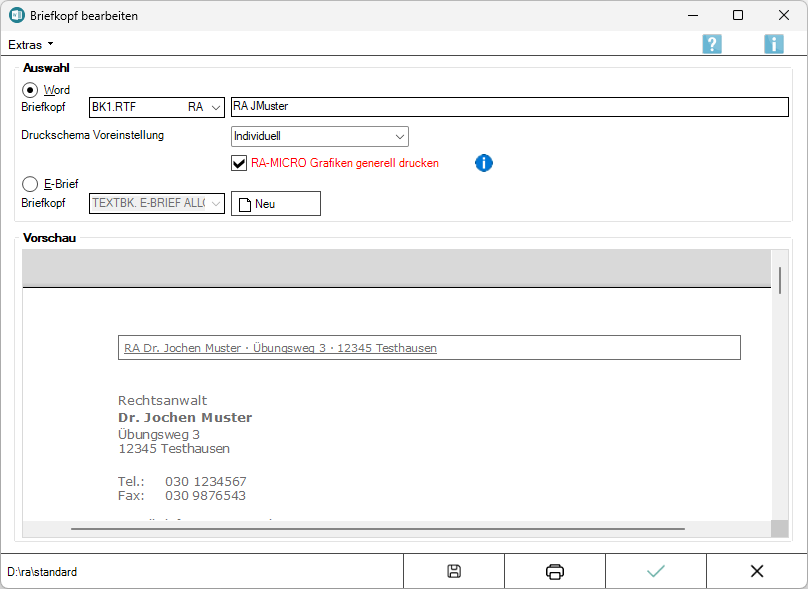
Die Programmfunktion Briefkopf bearbeiten ermöglicht Änderungen an Briefkopf-Dateien, die in Microsoft Word bearbeitet werden. Briefköpfe sind Vorlagen, die in RA-MICRO Word zur Erstellung von Schriftstücken verwendet werden. Diese Funktion dient dazu, Word Briefkopf-Dateien im Format RTF und Briefköpfe für den E-Brief im HTML-Format auszuwählen, zu bearbeiten und abzuspeichern.
Arbeitsablauf:
- Auswahl des Briefkopfes über die Programmfunktion Briefkopf bearbeiten.
- Laden der ausgewählten Briefkopf-Datei in Microsoft Word.
- Durchführung der gewünschten Änderungen.
- Anpassung der Schriftformate in Word über das Menü Schriftart, anschließend Als Standard festlegen, um die Standardschrift für nachfolgende Textbausteine zu definieren.
- Speichern der geänderten Briefkopf-Datei in Word über den Menüpunkt Datei.
- Schließen der Datei ebenfalls über den Menüpunkt Datei.
Die Verwendung von Briefkopfplatzhaltern wird in der Onlinehilfe unter Erstellung eines Briefkopfes näher erläutert.
Hinweis:
- Die Funktion steht nur Nutzern mit entsprechender Berechtigung zur Verfügung. Das Recht wird in der Benutzerverwaltung unter „Programmrechte“ als „Briefkopf-/Formulardesigner“ vergeben.
- Wenn HTML-Briefköpfe für den E-Brief zur Bearbeitung in Microsoft Word geladen werden, müssen diese über Datei > Speichern unter mit dem Dateityp „Webseite, gefiltert (.htm;.html)“ gespeichert werden, um die korrekte Formatierung und Funktionsfähigkeit zu gewährleisten.
Der Aufruf der Programmfunktion Briefkopf bearbeiten erfolgt im Word-Menüband auf der Registerkarte RA-MICRO, Gruppe Extras, Menü Briefkopf MS Word, RTF nach DOCX, Platzhalter + Kurzaufrufe,  .
Toolbar - Extras
- Alle drucken
Druckt alle Briefkopf-Dateien aus dem Ordner „Standard“, die als „BK(Nr.).rtf“ gespeichert sind, mit einem Mustertext, der Dokumentinformationen enthält. Vor dem Druck erscheint eine Meldung zur Bestätigung der Anzahl der zu druckenden Briefköpfe. Ein Abbruch ist möglich.
- DSC-Datei löschen
Löscht die zugehörige DSC-Datei des ausgewählten Briefkopfes. Diese Datei speichert die Platzhalter zur schnelleren Verarbeitung. Das Löschen sollte nur zur Fehlerbehebung und nach Rücksprache mit dem Support erfolgen.
- Dokumentvariablen löschen
Entfernt in der Briefkopf-Datei gespeicherte Dokumentvariablen, z. B. WDM-Textvariablen.
Bearbeitungsbereich
- Word / Briefkopf
Auswahl der verfügbaren Briefkopf-Dateien im Ordner „Standard“, die unter dem Dateinamen „BK(Nr.).rtf“ gespeichert sind. - Bezeichnung
Eingabefeld zur Vergabe oder Änderung einer Beschreibung für den ausgewählten Briefkopf. Nach Bestätigung wird ein Hinweises angezeigt, der die Speicherung der Änderung anbietet. - Druckschema Voreinstellung
Auswahl eines Druckschemas aus einer Liste, das dem Briefkopf zugeordnet wird. Dieses Druckschema wird bei Verwendung des Briefkopfes im RA-MICRO Drucken vorgeschlagen. - RA-MICRO Grafiken generell drucken
Wenn aktiviert, wird die Option „Zeichnungen und Textfelder beim Original/bei Abschriften ausblenden“ im Druckdialog für RA-MICRO-Grafiken ignoriert. Zu den Grafiken zählen z. B.
- E-Porto Marke,
- Anlagenstrich,
- Barcodes und
- GiroCode.
Diese Einstellung kann nur von Benutzern mit Verwalterrechten geändert werden.
- E-Brief / Briefkopf
Auswahl der im Ordner „ra\standard“ gespeicherten E-Briefkopf-Dateien. Diese werden für den RA-MICRO E-Brief und beim Versand als E-Brief in Word verwendet. - Neu
Öffnet die Programmfunktion Briefköpfe und Formulare bearbeiten zur Erstellung eines neuen E-Briefkopfes.
Abschlussleiste
- Pfadangabe
Anzeige des Pfades, von dem der aktuelle Briefkopf geladen wird.
- Speichern
Speichert Änderungen an Bezeichnung oder Druckschema des Briefkopfes.
- Drucken
Druckt den aktuell ausgewählten Briefkopf.
- OK und Schließen
Lädt die Briefkopfdatei zur Bearbeitung in Microsoft Word.
- Abbruch und Schließen
Schließt das Fenster ohne Änderungen.
Hinweis
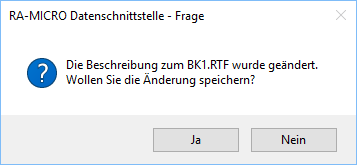
Bei Änderung der Briefkopf-Bezeichnung erscheint eine Abfrage, ob die Änderung gespeichert werden soll. Die Bestätigung mit „Ja“ speichert die neue Bezeichnung, „Nein“ bricht den Vorgang ab.

