Pe.Mei (Diskussion | Beiträge) Keine Bearbeitungszusammenfassung |
Pe.Mei (Diskussion | Beiträge) Markierung: Quelltext-Bearbeitung 2017 |
||
| (106 dazwischenliegende Versionen von 5 Benutzern werden nicht angezeigt) | |||
| Zeile 1: | Zeile 1: | ||
[[Hauptseite]] > [[:Category: | [[Hauptseite]] > [[:Category:Kanzleiverwaltung|Kanzleiverwaltung]] > [[Einstellungen]] > [[Notariat (Einstellungen)]] | ||
{{Infobox_4 | {{Infobox_4 | ||
| Bild = | | Bild = | ||
| Icon = Menüicon_Notariat_Einstellungen.png | | Icon = Menüicon_Notariat_Einstellungen.png|link= | ||
| Kategorie = Kanzlei | | Kategorie = Kanzlei | ||
| Support = | | Support = | ||
| Zeile 9: | Zeile 9: | ||
==Allgemeines== | ==Allgemeines== | ||
Alle grundlegenden Einstellungen im Notariat können hier individuell je Notar festgelegt werden. Zusätzlich können Einstellungen für den Export der Notariatsdaten an die Verzeichnisse der Bundesnotarkammer und den elektronischen Rechtsverkehr getroffen werden. | |||
==Funktionen | ==Funktionen im Bearbeitungsbereich== | ||
===Karteikarte Notar=== | |||
Auf dieser Karteikarte werden zunächst allgemeine Informationen für den Betrieb des Notariats hinterlegt. | |||
<imagemap> | |||
Datei:Notariat_Einstellungen_Notar_1.png| | |||
[[Datei | rect 134 44 254 83 [[Notariat (Einstellungen)#Karteikarte Allgemein]] | ||
rect 255 42 371 83 [[Notariat (Einstellungen)#Karteikarte Bücher und Verzeichnisse]] | |||
rect 371 45 491 83 [[Notariat (Einstellungen)#Karteikarte Einrichtung|]] | |||
rect 489 44 610 85 [[Notariat (Einstellungen)#Karteikarte Geschäfte|]] | |||
rect 605 42 724 83 [[Notariat (Einstellungen)#Karteikarte Drucken]] | |||
rect 724 43 845 85 [[Notariat (Einstellungen)#Karteikarte ERV]] | |||
rect 843 43 960 87 [[Notariat (Einstellungen)#Karteikarte eNoVA]] | |||
rect 53 114 314 147 [[Notariat (Einstellungen)#Adresse des Notars|Die Adressnummer des entsprechenden Notars/der betreffenden Notarin wir hier eingegeben. Wie gewohnt, kann durch Eingabe der Anfangsbuchstaben des Namens und Bestätigung mit Enter nach der Adressnummer gesucht werden. Die im Adressfenster (Alt Gr + A) zur Adressnummer erfassten Adressdaten werden in vielen Programmfunktionen des Notariats verwendet, beispielsweise bei den Platzhaltern in den Standardtexten. ]] | |||
rect 314 113 341 141 [[Notariat (Einstellungen)#Auswahl eines Bildes|Soll in der Notariatsauswahl ein Bild des Notars oder der Notarin angezeigt werden, kann dies hier ausgewählt werden.]] | |||
rect 47 149 314 184 [[Notariat (Einstellungen)#Amstätigkeits-ID|An unterschiedlichen Stellen im Notariat ist die Eingabe der Amtstätigkeits-ID erforderlich. Zu Erleichterung der Eingaben kann diese hier erfasst werden. Damit die Amtstätigkeit an den betreffenden Stellen bereits voreingetragen wird. Zusätzlich wird diese ID bei der Erstellung der Export-Datei für das Urkundenverzeichnis übernommen, was beim späteren Import eine versehentlichen Import zur falschen Amtstätigkeit verhindern kann.]] | |||
rect 49 185 415 216 [[Notariat (Einstellungen)#Bundesland|Nach Auswahl des Bundeslandes wird im Hauptmenü das Landeswappen des Bundeslandes im Notariat angezeigt. Zusätzlich wird das gewählte Bundesland an verschiedenen Stellen im Bereich eNoVA und elektronischer Rechtsverkehr vorgeschlagen.]] | |||
rect 48 221 349 250 [[Notariat (Einstellungen)#Passwort des Notars|Der Aufruf eines Notariats kann mit einem Passwort verbunden werden.]] | |||
rect 48 255 315 285 [[Notariat (Einstellungen)#Anlagejahr|Mit der Erfassung des Anlagejahres können Sie Einfluss darauf nehmen, ab welchem Jahrgang Einträge erfasst/nacherfasst werden können.]] | |||
rect 495 132 780 375 [[Notariat (Einstellungen)#Vorschau Bild und Wappen|Wurde für den Notar ein Bild hinterlegt, wird an dieser Stelle eine Vorschau des Bildes des Notars/der Notarin angezeigt, zusätzlich wird das zum gewählten Bundesland gehörende Landeswappen angezeigt.]] | |||
rect 773 583 878 621 [[Notariat (Einstellungen)#OK|Hier werden die Einstellungen des Notariats gespeichert.]] | |||
rect 878 584 978 620 [[Notariat (Einstellungen)#Abbruch und Schließen|Mit diesem Button werden die Einstellungen des Notariats beendet, vorgenommene Änderungen werden nicht übernommen.]] | |||
desc bottom-left | |||
</imagemap> | |||
== | ====Adresse des/der Notar/in==== | ||
Die Adressnummer des entsprechenden Notars/der betreffenden Notarin wir hier eingegeben. Wie gewohnt, kann durch Eingabe der Anfangsbuchstaben des Namens und Bestätigung mit Enter nach der Adressnummer gesucht werden. Die im Adressfenster (Alt Gr + A) zur Adressnummer erfassten Adressdaten werden in vielen Programmfunktionen des Notariats verwendet, beispielsweise bei den Platzhaltern in den Standardtexten. | |||
====Auswahl eines Bildes==== | |||
Soll in der Notariatsauswahl ein Bild des Notars oder der Notarin angezeigt werden, kann dies hier ausgewählt werden. | |||
====Amstätigkeits-ID==== | |||
An unterschiedlichen Stellen im Notariat ist die Eingabe der Amtstätigkeits-ID erforderlich. Zu Erleichterung der Eingaben kann diese hier erfasst werden. Damit die Amtstätigkeit an den betreffenden Stellen bereits voreingetragen wird. Zusätzlich wird diese ID bei der Erstellung der Export-Datei für das Urkundenverzeichnis übernommen, was beim späteren Import eine versehentlichen Import zur falschen Amtstätigkeit verhindern kann. | |||
====Bundesland==== | |||
Nach Auswahl des Bundeslandes wird im Hauptmenü das Landeswappen des Bundeslandes im Notariat angezeigt. Zusätzlich wird das gewählte Bundesland an verschiedenen Stellen im Bereich eNoVA und elektronischer Rechtsverkehr vorgeschlagen. | |||
====Passwort des Notars==== | |||
Der Aufruf eines Notariats kann mit einem Passwort verbunden werden. Dieses kann in dem sich nachfolgend öffnenden Fenster festgelegt werden. | |||
<imagemap> | |||
Datei:Passworteingabe.png| | |||
rect 15 47 382 82 [[Notariat (Einstellungen)#Altes Passwort|Wurde bereits ein Passwort für das gewählte Notariat vergeben, ist diese hier zu erfassen. Über das Auge-Symbol am Ende der Zeile kann das Passwort in Klarschrift angezeigt werden.]] | |||
rect 16 93 381 115 [[Notariat (Einstellungen)#Neues Passwort|Hier ist das gewünschte neue Passwort für das Notariat zu erfassen. Über das Auge-Symbol am Ende der Zeile kann das Passwort in Klarschrift angezeigt werden.]] | |||
rect 16 119 377 146 [[Notariat (Einstellungen)#Passwort bestätigen|In diesem Feld ist das neue Passwort zur Bestätigung erneut einzutragen. Über das Auge-Symbol am Ende der Zeile kann das Passwort in Klarschrift angezeigt werden.]] | |||
rect 205 174 307 211 [[Notariat (Einstellungen)#OK|Beendet das Fenster und das gewünschte Passwort wird gespeichert.]] | |||
rect 306 176 408 213 [[Notariat (Einstellungen)#Abbruch|Das Fenster wird beendet, das gewünschte Passwort wird nicht gespeichert.]] | |||
desc bottom-left | |||
</imagemap> | |||
Die Passwörter bei der Eingabe und in der Anzeige der Einstellungen nicht in Klarschrift dargestellt. Über das Auge-Symbol am Ende der jeweiligen Zeile kann das Passwort zur Überprüfung lesbar angezeigt werden. | |||
=====Altes Passwort===== | |||
Wurde bereits ein Passwort für das gewählte Notariat vergeben, ist diese hier zu erfassen. | |||
===== | =====Neues Passwort===== | ||
Hier ist das gewünschte neue Passwort für das Notariat zu erfassen. | |||
=====Passwort | =====Passwort bestätigen===== | ||
In diesem Feld ist das neue Passwort zur Bestätigung erneut einzutragen. | |||
===== | =====OK===== | ||
Beendet das Fenster und das gewünschte Passwort wird gespeichert. | |||
=====Abbruch===== | |||
Das Fenster wird beendet, das gewünschte Passwort wird nicht gespeichert. | |||
====Anlagejahr==== | |||
Mit der Erfassung des Anlagejahres können Sie Einfluss darauf nehmen, ab welchem Jahrgang Einträge erfasst/nacherfasst werden können. | Mit der Erfassung des Anlagejahres können Sie Einfluss darauf nehmen, ab welchem Jahrgang Einträge erfasst/nacherfasst werden können. | ||
===== | ====Vorschau Bild und Wappen==== | ||
Bei gewählter Einstellung Adresse mit Adresszusatz wird im Notariat | Wurde für den Notar ein Bild hinterlegt, wird an dieser Stelle eine Vorschau des Bildes des Notars/der Notarin angezeigt, zusätzlich wird das zum gewählten Bundesland gehörende Landeswappen angezeigt. | ||
===Karteikarte Allgemein=== | |||
Auf dieser Karteikarte werden die grundlegenden Einstellungen für das jeweilige Notariat festgelegt. Eine Eingabe unter Adressnummer des Notars führt zu einer Änderung des bereits angelegten und in der Titelleiste der Eingabefenster aufgeführten Notariats. | |||
<imagemap> | |||
Datei:Notariat_Einstellungen_Allgemein_1.png| | |||
rect 15 43 136 86 [[Notariat (Einstellungen)#Karteikarte Notar]] | |||
rect 252 43 371 87 [[Notariat (Einstellungen)#Karteikarte Bücher und Verzeichnisse]] | |||
rect 370 43 492 87 [[Notariat (Einstellungen)#Karteikarte Einrichtung]] | |||
rect 490 44 608 87 [[Notariat (Einstellungen)#Karteikarte Geschäfte]] | |||
rect 608 44 724 86 [[Notariat (Einstellungen)#Karteikarte Drucken]] | |||
rect 725 43 843 86 [[Notariat (Einstellungen)#Karteikarte ERV]] | |||
rect 842 44 963 86 [[Notariat (Einstellungen)#Karteikarte eNoVA]] | |||
rect 48 118 234 142 [[Notariat (Einstellungen)#Adressen mit Adresszusatz|Bei gewählter Einstellung Adresse mit Adresszusatz wird im Notariat neben den sonstigen Adressdaten eines Beteiligten auch ein im Adressfenster erfasster Adresszusatz ausgewiesen. Nachname und Adresszusatz werden durch Komma getrennt nacheinander angezeigt und gedruckt. Der in der Beglaubigung verwendete Platzhalter wird auch bei Wahl dieser Einstellung nicht mit den Daten des Adresszusatzes ersetzt.]] | |||
rect 50 179 277 202 [[Notariat (Einstellungen)#Mit Anzeige / Druck Geburtsdatum|Gemäß § 26 Abs. 2 DONot n.F. sind natürliche Personen als Beteiligte bei einer Beurkundung auch mit ihrem Geburtsdatum zu bezeichnen. Ist die Einstellung Mit Anzeige/Druck Geburtsdatum gewählt, wird ein im Adressfenster vermerktes Geburtsdatum in die Urkundenrolle und in das Kostenregister übernommen. ]] | |||
rect 50 208 343 232 [[Notariat (Einstellungen)#Unterbeteiligte aus Aktenbeteiligten einlesen/Weitere Beteiligte aus Aktenbeteiligten einlesen|Sind diese Einstellungen gewählt, wird jeder zur Akte gespeicherte Unterbeteiligte bzw. weitere Beteiligte übernommen und als Beteiligter des Notargeschäfts vorgeschlagen. ]] | |||
rect 48 267 228 289 [[Notariat (Einstellungen)#Tagesdatum vorschlagen|An einigen Stellen des Programms ist eine Datumseingabe erforderlich. Wird in diesen Eingabefeldern regelmäßig das Tagesdatum eingegeben, können Sie sich die Eingabe erleichtern, indem Ihnen das Programm das aktuelle Tagesdatum vorschlägt. Das vom Programm vorgeschlagene Tagesdatum können Sie durch Überschreiben ändern.]] | |||
rect 39 341 457 368 [[Notariat (Einstellungen)#Adresse Landgericht|Die Adressnummer des Landgerichtes wird eingegeben, in dessen Landgerichtsbezirk der Amtssitz der Notarin / des Notars ist und dessen Präsident gemäß § 92 Nr. 1 BNotO i.V.m. AVNot Aufsichtsbehörde für die Verwahrungs- und Urkundsgeschäfte ist.]] | |||
rect 45 385 534 417 [[Notariat (Einstellungen)#Amtsgerichtsbezirk|An dieser Stelle wird der Amtsgerichtsbezirk erfasst, in dem der Notar/die Notarin seine Tätigkeit ausübt. Diese Angabe wird bei der Erstellung der jeweiligen Übersichten über die Geschäfte übernommen.]] | |||
rect 778 586 878 622 [[Notariat (Einstellungen)#Ok|Speichert die Eingaben und beendet das Fenster.]] | |||
rect 878 584 978 621 [[Notariat (Einstellungen)#Abbruch|Beendet des Fenster ohne die Eingaben zu speichern.]] | |||
desc bottom-left | |||
</imagemap> | |||
Eine Änderung unter Adressnummer des Notars führt zu einer Änderung des bereits angelegten und in der Titelleiste der Eingabefenster aufgeführten Notariats. | |||
Ein''' [https://onlinehilfen.ra-micro.de/index.php/Neues_Notariat_anlegen neues Notariat] '''können Sie nicht in den Einstellungen anlegen, sondern ausschließlich über die Notariatsauswahl beim Starte des Notariats. | |||
==== | ====Adressen mit Adresszusatz==== | ||
Bei gewählter Einstellung Adresse mit Adresszusatz wird im Notariat neben den sonstigen Adressdaten eines Beteiligten auch ein im Adressfenster erfasster Adresszusatz ausgewiesen. | |||
=====Unterbeteiligte aus Aktenbeteiligten einlesen/Weitere Beteiligte aus Aktenbeteiligten einlesen | Der in der Beglaubigung verwendete Platzhalter wird auch bei Wahl dieser Einstellung nicht mit den Daten des Adresszusatzes ersetzt. | ||
====Mit Anzeige / Druck Geburtsdatum==== | |||
Ist diese Einstellung gewählt, wird ein im Adressfenster vermerktes Geburtsdatum in die Urkundenliste und in das Kostenregister übernommen. Beim Export der Urkunde zum Urkundenverzeichnis der Bundesnotarkammer ist das Geburtsdatum ein Pflichtfeld und wird immer automatisch aus der jeweiligen Adresse übernommen und in der Export-Datei gespeichert, auch wenn dieses nicht im Notariat angezeigt wird. | |||
====Unterbeteiligte aus Aktenbeteiligten einlesen/Weitere Beteiligte aus Aktenbeteiligten einlesen==== | |||
Sind diese Einstellungen gewählt, wird jeder zur Akte gespeicherte Unterbeteiligte bzw. weitere Beteiligte übernommen und als Beteiligter des Notargeschäfts vorgeschlagen. | Sind diese Einstellungen gewählt, wird jeder zur Akte gespeicherte Unterbeteiligte bzw. weitere Beteiligte übernommen und als Beteiligter des Notargeschäfts vorgeschlagen. | ||
====Tagesdatum vorschlagen==== | |||
An einigen Stellen des Programms ist eine Datumseingabe erforderlich. Wird in diesen Eingabefeldern regelmäßig das Tagesdatum eingegeben, können Sie sich die Eingabe erleichtern, indem Ihnen das Programm das aktuelle Tagesdatum vorschlägt. | An einigen Stellen des Programms ist eine Datumseingabe erforderlich. Wird in diesen Eingabefeldern regelmäßig das Tagesdatum eingegeben, können Sie sich die Eingabe erleichtern, indem Ihnen das Programm das aktuelle Tagesdatum vorschlägt. | ||
Das vom Programm vorgeschlagene Tagesdatum können Sie durch Überschreiben ändern. | Das vom Programm vorgeschlagene Tagesdatum können Sie durch Überschreiben ändern. | ||
====Adresse Landgericht==== | |||
Hier ist die Adressnummer des Landgerichtes einzugeben, in dessen Landgerichtsbezirk der Amtssitz der Notarin / des Notars ansässig ist. Das Landgericht wird automatisch als Adressat für die Erstellung der Übersicht über die Verwahrungsgeschäfte sowie der Urkundsgeschäfte des Notars vorgeschlagen. | |||
====Amtsgerichtsbezirk==== | |||
An dieser Stelle wird der Amtsgerichtsbezirk erfasst, in dem der Notar/die Notarin seine Tätigkeit ausübt. Diese Angabe wird bei der Erstellung der jeweiligen Übersichten über die Geschäfte übernommen. | |||
===Karteikarte Bücher und Verzeichnisse=== | ===Karteikarte Bücher und Verzeichnisse=== | ||
Auf dieser Karteikarte | Auf dieser Karteikarte können Festlegungen zur Führung von Urkundenliste sowie Massen- und Verwahrungsbuch getroffen werden. Diese Einstellungen haben für das gesamte Notariat Gültigkeit. | ||
<imagemap> | |||
Datei:Notariat_Einstellungen_Bücher_Verzeichnisse_1.png| | |||
rect 16 43 136 83 [[Notariat (Einstellungen)#Karteikarte Notar]] | |||
rect 135 44 255 83 [[Notariat (Einstellungen)#Karteikarte Allgemein]] | |||
rect 370 43 490 86 [[Notariat (Einstellungen)#Karteikarte Einrichtung]] | |||
rect 489 44 610 87 [[Notariat (Einstellungen)#Karteikarte Geschäfte]] | |||
rect 605 44 725 83 [[Notariat (Einstellungen)#Karteikarte Drucken]] | |||
rect 725 43 844 87 [[Notariat (Einstellungen)#Karteikarte ERV]] | |||
rect 842 45 963 86 [[Notariat (Einstellungen)#Karteikarte eNoVA]] | |||
rect 42 116 250 145 [[Notariat (Einstellungen)#Mit Anzeige / Druck Vertreter|Ist diese Option gewählt, werden bei der Eingabe einer Urkunde in der Urkundenliste zusätzliche Felder angezeigt, über welche sowohl die Kennzeichnung eines Beteiligten als Vertreter als auch die Eingabe des jeweils Vertretenen möglich sind.]] | |||
rect 39 223 398 268 [[Notariat (Einstellungen)#Hausbank|Werden Anderkonten in der Kanzlei geführt, kann an dieser Stelle die Adresse einer häufig beauftragen Bank hinterlegt werden. Bei Neuanlage einer Masse wird diese Bank als kontoführende Bank vorgeschlagen. Der Vorschlag kann überschrieben werden.]] | |||
rect 39 293 255 321 [[Notariat (Einstellungen)#Anzeige mit Jahresendbestand|Soll die Masse mit dem Jahresendbestand ausgewiesen werden, wählen Sie diese Einstellung.]] | |||
rect 40 322 243 348 [[Notariat (Einstellungen)#Anzeige mit Vortragszeile|Mit Auswahl dieser Einstellung kann festgelegt werden, dass im Massenbuch nach jedem Jahreswechsel eine Vortragszeile ausgewiesen werden soll.]] | |||
rect 774 586 878 620 [[Notariat (Einstellungen)#OK|Speichert die gewählten Einstellungen und beendet das Fenster.]] | |||
rect 877 586 979 622 [[Notariat (Einstellungen)#Abbruch|Beendet das Fenster, ohne die gewählten Einstellungen zu speichern.]] | |||
desc bottom-left | |||
</imagemap> | |||
===== | ====Mit Anzeige / Druck Vertreter==== | ||
Ist diese Option gewählt, werden bei der Eingabe einer Urkunde in der Urkundenliste zusätzliche Felder angezeigt, über welche sowohl die Kennzeichnung eines Beteiligten als Vertreter als auch die Eingabe des jeweils Vertretenen möglich sind. | |||
====Anzeige mit Jahresendbestand==== | |||
Soll die Masse mit dem Jahresendbestand ausgewiesen werden, wählen Sie diese Einstellung. Zusätzlich können Sie durch Wahl der Einstellung Mit Vortragszeile festlegen, dass im Massenbuch eine Vortragszeile ausgewiesen werden soll. | Soll die Masse mit dem Jahresendbestand ausgewiesen werden, wählen Sie diese Einstellung. Zusätzlich können Sie durch Wahl der Einstellung Mit Vortragszeile festlegen, dass im Massenbuch eine Vortragszeile ausgewiesen werden soll. | ||
Beim Druck einer Masse können Sie für den Druck im Einzelfall bestimmen, ob die Masse mit Bestand gedruckt werden soll. | Beim Druck einer Masse können Sie für den Druck im Einzelfall bestimmen, ob die Masse mit Bestand gedruckt werden soll. | ||
==== | ====Anzeige mit Vortragszeile==== | ||
Soll die Masse sowohl in der Anzeige als auch im Ausdruck mit dem Jahresendbestand ausgewiesen werden, wird diese Einstellung gewählt. | |||
=== | ====Anzeige mit Vortragszeile==== | ||
Mit Auswahl dieser Einstellung kann festgelegt werden, dass im Massenbuch nach jedem Jahreswechsel eine Vortragszeile in der Anzeige und im Ausdruck ausgewiesen werden soll. | |||
===Karteikarte Einrichtung=== | |||
Um einen nahtlosen Übergang von der bisherigen Notariatsarbeit in das RA-MICRO Notariat zu ermöglichen, können hier die laufenden Nummern und Massen zum Zeitpunkt der Aufnahme der Arbeit mit dem RA-MICRO Notariat erfasst werden. Die außerhalb des RA-MICRO Notariats zuletzt vergebenen laufenden Nummern können hier nur solange erfasst werden, bis die Arbeit mit dem Notariat aufgenommen wurde. Noch laufende Altmassen können hier jederzeit in das Notariat Bücher übernommen und weiterbearbeitet werden, insbesondere über Massen buchen. Die laufenden Massen werden nacheinander erfasst und mit Enter bestätigt. Nach Bestätigung der Eingaben auf der Karteikarte Einrichtung wird je Masse ein Massengerüst angelegt. Um die Masse im Notariat komplett anzulegen, werden diese Massen über Massenbuch/Bearbeiten aufgerufen und die notwendigen Angaben zur Bankverbindung, zu den Beteiligten und ggf. vorhandenen Salden ergänzt. | |||
<imagemap> | |||
Datei:Notariat_Einstellungen_Einrichtung_1.png| | |||
rect 17 44 134 85 [[Notariat (Einstellungen)#Karteikarte Notar]] | |||
[[ | rect 134 43 252 85 [[Notariat (Einstellungen)#Karteikarte Allgemein]] | ||
rect 251 43 369 83 [[Notariat (Einstellungen)#Karteikarte Bücher und Verzeichnisse]] | |||
rect 488 43 608 87 [[Notariat (Einstellungen)#Karteikarte Geschäfte]] | |||
rect 608 42 726 88 [[Notariat (Einstellungen)#Karteikarte Drucken]] | |||
rect 725 44 843 87 [[Notariat (Einstellungen)#Karteikarte ERV]] | |||
rect 842 43 959 87 [[Notariat (Einstellungen)#Karteikarte eNoVA]] | |||
rect 50 123 317 227 [[Notariat (Einstellungen)#Urkundenrollennummer/Erbvertragsnummer|Sollen außerhalb des Notariats Bücher erfolgte Einträge in die Urkundenrolle, das Erbvertragsverzeichnis oder das Kostenregister bei der Nummerierung der laufenden Einträge berücksichtigt werden, wird hier die jeweils letzte laufende Nummer, die außerhalb des Notariats Bücher vergeben wurde, erfasst. Im Notariat Bücher neu erfasste Einträge werden ab der nächsten Nummer fortlaufend nummeriert.]] | |||
rect 354 126 620 230 [[Notariat (Einstellungen)#Laufende Seite|Um einen nahtlosen Übergang von der bisherigen Notariatsarbeit in das Notariat Bücher zu ermöglichen, können hier die laufenden Seiten zum Zeitpunkt der Aufnahme der Arbeit mit dem Notariat Bücher erfasst werden. Der Ausdruck erfolgt dann mit der folgenden Seitennummer.]] | |||
rect 43 241 321 454 [[Notariat (Einstellungen)##letzte angelegte Masse / lfd. Massen|Außerhalb des Notariats Bücher angelegte Massen, die im Notariat Bücher weitergeführt werden sollen, können hier eingetragen und dann über Masse buchen weiterbearbeitet werden. Nacheinander werden die betreffenden Massennummern eingegeben und mit Enter übernommen. Solche Altmassen können auch später im laufenden Betrieb des Notariats Bücher erfasst und anschließend bearbeitet werden.]] | |||
rect 47 462 619 494 [[Notariat (Einstellungen)#Verwahrbuchnummer|Sollen außerhalb des Notariats Bücher erfolgte Einträge in das Verwahrungsbuch bei der Nummerierung der laufenden Einträge berücksichtigt werden, wird die letzte außerhalb des Notariats Bücher vergebene Verwahrungsbuchnummer erfasst. Im Notariat Bücher neu erfasste Einträge in das Verwahrungsbuch werden ab der nächsten Nummer fortlaufend nummeriert.]] | |||
rect 775 584 880 621 [[Notariat (Einstellungen)#OK|Speichert die gewählten Einstellungen und beendet das Fenster.]] | |||
rect 878 582 978 620 [[Notariat (Einstellungen)#Abbruch|Beendet das Fenster ohne die gewählten Optionen zu speichern.]] | |||
desc bottom-left | |||
</imagemap> | |||
====Urkundenrollennummer/Erbvertragsnummer==== | |||
Sollen außerhalb des Notariats Bücher erfolgte Einträge in | Sollen außerhalb des Notariats Bücher erfolgte Einträge in | ||
* die Urkundenrolle | * die Urkundenrolle | ||
* das Erbvertragsverzeichnis | * das Erbvertragsverzeichnis | ||
* das Kostenregister | * das Kostenregister | ||
bei der Nummerierung der laufenden Einträge berücksichtigt werden, wird hier die jeweils letzte laufende Nummer erfasst, die außerhalb des Notariats Bücher vergeben wurde. Im Notariat Bücher neu erfasste Einträge werden ab der nächsten Nummer fortlaufend nummeriert. | |||
==== | ====Laufende Seite==== | ||
Um einen nahtlosen Übergang von der bisherigen Notariatsarbeit in das Notariat Bücher zu ermöglichen, können hier die laufenden Seiten zum Zeitpunkt der Aufnahme der Arbeit mit dem Notariat Bücher erfasst werden. | |||
====letzte angelegte Masse / lfd. Massen==== | |||
Außerhalb des Notariats Bücher angelegte Massen, die im Notariat Bücher weitergeführt werden sollen, können | Außerhalb des Notariats Bücher angelegte Massen, die im Notariat Bücher weitergeführt werden sollen, können hier eintragen und dann über Masse buchen weiterbearbeitet werden. | ||
Nacheinander werden die noch laufenden Massen mit der Massenummer erfasst und mit Enter bestätigt. Beim Speichern der Einstellungen werden für die erfassten Massen die Massengerüste angelegt. Diese müssen über Massenbuch/Bearbeiten mit den fehlenden Daten, wie den Beteiligten oder der Bankverbindung sowie dem jeweiligen Saldo, ergänzt werden. | |||
Die Anlage und die anschließende Bearbeitung solcher Altmassen ist auch im laufenden Betrieb des Notariats Bücher möglich. | |||
====Verwahrbuchnummer==== | |||
Sollen außerhalb des Notariats Bücher erfolgte Einträge in das Verwahrungsbuch bei der Nummerierung der laufenden Einträge | Sollen außerhalb des Notariats Bücher erfolgte Einträge in das Verwahrungsbuch bei der Nummerierung der laufenden Einträge berücksichtigt werden, kann hier die letzten außerhalb des Notariats Bücher vergebenen Verwahrungsbuchnummer hinterlegt werden. Im Notariat Bücher neu erfasste Einträge in das Verwahrungsbuch werden ab der nächsten Nummer fortlaufend nummeriert. | ||
Im Notariat Bücher neu erfasste Einträge in das Verwahrungsbuch werden ab der nächsten Nummer fortlaufend nummeriert. | |||
===Karteikarte Geschäfte=== | ===Karteikarte Geschäfte=== | ||
Auf dieser Karteikarte konnten die Geschäftsgegenstände für die Eintragungen in der Urkundenrolle festgelegt werden. Mit Einführung des Elektronischen Urkundenarchiv zum 01. Januar 2022 wurde eine abschließende Liste von Geschäftsgegenständen durch die Bundesnotarkammer vorgegeben. Diese Liste kann nicht individuell erweitert werden und wird direkt über das Programm bereit gestellt. Änderungen an dieser Stelle haben keine Auswirkung auf die Auswahl der Geschäftsgegenstände bei der Erfassung einer neuen Urkunden in der Urkundenliste. | |||
<imagemap> | |||
Datei:Notariat_Einstellungen_Geschäfte_1.png| | |||
rect 16 42 134 89 [[Notariat (Einstellungen)#Karteikarte Notar]] | |||
rect 132 44 252 84 [[Notariat (Einstellungen)#Allgemein]] | |||
rect 252 44 370 83 [[Notariat (Einstellungen)#ücher und Verzeichnisse]] | |||
rect 369 43 486 84 [[Notariat (Einstellungen)#Einrichtung]] | |||
rect 606 43 728 87 [[Notariat (Einstellungen)#Drucken]] | |||
rect 724 43 843 85 [[Notariat (Einstellungen)#ERV]] | |||
rect 841 43 961 87 [[Notariat (Einstellungen)#Karteikarte eNoVA]] | |||
rect 24 99 951 557 [[Notariat (Einstellungen)#Geschäfte|Die hier angezeigten Geschäftsgegenstände wurden von der abschließend von der Bundesnotarkammer vorgegebenen Liste der Geschäftsgegenstände abgelöst. Die vorgegebene Liste der Geschäftsgegenstände ist fest im Programm hinterlegt und kann nicht individuell angepasst werden.]] | |||
rect 775 584 878 622 [[Notariat (Einstellungen)#OK|Speichert die gewählten Einstellungen und beendet das Fenster.]] | |||
rect 876 585 975 620 [[Notariat (Einstellungen)#Abbruch|Beendet das Fenster ohne die gewählten Einstellungen zu speichern.]] | |||
desc bottom-left | |||
</imagemap> | |||
====Geschäfte==== | |||
Die hier angezeigten Geschäftsgegenstände wurden von der abschließend von der Bundesnotarkammer vorgegebenen Liste der Geschäftsgegenstände abgelöst. Die vorgegebene Liste der Geschäftsgegenstände ist fest im Programm hinterlegt und kann nicht individuell angepasst werden. | |||
===Karteikarte | ===Karteikarte Drucken=== | ||
Auf | Auf dieser Karteikarte können Druckeinstellungen für das Notariat festgelegt werden. | ||
<imagemap> | |||
Datei:Notariat_Einstellungen_Drucken_1.png| | |||
rect 16 42 137 86 [[Notariat (Einstellungen)#Karteikarte Notar]] | |||
rect 135 43 255 86 [[Notariat (Einstellungen)#Karteikarte Allgemein]] | |||
rect 254 42 372 83 [[Notariat (Einstellungen)#Karteikarte Bücher und Verzeichnisse]] | |||
rect 370 44 489 83 [[Notariat (Einstellungen)#Karteikarte Einrichtung]] | |||
rect 488 44 606 85 [[Notariat (Einstellungen)#Karteikarte Geschäfte]] | |||
rect 723 42 844 85 [[Notariat (Einstellungen)#Karteikarte ERV]] | |||
rect 260 98 962 86 [[Notariat (Einstellungen)#Karteikarte eNoVA]] | |||
rect 64 158 929 549 [[Notariat (Einstellungen)#Druckeinstellungen|Über den Hauptartikel können weitere Informationen hinsichtlich der Druckeinstellungen aufgerufen werden.]] | |||
rect 774 586 877 622 [[Notariat (Einstellungen)#OK|Speichert die gewählten Einstellungen und beendet das Fenster.]] | |||
rect 878 583 978 620 [[Notariat (Einstellungen)#Abbruch|Beendet das Fenster ohne die gewählten Einstellungen zu speichern.]] | |||
desc bottom-left | |||
</imagemap> | |||
====Druckeinstellungen==== | |||
Über den Hauptartikel → [https://onlinehilfen.ra-micro.de/index.php/Notariat_(Einstellungen)_Druckeinstellungen Druckeinstellungen] können weitere Informationen zu den Druckeinstellungen aufgerufen werden. | |||
===Karteikarte ERV=== | |||
== | Auf dieser Karteikarte können Festlegungen hinsichtlich des Exports von Daten an die Verzeichnisse der Bundesnotarkammer getroffen werden. Weiterhin kann das Zertifikat für das E-Notarpostfach hinterlegt und bestimmt werden, ob ein Export in den Posteingang des E-Workflow erfolgen soll. | ||
[[ | |||
<imagemap> | |||
Datei:Notariat_Einstellungen_ERV_1.png| | |||
rect 15 43 135 85 [[Notariat (Einstellungen)#Karteikarte Notar]] | |||
rect 135 43 256 85 [[Notariat (Einstellungen)#Karteikarte Allgemein]] | |||
rect 251 44 369 85 [[Notariat (Einstellungen)#Karteikarte Bücher und Verzeichnisse]] | |||
rect 369 40 489 87 [[Notariat (Einstellungen)#Karteikarte Einrichtung]] | |||
rect 489 43 611 89 [[Notariat (Einstellungen)#Karteikarte Geschäfte]] | |||
rect 605 44 725 86 [[Notariat (Einstellungen)#KarteikarteDrucken]] | |||
rect 843 43 962 85 [[Notariat (Einstellungen)#Karteikarte eNoVA]] | |||
rect 43 126 442 151 [[Notariat (Einstellungen)#Export Urkundenverzeichnis|An dieser Stelle kann ein individuelles Exportverzeichnis für den Export der Urkunden zum Urkundenverzeichnis der Bundesnotarkammer festgelegt werden. Bei der Anlage des Notariat wird der Ordner RA-MICRO_an_XNP auf dem Serverlaufwerk der Kanzlei vorgeschlagen. Es wird nicht empfohlen die lokalen Ordner der Bundesnotarkammer zu verwenden.]] | |||
rect 44 151 428 184 [[Notariat (Einstellungen)#Kennzeichen Urkundenverzeichnis|Wurde in den Einstellungen des Urkundenverzeichnis der Bundesnotarkammer ein oder mehrere zusätzliche(r) Kennbuchstabe vergeben, muss dieser hier hinterlegt werden. Für den Export der Urkunde und das korrekte Einlesen ist die Eingabe an dieser Stelle zwingend erforderlich.]] | |||
rect 39 222 442 255 [[Notariat (Einstellungen)#Export Verwahrungsverzeichnis|An dieser Stelle kann ein individuelles Exportverzeichnis für den Export der Massen zum Verwahrungsverzeichnis der Bundesnotarkammer festgelegt werden. Bei der Anlage des Notariat wird der Ordner RA-MICRO_an_XNP auf dem Serverlaufwerk der Kanzlei vorgeschlagen. Es wird nicht empfohlen die lokalen Ordner der Bundesnotarkammer zu verwenden.]] | |||
rect 40 292 475 325 [[Notariat (Einstellungen)#Export eingehender Nachrichten|Sollen im E-Notarpostfach eingehende Nachrichten zusätzlich im Posteingang des E-Workflows angezeigt werden, ist diese Option zu wählen.]] | |||
rect 44 317 470 349 [[Notariat (Einstellungen)#Exportverzeichnis E-Workflow|An dieser Stelle wird das Verzeichnis festgelegt, in welches die im E-Notarpostfach eingehenden Nachrichten exportiert werden sollen. Mit Eingang der Nachrichten wird automatisch eine Kopie der Nachricht in das gewählte Verzeichnis übergeben, die über den Posteingang im E-Workflow in die jeweilige E-Akte importiert und verarbeitet werden kann.]] | |||
rect 37 383 456 419 [[Notariat (Einstellungen)#Auswahl Postfach-Zertifikat|Soll im Notariat das E-Notarpostfach genutzt werden, ist an dieser Stelle das beN-Zertifikat zu hinterlegen.]] | |||
rect 655 135 964 440 [[Notariat (Einstellungen)#Vorschau Visitenkarte|An dieser Stelle wird die zum gewählten Postfach-Zertifikat gehörende Visitenkarte als Vorschau angezeigt.]] | |||
rect 774 578 875 620 [[Notariat (Einstellungen)#OK]] | |||
rect 878 582 976 622 [[Notariat (Einstellungen)#Abbruch]] | |||
desc bottom-left | |||
</imagemap> | |||
====Export Urkundenverzeichnis==== | |||
An dieser Stelle kann ein individuelles Exportverzeichnis für den Export der Urkunden zum Urkundenverzeichnis der Bundesnotarkammer festgelegt werden. Bei der Anlage des Notariat wird der Ordner RA-MICRO_an_XNP auf dem Serverlaufwerk der Kanzlei vorgeschlagen. Es wird nicht empfohlen die lokalen Ordner der Bundesnotarkammer zu verwenden. | |||
====Kennzeichen Urkundenverzeichnis==== | |||
Wurde in den Einstellungen des Urkundenverzeichnis der Bundesnotarkammer ein oder mehrere zusätzliche(r) Kennbuchstabe vergeben, muss dieser hier hinterlegt werden. Für den Export der Urkunde und das korrekte Einlesen ist die Eingabe an dieser Stelle zwingend erforderlich. | |||
====Export Vewahrungsverzeichnis==== | |||
An dieser Stelle kann ein individuelles Exportverzeichnis für den Export der Massen zum Verwahrungsverzeichnis der Bundesnotarkammer festgelegt werden. Bei der Anlage des Notariat wird der Ordner RA-MICRO_an_XNP auf dem Serverlaufwerk der Kanzlei vorgeschlagen. Es wird nicht empfohlen die lokalen Ordner der Bundesnotarkammer zu verwenden. | |||
====Export eingehender Nachrichten==== | |||
Sollen im E-Notarpostfach eingehende Nachrichten zusätzlich im Posteingang des E-Workflows angezeigt werden, um diese Nachrichten direkt in die E-Akte zu verarbeiten, ist diese Option zu wählen. | |||
====Exportverzeichnis E-Workflow==== | |||
An dieser Stelle wird das Verzeichnis festgelegt, in welches die im E-Notarpostfach eingehenden Nachrichten exportiert werden sollen. Mit Eingang der Nachrichten wird automatisch eine Kopie der Nachricht in das gewählte Verzeichnis übergeben, die über den Posteingang im E-Workflow in die jeweilige E-Akte importiert und verarbeitet werden kann. | |||
====Auswahl Postfach-Zertifikat==== | |||
Soll im Notariat das E-Notarpostfach genutzt werden, ist an dieser Stelle das beN-Zertifikat zu hinterlegen. | |||
====Vorschau Visitenkarte==== | |||
An dieser Stelle wird die zum gewählten Postfach-Zertifikat gehörende Visitenkarte als Vorschau angezeigt. | |||
===Karteikarte eNoVA=== | |||
Auf dieser Karteikarte werden die Einstellungen für elektronische Übermittlung von Veräußerungsanzeigen und Anteilsübertragungen an die Finanzverwaltung festgelegt. | |||
<imagemap> | |||
Datei:Notariat_Einstellungen_eNoVA_1.png| | |||
rect 15 44 136 87 [[Notariat (Einstellungen)#Karteikarte Notar]] | |||
rect 134 43 255 86 [[Notariat (Einstellungen)#Karteikarte Allgemein]] | |||
rect 252 43 371 85 [[Notariat (Einstellungen)#Karteikarte Bücher und Verzeichnisse]] | |||
rect 370 43 490 86 [[Notariat (Einstellungen)#Karteikarte Einrichtung]] | |||
rect 490 43 610 86 [[Notariat (Einstellungen)#Karteikarte Geschäfte]] | |||
rect 606 40 725 82 [[Notariat (Einstellungen)#Karteikarte Drucken]] | |||
rect 723 44 844 87 [[Notariat (Einstellungen)#Karteikarte ERV]] | |||
rect 47 127 512 163 [[Notariat (Einstellungen)#Steuernummer im Elsterformat|An dieser Stelle kann die Steuernummer im 13stelligen Elsterformat eingegeben werden. Die 13-stellige ELSTER-Steuernummer ist ein bundeseinheitliches Format, das mit der Einführung des ELSTER-Verfahrens für die elektronische Übermittlung von Steuererklärungen entwickelt wurde. Werden über die RA-MICRO Finanzbuchhaltung regelmäßig Meldungen an die Finanzverwaltung abgegeben, wird die dort in der Finanzbuchhaltung hinterlegte Steuernummer im Elsterformat hier vorgeschlagen muss bestätigt werden. Die Steuernummer im herkömmlichen Format setzt sich zusammen aus der Bundesfinanzamtsnummer, der Bezirksnummer, einer persönlichen Unterscheidungsnummer und einer Prüfziffer und enthält oft Schrägstriche. Ferner sieht sie je nach Bundesland unterschiedlich aus. Damit ELSTER und Steuerprogramme diese Nummern deutschlandweit einheitlich verarbeiten können, muss die Steuernummer im standardisierten 13stelligem „ELSTER-Format“ angegeben werden.]] | |||
rect 537 131 598 162 [[Notariat (Einstellungen)#prüfen|Über diese Funktion kann die eingetragene Steuernummer im Elsterformat gegen das Elsterschema geprüft werden. Das Ergebnis der Prüfung wird als Slidermeldung angezeigt.]] | |||
rect 619 129 897 160 [[Notariat (Einstellungen)#Steuernummer übernehmen|Wenn bereits ein ELSTER-Organisationszertifikat in der Kanzlei vorliegt und über die Finanzbuchhaltung ELSTER genutzt wird, wird die Steuernummer im Elsterformat hier entsprechend aus den ELSTER-Optionen der Finanzbuchhaltung vorgeschlagen.]] | |||
rect 141 191 582 251 [[Notariat (Einstellungen)#Steuernummer im gewohnten Format|Wenn das ELSTER-Zertifikat bisher noch nicht genutzt wird und das Elsterformat der Steuernummer nicht bekannt ist, kann diese hier im bekannten Format mit Schrägstrichen eingegeben werden. Nach Auswahl des zuständigen Finanzamtes wird dann das entsprechende Elsterformat automatisch ermittelt.]] | |||
rect 42 285 492 315 [[Notariat (Einstellungen)#Zertifikat mit Signatur|Das ELSTER-Zertifikat wird von der Finanzverwaltung elektronisch zum Download übermittelt. Es wird empfohlen, dieses an einem Ort abzulegen, wo es gut wiedergefunden werden kann. Der Speicherort des hinterlegten Zertifikats ist über die Lupe auszuwählen. Anschließend ist das Passwort des ELSTER-Zertifikates einmalig einzugeben und zu speichern. Für alle weiteren Vorgänge im Notariat im Zusammenhang mit der elektronischen Veräußerungsanzeige ist dann der Versand und Empfang entsprechend gewährleistet.]] | |||
rect 578 277 866 377 [[Notariat (Einstellungen)#Details|Zur Überprüfung wird das ELSTER-Zertifikat hier in Kurzform angezeigt bzw. können alle Informationen zum ELSTER-Zertifikat eingesehen werden.]] | |||
rect 42 333 408 366 [[Notariat (Einstellungen)#Elster Datenabruf Intervall in Minuten|Hier kann das Intervall des Datenabrufes festgelegt werden, empfehlenswert ist ein Abrufintervall von 30 Minuten. Dieser Wert wird als Standard vorgeschlagen, das kleinste Abrufintervall liegt bei 5 Minuten.]] | |||
rect 773 583 877 622 [[Notariat (Einstellungen)#OK|Speichert die gewählten Einstellung beendet das Fenster.]] | |||
rect 877 583 975 621 [[Notariat (Einstellungen)#Abbruch|Beendet das Fenster, ohne die gewählten Einstellungen zu speichern.]] | |||
desc bottom-left | |||
</imagemap> | |||
====Steuernummer im Elsterformat==== | |||
An dieser Stelle kann die Steuernummer im 13stelligen Elsterformat eingegeben werden. Die 13-stellige ELSTER-Steuernummer ist ein bundeseinheitliches Format, das mit der Einführung des ELSTER-Verfahrens für die elektronische Übermittlung von Steuererklärungen entwickelt wurde. Werden über die RA-MICRO Finanzbuchhaltung regelmäßig Meldungen an die Finanzverwaltung abgegeben, wird die in der Finanzbuchhaltung hinterlegte Steuernummer im Elsterformat hier vorgeschlagen und muss bestätigt werden. | |||
Die Steuernummer im herkömmlichen Format setzt sich zusammen aus der Bundesfinanzamtsnummer, der Bezirksnummer, einer persönlichen Unterscheidungsnummer und einer Prüfziffer und enthält oft Schrägstriche. Ferner sieht sie je nach Bundesland unterschiedlich aus. Damit ELSTER und Steuerprogramme diese Nummern deutschlandweit einheitlich verarbeiten können, muss die Steuernummer im standardisierte 13stelliges „ELSTER-Format“ angegeben werden. | |||
====prüfen==== | |||
Über diese Funktion kann die eingetragene Steuernummer im Elsterformat gegen das Elsterschema geprüft werden. Das Ergebnis der Prüfung wird als Slidermeldung angezeigt. | |||
====Steuernummer übernehmen==== | |||
Wenn bereits ein ELSTER-Organisationszertifikat in der Kanzlei vorliegt und über die Finanzbuchhaltung ELSTER genutzt wird, wird die Steuernummer im Elsterformat hier entsprechend aus den ELSTER-Optionen der Finanzbuchhaltung [[Elster|https://onlinehilfen.ra-micro.de/index.php/Elster]] vorgeschlagen. | |||
====Steuernummer im gewohnten Format==== | |||
Wenn das ELSTER-Zertifikat bisher noch nicht genutzt wird und das Elsterformat der Steuernummer nicht bekannt ist, kann diese hier im bekannten Format mit Schrägstrichen eingegeben werden. Nach Auswahl des zuständigen Finanzamtes wird dann das entsprechende Elsterformat automatisch ermittelt. | |||
====Zertifikat mit Signatur==== | |||
Das ELSTER-Zertifikat wird von der Finanzverwaltung elektronisch zum Download übermittelt. Es wird empfohlen, dieses an einem Ort abzulegen, wo es gut wiedergefunden werden kann. Der Speicherort des hinterlegten Zertifikats ist über die Lupe auszuwählen. Anschließend ist das Passwort des ELSTER-Zertifikates einmalig einzugeben und zu speichern. Für alle weiteren Vorgänge im Notariat im Zusammenhang mit der elektronischen Veräußerungsanzeige ist dann der Versand und Empfang entsprechend gewährleistet. | |||
====Details==== | |||
Zur Überprüfung wird das ELSTER-Zertifikat hier in Kurzform angezeigt bzw. können alle Informationen zum ELSTER-Zertifikat eingesehen werden. | |||
=== | ====Elster Datenabruf Intervall in Minuten==== | ||
Hier kann das Intervall des Datenabrufes festgelegt werden, empfehlenswert ist ein Abrufintervall von 30 Minuten. Dieser Wert wird als Standard vorgeschlagen, das kleinste Abrufintervall liegt bei 5 Minuten. | |||
==Funktionen in der Abschlussleiste== | |||
Hier | ====OK==== | ||
Hier werden die gewählten Einstellungen für das Notariat gespeichert und das Fenster beendet. | |||
===Abbruch | ====Abbruch==== | ||
Mit diesem Button wird das Fenster beendet; vorgenommene Änderungen werden nicht übernommen. | |||
[[Category:Notariat]] | |||
[[Category:Kanzleiverwaltung]] | |||
Aktuelle Version vom 5. November 2026, 15:47 Uhr
Hauptseite > Kanzleiverwaltung > Einstellungen > Notariat (Einstellungen)
| Notariat (Einstellungen) | |||||||
|---|---|---|---|---|---|---|---|

|
Allgemeines
Alle grundlegenden Einstellungen im Notariat können hier individuell je Notar festgelegt werden. Zusätzlich können Einstellungen für den Export der Notariatsdaten an die Verzeichnisse der Bundesnotarkammer und den elektronischen Rechtsverkehr getroffen werden.
Funktionen im Bearbeitungsbereich
Karteikarte Notar
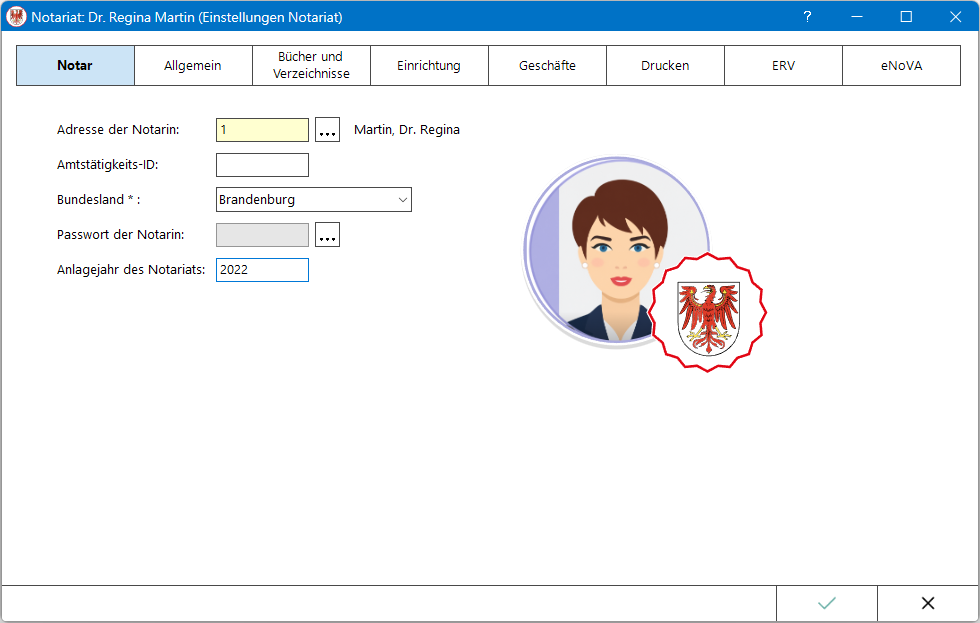
Auf dieser Karteikarte werden zunächst allgemeine Informationen für den Betrieb des Notariats hinterlegt.
Adresse des/der Notar/in
Die Adressnummer des entsprechenden Notars/der betreffenden Notarin wir hier eingegeben. Wie gewohnt, kann durch Eingabe der Anfangsbuchstaben des Namens und Bestätigung mit Enter nach der Adressnummer gesucht werden. Die im Adressfenster (Alt Gr + A) zur Adressnummer erfassten Adressdaten werden in vielen Programmfunktionen des Notariats verwendet, beispielsweise bei den Platzhaltern in den Standardtexten.
Auswahl eines Bildes
Soll in der Notariatsauswahl ein Bild des Notars oder der Notarin angezeigt werden, kann dies hier ausgewählt werden.
Amstätigkeits-ID
An unterschiedlichen Stellen im Notariat ist die Eingabe der Amtstätigkeits-ID erforderlich. Zu Erleichterung der Eingaben kann diese hier erfasst werden. Damit die Amtstätigkeit an den betreffenden Stellen bereits voreingetragen wird. Zusätzlich wird diese ID bei der Erstellung der Export-Datei für das Urkundenverzeichnis übernommen, was beim späteren Import eine versehentlichen Import zur falschen Amtstätigkeit verhindern kann.
Bundesland
Nach Auswahl des Bundeslandes wird im Hauptmenü das Landeswappen des Bundeslandes im Notariat angezeigt. Zusätzlich wird das gewählte Bundesland an verschiedenen Stellen im Bereich eNoVA und elektronischer Rechtsverkehr vorgeschlagen.
Passwort des Notars
Der Aufruf eines Notariats kann mit einem Passwort verbunden werden. Dieses kann in dem sich nachfolgend öffnenden Fenster festgelegt werden.
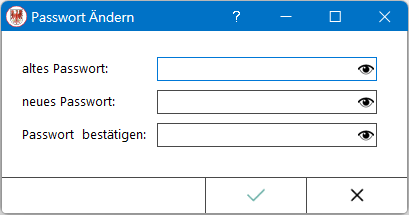
Die Passwörter bei der Eingabe und in der Anzeige der Einstellungen nicht in Klarschrift dargestellt. Über das Auge-Symbol am Ende der jeweiligen Zeile kann das Passwort zur Überprüfung lesbar angezeigt werden.
Altes Passwort
Wurde bereits ein Passwort für das gewählte Notariat vergeben, ist diese hier zu erfassen.
Neues Passwort
Hier ist das gewünschte neue Passwort für das Notariat zu erfassen.
Passwort bestätigen
In diesem Feld ist das neue Passwort zur Bestätigung erneut einzutragen.
OK
Beendet das Fenster und das gewünschte Passwort wird gespeichert.
Abbruch
Das Fenster wird beendet, das gewünschte Passwort wird nicht gespeichert.
Anlagejahr
Mit der Erfassung des Anlagejahres können Sie Einfluss darauf nehmen, ab welchem Jahrgang Einträge erfasst/nacherfasst werden können.
Vorschau Bild und Wappen
Wurde für den Notar ein Bild hinterlegt, wird an dieser Stelle eine Vorschau des Bildes des Notars/der Notarin angezeigt, zusätzlich wird das zum gewählten Bundesland gehörende Landeswappen angezeigt.
Karteikarte Allgemein
Auf dieser Karteikarte werden die grundlegenden Einstellungen für das jeweilige Notariat festgelegt. Eine Eingabe unter Adressnummer des Notars führt zu einer Änderung des bereits angelegten und in der Titelleiste der Eingabefenster aufgeführten Notariats.
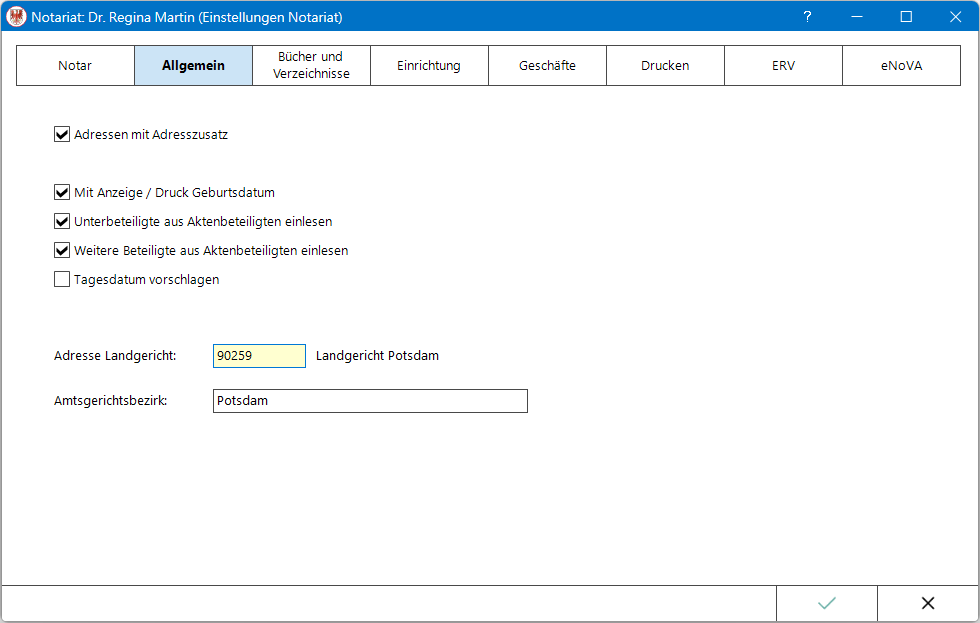
Eine Änderung unter Adressnummer des Notars führt zu einer Änderung des bereits angelegten und in der Titelleiste der Eingabefenster aufgeführten Notariats.
Ein neues Notariat können Sie nicht in den Einstellungen anlegen, sondern ausschließlich über die Notariatsauswahl beim Starte des Notariats.
Adressen mit Adresszusatz
Bei gewählter Einstellung Adresse mit Adresszusatz wird im Notariat neben den sonstigen Adressdaten eines Beteiligten auch ein im Adressfenster erfasster Adresszusatz ausgewiesen.
Der in der Beglaubigung verwendete Platzhalter wird auch bei Wahl dieser Einstellung nicht mit den Daten des Adresszusatzes ersetzt.
Mit Anzeige / Druck Geburtsdatum
Ist diese Einstellung gewählt, wird ein im Adressfenster vermerktes Geburtsdatum in die Urkundenliste und in das Kostenregister übernommen. Beim Export der Urkunde zum Urkundenverzeichnis der Bundesnotarkammer ist das Geburtsdatum ein Pflichtfeld und wird immer automatisch aus der jeweiligen Adresse übernommen und in der Export-Datei gespeichert, auch wenn dieses nicht im Notariat angezeigt wird.
Unterbeteiligte aus Aktenbeteiligten einlesen/Weitere Beteiligte aus Aktenbeteiligten einlesen
Sind diese Einstellungen gewählt, wird jeder zur Akte gespeicherte Unterbeteiligte bzw. weitere Beteiligte übernommen und als Beteiligter des Notargeschäfts vorgeschlagen.
Tagesdatum vorschlagen
An einigen Stellen des Programms ist eine Datumseingabe erforderlich. Wird in diesen Eingabefeldern regelmäßig das Tagesdatum eingegeben, können Sie sich die Eingabe erleichtern, indem Ihnen das Programm das aktuelle Tagesdatum vorschlägt.
Das vom Programm vorgeschlagene Tagesdatum können Sie durch Überschreiben ändern.
Adresse Landgericht
Hier ist die Adressnummer des Landgerichtes einzugeben, in dessen Landgerichtsbezirk der Amtssitz der Notarin / des Notars ansässig ist. Das Landgericht wird automatisch als Adressat für die Erstellung der Übersicht über die Verwahrungsgeschäfte sowie der Urkundsgeschäfte des Notars vorgeschlagen.
Amtsgerichtsbezirk
An dieser Stelle wird der Amtsgerichtsbezirk erfasst, in dem der Notar/die Notarin seine Tätigkeit ausübt. Diese Angabe wird bei der Erstellung der jeweiligen Übersichten über die Geschäfte übernommen.
Karteikarte Bücher und Verzeichnisse
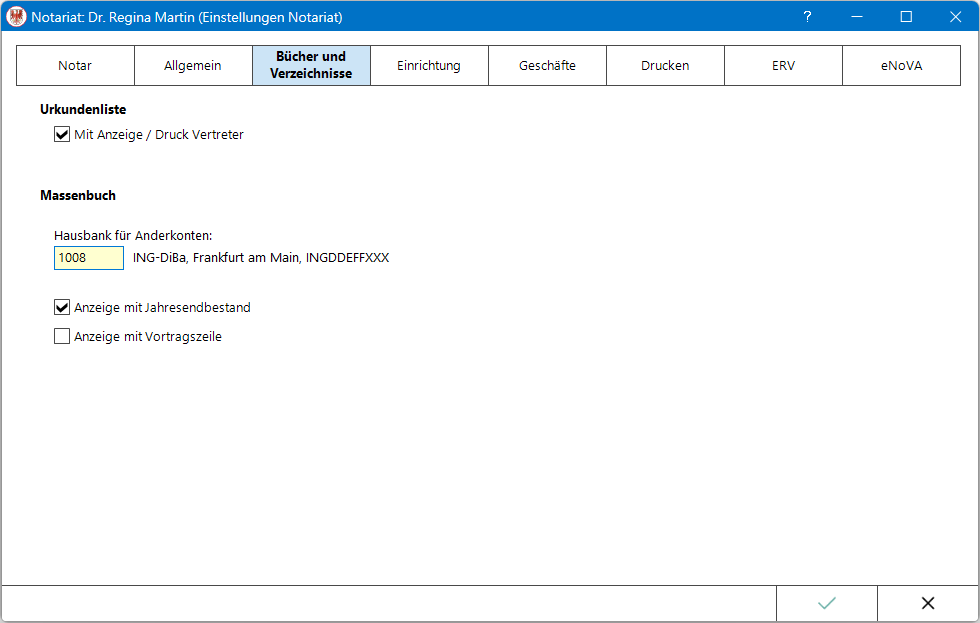
Auf dieser Karteikarte können Festlegungen zur Führung von Urkundenliste sowie Massen- und Verwahrungsbuch getroffen werden. Diese Einstellungen haben für das gesamte Notariat Gültigkeit.
Mit Anzeige / Druck Vertreter
Ist diese Option gewählt, werden bei der Eingabe einer Urkunde in der Urkundenliste zusätzliche Felder angezeigt, über welche sowohl die Kennzeichnung eines Beteiligten als Vertreter als auch die Eingabe des jeweils Vertretenen möglich sind.
Anzeige mit Jahresendbestand
Soll die Masse mit dem Jahresendbestand ausgewiesen werden, wählen Sie diese Einstellung. Zusätzlich können Sie durch Wahl der Einstellung Mit Vortragszeile festlegen, dass im Massenbuch eine Vortragszeile ausgewiesen werden soll.
Beim Druck einer Masse können Sie für den Druck im Einzelfall bestimmen, ob die Masse mit Bestand gedruckt werden soll.
Anzeige mit Vortragszeile
Soll die Masse sowohl in der Anzeige als auch im Ausdruck mit dem Jahresendbestand ausgewiesen werden, wird diese Einstellung gewählt.
Anzeige mit Vortragszeile
Mit Auswahl dieser Einstellung kann festgelegt werden, dass im Massenbuch nach jedem Jahreswechsel eine Vortragszeile in der Anzeige und im Ausdruck ausgewiesen werden soll.
Karteikarte Einrichtung
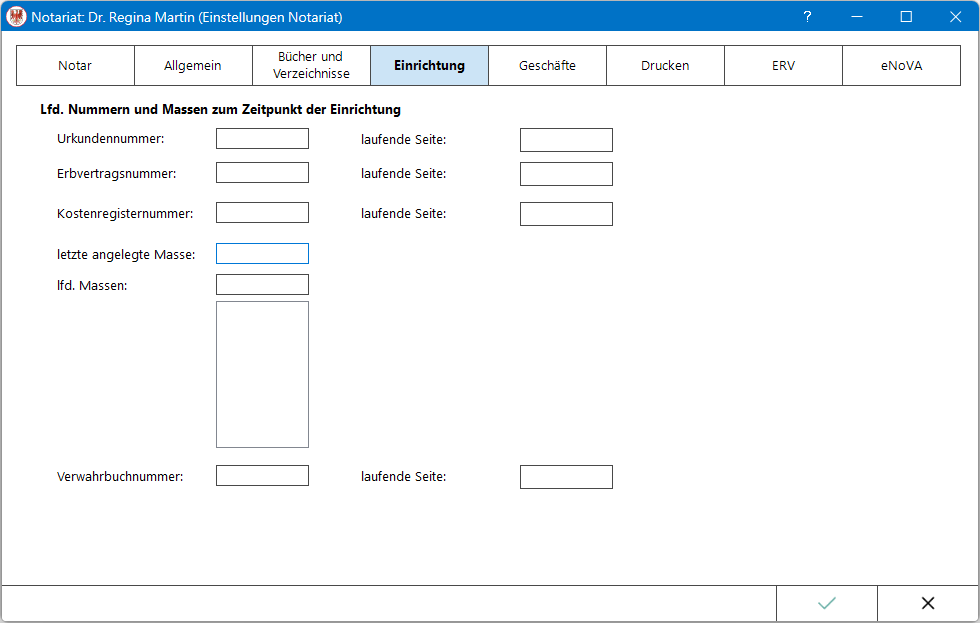
Um einen nahtlosen Übergang von der bisherigen Notariatsarbeit in das RA-MICRO Notariat zu ermöglichen, können hier die laufenden Nummern und Massen zum Zeitpunkt der Aufnahme der Arbeit mit dem RA-MICRO Notariat erfasst werden. Die außerhalb des RA-MICRO Notariats zuletzt vergebenen laufenden Nummern können hier nur solange erfasst werden, bis die Arbeit mit dem Notariat aufgenommen wurde. Noch laufende Altmassen können hier jederzeit in das Notariat Bücher übernommen und weiterbearbeitet werden, insbesondere über Massen buchen. Die laufenden Massen werden nacheinander erfasst und mit Enter bestätigt. Nach Bestätigung der Eingaben auf der Karteikarte Einrichtung wird je Masse ein Massengerüst angelegt. Um die Masse im Notariat komplett anzulegen, werden diese Massen über Massenbuch/Bearbeiten aufgerufen und die notwendigen Angaben zur Bankverbindung, zu den Beteiligten und ggf. vorhandenen Salden ergänzt.
Urkundenrollennummer/Erbvertragsnummer
Sollen außerhalb des Notariats Bücher erfolgte Einträge in
- die Urkundenrolle
- das Erbvertragsverzeichnis
- das Kostenregister
bei der Nummerierung der laufenden Einträge berücksichtigt werden, wird hier die jeweils letzte laufende Nummer erfasst, die außerhalb des Notariats Bücher vergeben wurde. Im Notariat Bücher neu erfasste Einträge werden ab der nächsten Nummer fortlaufend nummeriert.
Laufende Seite
Um einen nahtlosen Übergang von der bisherigen Notariatsarbeit in das Notariat Bücher zu ermöglichen, können hier die laufenden Seiten zum Zeitpunkt der Aufnahme der Arbeit mit dem Notariat Bücher erfasst werden.
letzte angelegte Masse / lfd. Massen
Außerhalb des Notariats Bücher angelegte Massen, die im Notariat Bücher weitergeführt werden sollen, können hier eintragen und dann über Masse buchen weiterbearbeitet werden. Nacheinander werden die noch laufenden Massen mit der Massenummer erfasst und mit Enter bestätigt. Beim Speichern der Einstellungen werden für die erfassten Massen die Massengerüste angelegt. Diese müssen über Massenbuch/Bearbeiten mit den fehlenden Daten, wie den Beteiligten oder der Bankverbindung sowie dem jeweiligen Saldo, ergänzt werden.
Die Anlage und die anschließende Bearbeitung solcher Altmassen ist auch im laufenden Betrieb des Notariats Bücher möglich.
Verwahrbuchnummer
Sollen außerhalb des Notariats Bücher erfolgte Einträge in das Verwahrungsbuch bei der Nummerierung der laufenden Einträge berücksichtigt werden, kann hier die letzten außerhalb des Notariats Bücher vergebenen Verwahrungsbuchnummer hinterlegt werden. Im Notariat Bücher neu erfasste Einträge in das Verwahrungsbuch werden ab der nächsten Nummer fortlaufend nummeriert.
Karteikarte Geschäfte
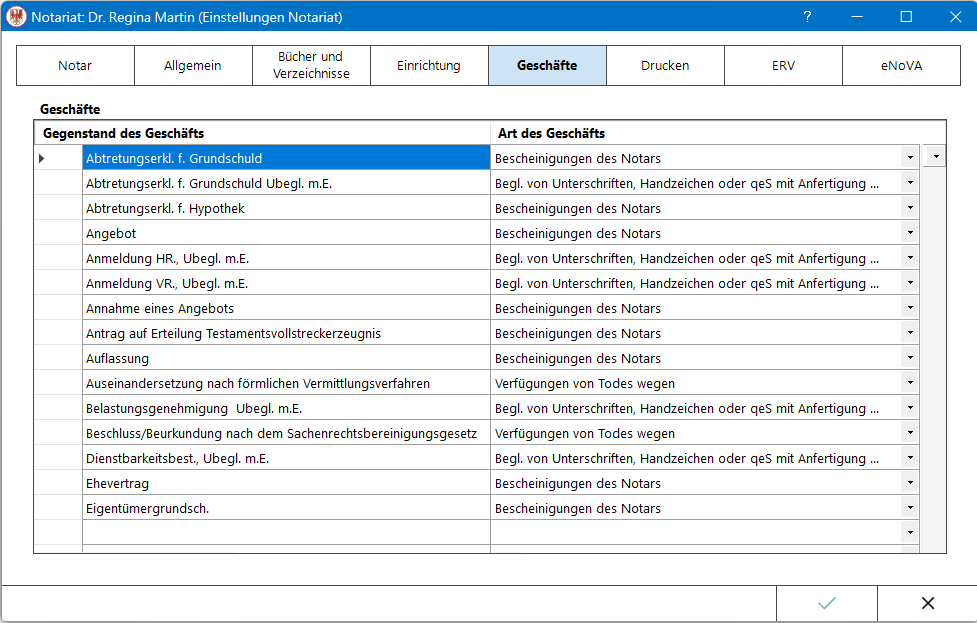
Auf dieser Karteikarte konnten die Geschäftsgegenstände für die Eintragungen in der Urkundenrolle festgelegt werden. Mit Einführung des Elektronischen Urkundenarchiv zum 01. Januar 2022 wurde eine abschließende Liste von Geschäftsgegenständen durch die Bundesnotarkammer vorgegeben. Diese Liste kann nicht individuell erweitert werden und wird direkt über das Programm bereit gestellt. Änderungen an dieser Stelle haben keine Auswirkung auf die Auswahl der Geschäftsgegenstände bei der Erfassung einer neuen Urkunden in der Urkundenliste.
Geschäfte
Die hier angezeigten Geschäftsgegenstände wurden von der abschließend von der Bundesnotarkammer vorgegebenen Liste der Geschäftsgegenstände abgelöst. Die vorgegebene Liste der Geschäftsgegenstände ist fest im Programm hinterlegt und kann nicht individuell angepasst werden.
Karteikarte Drucken
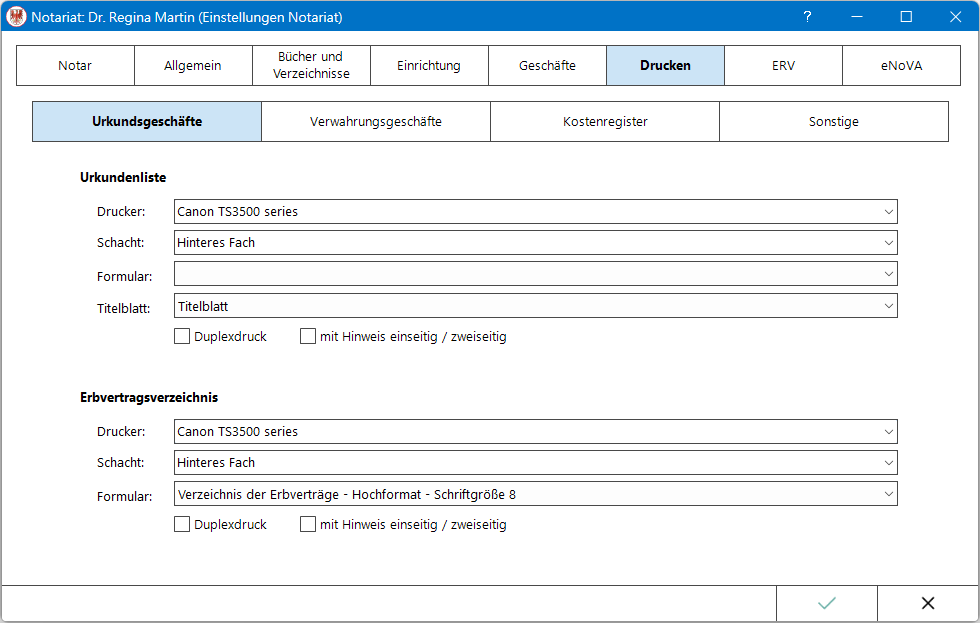
Auf dieser Karteikarte können Druckeinstellungen für das Notariat festgelegt werden.
Druckeinstellungen
Über den Hauptartikel → Druckeinstellungen können weitere Informationen zu den Druckeinstellungen aufgerufen werden.
Karteikarte ERV
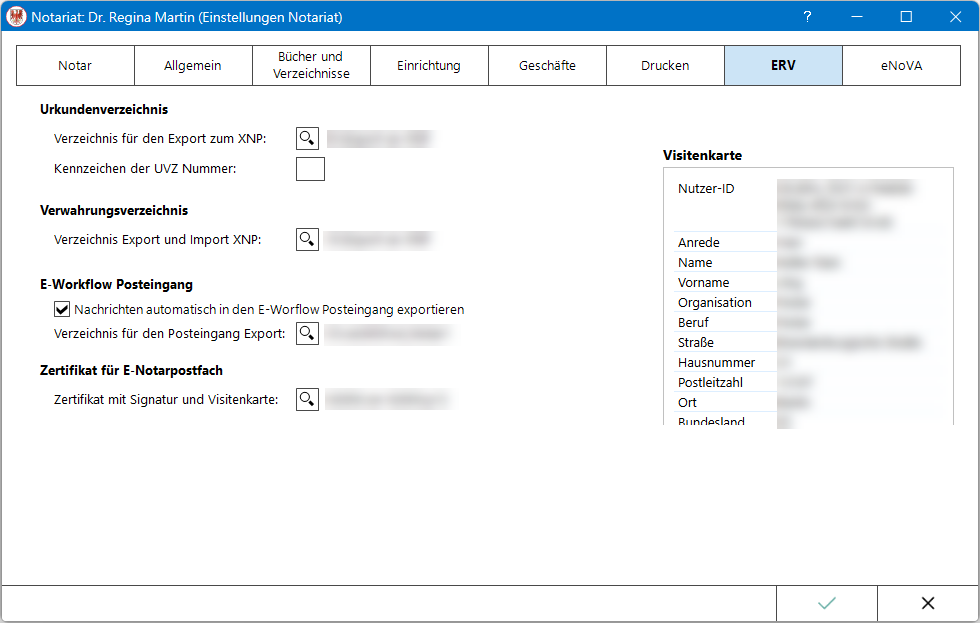
Auf dieser Karteikarte können Festlegungen hinsichtlich des Exports von Daten an die Verzeichnisse der Bundesnotarkammer getroffen werden. Weiterhin kann das Zertifikat für das E-Notarpostfach hinterlegt und bestimmt werden, ob ein Export in den Posteingang des E-Workflow erfolgen soll.
Export Urkundenverzeichnis
An dieser Stelle kann ein individuelles Exportverzeichnis für den Export der Urkunden zum Urkundenverzeichnis der Bundesnotarkammer festgelegt werden. Bei der Anlage des Notariat wird der Ordner RA-MICRO_an_XNP auf dem Serverlaufwerk der Kanzlei vorgeschlagen. Es wird nicht empfohlen die lokalen Ordner der Bundesnotarkammer zu verwenden.
Kennzeichen Urkundenverzeichnis
Wurde in den Einstellungen des Urkundenverzeichnis der Bundesnotarkammer ein oder mehrere zusätzliche(r) Kennbuchstabe vergeben, muss dieser hier hinterlegt werden. Für den Export der Urkunde und das korrekte Einlesen ist die Eingabe an dieser Stelle zwingend erforderlich.
Export Vewahrungsverzeichnis
An dieser Stelle kann ein individuelles Exportverzeichnis für den Export der Massen zum Verwahrungsverzeichnis der Bundesnotarkammer festgelegt werden. Bei der Anlage des Notariat wird der Ordner RA-MICRO_an_XNP auf dem Serverlaufwerk der Kanzlei vorgeschlagen. Es wird nicht empfohlen die lokalen Ordner der Bundesnotarkammer zu verwenden.
Export eingehender Nachrichten
Sollen im E-Notarpostfach eingehende Nachrichten zusätzlich im Posteingang des E-Workflows angezeigt werden, um diese Nachrichten direkt in die E-Akte zu verarbeiten, ist diese Option zu wählen.
Exportverzeichnis E-Workflow
An dieser Stelle wird das Verzeichnis festgelegt, in welches die im E-Notarpostfach eingehenden Nachrichten exportiert werden sollen. Mit Eingang der Nachrichten wird automatisch eine Kopie der Nachricht in das gewählte Verzeichnis übergeben, die über den Posteingang im E-Workflow in die jeweilige E-Akte importiert und verarbeitet werden kann.
Auswahl Postfach-Zertifikat
Soll im Notariat das E-Notarpostfach genutzt werden, ist an dieser Stelle das beN-Zertifikat zu hinterlegen.
Vorschau Visitenkarte
An dieser Stelle wird die zum gewählten Postfach-Zertifikat gehörende Visitenkarte als Vorschau angezeigt.
Karteikarte eNoVA
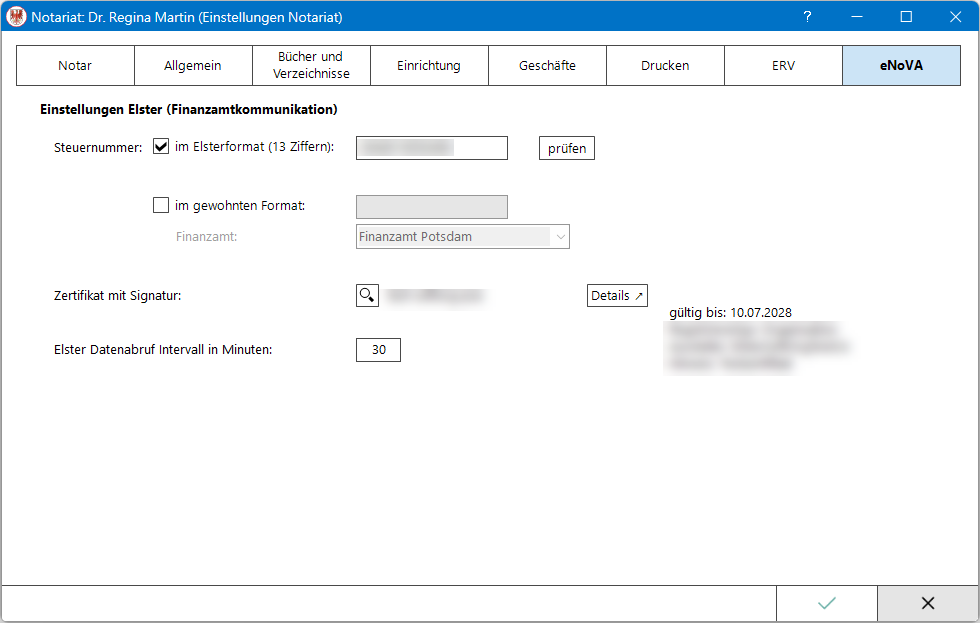
Auf dieser Karteikarte werden die Einstellungen für elektronische Übermittlung von Veräußerungsanzeigen und Anteilsübertragungen an die Finanzverwaltung festgelegt.
Steuernummer im Elsterformat
An dieser Stelle kann die Steuernummer im 13stelligen Elsterformat eingegeben werden. Die 13-stellige ELSTER-Steuernummer ist ein bundeseinheitliches Format, das mit der Einführung des ELSTER-Verfahrens für die elektronische Übermittlung von Steuererklärungen entwickelt wurde. Werden über die RA-MICRO Finanzbuchhaltung regelmäßig Meldungen an die Finanzverwaltung abgegeben, wird die in der Finanzbuchhaltung hinterlegte Steuernummer im Elsterformat hier vorgeschlagen und muss bestätigt werden.
Die Steuernummer im herkömmlichen Format setzt sich zusammen aus der Bundesfinanzamtsnummer, der Bezirksnummer, einer persönlichen Unterscheidungsnummer und einer Prüfziffer und enthält oft Schrägstriche. Ferner sieht sie je nach Bundesland unterschiedlich aus. Damit ELSTER und Steuerprogramme diese Nummern deutschlandweit einheitlich verarbeiten können, muss die Steuernummer im standardisierte 13stelliges „ELSTER-Format“ angegeben werden.
prüfen
Über diese Funktion kann die eingetragene Steuernummer im Elsterformat gegen das Elsterschema geprüft werden. Das Ergebnis der Prüfung wird als Slidermeldung angezeigt.
Steuernummer übernehmen
Wenn bereits ein ELSTER-Organisationszertifikat in der Kanzlei vorliegt und über die Finanzbuchhaltung ELSTER genutzt wird, wird die Steuernummer im Elsterformat hier entsprechend aus den ELSTER-Optionen der Finanzbuchhaltung https://onlinehilfen.ra-micro.de/index.php/Elster vorgeschlagen.
Steuernummer im gewohnten Format
Wenn das ELSTER-Zertifikat bisher noch nicht genutzt wird und das Elsterformat der Steuernummer nicht bekannt ist, kann diese hier im bekannten Format mit Schrägstrichen eingegeben werden. Nach Auswahl des zuständigen Finanzamtes wird dann das entsprechende Elsterformat automatisch ermittelt.
Zertifikat mit Signatur
Das ELSTER-Zertifikat wird von der Finanzverwaltung elektronisch zum Download übermittelt. Es wird empfohlen, dieses an einem Ort abzulegen, wo es gut wiedergefunden werden kann. Der Speicherort des hinterlegten Zertifikats ist über die Lupe auszuwählen. Anschließend ist das Passwort des ELSTER-Zertifikates einmalig einzugeben und zu speichern. Für alle weiteren Vorgänge im Notariat im Zusammenhang mit der elektronischen Veräußerungsanzeige ist dann der Versand und Empfang entsprechend gewährleistet.
Details
Zur Überprüfung wird das ELSTER-Zertifikat hier in Kurzform angezeigt bzw. können alle Informationen zum ELSTER-Zertifikat eingesehen werden.
Elster Datenabruf Intervall in Minuten
Hier kann das Intervall des Datenabrufes festgelegt werden, empfehlenswert ist ein Abrufintervall von 30 Minuten. Dieser Wert wird als Standard vorgeschlagen, das kleinste Abrufintervall liegt bei 5 Minuten.
Funktionen in der Abschlussleiste
OK
Hier werden die gewählten Einstellungen für das Notariat gespeichert und das Fenster beendet.
Abbruch
Mit diesem Button wird das Fenster beendet; vorgenommene Änderungen werden nicht übernommen.

