Sy.Li (Diskussion | Beiträge) |
Sy.Li (Diskussion | Beiträge) Markierung: Quelltext-Bearbeitung 2017 |
||
| (11 dazwischenliegende Versionen von 3 Benutzern werden nicht angezeigt) | |||
| Zeile 2: | Zeile 2: | ||
==Allgemeines== | ==Allgemeines== | ||
<imagemap> | <imagemap> | ||
Datei:Schriftverkehr_word_anlagebearbeiten.png| | Datei:Schriftverkehr_word_anlagebearbeiten.png| | ||
| Zeile 8: | Zeile 9: | ||
rect 85 32 167 56 [[Anlagenverzeichnis bearbeiten (Word)#Rückgängig|Hierüber wird die zuletzt vorgenommene Bearbeitung rückgängig gemacht.]] | rect 85 32 167 56 [[Anlagenverzeichnis bearbeiten (Word)#Rückgängig|Hierüber wird die zuletzt vorgenommene Bearbeitung rückgängig gemacht.]] | ||
rect 50 65 101 125 [[Anlagenverzeichnis bearbeiten (Word)#Nummer|In dieser Spalte wird die laufende Nummer angezeigt, sofern die Option Durchnummeriert aktiviert ist.]] | rect 50 65 101 125 [[Anlagenverzeichnis bearbeiten (Word)#Nummer|In dieser Spalte wird die laufende Nummer angezeigt, sofern die Option Durchnummeriert aktiviert ist.]] | ||
rect 102 88 555 125 [[Anlagenverzeichnis bearbeiten (Word)#Bezeichnung|Hier wird die vorhandene Bezeichnung der Anlage angezeigt. Die Bezeichnung kann auch durch Doppelklick/Doppeltouch geändert werden.]] | rect 102 88 555 125 [[Anlagenverzeichnis bearbeiten (Word)#Bezeichnung|Hier wird die vorhandene Bezeichnung der Anlage angezeigt. Die Bezeichnung kann auch durch Doppelklick / Doppeltouch geändert werden.]] | ||
rect 5 297 113 316 [[Anlagenverzeichnis bearbeiten (Word)#Durchnummeriert|Mit dieser Option kann die Nummerierung entfernt/eingefügt werden.]] | rect 5 297 113 316 [[Anlagenverzeichnis bearbeiten (Word)#Durchnummeriert|Mit dieser Option kann die Nummerierung entfernt / eingefügt werden.]] | ||
desc none | |||
</imagemap><br /> | |||
<br /> | |||
Mit dieser Funktion können zuvor erstellte Anlagen und das Anlagenverzeichnis bearbeitet werden. | |||
Zusätzlich steht ein [[Anlagenverzeichnis_bearbeiten_(Word)#Kontextmen.C3.BC|Kontextmenü]] zur Verfügung, das über Rechtsklick aufgerufen werden kann.<br /> | |||
<br /> | |||
Die Bearbeitung des Anlagenverzeichnisses ist nur in Anschreiben möglich, in denen bereits Anlagenbezüge erfasst wurden.<br /> | |||
<br /> | |||
---- | |||
== Funktionen in der Toolbar == | |||
=== Bearbeiten === | |||
[[Datei:Schriftverkehr_word_anlagebearbeiten2.png|link=]]<br /> | |||
<br /> | |||
* '''Anlagevermerk löschen (Entf)''' <br /> Löscht einen markierten Anlagevermerk. Auch über die Taste [[Datei:TK_Entf.png|link=]] möglich. | |||
* '''Anlage umbenennen (F2)''' <br /> Ermöglicht die Umbenennung einer Anlage. Alternativ per Doppelklick auf die Bezeichnung. | |||
* '''Lfd. Nr. / Kennzeichen ändern''' <br /> Verweis auf: [[Laufende Nummer/Kennzeichen ändern (Word)#Allgemeines|Laufende Nummer / Kennzeichen ändern]]. | |||
* '''Gehe zu Anlage im Text (Strg+G)''' <br /> Markiert die ausgewählte Anlage im Dokument. | |||
* '''Neu nummerieren''' <br /> Verweis auf: [[Anlagen_neu_nummerieren_(Word)#Allgemeines|Anlagen neu nummerieren]]. | |||
* '''Anlagenstriche löschen''' <br /> Entfernt vorhandene Anlagenstriche oder fügt diese nachträglich ein, wenn sie zuvor nicht gesetzt wurden.<br /> | |||
=== Rückgängig === | |||
Macht die zuletzt vorgenommene Bearbeitung rückgängig. | |||
Nur aktiv, wenn zuvor Änderungen im Anlagenverzeichnis erfolgt sind.<br /> | |||
<br /> | |||
---- | |||
== Bearbeitungsbereich == | |||
=== Nummer === | |||
Anzeige der laufenden Nummer, sofern die Option '''Durchnummeriert''' aktiv ist. | |||
Je nach Beteiligtenbezug erscheint zusätzlich ein Kürzel (A, B, K oder S). | |||
=== Bezeichnung === | |||
Anzeige der Anlagenbezeichnung. | |||
Die Bezeichnung kann per Doppelklick / Doppeltouch geändert werden. | |||
=== Kontextmenü === | |||
Alternativ stehen Bearbeitungsfunktionen auch im Kontextmenü zur Verfügung: | |||
* Anlagevermerk löschen | |||
* Anlage umbenennen | |||
* Lfd. Nr. / Kennzeichen ändern | |||
* Gehe zu Anlage im Text<br /> | |||
<br /> | |||
---- | |||
== Abschlussleiste == | |||
=== Durchnummeriert === | |||
Schaltet die automatische Nummerierung ein oder aus. | |||
=== OK und Schließen === | |||
Bestätigt die Eingaben. | |||
=== Abbruch und Schließen === | |||
Bricht den Vorgang ab und schließt das Fenster.<br /> | |||
<br /> | |||
---- | |||
== Für Einsteiger == | |||
# '''Anlage markieren''' – die gewünschte Anlage im Verzeichnis auswählen. | |||
# '''Bearbeiten wählen''' – Bezeichnung ändern, löschen oder Kennzeichen anpassen. | |||
# '''Nummerierung prüfen''' – optional automatische Nummerierung aktivieren. | |||
# '''Mit OK und Schließen bestätigen''' – Änderungen übernehmen.<br /> | |||
<br /> | |||
---- | |||
== Hinweise zur Praxis == | |||
* '''Anpassung von Anlagen''': Wird eine Anlage im Schriftsatz ersetzt oder gelöscht, kann die Nummerierung fehlerhaft fortgesetzt werden (z. B. Anlage 2 wird gelöscht, die neue Anlage erscheint als Nr. 5). | |||
* '''Neu nummerieren nutzen''': Über die Funktion ''Neu nummerieren'' lässt sich die Reihenfolge der Anlagen automatisch neu durchzählen. So wird aus Anlage 5 wieder korrekt Anlage 2. | |||
* '''Alle Anlagen entfernt?''': Auch wenn alle Anlagen gelöscht wurden, behält Word die letzte laufende Nummer im Hintergrund. Erst ein ''Neu nummerieren'' setzt die Zählung wieder korrekt auf „1“. | |||
* '''Durchnummeriert aktivieren''': Damit die laufende Nummer in der Spalte angezeigt und sauber fortgeführt wird, muss die Option '''Durchnummeriert''' in der Abschlussleiste gesetzt sein. | |||
* '''Kontextmenü beachten''': Viele Bearbeitungen (z. B. Umbenennen, Löschen, Gehe zu Anlage im Text) sind am schnellsten über das Kontextmenü erreichbar.<br /> | |||
<br /> | |||
---- | |||
[[Category:Schriftverkehr]] | |||
<!--[[Hauptseite]] > [[:Category:Schriftverkehr|Schriftverkehr]] > [[Word]] > [[Anlagenverzeichnis bearbeiten (Word)]] | |||
==Allgemeines== | |||
<imagemap> | |||
Datei:Schriftverkehr_word_anlagebearbeiten.png| | |||
rect 3 33 77 57 [[Anlagenverzeichnis bearbeiten (Word)#Bearbeiten|Öffnet das Menü Bearbeiten]] | |||
rect 85 32 167 56 [[Anlagenverzeichnis bearbeiten (Word)#Rückgängig|Hierüber wird die zuletzt vorgenommene Bearbeitung rückgängig gemacht.]] | |||
rect 50 65 101 125 [[Anlagenverzeichnis bearbeiten (Word)#Nummer|In dieser Spalte wird die laufende Nummer angezeigt, sofern die Option Durchnummeriert aktiviert ist.]] | |||
rect 102 88 555 125 [[Anlagenverzeichnis bearbeiten (Word)#Bezeichnung|Hier wird die vorhandene Bezeichnung der Anlage angezeigt. Die Bezeichnung kann auch durch Doppelklick / Doppeltouch geändert werden.]] | |||
rect 5 297 113 316 [[Anlagenverzeichnis bearbeiten (Word)#Durchnummeriert|Mit dieser Option kann die Nummerierung entfernt / eingefügt werden.]] | |||
desc none | desc none | ||
| Zeile 15: | Zeile 127: | ||
Mit dieser Programmfunktion können zuvor erstellte Anlagen und das Anlagenverzeichnis bearbeitet werden. Zusätzlich steht ein | Mit dieser Programmfunktion können zuvor erstellte Anlagen und das Anlagenverzeichnis bearbeitet werden. Zusätzlich steht ein | ||
[[Anlagenverzeichnis_bearbeiten_(Word)#Kontextmen.C3.BC|Kontextmenü]] zur Verfügung, das über Rechtsklick/Longtouch aufgerufen werden kann. Die Möglichkeit, Anlagen und Anlagenverzeichnis zu bearbeiten, besteht mit Rechtsklick auf das Dokument nur in Anschreiben, in denen bereits Anlagenbezüge erfasst wurden. | [[Anlagenverzeichnis_bearbeiten_(Word)#Kontextmen.C3.BC|Kontextmenü]] zur Verfügung, das über Rechtsklick / Longtouch aufgerufen werden kann. Die Möglichkeit, Anlagen und Anlagenverzeichnis zu bearbeiten, besteht mit Rechtsklick auf das Dokument nur in Anschreiben, in denen bereits Anlagenbezüge erfasst wurden. | ||
==Funktionen in der Toolbar== | ==Funktionen in der Toolbar== | ||
===Bearbeiten=== | ===Bearbeiten=== | ||
[[Datei:Schriftverkehr_word_anlagebearbeiten2.png]] | |||
[[Datei:Schriftverkehr_word_anlagebearbeiten2.png|link=]] | |||
====Anlagevermerk löschen (Entf)==== | ====Anlagevermerk löschen (Entf)==== | ||
Hierüber kann ein zuvor markierter Anlagevermerk gelöscht werden. | Hierüber kann ein zuvor markierter Anlagevermerk gelöscht werden. | ||
Dies kann auch durch Druck auf die Taste [[Datei:TK_Entf.png]] geschehen. | Dies kann auch durch Druck auf die Taste [[Datei:TK_Entf.png|link=]] geschehen. | ||
====Anlage umbenennen (F2)==== | ====Anlage umbenennen (F2)==== | ||
====Lfd. Nr./Kennzeichen ändern==== | Hiermit kann eine zuvor markierte Anlage umbenannt werden. Eine Änderung der Bezeichnung ist auch mit Doppelklick / Doppeltouch auf die betreffende Bezeichnung möglich. | ||
====Lfd. Nr. / Kennzeichen ändern==== | |||
Hauptartikel → [https://onlinehilfen.ra-micro.de/wiki2/index.php/Laufende_Nummer/Kennzeichen_ändern_(Word) Laufende Nummer/Kennzeichen ändern] | Hauptartikel → [https://onlinehilfen.ra-micro.de/wiki2/index.php/Laufende_Nummer/Kennzeichen_ändern_(Word) Laufende Nummer/Kennzeichen ändern] | ||
====Gehe zu Anlage im Text (Strg+G)==== | ====Gehe zu Anlage im Text (Strg+G)==== | ||
Markiert die zuvor markierte Anlage im Text. | Markiert die zuvor markierte Anlage im Text. | ||
====Neu nummerieren==== | ====Neu nummerieren==== | ||
Hauptartikel → [https://onlinehilfen.ra-micro.de/wiki2/index.php/Anlagen_neu_nummerieren_(Word)#Allgemeines Anlagen neu nummerieren] | Hauptartikel → [https://onlinehilfen.ra-micro.de/wiki2/index.php/Anlagen_neu_nummerieren_(Word)#Allgemeines Anlagen neu nummerieren] | ||
====Anlagenstriche löschen==== | ====Anlagenstriche löschen==== | ||
An dieser Stelle können Anlagenstriche des Dokuments gelöscht bzw. wenn in der Maske ''Anlagenbezug einfügen'' die Option ''Anlagenstrich neben Dokumenten-Text'' nicht gesetzt wurde, können diese hier gesetzt werden. | An dieser Stelle können Anlagenstriche des Dokuments gelöscht bzw. wenn in der Maske ''Anlagenbezug einfügen'' die Option ''Anlagenstrich neben Dokumenten-Text'' nicht gesetzt wurde, können diese hier gesetzt werden. | ||
===Rückgängig=== | ===Rückgängig=== | ||
[[Datei:Schriftverkehr_word_anlagerückgängig.png]] | |||
[[Datei:Schriftverkehr_word_anlagerückgängig.png|link=]] | |||
Hierüber wird die zuletzt vorgenommene Bearbeitung rückgängig gemacht. | Hierüber wird die zuletzt vorgenommene Bearbeitung rückgängig gemacht. | ||
| Zeile 49: | Zeile 170: | ||
==Funktionen im Bearbeitungsbereich== | ==Funktionen im Bearbeitungsbereich== | ||
===Nummer=== | ===Nummer=== | ||
In dieser Spalte wird die laufende Nummer angezeigt, sofern die Option ''Durchnummeriert'' aktiviert ist. Ferner wird je nach gewähltem Beteiligtenbezug ''A, B, K'' oder ''S'' angezeigt. | |||
In dieser Spalte wird die laufende Nummer angezeigt, sofern die Option ''Durchnummeriert'' aktiviert ist. Ferner wird je nach gewähltem Beteiligtenbezug ''A, B, K'' oder ''S'' angezeigt. | |||
===Bezeichnung=== | ===Bezeichnung=== | ||
Hier wird die vorhandene Bezeichnung der Anlage angezeigt. Die Bezeichnung kann auch durch Doppelklick/Doppeltouch geändert werden. | |||
Hier wird die vorhandene Bezeichnung der Anlage angezeigt. Die Bezeichnung kann auch durch Doppelklick / Doppeltouch geändert werden. | |||
===Kontextmenü=== | ===Kontextmenü=== | ||
[[Datei:Schriftverkehr_word_kontextanlage.png]] | |||
[[Datei:Schriftverkehr_word_kontextanlage.png|link=]] | |||
====Anlagevermerk löschen==== | ====Anlagevermerk löschen==== | ||
Hierüber kann ein zuvor markierter Anlagevermerk gelöscht werden. | Hierüber kann ein zuvor markierter Anlagevermerk gelöscht werden. | ||
Dies kann auch durch Druck auf die Taste [[Datei:TK_Entf.png]] geschehen. | Dies kann auch durch Druck auf die Taste [[Datei:TK_Entf.png|link=]] geschehen. | ||
====Anlage umbenennen==== | ====Anlage umbenennen==== | ||
Hiermit kann eine zuvor markierte Anlage umbenannt werden. | Hiermit kann eine zuvor markierte Anlage umbenannt werden. | ||
Eine Änderung der Bezeichnung ist auch mit Doppelklick/Doppeltouch auf die betreffende Bezeichnung möglich. | Eine Änderung der Bezeichnung ist auch mit Doppelklick / Doppeltouch auf die betreffende Bezeichnung möglich. | ||
====Lfd. Nr. / Kennzeichen ändern==== | |||
Hauptartikel → [https://onlinehilfen.ra-micro.de/index.php/Laufende_Nummer/Kennzeichen_%C3%A4ndern_(Word)#Allgemeines Laufende Nummer / Kennzeichen ändern] | |||
Hauptartikel → [https://onlinehilfen.ra-micro.de/index.php/Laufende_Nummer/Kennzeichen_%C3%A4ndern_(Word)#Allgemeines Laufende Nummer/Kennzeichen ändern] | |||
====Gehe zu Anlage im Text==== | ====Gehe zu Anlage im Text==== | ||
Markiert die zuvor markierte Anlage im Text. | Markiert die zuvor markierte Anlage im Text. | ||
==Funktionen in der Abschlussleiste== | ==Funktionen in der Abschlussleiste== | ||
===Durchnummeriert=== | ===Durchnummeriert=== | ||
Mit dieser Option kann die Nummerierung entfernt / eingefügt werden. | |||
===OK und Schließen=== | |||
[[Datei:Z_Ok_7.png|link=]] | |||
Bestätigt die Eingabe. | |||
===Abbruch und Schließen=== | |||
[[Datei:Z_Schließen_7.png|link=]] | |||
Das Fenster wird geschlossen. | |||
[[Category:Schriftverkehr]] | [[Category:Schriftverkehr]]-> | ||
Aktuelle Version vom 29. September 2025, 09:52 Uhr
Hauptseite > Schriftverkehr > Word > Anlagenverzeichnis bearbeiten (Word)
Allgemeines
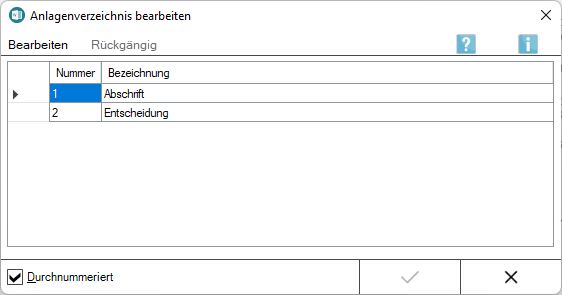
Mit dieser Funktion können zuvor erstellte Anlagen und das Anlagenverzeichnis bearbeitet werden.
Zusätzlich steht ein Kontextmenü zur Verfügung, das über Rechtsklick aufgerufen werden kann.
Die Bearbeitung des Anlagenverzeichnisses ist nur in Anschreiben möglich, in denen bereits Anlagenbezüge erfasst wurden.
Funktionen in der Toolbar
Bearbeiten
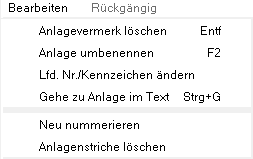
- Anlagevermerk löschen (Entf)
Löscht einen markierten Anlagevermerk. Auch über die Taste möglich.
- Anlage umbenennen (F2)
Ermöglicht die Umbenennung einer Anlage. Alternativ per Doppelklick auf die Bezeichnung. - Lfd. Nr. / Kennzeichen ändern
Verweis auf: Laufende Nummer / Kennzeichen ändern. - Gehe zu Anlage im Text (Strg+G)
Markiert die ausgewählte Anlage im Dokument. - Neu nummerieren
Verweis auf: Anlagen neu nummerieren. - Anlagenstriche löschen
Entfernt vorhandene Anlagenstriche oder fügt diese nachträglich ein, wenn sie zuvor nicht gesetzt wurden.
Rückgängig
Macht die zuletzt vorgenommene Bearbeitung rückgängig.
Nur aktiv, wenn zuvor Änderungen im Anlagenverzeichnis erfolgt sind.
Bearbeitungsbereich
Nummer
Anzeige der laufenden Nummer, sofern die Option Durchnummeriert aktiv ist.
Je nach Beteiligtenbezug erscheint zusätzlich ein Kürzel (A, B, K oder S).
Bezeichnung
Anzeige der Anlagenbezeichnung.
Die Bezeichnung kann per Doppelklick / Doppeltouch geändert werden.
Kontextmenü
Alternativ stehen Bearbeitungsfunktionen auch im Kontextmenü zur Verfügung:
- Anlagevermerk löschen
- Anlage umbenennen
- Lfd. Nr. / Kennzeichen ändern
- Gehe zu Anlage im Text
Abschlussleiste
Durchnummeriert
Schaltet die automatische Nummerierung ein oder aus.
OK und Schließen
Bestätigt die Eingaben.
Abbruch und Schließen
Bricht den Vorgang ab und schließt das Fenster.
Für Einsteiger
- Anlage markieren – die gewünschte Anlage im Verzeichnis auswählen.
- Bearbeiten wählen – Bezeichnung ändern, löschen oder Kennzeichen anpassen.
- Nummerierung prüfen – optional automatische Nummerierung aktivieren.
- Mit OK und Schließen bestätigen – Änderungen übernehmen.
Hinweise zur Praxis
- Anpassung von Anlagen: Wird eine Anlage im Schriftsatz ersetzt oder gelöscht, kann die Nummerierung fehlerhaft fortgesetzt werden (z. B. Anlage 2 wird gelöscht, die neue Anlage erscheint als Nr. 5).
- Neu nummerieren nutzen: Über die Funktion Neu nummerieren lässt sich die Reihenfolge der Anlagen automatisch neu durchzählen. So wird aus Anlage 5 wieder korrekt Anlage 2.
- Alle Anlagen entfernt?: Auch wenn alle Anlagen gelöscht wurden, behält Word die letzte laufende Nummer im Hintergrund. Erst ein Neu nummerieren setzt die Zählung wieder korrekt auf „1“.
- Durchnummeriert aktivieren: Damit die laufende Nummer in der Spalte angezeigt und sauber fortgeführt wird, muss die Option Durchnummeriert in der Abschlussleiste gesetzt sein.
- Kontextmenü beachten: Viele Bearbeitungen (z. B. Umbenennen, Löschen, Gehe zu Anlage im Text) sind am schnellsten über das Kontextmenü erreichbar.

