Sy.Li (Diskussion | Beiträge) |
Sy.Li (Diskussion | Beiträge) Keine Bearbeitungszusammenfassung Markierung: Quelltext-Bearbeitung 2017 |
||
| (18 dazwischenliegende Versionen von 4 Benutzern werden nicht angezeigt) | |||
| Zeile 2: | Zeile 2: | ||
==Allgemeines== | ==Allgemeines== | ||
<imagemap> | |||
Datei:Schriftverkehr_word_ddatei1.png| | |||
rect 9 64 157 86 [[Druckdatei laden (Word)#in Dokument einfügen|Diese Option ist zu aktivieren, wenn das Dokument in das aktuelle Word-Dokument an Cursorposition eingefügt werden soll.]] | |||
rect 9 94 340 139 [[Druckdatei laden (Word)#Bitte geben Sie eine Druckdateinummer ein|Die Eingabe eines vorangestellten d ist zum Laden der Druckdatei nicht erforderlich.]] | |||
desc none | |||
</imagemap><br /> | |||
<br /> | |||
Mit dieser Funktion wird ein zuvor gespeichertes RA-MICRO Dokument über die Druckdateinummer aufgerufen. Das Dokument kann entweder als neues Dokument oder an Cursorposition in das aktuelle Word-Dokument eingefügt werden.<br /> | |||
<br /> | |||
---- | |||
== Funktionen im Bearbeitungsbereich == | |||
=== in Dokument einfügen === | |||
Aktivieren, um die Druckdatei an Cursorposition in das aktuelle Word-Dokument einzufügen. | |||
Ist die Option deaktiviert, wird die Druckdatei als neues Dokument geladen.<br /> | |||
<br /> | |||
=== Druckdateinummer === | |||
Eingabe der gewünschten Druckdateinummer. | |||
* Ein vorangestelltes '''d''' ist nicht erforderlich. | |||
* Soll ein Dokument von einem anderen Arbeitsplatz geladen werden, ist zusätzlich das Druckdateiverzeichnis und die Dokumentnummer einzugeben. | |||
** Beispiel: <code>d1/95-24</code> → Druckdatei von Benutzer 1 aus dem Jahr 2024 | |||
** Bei Dokumenten aus dem aktuellen Jahr kann die Jahrgangsangabe entfallen, z. B. <code>d1/d223</code> für Druckdatei '''d223-25'''.<br /> | |||
<br /> | |||
Ein RA-MICRO Dokument kann alternativ direkt in Word über die Eingabe von <code>*D [Druckdateinummer]</code> an Cursorposition geladen werden.<br /> | |||
<br /> | |||
---- | |||
== Funktionen in der Abschlussleiste == | |||
* '''OK und Schließen''' <br /> Lädt die gewählte Druckdatei in das Texteingabefenster von Word. | |||
* '''Abbruch und Schließen'''<br /> Schließt das Fenster ohne Laden einer Druckdatei.<br /> | |||
<br /> | |||
---- | |||
[[Category:Schriftverkehr]] | |||
<!--[[Hauptseite]] > [[:Category:Schriftverkehr|Schriftverkehr]] > [[Word]] > [[Druckdatei laden (Word)]] | |||
==Allgemeines== | |||
<imagemap> | <imagemap> | ||
Datei:Schriftverkehr_word_ddatei1.png| | Datei:Schriftverkehr_word_ddatei1.png| | ||
| Zeile 10: | Zeile 73: | ||
desc none | desc none | ||
</imagemap> | </imagemap> | ||
Ein RA-MICRO Dokument kann auch über Eingabe von ''*D''[Druckdateinummer] in das Dokumentfenster von ''Microsoft Word'' geladen werden. Das Dokument wird im aktuellen Dokument an Cursorposition eingefügt. | Ein zuvor über die Programmfunktion [https://onlinehilfen.ra-micro.de/index.php/Druckdatei_speichern_(Word)#Allgemeines Druckdatei speichern] unter einer bestimmten Nummer gespeichertes Dokument kann über die Programmfunktion ''Druckdatei laden'' aufgerufen werden. Dabei kann die Druckdatei optional an Cursorposition in das aktuelle Dokument eingefügt werden. <br> | ||
<br> | |||
Ein RA-MICRO Dokument kann auch über Eingabe von ''*D'' [Druckdateinummer] in das Dokumentfenster von ''Microsoft Word (kurz MS Word)'' geladen werden. Das Dokument wird im aktuellen Dokument an Cursorposition eingefügt. <br> | |||
<br> | |||
==Funktionen im Bearbeitungsbereich== | |||
===in Dokument einfügen=== | ===in Dokument einfügen=== | ||
Diese Option ist zu aktivieren, wenn das Dokument in das aktuelle Word-Dokument an Cursorposition eingefügt werden soll. | Diese Option ist zu aktivieren, wenn das Dokument in das aktuelle Word-Dokument an Cursorposition eingefügt werden soll. | ||
| Zeile 23: | Zeile 88: | ||
===Bitte geben Sie eine Druckdateinummer ein=== | ===Bitte geben Sie eine Druckdateinummer ein=== | ||
Die Eingabe eines vorangestellten ''d'' ist zum Laden der Druckdatei nicht erforderlich. | |||
Soll - bei Speicherung des Dokuments pro Arbeitsplatz - ein Dokument von einem anderen Arbeitsplatz aufgerufen werden, ist die Eingabe des Druckdateiverzeichnisses und der Dokumentnummer, bspw. ''d1/95-24'' (Aufruf einer Druckdatei von Benutzer 1 aus dem Jahr 2024, bei Druckdateien aus dem aktuellem Jahr kann die Jahrgangsangabe entfallen, bspw. ''d1/d223'' für die Druckdateinummer d223-25), erforderlich. | |||
==Funktionen in der Abschlussleiste== | ==Funktionen in der Abschlussleiste== | ||
===OK | |||
[[Datei: | ===OK und Schließen=== | ||
[[Datei:Z_Ok_7.png|link=]] | |||
Lädt das Dokument in das Texteingabefenster von Word. | Lädt das Dokument in das Texteingabefenster von Word. | ||
===Abbruch | ===Abbruch und Schließen=== | ||
[[Datei: | |||
[[Datei:Z_Schließen_7.png|link=]] | |||
Schließt das Fenster. | Schließt das Fenster. | ||
[[Category:Schriftverkehr]]-> | |||
[[Category:Schriftverkehr]] | |||
Aktuelle Version vom 22. September 2025, 16:15 Uhr
Hauptseite > Schriftverkehr > Word > Druckdatei laden (Word)
Allgemeines
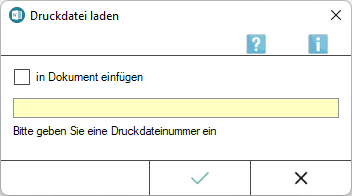
Mit dieser Funktion wird ein zuvor gespeichertes RA-MICRO Dokument über die Druckdateinummer aufgerufen. Das Dokument kann entweder als neues Dokument oder an Cursorposition in das aktuelle Word-Dokument eingefügt werden.
Funktionen im Bearbeitungsbereich
in Dokument einfügen
Aktivieren, um die Druckdatei an Cursorposition in das aktuelle Word-Dokument einzufügen.
Ist die Option deaktiviert, wird die Druckdatei als neues Dokument geladen.
Druckdateinummer
Eingabe der gewünschten Druckdateinummer.
- Ein vorangestelltes d ist nicht erforderlich.
- Soll ein Dokument von einem anderen Arbeitsplatz geladen werden, ist zusätzlich das Druckdateiverzeichnis und die Dokumentnummer einzugeben.
- Beispiel:
d1/95-24→ Druckdatei von Benutzer 1 aus dem Jahr 2024 - Bei Dokumenten aus dem aktuellen Jahr kann die Jahrgangsangabe entfallen, z. B.
d1/d223für Druckdatei d223-25.
- Beispiel:
Ein RA-MICRO Dokument kann alternativ direkt in Word über die Eingabe von *D [Druckdateinummer] an Cursorposition geladen werden.
Funktionen in der Abschlussleiste
- OK und Schließen
Lädt die gewählte Druckdatei in das Texteingabefenster von Word. - Abbruch und Schließen
Schließt das Fenster ohne Laden einer Druckdatei.

