An.Gö (Diskussion | Beiträge) |
|||
| (21 dazwischenliegende Versionen von 5 Benutzern werden nicht angezeigt) | |||
| Zeile 3: | Zeile 3: | ||
{{Infobox_4 | {{Infobox_4 | ||
| Bild = | | Bild = | ||
| Icon = Menüicon_Rechnung_RVG.png | | Icon = Menüicon_Rechnung_RVG.png|link= | ||
| Bildunterschrift = Rechnung RVG | | Bildunterschrift = Rechnung RVG | ||
| Kategorie = Gebühren | | Kategorie = Gebühren | ||
| Zeile 14: | Zeile 14: | ||
Datei:Gebühren_Rechnung_RVG_Stammdaten.png| | Datei:Gebühren_Rechnung_RVG_Stammdaten.png| | ||
rect | rect 202 83 329 136 [[Rechnung RVG#Vorschussrechnung|Die Rechnung wird als Vorschussanforderung gestellt.]] | ||
rect | rect 327 80 440 140 [[Erstellung einer E-Rechnung mit Rechnung RVG|Rechnungen nach RVG können auch im Format XRechnung und ZUGFeRD erstellt werden.]] | ||
rect | rect 417 83 690 141[[Rechnung RVG#Erhöhungsfaktor gem. Honorarvereinbarung|Die Honorarvereinbarung sieht eine Erhöhung der gesetzlichen Gebühr vor. Der Erhöhungsfaktor wird bei der Gebührenerfassung erfragt und die Gebühr entsprechend berechnet.]] | ||
rect | rect 15 129 212 160 [[Rechnung RVG#Akte|Zur Eingabe der Aktennummer. Für Akten, die nach dem 01.08.2013 angelegt wurden, wird die Gebührentabelle ab 08/2013 vorgeschlagen. Zur Akte gespeicherten Daten werden automatisch in die Rechnung eingelesen, sie können durch Überschreiben geändert werden.]] | ||
rect | rect 15 155 206 182 [[Rechnung RVG#Empfänger|Nach Eingabe der Aktennummer wird die Adressnummer des Mandanten eingelesen. Ein anderer Rechnungsempfänger kann aus der nebenstehenden Liste gewählt werden. Zur Auswahl stehen alle zur Akte gespeicherten Beteiligten.]] | ||
rect 16 | rect 15 177 654 240 [[Rechnung RVG#Betreff|Eingabe des Betreffs der Rechnung. Maximal können drei Zeilen berücksichtigt werden. Wurde als Rechnungsempfänger ein Aktenbeteiligter gewählt, wird der zu diesem Beteiligten zur Akte gespeicherte Betreff vorgeschlagen. Der Betreff-Text kann nach Bestätigung mit Enter sofort in der Rechnungsvorschau eingesehen werden.]] | ||
rect | rect 16 240 158 282 [[Rechnung RVG#Anzahl Auftraggeber|Es wird automatisch die Anzahl der Auftraggeber eingelesen. Das Programm errechnet dann automatisch die Erhöhung der Gebührenquote gemäß Nr. 1008 RVG. Wurde die Anzahl der Auftraggeber in den Stammdaten zur Akte eingegeben, wird diese bei einer Gebührenrechnung automatisch vom Programm vorgeschlagen.]] | ||
rect | rect 15 278 229 307 [[Rechnung RVG#Rechnungsausgleich durch RSV / sonst. Dritte|Wenn der Rechnungsausgleich durch die Rechtsschutzversicherung des Mandanten erfolgen soll, kann der Betrag bzw. ein Prozentsatz der Selbstbeteiligung erfasst werden. Dieser Betrag wird dann nicht der Rechtsschutzversicherung, sondern direkt dem Mandanten in Rechnung gestellt.]] | ||
rect | rect 162 240 379 280 [[Rechnung RVG#Mandant ist vorsteuerabzugsberechtigt|Diese Option wird aktiviert, wenn der Mandant zum Vorsteuerabzug berechtigt ist.]] | ||
rect | rect 379 239 561 278 [[Rechnung RVG#USt-IdNr.|Handelt es sich bei dem Rechnungsempfänger um eine Firma, wird die in den Adressdaten hinterlegte Umsatzsteuer-Identifikations-Nummer in der Rechnung ausgewiesen. Gemäß § 3a I i. V. m. §§ 3a III, IV Nr. 3 UStG muss bei Firmen in EU-Mitgliedsländern die Umsatzsteuer-Identifikations-Nummer in der Rechnung ausgewiesen werden. Bei Rechnungen an ausländische Firmen in EU-Mitgliedsländern wird ein Steuersatz von 0 % durch Steuerschuld verlagert / VAT reversed ausgewiesen.]] | ||
rect | rect 380 276 661 311 [[Rechnung RVG#Leistungszeit|Nach § 14 UStG besteht die Verpflichtung, auf Rechnungen den Leistungszeitraum anzugeben, sofern dieser nicht mit dem Rechnungsdatum übereinstimmt. Vorgeschlagen wird der Zeitraum von der Aktenanlage bis zum aktuellen Tagesdatum. Diese Angaben können geändert werden. Ist der Leistungszeitraum z. B. bei einer Beratung auf ein Datum beschränkt, kann die nicht gewünschte zweite Angabe über Entf gelöscht werden. Das Ende der Leistungszeit hat Einfluss auf den in der Rechnung vorgeschlagenen Steuersatz.]] | ||
rect | rect 820 338 976 409 [[Rechnung RVG#Gebührentabelle|Automatisch wird die zum Aktenanlagedatum gültige Tabelle vorgeschlagen. Alternativ kann eine andere ausgewählt werden.]] | ||
rect | rect 15 346 418 402 [[Rechnung RVG#Einleitungstext|Wahl des Einleitungstextes der Rechnung. Dieser wird bei der Erstellung der nächsten Rechnung automatisch vorgeschlagen. Über Plus kann ein weiterer Einleitungstext eingefügt werden, der jeweils nur für die aktuelle Rechnung verwendet wird. Über die Editierschaltfläche können der Auswahlliste neue Texte nebst markanter Bezeichnung hinzugefügt. vorhandene geändert oder nicht mehr benötigte entfernt werden.]] | ||
rect | rect 420 342 805 402 [[Rechnung RVG#Berechnungsgrundlage|Wahl der Berechnungsgrundlage. Diese wird bei der Erstellung der nächsten Rechnung automatisch wieder vorgeschlagen. Über Plus kann eine weitere Berechnungsgrundlage eingefügt werden, die jeweils nur für die aktuelle Rechnung verwendet wird. Über die Editierschaltfläche können der Auflistung neue Berechnungsgrundlagen hinzugefügt oder vorhandene geändert werden.]] | ||
rect | rect 19 490 1020 756 [[Rechnung RVG#Rechnungsvorschau|Zeigt eine Vorschau der zu erstellenden Rechnung. Bearbeitungen sind direkt in der Vorschau möglich. Mit Ausnahme der Kostenpositionen kann die Berechnung dort direkt bearbeitet werden.Über ein Kontextmenü kann der Text u. a. formatiert und ein Zeilenlineal zur Bearbeitung von Absatzeinzügen eingeblendet werden.]] | ||
rect | rect 874 770 956 813 [[Rechnung RVG#Weiter|Weiter]] | ||
rect 957 769 1035 812 [[Rechnung RVG#Abbruch|Abbruch]] | |||
desc none | desc none | ||
| Zeile 58: | Zeile 59: | ||
===Betreff=== | ===Betreff=== | ||
Eingabe des Betreffs der Rechnung. Maximal können drei Zeilen berücksichtigt werden. | Eingabe des Betreffs der Rechnung. Maximal können drei Zeilen berücksichtigt werden. | ||
Wurde als Rechnungsempfänger ein Aktenbeteiligter gewählt, wird der zu diesem Beteiligten zur Akte gespeicherte Betreff vorgeschlagen. | Wurde als Rechnungsempfänger ein Aktenbeteiligter gewählt, wird der zu diesem Beteiligten zur Akte gespeicherte Betreff vorgeschlagen. | ||
Der Betreff-Text kann nach Bestätigung mit [[Datei:TK_Enter.png]] sofort in der Rechnungsvorschau eingesehen werden. | Der Betreff-Text kann nach Bestätigung mit [[Datei:TK_Enter.png|link=]] sofort in der Rechnungsvorschau eingesehen werden. | ||
===Anzahl Auftraggeber=== | ===Anzahl Auftraggeber=== | ||
Es wird automatisch die Anzahl der Auftraggeber eingelesen. Das Programm errechnet dann automatisch die Erhöhung der Gebührenquote gemäß Nr. 1008 RVG. | Es wird automatisch die Anzahl der Auftraggeber eingelesen. Das Programm errechnet dann automatisch die Erhöhung der Gebührenquote gemäß Nr. 1008 RVG. | ||
Wurde die Anzahl der Auftraggeber in den Stammdaten zur Akte eingegeben, wird diese bei einer Gebührenrechnung automatisch vom Programm vorgeschlagen. | Wurde die Anzahl der Auftraggeber in den Stammdaten zur Akte eingegeben, wird diese bei einer Gebührenrechnung automatisch vom Programm vorgeschlagen. | ||
| Zeile 72: | Zeile 75: | ||
Wenn der Rechnungsausgleich durch die Rechtsschutzversicherung des Mandanten erfolgen soll, kann der Betrag bzw. ein Prozentsatz der Selbstbeteiligung erfasst werden. | Wenn der Rechnungsausgleich durch die Rechtsschutzversicherung des Mandanten erfolgen soll, kann der Betrag bzw. ein Prozentsatz der Selbstbeteiligung erfasst werden. | ||
Dieser Betrag wird dann nicht der Rechtsschutzversicherung, sondern direkt dem Mandanten in Rechnung gestellt. | Dieser Betrag wird dann nicht der Rechtsschutzversicherung, sondern direkt dem Mandanten in Rechnung gestellt. | ||
===Abweichender Leistungsempfänger=== | |||
Sind der Rechnungs- und der Leistungsempfänger einer RVG-Rechnung nicht identisch, z.B. bei konzernmäßig organisierten Mandanten mit mehreren Betriebsstätten unter einer Umsatzsteuer-ID, so kann der abweichende Leistungsempfänger zusätzlich zum Rechnungsempfänger in der Rechnung ausgewiesen werden. Der Ausweis des abweichenden Leistungsempfängers erfolgt sowohl bei der direkten Ausgabe der Rechnung als auch bei der Ausgabe als XRechnung. | |||
Im Rahmen der Aktenanlage kann der abweichende Leistungsempfänger als Unterbeteiligter angelegt und mit dem mitgelieferten Korrespondenzkürzel ALE gekennzeichnet werden. | |||
Das Programmfunktion Rechnung RVG stellt im Falle des Vorhandenseins eines mit dem Korrespondenzkürzel ALE gekennzeichneten Unterbeteiligten die Option Abw. Leistungsempfänger zur Verfügung: | |||
[[Datei:ALE bei Rechnungserstellung a.jpg]] | |||
Wird diese angewählt, weist das Programm bei der direkten Ausgabe der Rechnung oberhalb des Rechnungskörpers den abweichenden Leistungsempfänger aus: | |||
[[Datei:ALE bei Rechnungserstellung b.jpg]] | |||
Bei der Ausgabe als XRechnung weist das Programm den abweichenden Leistungsempfänger in der Zeile <cac:DeliveryParty> aus. | |||
===Mandant ist vorsteuerabzugsberechtigt=== | ===Mandant ist vorsteuerabzugsberechtigt=== | ||
| Zeile 88: | Zeile 107: | ||
Vorgeschlagen wird der Zeitraum von der Aktenanlage bis zum aktuellen Tagesdatum. Diese Angaben können geändert werden. | Vorgeschlagen wird der Zeitraum von der Aktenanlage bis zum aktuellen Tagesdatum. Diese Angaben können geändert werden. | ||
Ist der Leistungszeitraum z. B. bei einer Beratung auf ein Datum beschränkt, kann die nicht gewünschte zweite Angabe über [[Datei:TK_Entf.png]] gelöscht werden. | Ist der Leistungszeitraum z. B. bei einer Beratung auf ein Datum beschränkt, kann die nicht gewünschte zweite Angabe über [[Datei:TK_Entf.png|link=]] gelöscht werden. | ||
Das Ende der Leistungszeit hat Einfluss auf den in der Rechnung vorgeschlagenen Steuersatz. | Das Ende der Leistungszeit hat Einfluss auf den in der Rechnung vorgeschlagenen Steuersatz. | ||
Weitere Erläuterung dazu finden Sie in unserer [https://helpdesk.ra-micro.de/help/de-de/11-support-gebuhren/392-leistungszeitraumbeginn Knowledge Base] | |||
===Einleitungstext=== | ===Einleitungstext=== | ||
Wahl des Einleitungstextes der Rechnung. Dieser wird bei der Erstellung der nächsten Rechnung automatisch vorgeschlagen. | Wahl des Einleitungstextes der Rechnung. Dieser wird bei der Erstellung der nächsten Rechnung automatisch vorgeschlagen. | ||
Über [[Datei:TK_Plus.png]] kann ein weiterer Einleitungstext eingefügt werden, der jeweils nur für die aktuelle Rechnung verwendet wird. | Über [[Datei:TK_Plus.png|link=]] kann ein weiterer Einleitungstext eingefügt werden, der jeweils nur für die aktuelle Rechnung verwendet wird. | ||
Über [[Datei:Z_3P.png]] können der Auswahlliste neue Texte nebst markanter Bezeichnung hinzugefügt, vorhandene geändert oder nicht mehr benötigte entfernt werden. | Über [[Datei:Z_3P.png|link=]] können der Auswahlliste neue Texte nebst markanter Bezeichnung hinzugefügt, vorhandene geändert oder nicht mehr benötigte entfernt werden. | ||
===Berechnungsgrundlage=== | ===Berechnungsgrundlage=== | ||
Wahl der Berechnungsgrundlage. Diese wird bei der Erstellung der nächsten Rechnung automatisch wieder vorgeschlagen. Über [[Datei:TK_Plus.png] kann eine weitere Berechnungsgrundlage eingefügt werden, die jeweils nur für die aktuelle Rechnung verwendet wird. | Wahl der Berechnungsgrundlage. Diese wird bei der Erstellung der nächsten Rechnung automatisch wieder vorgeschlagen. Über [[Datei:TK_Plus.png|link=]] kann eine weitere Berechnungsgrundlage eingefügt werden, die jeweils nur für die aktuelle Rechnung verwendet wird. | ||
Über [[Datei:Z_3P.png]] können der Auswahlliste neue Berechnungsgrundlagen nebst Bezeichnung hinzugefügt, vorhandene geändert oder nicht mehr benötigte entfernt werden. | Über [[Datei:Z_3P.png|link=]] können der Auswahlliste neue Berechnungsgrundlagen nebst Bezeichnung hinzugefügt, vorhandene geändert oder nicht mehr benötigte entfernt werden. | ||
===Gebührentabelle=== | ===Gebührentabelle=== | ||
Automatisch wird die zum Aktenanlagedatum gültige Tabelle vorgeschlagen. Alternativ kann eine andere ausgewählt werden. | Automatisch wird die zum Aktenanlagedatum gültige Tabelle vorgeschlagen. Alternativ kann eine andere ausgewählt werden. | ||
===Gebührentatbestände nach RVG nF=== | |||
Im Rahmen der Einführung des KostRÄG 2021 wurde das Rechtsanwaltsvergütungsgesetz RVG in RA MICRO angepasst. Gebühren können sowohl nach dem neuen RVG als auch tabellenübergreifend abgerechnet werden. | |||
Nach Bestätigen einer Aktennummer aus 2021 wird automatisch die aktuelle Gebührentabelle vorgeschlagen. Nach Bestätigen einer Aktennummer vor 2021 wird die Gebührentabelle bis 12/2020 vorgeschlagen, kann aber bei Bedarf geändert werden. Ausschlaggebend ist immer der Leistungszeitbeginn. | |||
Bei tabellenübergreifenden Abrechnungen wird im Bereich der Tatbestandsauswahl die Option Gebührentatbestände nach RVG nf bereitgestellt, die für diese Abrechnungen genutzt werden kann. | |||
[[Datei:RVG_Rechnung_aF_nF.jpg|link=]] | |||
Ist z. B. eine Geschäftsgebühr im Jahr 2020 angefallen, die Verfahrensgebühr aber im Jahr 2021 entstanden, kann mit dieser Option tabellenübergreifend angerechnet und abgerechnet werden. | |||
Ist bei Eingabe der Verfahrensgebühr diese Option gesetzt, wird das aktuelle RVG, gekennzeichnet durch die gelbe Markierung, angewendet. | |||
[[Datei:RVG_Rechnung_aF_nF_1.jpg|link=]] | |||
===Rechnungsvorschau=== | ===Rechnungsvorschau=== | ||
| Zeile 119: | Zeile 157: | ||
===Weiter=== | ===Weiter=== | ||
[[Datei: | [[Datei: Z_Weiter.png|link=]] | ||
Wechselt zur [https://onlinehilfen.ra-micro.de/index.php/Geb%C3%BChrenerfassung Gebührenerfassung] | Wechselt zur [https://onlinehilfen.ra-micro.de/index.php/Geb%C3%BChrenerfassung Gebührenerfassung] | ||
===Abbruch=== | ===Abbruch und Schließen=== | ||
[[Datei:Z Schließen.png|link=]] | |||
Schließt das Fenster. | |||
==Weitere Funktionen und Erklärungen== | |||
===Erstellung einer E-Rechnung mit Rechnung RVG=== | |||
Rechnungen nach RVG können auch im Format XRechnung oder ZUGFeRD erstellt werden.<br />Weitere Informationen zur ZUGFeRD-Rechnung bzw. E-Rechnung finden Sie auch unter [[E-Rechnung (ZUGFeRD und XRechnung)]]. | |||
===Voraussetzungen für Anwaltliche Verrechnungsstelle (AnwVS)=== | |||
Hauptartikel → [[Anwaltliche Verrechnungsstelle (AnwVS)]] | |||
[[Category:Gebühren]] | [[Category:Gebühren]] | ||
Aktuelle Version vom 9. November 2026, 17:45 Uhr
Hauptseite > Gebühren > Rechnung RVG
| Rechnung RVG | |||||||
|---|---|---|---|---|---|---|---|

|
Allgemeines
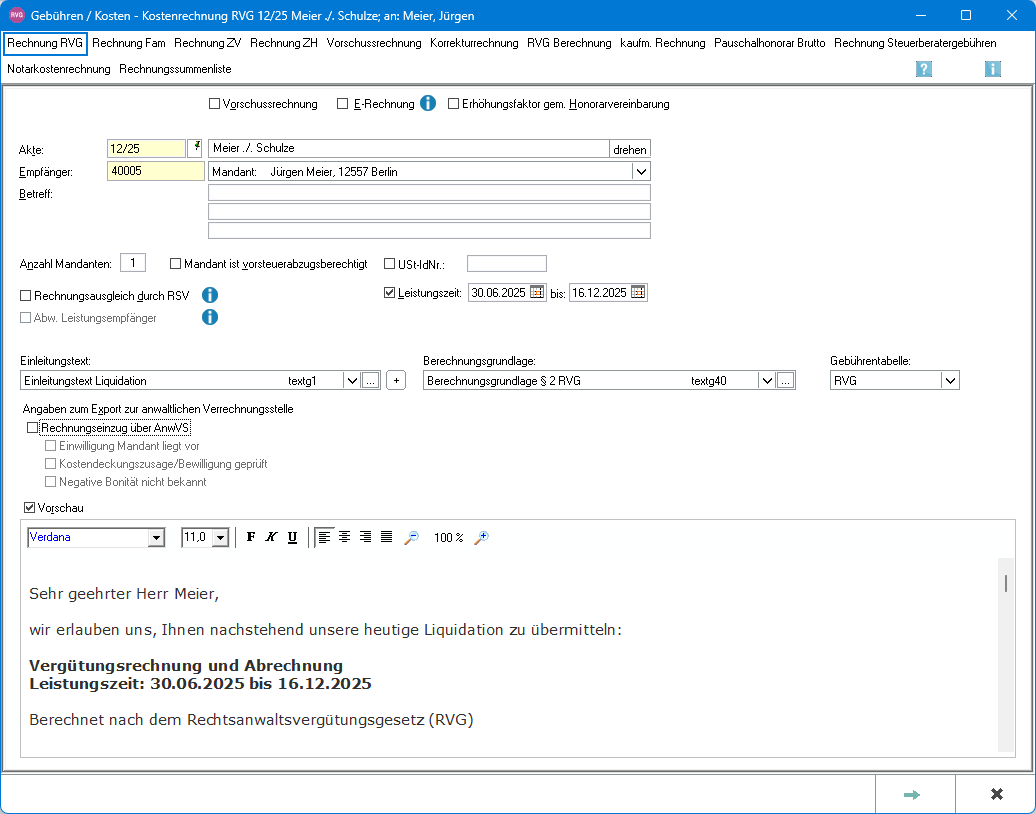
Mit dieser Programmfunktion kann eine Rechtsanwaltsgebühren-Rechnung nach dem RVG erstellt werden. In dieser Maske werden Stammdaten (Aktenangaben) und Standardtexte erfasst.
Funktionen im Bearbeitungsbereich
Vorschussrechnung
Die Rechnung wird als Vorschussanforderung gestellt.
Erhöhungsfaktor gem. Honorarvereinbarung
Die Honorarvereinbarung sieht eine Erhöhung der gesetzlichen Gebühr vor. Der Erhöhungsfaktor wird bei der Gebührenerfassung erfragt und die Gebühr entsprechend berechnet.
Akte
Zur Eingabe der Aktennummer. Für Akten, die nach dem 01.08.2013 angelegt wurden, wird die Gebührentabelle ab 08/2013 vorgeschlagen.
Zur Akte gespeicherten Daten werden automatisch in die Rechnung eingelesen, sie können durch Überschreiben geändert werden.
Empfänger
Nach Eingabe der Aktennummer wird die Adressnummer des 1. Mandanten eingelesen. Ein anderer Rechnungsempfänger kann aus der nebenstehenden Liste gewählt werden. Zur Auswahl stehen alle zur Akte gespeicherten Beteiligten.
Betreff
Eingabe des Betreffs der Rechnung. Maximal können drei Zeilen berücksichtigt werden.
Wurde als Rechnungsempfänger ein Aktenbeteiligter gewählt, wird der zu diesem Beteiligten zur Akte gespeicherte Betreff vorgeschlagen.
Der Betreff-Text kann nach Bestätigung mit  sofort in der Rechnungsvorschau eingesehen werden.
Anzahl Auftraggeber
Es wird automatisch die Anzahl der Auftraggeber eingelesen. Das Programm errechnet dann automatisch die Erhöhung der Gebührenquote gemäß Nr. 1008 RVG. Wurde die Anzahl der Auftraggeber in den Stammdaten zur Akte eingegeben, wird diese bei einer Gebührenrechnung automatisch vom Programm vorgeschlagen.
Rechnungsausgleich durch RSV / sonst. Dritte
Wenn der Rechnungsausgleich durch die Rechtsschutzversicherung des Mandanten erfolgen soll, kann der Betrag bzw. ein Prozentsatz der Selbstbeteiligung erfasst werden. Dieser Betrag wird dann nicht der Rechtsschutzversicherung, sondern direkt dem Mandanten in Rechnung gestellt.
Abweichender Leistungsempfänger
Sind der Rechnungs- und der Leistungsempfänger einer RVG-Rechnung nicht identisch, z.B. bei konzernmäßig organisierten Mandanten mit mehreren Betriebsstätten unter einer Umsatzsteuer-ID, so kann der abweichende Leistungsempfänger zusätzlich zum Rechnungsempfänger in der Rechnung ausgewiesen werden. Der Ausweis des abweichenden Leistungsempfängers erfolgt sowohl bei der direkten Ausgabe der Rechnung als auch bei der Ausgabe als XRechnung.
Im Rahmen der Aktenanlage kann der abweichende Leistungsempfänger als Unterbeteiligter angelegt und mit dem mitgelieferten Korrespondenzkürzel ALE gekennzeichnet werden.
Das Programmfunktion Rechnung RVG stellt im Falle des Vorhandenseins eines mit dem Korrespondenzkürzel ALE gekennzeichneten Unterbeteiligten die Option Abw. Leistungsempfänger zur Verfügung:

Wird diese angewählt, weist das Programm bei der direkten Ausgabe der Rechnung oberhalb des Rechnungskörpers den abweichenden Leistungsempfänger aus:

Bei der Ausgabe als XRechnung weist das Programm den abweichenden Leistungsempfänger in der Zeile <cac:DeliveryParty> aus.
Mandant ist vorsteuerabzugsberechtigt
Diese Option wird aktiviert, wenn der Mandant zum Vorsteuerabzug berechtigt ist.
USt-IdNr.
Handelt es sich bei dem Rechnungsempfänger um eine Firma, wird die in den Adressdaten hinterlegte Umsatzsteuer-Identifikations-Nummer in der Rechnung ausgewiesen.
Gemäß § 3a I i. V. m. §§ 3a III, IV Nr. 3 UStG muss bei Firmen in EU-Mitgliedsländern die Umsatzsteuer-Identifikations-Nummer in der Rechnung ausgewiesen werden. Bei Rechnungen an ausländische Firmen in EU-Mitgliedsländern wird ein Steuersatz von 0 % durch Steuerschuld verlagert / VAT reversed ausgewiesen.
Leistungszeit
Nach § 14 UStG besteht die Verpflichtung, auf Rechnungen den Leistungszeitraum anzugeben, sofern dieser nicht mit dem Rechnungsdatum übereinstimmt. Vorgeschlagen wird der Zeitraum von der Aktenanlage bis zum aktuellen Tagesdatum. Diese Angaben können geändert werden.
Ist der Leistungszeitraum z. B. bei einer Beratung auf ein Datum beschränkt, kann die nicht gewünschte zweite Angabe über  gelöscht werden.
Das Ende der Leistungszeit hat Einfluss auf den in der Rechnung vorgeschlagenen Steuersatz.
Weitere Erläuterung dazu finden Sie in unserer Knowledge Base
Einleitungstext
Wahl des Einleitungstextes der Rechnung. Dieser wird bei der Erstellung der nächsten Rechnung automatisch vorgeschlagen.
Über  kann ein weiterer Einleitungstext eingefügt werden, der jeweils nur für die aktuelle Rechnung verwendet wird.
Über  können der Auswahlliste neue Texte nebst markanter Bezeichnung hinzugefügt, vorhandene geändert oder nicht mehr benötigte entfernt werden.
Berechnungsgrundlage
Wahl der Berechnungsgrundlage. Diese wird bei der Erstellung der nächsten Rechnung automatisch wieder vorgeschlagen. Über kann eine weitere Berechnungsgrundlage eingefügt werden, die jeweils nur für die aktuelle Rechnung verwendet wird.
Über können der Auswahlliste neue Berechnungsgrundlagen nebst Bezeichnung hinzugefügt, vorhandene geändert oder nicht mehr benötigte entfernt werden.
Gebührentabelle
Automatisch wird die zum Aktenanlagedatum gültige Tabelle vorgeschlagen. Alternativ kann eine andere ausgewählt werden.
Gebührentatbestände nach RVG nF
Im Rahmen der Einführung des KostRÄG 2021 wurde das Rechtsanwaltsvergütungsgesetz RVG in RA MICRO angepasst. Gebühren können sowohl nach dem neuen RVG als auch tabellenübergreifend abgerechnet werden.
Nach Bestätigen einer Aktennummer aus 2021 wird automatisch die aktuelle Gebührentabelle vorgeschlagen. Nach Bestätigen einer Aktennummer vor 2021 wird die Gebührentabelle bis 12/2020 vorgeschlagen, kann aber bei Bedarf geändert werden. Ausschlaggebend ist immer der Leistungszeitbeginn.
Bei tabellenübergreifenden Abrechnungen wird im Bereich der Tatbestandsauswahl die Option Gebührentatbestände nach RVG nf bereitgestellt, die für diese Abrechnungen genutzt werden kann.
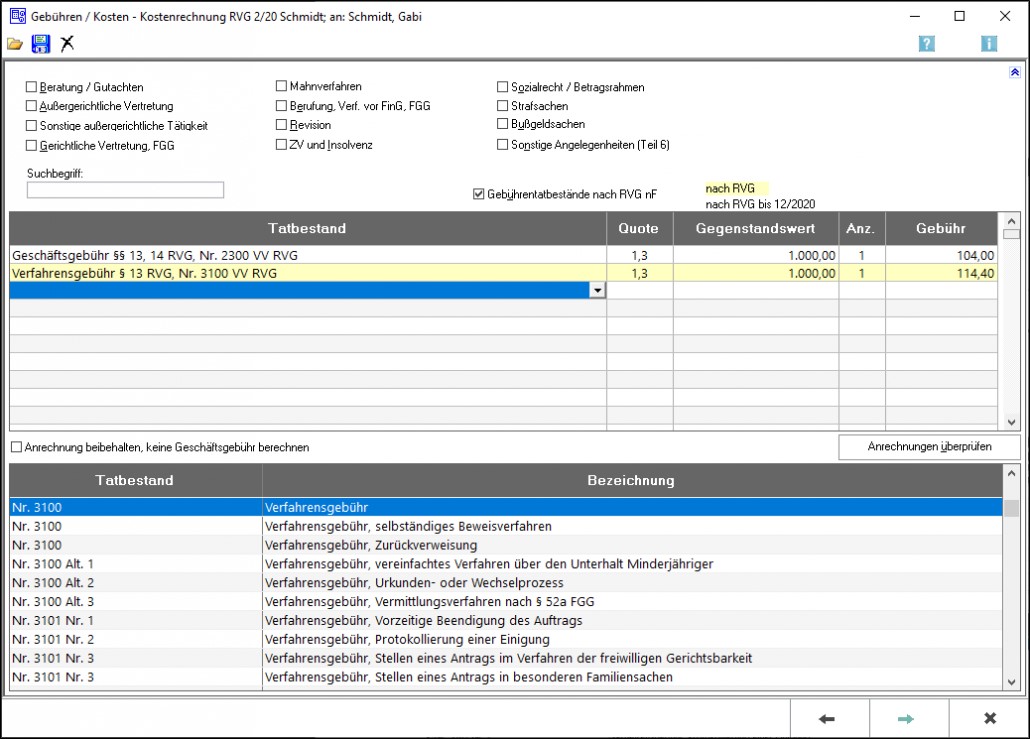
Ist z. B. eine Geschäftsgebühr im Jahr 2020 angefallen, die Verfahrensgebühr aber im Jahr 2021 entstanden, kann mit dieser Option tabellenübergreifend angerechnet und abgerechnet werden.
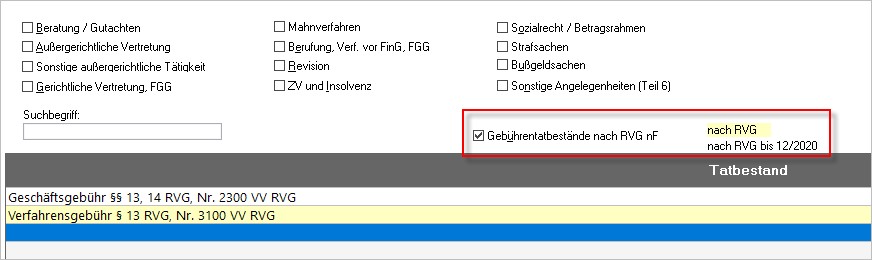
Ist bei Eingabe der Verfahrensgebühr diese Option gesetzt, wird das aktuelle RVG, gekennzeichnet durch die gelbe Markierung, angewendet.
Rechnungsvorschau
Zeigt eine Vorschau der zu erstellenden Rechnung. Bearbeitungen sind direkt in der Vorschau möglich.
Mit Ausnahme der Kostenpositionen kann die Berechnung dort direkt bearbeitet werden.
Über ein Kontextmenü kann der Text u. a. formatiert und ein Zeilenlineal zur Bearbeitung von Absatzeinzügen eingeblendet werden.
Funktionen in der Abschlussleiste
Weiter

Wechselt zur Gebührenerfassung
Abbruch und Schließen

Schließt das Fenster.
Weitere Funktionen und Erklärungen
Erstellung einer E-Rechnung mit Rechnung RVG
Rechnungen nach RVG können auch im Format XRechnung oder ZUGFeRD erstellt werden.
Weitere Informationen zur ZUGFeRD-Rechnung bzw. E-Rechnung finden Sie auch unter E-Rechnung (ZUGFeRD und XRechnung).
Voraussetzungen für Anwaltliche Verrechnungsstelle (AnwVS)
Hauptartikel → Anwaltliche Verrechnungsstelle (AnwVS)

