An.Kr (Diskussion | Beiträge) Markierung: Quelltext-Bearbeitung 2017 |
|||
| (22 dazwischenliegende Versionen von 4 Benutzern werden nicht angezeigt) | |||
| Zeile 4: | Zeile 4: | ||
<imagemap> | <imagemap> | ||
Datei: | Datei:Eingangsrechnung neu Dispo.png| | ||
rect 8 147 261 164 [[Eingangsrechnung erfassen#Fälligkeitsdatum|Durch die Angabe des Fälligkeitsdatums wird eine stichtagsbezogene Auswertung der zur Zahlung fälligen Eingangsrechnungen möglich.]] | rect 8 147 261 164 [[Eingangsrechnung erfassen#Fälligkeitsdatum|Durch die Angabe des Fälligkeitsdatums wird eine stichtagsbezogene Auswertung der zur Zahlung fälligen Eingangsrechnungen möglich.]] | ||
| Zeile 10: | Zeile 10: | ||
rect 3 264 530 398 [[Eingangsrechnung erfassen#Elektronische Eingangsrechnungen|Bei elektronischen Eingangsrechnungen wird der Pfad für Datei und ggf. Signatur gewählt. Wichtig ist, dass die Rechnung und Signaturdatei, falls vorhanden, immer im selben Ordner gespeichert werden, da ansonsten eine Prüfung der Signatur nicht möglich ist.]] | rect 3 264 530 398 [[Eingangsrechnung erfassen#Elektronische Eingangsrechnungen|Bei elektronischen Eingangsrechnungen wird der Pfad für Datei und ggf. Signatur gewählt. Wichtig ist, dass die Rechnung und Signaturdatei, falls vorhanden, immer im selben Ordner gespeichert werden, da ansonsten eine Prüfung der Signatur nicht möglich ist.]] | ||
rect 374 413 452 446 [[Eingangsrechnung erfassen#OK|OK und Schließen.]] | rect 374 413 452 446 [[Eingangsrechnung erfassen#OK|OK und Schließen.]] | ||
rect 456 414 530 446 [[Eingangsrechnung erfassen#Abbruch|Abbruch und Schließen.]] | rect 456 414 530 446 [[Eingangsrechnung erfassen#Schließen / Abbruch|Abbruch und Schließen.]] | ||
rect 275 119 518 172 [[Eingangsrechnung erfassen#Buchungsjahr ändern|Bei Eingangsrechnungen aus dem Vorjahr kann das Buchungsjahr geändert werden.]] | |||
desc none | desc none | ||
</imagemap> | </imagemap> | ||
Eingangsrechnungen werden mit den notwendigen Angaben in dieser Maske erfasst. Für elektronische Eingangsrechnungen ist zusätzlich die Angabe des Speicherpfades der Dateien und eine Prüfung der Signatur möglich. | |||
==Funktionen im Bearbeitungsbereich== | |||
===Fälligkeitsdatum=== | |||
Durch die Angabe des Fälligkeitsdatums wird eine stichtagsbezogene Auswertung der zur Zahlung fälligen Eingangsrechnungen möglich. | |||
===Adresse=== | |||
Die Adressnummer des Rechnungsaustellers wird eingetragen. | |||
== | ===Elektronische Eingangsrechnungen=== | ||
Der Pfad für die Datei und ggf. Signatur wird automatisch erkannt und ergibt sich aus den in den Einstellungen der Finanzbuchhaltung hinterlegten zentralen Ablageort für elektronische Eingangsrechnungen (DLWK / RA / ggf. Datenpoolkürzel / E-Rechnung). Sofern gewünscht, kann über den Dreipunkte Button ein individueller Ort zur Rechnungsauswahl angesteuert werden. | |||
Es können zu einer Eingangsrechnung ein oder mehrere Dokumente (z.B. Lieferschein und Rechnung) hinterlegt werden. | |||
''<big>Rechnungen mit Signatur</big>'' | |||
Wichtig ist, dass die Rechnung und sofern noch vorhanden dazugehörige Signaturdatei, immer im selben Ordner gespeichert werden, da ansonsten eine Prüfung der Signatur nicht möglich ist. Es besteht keine Pflicht mehr, elektronische Rechnungen zu signieren. Eine Signaturprüfung ist nur eine Möglichkeit, die Echtheit der Rechnung zu überprüfen. Eine freiwillige Signaturprüfung kann vorgenommen werden. | |||
Die | Das Ergebnis der Prüfung ist dann zu dokumentieren und zusammen mit der Originaldatei aufzubewahren. | ||
Für die Prüfung stehen verschiedene Programme zur Verfügung. Verwendet werden können Internet-Anwendungen, aber auch lokal installierte Applikationen, z. B. OPENLiMiT SignCubes. Die Liste der zur Prüfung verwendeten Programme wird durch Eintragung des entsprechenden Programmaufrufes oder der URL selbst ergänzt. | |||
=== | ===Buchungsjahr ändern=== | ||
Bei | Bei Eingangsrechnungen aus dem Vorjahr kann das Buchungsjahr geändert werden. | ||
===in Dispodatei erfassen=== | |||
Es wurde die Möglichkeit erweitert, Eingangsrechnungen direkt aus der Erfassung an die Dispodatei zu übergeben. Dadurch können zahlungsrelevante Informationen unmittelbar für die weitere Verarbeitung im Modul Zahlungen vorbereitet werden. | |||
Beim Erfassen einer Eingangsrechnung steht der Button „In Dispodatei erfassen“ zur Verfügung. Durch Auswahl dieses Buttons werden die Zahlungsinformationen der Eingangsrechnung direkt in die Dispodatei übernommen. Die weitere Bearbeitung erfolgt anschließend im Modul Zahlungen. Dort kann die übergebene Rechnung aus der Dispodatei in eine Zahlungsdatei übernommen werden. | |||
Der Ablauf erfolgt in wenigen Schritten: Zunächst wird die Eingangsrechnung wie gewohnt erfasst. Anschließend kann über den Button „In Dispodatei erfassen“ die Übergabe der Zahlungsinformationen an die Dispodatei veranlasst werden. Die weitere Verarbeitung erfolgt danach im Zahlungsmodul. | |||
Bei der Übergabe an die Dispodatei erfolgt eine Prüfung auf BLZ und Konto oder alternativ auf die IBAN. Eine zusätzliche Prüfung auf Bankname oder Ort erfolgt nicht mehr. | |||
Die Funktion dient der Vereinfachung des Zahlungsworkflows und stellt gleichzeitig eine Vorbereitung auf zukünftige Erweiterungen im Bereich Zahlungsverkehr dar. Eine direkte Erstellung einer Zahlungsdatei erfolgt dabei nicht; die Übergabe erfolgt ausschließlich an die Dispodatei. | |||
==Funktionen in der Abschlussleiste== | ==Funktionen in der Abschlussleiste== | ||
===OK=== | |||
[[Datei:Z_Ok.png|link=]] | |||
[[Datei:Z_Ok.png]] | |||
OK und Schließen | OK und Schließen | ||
===Schließen / Abbruch=== | |||
= | [[Datei:Z_Schließen.png|link=]] | ||
Abbruch und Schließen. | |||
[[ | [[Category: FIBU]] | ||
Aktuelle Version vom 13. Mai 2026, 08:39 Uhr
Hauptseite > FIBU > E-Eingangsrechnungen > Eingangsrechnung erfassen
Allgemeines
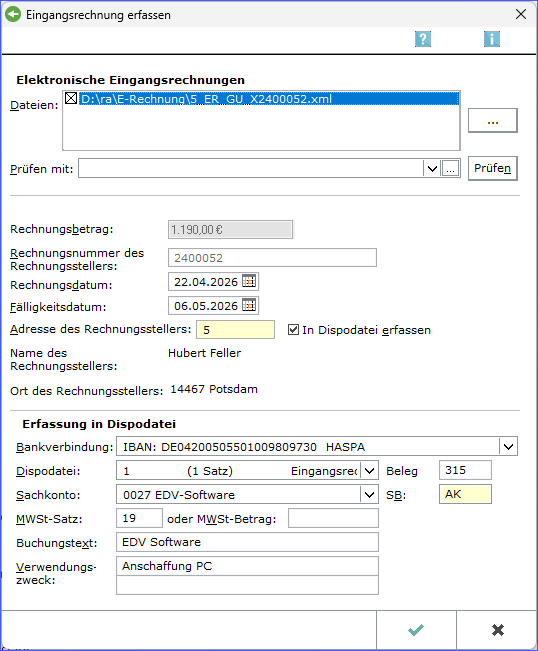
Eingangsrechnungen werden mit den notwendigen Angaben in dieser Maske erfasst. Für elektronische Eingangsrechnungen ist zusätzlich die Angabe des Speicherpfades der Dateien und eine Prüfung der Signatur möglich.
Funktionen im Bearbeitungsbereich
Fälligkeitsdatum
Durch die Angabe des Fälligkeitsdatums wird eine stichtagsbezogene Auswertung der zur Zahlung fälligen Eingangsrechnungen möglich.
Adresse
Die Adressnummer des Rechnungsaustellers wird eingetragen.
Elektronische Eingangsrechnungen
Der Pfad für die Datei und ggf. Signatur wird automatisch erkannt und ergibt sich aus den in den Einstellungen der Finanzbuchhaltung hinterlegten zentralen Ablageort für elektronische Eingangsrechnungen (DLWK / RA / ggf. Datenpoolkürzel / E-Rechnung). Sofern gewünscht, kann über den Dreipunkte Button ein individueller Ort zur Rechnungsauswahl angesteuert werden.
Es können zu einer Eingangsrechnung ein oder mehrere Dokumente (z.B. Lieferschein und Rechnung) hinterlegt werden.
Rechnungen mit Signatur
Wichtig ist, dass die Rechnung und sofern noch vorhanden dazugehörige Signaturdatei, immer im selben Ordner gespeichert werden, da ansonsten eine Prüfung der Signatur nicht möglich ist. Es besteht keine Pflicht mehr, elektronische Rechnungen zu signieren. Eine Signaturprüfung ist nur eine Möglichkeit, die Echtheit der Rechnung zu überprüfen. Eine freiwillige Signaturprüfung kann vorgenommen werden.
Das Ergebnis der Prüfung ist dann zu dokumentieren und zusammen mit der Originaldatei aufzubewahren. Für die Prüfung stehen verschiedene Programme zur Verfügung. Verwendet werden können Internet-Anwendungen, aber auch lokal installierte Applikationen, z. B. OPENLiMiT SignCubes. Die Liste der zur Prüfung verwendeten Programme wird durch Eintragung des entsprechenden Programmaufrufes oder der URL selbst ergänzt.
Buchungsjahr ändern
Bei Eingangsrechnungen aus dem Vorjahr kann das Buchungsjahr geändert werden.
in Dispodatei erfassen
Es wurde die Möglichkeit erweitert, Eingangsrechnungen direkt aus der Erfassung an die Dispodatei zu übergeben. Dadurch können zahlungsrelevante Informationen unmittelbar für die weitere Verarbeitung im Modul Zahlungen vorbereitet werden. Beim Erfassen einer Eingangsrechnung steht der Button „In Dispodatei erfassen“ zur Verfügung. Durch Auswahl dieses Buttons werden die Zahlungsinformationen der Eingangsrechnung direkt in die Dispodatei übernommen. Die weitere Bearbeitung erfolgt anschließend im Modul Zahlungen. Dort kann die übergebene Rechnung aus der Dispodatei in eine Zahlungsdatei übernommen werden. Der Ablauf erfolgt in wenigen Schritten: Zunächst wird die Eingangsrechnung wie gewohnt erfasst. Anschließend kann über den Button „In Dispodatei erfassen“ die Übergabe der Zahlungsinformationen an die Dispodatei veranlasst werden. Die weitere Verarbeitung erfolgt danach im Zahlungsmodul. Bei der Übergabe an die Dispodatei erfolgt eine Prüfung auf BLZ und Konto oder alternativ auf die IBAN. Eine zusätzliche Prüfung auf Bankname oder Ort erfolgt nicht mehr. Die Funktion dient der Vereinfachung des Zahlungsworkflows und stellt gleichzeitig eine Vorbereitung auf zukünftige Erweiterungen im Bereich Zahlungsverkehr dar. Eine direkte Erstellung einer Zahlungsdatei erfolgt dabei nicht; die Übergabe erfolgt ausschließlich an die Dispodatei.
Funktionen in der Abschlussleiste
OK

OK und Schließen
Schließen / Abbruch

Abbruch und Schließen.

