Keine Bearbeitungszusammenfassung |
Die direkte Anrede wurde entfernt. |
||
| (10 dazwischenliegende Versionen von 3 Benutzern werden nicht angezeigt) | |||
| Zeile 3: | Zeile 3: | ||
==Allgemeines== | ==Allgemeines== | ||
<imagemap> | |||
Datei:Adresse_Suchen.png| | |||
Die Funktion ''Adresse suchen'' ermöglicht | rect 3 27 22 51 [[Adresse_suchen#Clipboard|Kopiert das Suchergebnis in die Zwischenablage.]] | ||
rect 14 83 397 160 [[Adresse_suchen#Suchbegriff|In diesen Eingabefeldern wird ein Suchbegriff eingegeben. Der gesamte Adressbestand wird durchsucht, einschließlich Parametern wie Wohnort, Bankverbindung oder Geburtsdatum.]] | |||
rect 11 207 241 279 [[Adresse_suchen#Suchbegriff_1_und_Suchbegriff_2_.2F_Suchbegriff_1_oder_Suchbegriff_2|Legt fest, ob beide Suchbegriffe vorhanden sein müssen (UND) oder einer genügt (ODER).]] | |||
rect 413 86 612 115 [[Adresse_suchen#Mit_Gerichtsorteadressen|Bezieht Gerichtsorteadressen in die Suche ein.]] | |||
rect 413 160 656 190 [[Adresse_suchen#Gro.C3.9F-.2FKleinschreibung_beachten|Berücksichtigt die Groß- / Kleinschreibung der Suchbegriffe.]] | |||
rect 405 199 605 230 [[Adresse_suchen#Nur_ganzes_Wort_suchen|Sucht nur Treffer, bei denen der Suchbegriff als ganzes Wort vorkommt.]] | |||
rect 11 322 1231 349 [[Adresse_suchen#Tabellenspalten|Sortiert die Tabelle durch Klick auf die Titelzeile einer Spalte.]] | |||
rect 19 354 1258 545 [[Adresse_suchen#Ergebniszeilen|Zeigt das Suchergebnis. Eine Adresse wird durch Markieren der Zeile und Bestätigung mit Start übernommen.]] | |||
rect 1123 566 1195 605 [[Adresse_suchen#OK_und_Schlie.C3.9Fen|Schließt die Suchmaske.]] | |||
rect 1123 566 1195 605 [[Adresse_suchen#OK_und_Schlie.C3.9Fen|Schließt die Suchmaske.]] | |||
desc none | |||
</imagemap> | |||
Die Funktion ''Adresse suchen'' ermöglicht eine umfassende Recherche im gesamten Adressbestand. Es werden alle im Adressdatensatz enthaltenen Informationen berücksichtigt, einschließlich Bruchteilen von Adressdaten wie Text aus Adressnotizen, Bemerkungen oder Teilen von Telefonnummern. | |||
==Funktionen in der Toolbar== | ==Funktionen in der Toolbar== | ||
| Zeile 11: | Zeile 26: | ||
===Clipboard=== | ===Clipboard=== | ||
[[Datei:Z_Toolbar_Clipboard.png]] | [[Datei:Z_Toolbar_Clipboard.png|link=]] | ||
Kopiert das Suchergebnis in die Zwischenablage. | |||
==Funktionen im Bearbeitungsbereich== | ==Funktionen im Bearbeitungsbereich== | ||
===Suchbegriffe (beliebige Zeichenfolge aus dem Adressdatensatz)=== | ===Suchbegriffe (beliebige Zeichenfolge aus dem Adressdatensatz)=== | ||
====Suchbegriff==== | ====Suchbegriff==== | ||
In diesen Eingabefeldern wird jeweils ein Suchbegriff eingetragen. Der gesamte Adressbestand wird durchsucht, sodass neben Namen auch weitere Parameter wie Wohnort, Bankverbindung oder Geburtsdatum einbezogen werden. | |||
In | |||
====Suchbegriff 1 und Suchbegriff 2 / Suchbegriff 1 oder Suchbegriff 2==== | ====Suchbegriff 1 und Suchbegriff 2 / Suchbegriff 1 oder Suchbegriff 2==== | ||
Legt fest, ob beide Suchbegriffe in der Adresse enthalten sein müssen (UND-Verknüpfung) oder ob einer der Begriffe für die Trefferermittlung genügt (ODER-Verknüpfung). | |||
====Mit Gerichtsorteadressen==== | ====Mit Gerichtsorteadressen==== | ||
Bezieht Gerichtsorteadressen in die Suche ein. | |||
==== Groß- / Kleinschreibung beachten==== | |||
Berücksichtigt die Groß- / Kleinschreibung der eingegebenen Suchbegriffe. | |||
====Groß-/Kleinschreibung beachten==== | |||
====Nur ganzes Wort suchen==== | ====Nur ganzes Wort suchen==== | ||
Sucht ausschließlich Treffer, bei denen der Suchbegriff als vollständiges Wort vorhanden ist. | |||
===Suchergebnis=== | ===Suchergebnis=== | ||
==== Tabellenspalten==== | |||
====Tabellenspalten==== | Durch Klick auf die Titelzeile einer Spalte wird die Tabelle auf- oder absteigend sortiert. | ||
====Ergebniszeile==== | ====Ergebniszeile==== | ||
Das Suchergebnis wird in Tabellenform angezeigt. Eine Adresse wird ausgewählt, indem die entsprechende Zeile markiert und mit [[Datei: START.png|link=]] bestätigt wird. Anschließend werden die Adressdaten in das [[Adressfenster]] übertragen und können dort eingesehen oder bearbeitet werden. | |||
==Funktionen in der Abschlussleiste== | ==Funktionen in der Abschlussleiste== | ||
===OK und Schließen=== | ===OK und Schließen=== | ||
[[Datei:Z_Ok.png|link=]]<br /> | |||
Schließt die Suchmaske. | |||
===Abbruch und Schließen=== | |||
[[Datei:Z_Schließen.png|link=]]<br />Schließt die Suchmaske. | |||
== | ==Hinweise zur Praxis== | ||
*Für gezielte Recherchen empfiehlt sich die Kombination zweier Suchbegriffe mit UND-Verknüpfung, um die Treffermenge einzugrenzen. | |||
*Die Verwendung von Teilbegriffen ermöglicht das Auffinden unvollständiger oder fehlerhaft eingetragener Adressdaten. | |||
*Wird häufig nach denselben Kriterien gesucht, kann die Nutzung der Funktion "Nur ganzes Wort" die Ergebnisqualität erhöhen. | |||
*Bei großen Adressbeständen empfiehlt sich das Sortieren der Ergebnisliste nach relevanten Spalten, z. B. nach Ort oder Kundennummer. | |||
[[Category:Adressen]] | |||
Aktuelle Version vom 18. November 2025, 16:37 Uhr
Hauptseite > Adressen > Adressfenster > Adresse suchen
Allgemeines
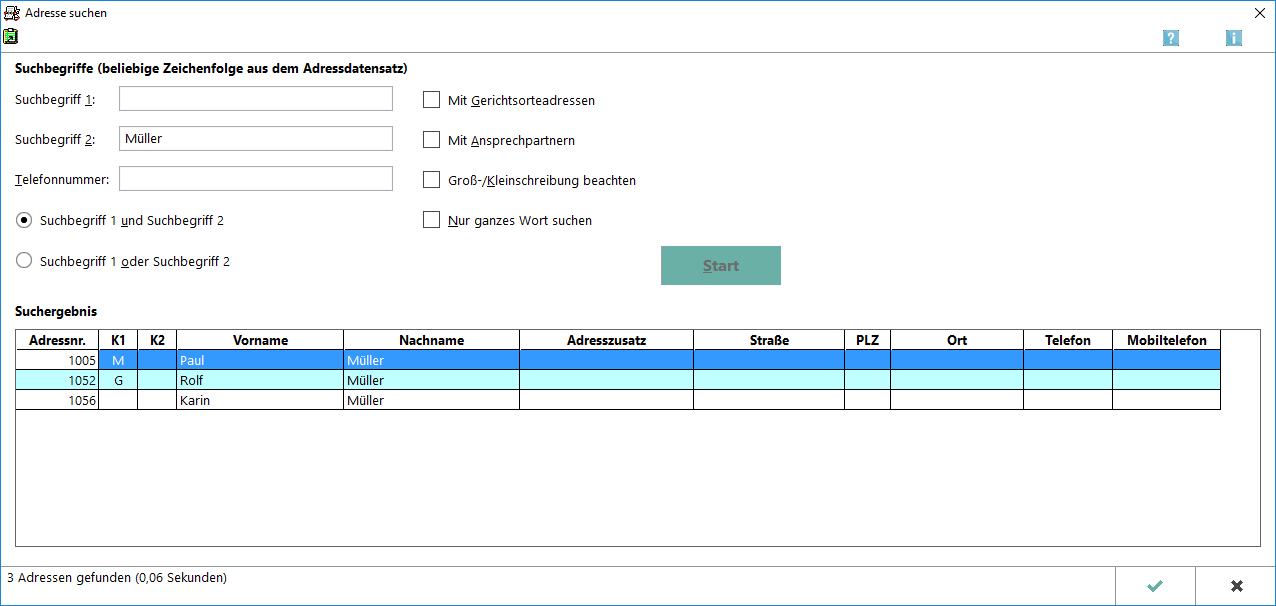
Die Funktion Adresse suchen ermöglicht eine umfassende Recherche im gesamten Adressbestand. Es werden alle im Adressdatensatz enthaltenen Informationen berücksichtigt, einschließlich Bruchteilen von Adressdaten wie Text aus Adressnotizen, Bemerkungen oder Teilen von Telefonnummern.
Funktionen in der Toolbar
Clipboard

Kopiert das Suchergebnis in die Zwischenablage.
Funktionen im Bearbeitungsbereich
Suchbegriffe (beliebige Zeichenfolge aus dem Adressdatensatz)
Suchbegriff
In diesen Eingabefeldern wird jeweils ein Suchbegriff eingetragen. Der gesamte Adressbestand wird durchsucht, sodass neben Namen auch weitere Parameter wie Wohnort, Bankverbindung oder Geburtsdatum einbezogen werden.
Suchbegriff 1 und Suchbegriff 2 / Suchbegriff 1 oder Suchbegriff 2
Legt fest, ob beide Suchbegriffe in der Adresse enthalten sein müssen (UND-Verknüpfung) oder ob einer der Begriffe für die Trefferermittlung genügt (ODER-Verknüpfung).
Mit Gerichtsorteadressen
Bezieht Gerichtsorteadressen in die Suche ein.
Groß- / Kleinschreibung beachten
Berücksichtigt die Groß- / Kleinschreibung der eingegebenen Suchbegriffe.
Nur ganzes Wort suchen
Sucht ausschließlich Treffer, bei denen der Suchbegriff als vollständiges Wort vorhanden ist.
Suchergebnis
Tabellenspalten
Durch Klick auf die Titelzeile einer Spalte wird die Tabelle auf- oder absteigend sortiert.
Ergebniszeile
Das Suchergebnis wird in Tabellenform angezeigt. Eine Adresse wird ausgewählt, indem die entsprechende Zeile markiert und mit  bestätigt wird. Anschließend werden die Adressdaten in das Adressfenster übertragen und können dort eingesehen oder bearbeitet werden.
Funktionen in der Abschlussleiste
OK und Schließen

Schließt die Suchmaske.
Abbruch und Schließen

Schließt die Suchmaske.
Hinweise zur Praxis
- Für gezielte Recherchen empfiehlt sich die Kombination zweier Suchbegriffe mit UND-Verknüpfung, um die Treffermenge einzugrenzen.
- Die Verwendung von Teilbegriffen ermöglicht das Auffinden unvollständiger oder fehlerhaft eingetragener Adressdaten.
- Wird häufig nach denselben Kriterien gesucht, kann die Nutzung der Funktion "Nur ganzes Wort" die Ergebnisqualität erhöhen.
- Bei großen Adressbeständen empfiehlt sich das Sortieren der Ergebnisliste nach relevanten Spalten, z. B. nach Ort oder Kundennummer.

