Al.St (Diskussion | Beiträge) |
Al.St (Diskussion | Beiträge) |
||
| (Eine dazwischenliegende Version von einem anderen Benutzer wird nicht angezeigt) | |||
| Zeile 13: | Zeile 13: | ||
[[Datei:SVM elektronische BNW.png]] | [[Datei:SVM elektronische BNW.png]] | ||
Mit den Beitragsnachweisen kann der Arbeitgeber monatlich die Summe der Abgaben (KV, PV, AV, RV, Umlagen und Zusatzbeiträge) seiner Arbeitnehmer aufgrund der Gehälter ermitteln und als Gesamtbetrag an die Krankenkassen übermitteln. | Mit den Beitragsnachweisen kann der Arbeitgeber monatlich die Summe der Abgaben (KV, PV, AV, RV, Umlagen und Zusatzbeiträge) seiner Arbeitnehmer aufgrund der Gehälter ermitteln und als Gesamtbetrag an die Krankenkassen übermitteln. | ||
==Funktionen in der Toolbar== | ==Funktionen in der Toolbar== | ||
===Beitragsnachweise anzeigen/drucken=== | ===Beitragsnachweise anzeigen / drucken=== | ||
Es öffnet sich folgende Maske: | Es öffnet sich folgende Maske: | ||
[[Datei:svm gesendete bnw.png]] | [[Datei:svm gesendete bnw.png|link=]] | ||
Eine Aufstellung der berechneten Beitragsnachweise wird angezeigt. In der letzten Spalte wird die Betr. Nr. AG dargestellt. | Eine Aufstellung der berechneten Beitragsnachweise wird angezeigt. In der letzten Spalte wird die Betr. Nr. AG dargestellt. | ||
Beiträge für Mitarbeiter, die in einem anderen Beschäftigungsbetrieb arbeiten, werden mit der abweichenden Betriebsnummer ausgewiesen. | Beiträge für Mitarbeiter, die in einem anderen Beschäftigungsbetrieb arbeiten, werden mit der abweichenden Betriebsnummer ausgewiesen. | ||
Mit einem Doppelklick auf eine Krankenkasse wird der Beitragsnachweis angezeigt und ggf. gedruckt. Über Onlineübermittlung erfolgt die Übermittlung der Beitragsnachweise an die gesetzlichen Krankenkassen mit sv.net, das hierfür am Arbeitsplatz installiert sein muss. | Mit einem Doppelklick auf eine Krankenkasse wird der Beitragsnachweis angezeigt und ggf. gedruckt. Über Onlineübermittlung erfolgt die Übermittlung der Beitragsnachweise an die gesetzlichen Krankenkassen mit sv.net, das hierfür am Arbeitsplatz installiert sein muss. | ||
====Funktionen in der Toolbar==== | ====<u>Funktionen in der Toolbar</u>==== | ||
=====<u>Ausblenden</u>===== | |||
[[Datei:Z_Ausblenden.png|link=]] | |||
Der Filterbereich kann aus- bzw. eingeblendet werden. | Der Filterbereich kann aus- bzw. eingeblendet werden. | ||
=====Onlineübermittlung===== | =====<u>Onlineübermittlung</u>===== | ||
Zur Onlineübermittlung der Beitragsnachweise an die gesetzlichen Krankenkassen wird diese Maske aufgerufen. Parallel muss das neue sv.net comfort manuell gestartet werden. In sv.net wird die Art des Beitragsnachweises gewählt, der erstellt werden soll, entweder Geringfügig Beschäftigte oder Allgemein. Eine Aufstellung der Beitragsnachweise für die gewählte Krankenkasse wird angezeigt. Die Beiträge der einzelnen Krankenkassen sind nach den verschiedenen Beitragsgruppen aufgeteilt, z. B. 1000 Beitrag zur Krankenversicherung – allgemeiner Beitrag - oder 0100 Beiträge zur Rentenversicherung - voller Beitrag - . | Zur Onlineübermittlung der Beitragsnachweise an die gesetzlichen Krankenkassen wird diese Maske aufgerufen. Parallel muss das neue sv.net comfort manuell gestartet werden. In sv.net wird die Art des Beitragsnachweises gewählt, der erstellt werden soll, entweder Geringfügig Beschäftigte oder Allgemein. Eine Aufstellung der Beitragsnachweise für die gewählte Krankenkasse wird angezeigt. Die Beiträge der einzelnen Krankenkassen sind nach den verschiedenen Beitragsgruppen aufgeteilt, z. B. 1000 Beitrag zur Krankenversicherung – allgemeiner Beitrag- oder 0100 Beiträge zur Rentenversicherung - voller Beitrag - . | ||
Die Werte müssen in der Maske von sv.net manuell eingegeben werden. | Die Werte müssen in der Maske von sv.net manuell eingegeben werden. | ||
[[Datei:Beitragsnachweis.png]] | [[Datei:Beitragsnachweis.png|link=]] | ||
====Funktionen im Bearbeitungsbereich==== | ====<u>Funktionen im Bearbeitungsbereich</u>==== | ||
=====Filter===== | =====<u>Filter</u>===== | ||
Der Monat wird ausgewählt, für den die Anzeige erfolgen soll. | Der Monat wird ausgewählt, für den die Anzeige erfolgen soll. | ||
[[Datei:start.png]] | [[Datei:start.png|link=]] | ||
Startet die Ausgabe/Anzeige entsprechend den Festlegungen | Startet die Ausgabe / Anzeige entsprechend den Festlegungen | ||
=====Auswertung===== | =====<u>Auswertung</u>===== | ||
Die Liste mit allen gesendeten Beitragsnachweisen des ausgewählten Monats wird angezeigt. | Die Liste mit allen gesendeten Beitragsnachweisen des ausgewählten Monats wird angezeigt. | ||
| Zeile 60: | Zeile 59: | ||
Durch Doppelklick auf einen Eintrag wird der entsprechende Beitragsnachweis angezeigt und kann gedruckt werden. Eine erläuternde Farblegende steht mit Rechtsklick zur Verfügung. | Durch Doppelklick auf einen Eintrag wird der entsprechende Beitragsnachweis angezeigt und kann gedruckt werden. Eine erläuternde Farblegende steht mit Rechtsklick zur Verfügung. | ||
====Funktionen in der Abschlussleiste==== | ====<u>Funktionen in der Abschlussleiste</u>==== | ||
=====Drucken===== | =====<u>Drucken</u>===== | ||
[[Datei:Z_Drucken.png]] | [[Datei:Z_Drucken.png|link=]] | ||
Druckt die ausgegebenen Daten. | Druckt die ausgegebenen Daten. | ||
=====OK===== | =====<u>OK</u>===== | ||
[[Datei:Z_Ok.png]] | [[Datei:Z_Ok.png|link=]] | ||
Schließt die Maske. | Schließt die Maske. | ||
=====Abbruch===== | =====<u>Abbruch</u>===== | ||
[[Datei:Z_Schließen.png]] | [[Datei:Z_Schließen.png|link=]] | ||
Schließt die Maske. | Schließt die Maske. | ||
===Beitragsaufstellung anzeigen/drucken=== | ===Beitragsaufstellung anzeigen / drucken=== | ||
Es öffnet sich folgende Maske: | Es öffnet sich folgende Maske: | ||
[[Datei:svm beitragsaufstellung.png]] | [[Datei:svm beitragsaufstellung.png|link=]] | ||
In der Beitragsaufstellung können die für jeden Mitarbeiter und jede Krankenkasse nach verschiedenen Arbeitgeber Betriebsnummern pro Monat übermittelten Beiträge einzeln nachvollzogen werden. | In der Beitragsaufstellung können die für jeden Mitarbeiter und jede Krankenkasse nach verschiedenen Arbeitgeber Betriebsnummern pro Monat übermittelten Beiträge einzeln nachvollzogen werden. | ||
====Funktionen in der Toolbar==== | ====<u>Funktionen in der Toolbar</u>==== | ||
=====Ausblenden===== | =====<u>Ausblenden</u>===== | ||
[[Datei:Z_Ausblenden.png ]] | [[Datei:Z_Ausblenden.png|link=]] | ||
Der Filterbereich kann aus- bzw. eingeblendet werden. | |||
====<u>Funktionen im Bearbeitungsbereich</u>==== | |||
=====<u>Filter</u>===== | |||
=====Filter===== | |||
Der Monat wird gewählt, der angezeigt werden soll. | Der Monat wird gewählt, der angezeigt werden soll. | ||
[[Datei:start.png]] | [[Datei:start.png|link=]] | ||
Startet die Ausgabe/Anzeige entsprechend den Festlegungen | Startet die Ausgabe / Anzeige entsprechend den Festlegungen | ||
=====Auswertung===== | =====<u>Auswertung</u>===== | ||
Die Liste mit der Beitragsaufstellung des ausgewählten Monats wird angezeigt. | Die Liste mit der Beitragsaufstellung des ausgewählten Monats wird angezeigt. | ||
Innerhalb der einzelnen Krankenkassen werden die Einzelbeträge zu den Mitarbeiternummern und dem Monat aufgeschlüsselt. | Innerhalb der einzelnen Krankenkassen werden die Einzelbeträge zu den Mitarbeiternummern und dem Monat aufgeschlüsselt. | ||
====Funktionen in der Abschlussleiste==== | ====<u>Funktionen in der Abschlussleiste</u>==== | ||
=====Drucken===== | =====<u>Drucken</u>===== | ||
[[Datei:Z_Drucken.png]] | [[Datei:Z_Drucken.png|link=]] | ||
Druckt die ausgegebenen Daten. | Druckt die ausgegebenen Daten. | ||
=====OK===== | =====<u>OK</u>===== | ||
[[Datei:Z_Ok.png]] | [[Datei:Z_Ok.png|link=]] | ||
Schließt die Maske. | Schließt die Maske. | ||
=====Abbruch===== | =====<u>Abbruch</u>===== | ||
[[Datei:Z_Schließen.png]] | [[Datei:Z_Schließen.png|link=]] | ||
Schließt die Maske. | Schließt die Maske. | ||
| Zeile 141: | Zeile 139: | ||
Der Monat wird gewählt, für den die Daten gesendet werden sollen. | Der Monat wird gewählt, für den die Daten gesendet werden sollen. | ||
===Speicherung in Zahlungsdatei=== | ===Speicherung in Zahlungen (Dispodatei/Zahlungsdatei)=== | ||
Die Daten werden an das Modul <u>'''Zahlungen'''</u> übergeben, wenn diese Option gewählt und anschließend Berechnen aktiviert wird. | |||
Wenn in ''"Allgemeine Grunddaten ändern"'' unter ''"Sachkonten"'' die Einstellung Übergabe an Dispodatei gewählt ist, besteht die Besonderheit, dass mit Hinterlegung eines Fälligkeitsdatums (abweichend vom Tagesdatum) an die Dispodatei übergeben wird. '''Bei Abbruch der Eingabe des Fälligkeitsdatums wird daher alles an die Zahlungsdatei statt der Dispodatei übergeben.''' | |||
Ist die Einstellung "Übergabe an Dispodatei" in "Allgemeine Grunddaten ändern" nicht gesetzt, wird in den elektronischen Beitragsnachweisen bei gewählter Option und anschließendem Berechnen an die Zahlungsdatei übergeben. | |||
===Buchen in Buchhaltung=== | ===Buchen in Buchhaltung=== | ||
| Zeile 158: | Zeile 160: | ||
===Berechnen=== | ===Berechnen=== | ||
[[Datei:Z Berechnen.png]] | [[Datei:Z Berechnen.png|link=]] | ||
Die Beitragsnachweise werden berechnet. | Die Beitragsnachweise werden berechnet. | ||
| Zeile 164: | Zeile 166: | ||
===OK=== | ===OK=== | ||
[[Datei:Z_Ok.png]] | [[Datei:Z_Ok.png|link=]] | ||
Beendet die Programmfunktion. | Beendet die Programmfunktion. | ||
| Zeile 170: | Zeile 172: | ||
===Abbruch=== | ===Abbruch=== | ||
[[Datei:Z_Schließen.png]] | [[Datei:Z_Schließen.png|link=]] | ||
Beendet die Programmfunktion. | Beendet die Programmfunktion. | ||
[[Category:FIBU]] | [[Category:FIBU]] | ||
Aktuelle Version vom 15. August 2025, 06:11 Uhr
Hauptseite > FIBU / FIBU II > Lohn/Gehalt > Elektronische Beitragsnachweise
| Elektronische Beitragsnachweise | |||||||
|---|---|---|---|---|---|---|---|

|
Allgemeines

Mit den Beitragsnachweisen kann der Arbeitgeber monatlich die Summe der Abgaben (KV, PV, AV, RV, Umlagen und Zusatzbeiträge) seiner Arbeitnehmer aufgrund der Gehälter ermitteln und als Gesamtbetrag an die Krankenkassen übermitteln.
Funktionen in der Toolbar
Beitragsnachweise anzeigen / drucken
Es öffnet sich folgende Maske:
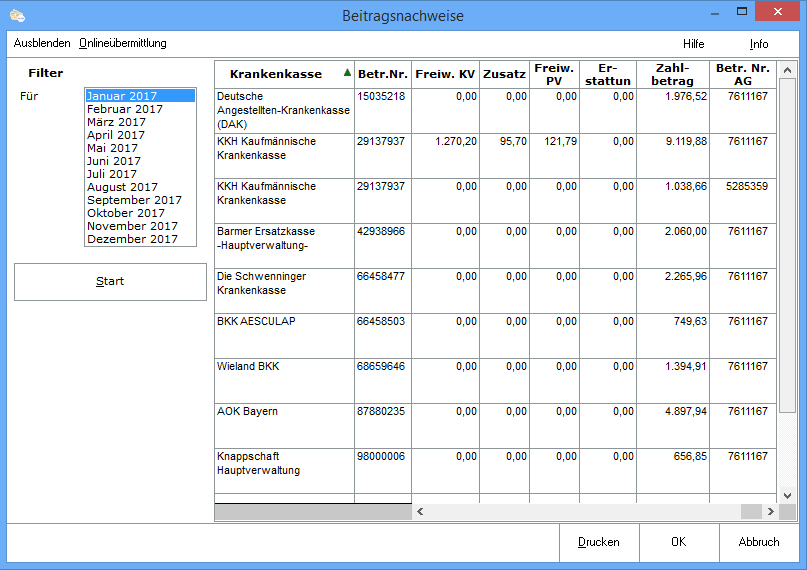
Eine Aufstellung der berechneten Beitragsnachweise wird angezeigt. In der letzten Spalte wird die Betr. Nr. AG dargestellt. Beiträge für Mitarbeiter, die in einem anderen Beschäftigungsbetrieb arbeiten, werden mit der abweichenden Betriebsnummer ausgewiesen.
Mit einem Doppelklick auf eine Krankenkasse wird der Beitragsnachweis angezeigt und ggf. gedruckt. Über Onlineübermittlung erfolgt die Übermittlung der Beitragsnachweise an die gesetzlichen Krankenkassen mit sv.net, das hierfür am Arbeitsplatz installiert sein muss.
Funktionen in der Toolbar
Ausblenden

Der Filterbereich kann aus- bzw. eingeblendet werden.
Onlineübermittlung
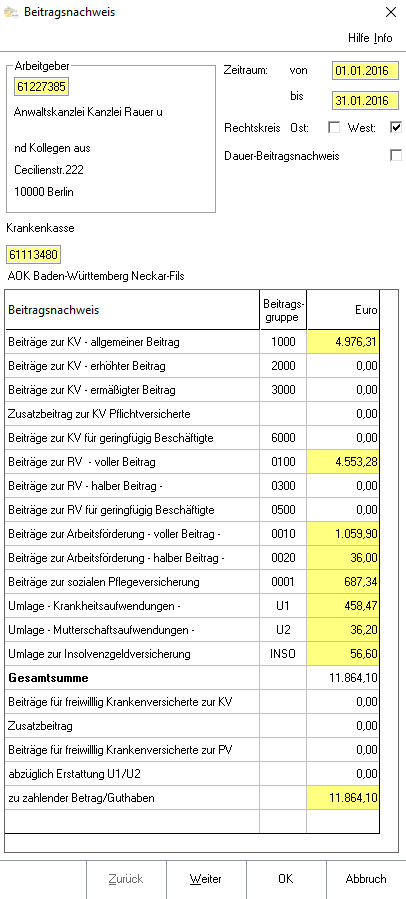
Zur Onlineübermittlung der Beitragsnachweise an die gesetzlichen Krankenkassen wird diese Maske aufgerufen. Parallel muss das neue sv.net comfort manuell gestartet werden. In sv.net wird die Art des Beitragsnachweises gewählt, der erstellt werden soll, entweder Geringfügig Beschäftigte oder Allgemein. Eine Aufstellung der Beitragsnachweise für die gewählte Krankenkasse wird angezeigt. Die Beiträge der einzelnen Krankenkassen sind nach den verschiedenen Beitragsgruppen aufgeteilt, z. B. 1000 Beitrag zur Krankenversicherung – allgemeiner Beitrag- oder 0100 Beiträge zur Rentenversicherung - voller Beitrag - .
Die Werte müssen in der Maske von sv.net manuell eingegeben werden.
Funktionen im Bearbeitungsbereich
Filter
Der Monat wird ausgewählt, für den die Anzeige erfolgen soll.

Startet die Ausgabe / Anzeige entsprechend den Festlegungen
Auswertung
Die Liste mit allen gesendeten Beitragsnachweisen des ausgewählten Monats wird angezeigt.
Durch Doppelklick auf einen Eintrag wird der entsprechende Beitragsnachweis angezeigt und kann gedruckt werden. Eine erläuternde Farblegende steht mit Rechtsklick zur Verfügung.
Funktionen in der Abschlussleiste

Druckt die ausgegebenen Daten.
OK

Schließt die Maske.
Abbruch

Schließt die Maske.
Beitragsaufstellung anzeigen / drucken
Es öffnet sich folgende Maske:
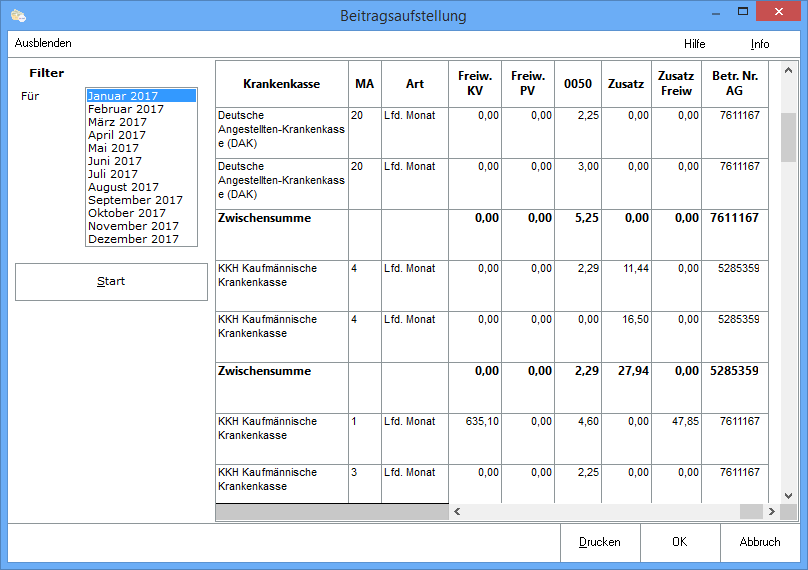
In der Beitragsaufstellung können die für jeden Mitarbeiter und jede Krankenkasse nach verschiedenen Arbeitgeber Betriebsnummern pro Monat übermittelten Beiträge einzeln nachvollzogen werden.
Funktionen in der Toolbar
Ausblenden
Der Filterbereich kann aus- bzw. eingeblendet werden.
Funktionen im Bearbeitungsbereich
Filter
Der Monat wird gewählt, der angezeigt werden soll.
Startet die Ausgabe / Anzeige entsprechend den Festlegungen
Auswertung
Die Liste mit der Beitragsaufstellung des ausgewählten Monats wird angezeigt. Innerhalb der einzelnen Krankenkassen werden die Einzelbeträge zu den Mitarbeiternummern und dem Monat aufgeschlüsselt.
Funktionen in der Abschlussleiste
Druckt die ausgegebenen Daten.
OK
Schließt die Maske.
Abbruch
Schließt die Maske.
Berechnete Beitragsnachweise löschen
Löscht die berechneten Beitragsnachweise für den gewählten Monat nach einer Sicherheitsabfrage.
Funktionen im Bearbeitungsbereich
Für Monat
Der Monat wird gewählt, für den die Daten gesendet werden sollen.
Speicherung in Zahlungen (Dispodatei/Zahlungsdatei)
Die Daten werden an das Modul Zahlungen übergeben, wenn diese Option gewählt und anschließend Berechnen aktiviert wird.
Wenn in "Allgemeine Grunddaten ändern" unter "Sachkonten" die Einstellung Übergabe an Dispodatei gewählt ist, besteht die Besonderheit, dass mit Hinterlegung eines Fälligkeitsdatums (abweichend vom Tagesdatum) an die Dispodatei übergeben wird. Bei Abbruch der Eingabe des Fälligkeitsdatums wird daher alles an die Zahlungsdatei statt der Dispodatei übergeben.
Ist die Einstellung "Übergabe an Dispodatei" in "Allgemeine Grunddaten ändern" nicht gesetzt, wird in den elektronischen Beitragsnachweisen bei gewählter Option und anschließendem Berechnen an die Zahlungsdatei übergeben.
Buchen in Buchhaltung
Wenn Beiträge direkt in die Finanzbuchhaltung I gebucht werden sollen, wird das Finanzkonto für die Buchung angegeben.
Erstattung gemäß AAG
Die Möglichkeit besteht, Beträge aus der Lohnfortzahlungserstattung einzugeben, um diese von der Beitragsschuld absetzen zu können. Das entsprechende Antragsformular muss weiterhin zusätzlich ausgefüllt werden.
Funktionen in der Abschlussleiste
Berechnen

Die Beitragsnachweise werden berechnet.
OK
Beendet die Programmfunktion.
Abbruch
Beendet die Programmfunktion.

