An.Gö (Diskussion | Beiträge) Keine Bearbeitungszusammenfassung |
Es.Lu (Diskussion | Beiträge) Keine Bearbeitungszusammenfassung |
||
| (Eine dazwischenliegende Version von einem anderen Benutzer wird nicht angezeigt) | |||
| Zeile 62: | Zeile 62: | ||
===Auswahl=== | ===Auswahl=== | ||
Ermöglicht die Eingrenzung der Auswertung nach verschiedenen Kriterien. | Ermöglicht die Eingrenzung der Auswertung nach verschiedenen Kriterien. | ||
* ''Offene und erledigte Rechnungen:'' alle erfassten Rechnungen inkl. Stornierungen | |||
* ''Nur offene Rechnungen:'' alle offenen Rechnungen ohne Stornierungen | |||
* ''Nur erledigte Rechnungen:'' alle Rechnungen deren offener Betrag gleich Null ist | |||
===Art des Rechnungseingangs=== | ===Art des Rechnungseingangs=== | ||
| Zeile 73: | Zeile 77: | ||
====Nur elektronische Rechnungen==== | ====Nur elektronische Rechnungen==== | ||
Bei der Wahl ''Nur elektronische Rechnungen''  wird die Spalte ''Dateien''  zusätzlich mit den Namen der Dateien angezeigt, in denen die Rechnungen gespeichert wurden. Über die [https://onlinehilfen.ra-micro.de/index.php/FIBU_(Einstellungen) Einstellungen Finanzbuchhaltung/Aktenkonto] lässt sich der Einlesepfad E-Rechnungen festlegen. | Bei der Wahl ''Nur elektronische Rechnungen''  wird die Spalte ''Dateien''  zusätzlich mit den Namen der Dateien angezeigt, in denen die Rechnungen gespeichert wurden. Über die [https://onlinehilfen.ra-micro.de/index.php/FIBU_(Einstellungen) Einstellungen Finanzbuchhaltung/Aktenkonto] lässt sich der Einlesepfad E-Rechnungen festlegen. | ||
====Anzeige==== | |||
Die erfassten Rechnungen werden angezeigt. Der offene Betrag sollte nach Bezahlung durch Klick in den Betrag manuell auf 0,00 € gesetzt werden. Fehlerhaft erfasste Rechnungen können storniert werden. Zum Stornieren einer Zeile wird links neben die betreffende Position auf das graue Feld geklickt. Wurde eine Zeile storniert, wird das optisch sichtbar durchgestrichen dargestellt. | |||
Durch analoges Vorgehen und erneuten Klick, kann die Stornierung wieder aufgehoben werden. | |||
[[File:E-Eingangsrechnungen_stornieren.png]] | |||
==Funktionen in der Abschlussleiste== | ==Funktionen in der Abschlussleiste== | ||
| Zeile 88: | Zeile 98: | ||
===Abbruch und Schließen=== | ===Abbruch und Schließen=== | ||
[[Datei:Z_Schließen.png|link=]]<br /> | [[Datei:Z_Schließen.png|link=]]<br />Beendet die Programmfunktion. Eine Speicherung erfolgt nicht. | ||
[[Category:FIBU]] | [[Category:FIBU]] | ||
Aktuelle Version vom 24. März 2025, 08:58 Uhr
Hauptseite > FIBU > E-Eingangsrechnungen
| E-Eingangsrechnungen | |||||||
|---|---|---|---|---|---|---|---|
 | |||||||
Video: E-Eingangsrechnungen
|
Allgemeines
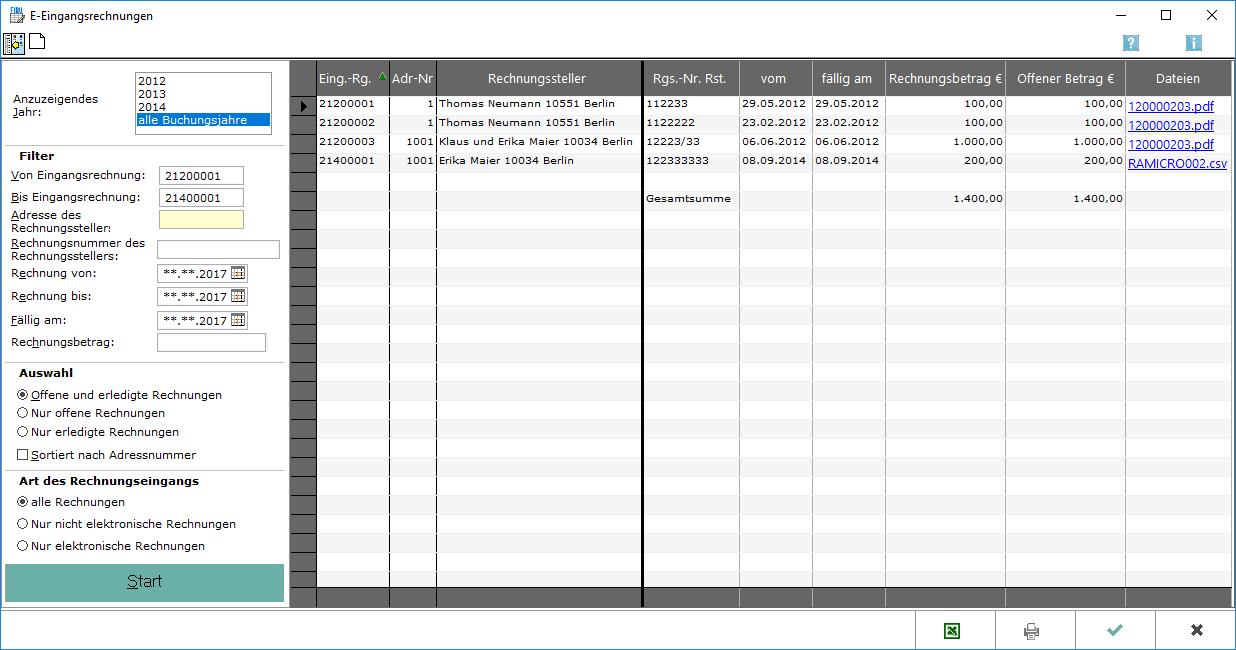
Mit E-Eingangsrechnungen können sämtliche Eingangsrechnungen der Kanzlei in Journalform erfasst und ausgewertet werden. Für elektronische Eingangsrechnungen ist zusätzlich eine Prüfung der elektronischen Signatur möglich.
Funktionen in der Toolbar
Ausblenden

Blendet den Filterbereich aus- bzw. ein.
Neu

Erfasst neue Eingangsrechnungen.
Hauptartikel → Eingangsrechnung erfassen
Funktionen im Bearbeitungsbereich
Filter
Ermöglicht die Eingrenzung der Auswertung nach verschiedenen Kriterien.
Auswahl
Ermöglicht die Eingrenzung der Auswertung nach verschiedenen Kriterien.
- Offene und erledigte Rechnungen: alle erfassten Rechnungen inkl. Stornierungen
- Nur offene Rechnungen: alle offenen Rechnungen ohne Stornierungen
- Nur erledigte Rechnungen: alle Rechnungen deren offener Betrag gleich Null ist
Art des Rechnungseingangs
Alle Rechnungen
Bei Wahl von alle Rechnungen oder Nur nicht elektronische Rechnungen entfällt im Journal die Spalte Dateien.
Nur nicht elektronische Rechnungen
Bei Wahl von alle Rechnungen oder Nur nicht elektronische Rechnungen entfällt im Journal die Spalte Dateien.
Nur elektronische Rechnungen
Bei der Wahl Nur elektronische Rechnungen wird die Spalte Dateien zusätzlich mit den Namen der Dateien angezeigt, in denen die Rechnungen gespeichert wurden. Über die Einstellungen Finanzbuchhaltung/Aktenkonto lässt sich der Einlesepfad E-Rechnungen festlegen.
Anzeige
Die erfassten Rechnungen werden angezeigt. Der offene Betrag sollte nach Bezahlung durch Klick in den Betrag manuell auf 0,00 € gesetzt werden. Fehlerhaft erfasste Rechnungen können storniert werden. Zum Stornieren einer Zeile wird links neben die betreffende Position auf das graue Feld geklickt. Wurde eine Zeile storniert, wird das optisch sichtbar durchgestrichen dargestellt. Durch analoges Vorgehen und erneuten Klick, kann die Stornierung wieder aufgehoben werden.

Funktionen in der Abschlussleiste
Export

Exportiert die ausgegebenen Daten in Form einer html-Datei - lesbar auch mit MS Excel.

Druckt die ausgegebenen Daten.
OK und Schließen

Speichert die eingegebenen Daten und beendet die Programmfunktion.
Abbruch und Schließen

Beendet die Programmfunktion. Eine Speicherung erfolgt nicht.

