Sy.Li (Diskussion | Beiträge) Markierung: Quelltext-Bearbeitung 2017 |
|||
| (18 dazwischenliegende Versionen von 4 Benutzern werden nicht angezeigt) | |||
| Zeile 1: | Zeile 1: | ||
[[Hauptseite]] > [[:Category:Schriftverkehr|Schriftverkehr]] > [[Word]] > [[Kurzbrief (Word)]] | [[Hauptseite]] > [[:Category:Schriftverkehr|Schriftverkehr]] > [[Word]] > [[Kurzbrief (Word)]] | ||
==Allgemeines== | |||
<imagemap> | |||
Datei:Schriftverkehr_word_kurzbrief.png| | |||
rect 2 33 66 54 [[Kurzbrief Word#Löschen|Über diese Programmfunktion können alle gespeicherten Kurzbriefe nach einer Sicherheitsabfrage gelöscht werden.]] | |||
rect 7 81 212 105 [[Kurzbrief Word#Akte:|Dient der Eingabe der Aktennummer.]] | |||
rect 213 85 233 104 [[Notizen#Allgemeines|Notizen]] | |||
rect 494 92 620 113 [[Kurzbrief Word#In E-Akte speichern|Über diese Option wird der erstellte Kurzbrief in der E-Akte gespeichert.]] | |||
rect 7 114 435 136 [[Kurzbrief Word#An:|Als Empfänger stehen die Aktenbeteiligten zur Verfügung.]] | |||
rect 446 115 664 138 [[Kurzbrief Word#Briefkopf:|Hier wird der Briefkopf vorgeschlagen, der in den Einstellungen Textverarbeitung MS-Word auf der Karteikarte Briefkopf hinterlegt wurde.]] | |||
rect 7 144 415 165 [[Kurzbrief Word#Kurzbrief Nr.:|Dient der Auswahl des gewünschten Kurzbrieftextes.]] | |||
rect 416 145 437 164 [[Kurzbrief Word#Schaltfläche Kurzbrief-Nr.:|Hierüber können Textbausteine geändert und neu erfasst werden.]] | |||
rect 445 143 558 167 [[Kurzbrief Word#Anzahl:|Soll der Kurzbrief in mehreren Exemplaren erstellt werden, kann hier die Anzahl der Ausdrucke eingegeben werden. Standardmäßig ist ein Ausdruck vorgegeben.]] | |||
rect 5 168 537 195 [[Kurzbrief Word#Textbaustein:|Hierüber kann ein Textbaustein in den Kurzbrief eingefügt werden.]] | |||
rect 5 196 664 340 [[Kurzbrief Word#Zusatztext:|Hier kann der Kurzbrief um einen weiteren individuellen Text ergänzt werden. Der Text wird nur zu dem aktuellen Kurzbrief erfasst und gespeichert.]] | |||
rect 6 344 393 364 [[Kurzbrief Word#Grußformel|Dient der Auswahl der Grußformel für den Kurzbrief.]] | |||
rect 395 345 416 364 [[Kurzbrief Word#Schaltfläche Grußformel:|Hierüber können Grußformeln geändert und neu erfasst werden.]] | |||
rect 8 417 674 500 [[Kurzbrief Word#Liste Kurzbriefe|Hier sind alle bereits über die Schaltfläche Speichern erfassten Kurzbriefe aufgelistet.]] | |||
rect 176 513 277 548 [[Kurzbrief Word#Wiedervorlage eintragen|Dient der Erfassung einer Wiedervorlage zur Akte.]] | |||
rect 278 515 378 548 [[Kurzbrief Word#Kurzbriefe speichern|Speichert einen fertiggestellten Kurzbrief und listet diesen zur Erfassung weiterer Kurzbriefe auf.]] | |||
rect 379 515 480 547 [[Kurzbrief Word#Kurzbrief laden|Hiermit können einzelne Kurzbriefe zur Bearbeitung geladen werden.]] | |||
rect 480 515 581 548 [[Kurzbrief Word#Kurzbrief drucken|Hierüber erfolgt der Ausdruck der bisher erfassten Kurzbriefe und das Programm wird geschlossen.]] | |||
rect 581 514 680 547 [[Kurzbrief Word#Abbruch + Schließen|Schließt das Fenster.]] | |||
desc none | |||
</imagemap><br /> | |||
<br /> | |||
Mit dieser Funktion wird schnell ein Kurzbrief erstellt, der auf vordefinierten Standardtexten basiert. Mehrere Kurzbriefe können hintereinander erfasst und später gesammelt gedruckt werden.<br /> | |||
<br /> | |||
Der Aufruf erfolgt im Menüband von Word über die Hauptregisterkarte '''RA-MICRO''', Gruppe '''Anschreiben''', [[Datei:Schriftverkehr_word_sf_kbrief.png|link=]].<br /> | |||
<br /> | |||
---- | |||
== Toolbar == | |||
=== Löschen === | |||
Löscht alle gespeicherten Kurzbriefe nach einer Sicherheitsabfrage.<br /> | |||
<br /> | |||
---- | |||
== Bearbeitungsbereich == | |||
=== Akte === | |||
Eingabe der Aktennummer, zu der der Kurzbrief erstellt werden soll.<br /> | |||
Statt der Aktennummer kann auch der Auftraggeber- oder Gegnername eingegeben werden. Eine Auswahlliste unterstützt bei mehrfach vorhandenen Adressdaten. | |||
=== Aktennotiz === | |||
Verweis auf die Funktion [[Notizen#Allgemeines|Notizen]]. | |||
=== In E-Akte speichern === | |||
Speichert die in der Vorlagenliste erstellten Kurzbriefe bei Auswahl '''Druck''' automatisch in die E-Akte. | |||
=== An === | |||
Auswahl des Empfängers aus den gespeicherten Aktenbeteiligten. Standardmäßig wird der Mandant vorgeschlagen. | |||
=== Briefkopf === | |||
Vorschlag des Briefkopfs, der in den '''Einstellungen Textverarbeitung MS-Word → Briefkopf''' hinterlegt ist. | |||
=== Kurzbrief Nr. === | |||
Auswahl eines gespeicherten Kurzbrieftextes.<br /> | |||
Über die Schaltfläche [[Datei:Z_komfobox_2.png|link=]] können Kurzbrieftexte geändert oder ergänzt werden, sofern das Programmrecht '''Standardtexte''' vorliegt. | |||
=== Schaltfläche Kurzbrief-Nr. === | |||
Ermöglicht die Bearbeitung und Neuerfassung von Textbausteinen (nur mit Programmrecht '''Standardtexte'''). | |||
=== Anzahl === | |||
Festlegung der gewünschten Exemplare des Kurzbriefes. Standardmäßig ist ein Ausdruck vorgesehen. | |||
=== Textbaustein === | |||
Einfügen eines Textbausteins in den Kurzbrief.<br /> | |||
Über die Schaltfläche [[Datei:Z_komfobox_2.png|link=]] wird die [[Textbausteine#Allgemeines|Textbausteinverwaltung]] aufgerufen. | |||
=== Zusatztext === | |||
Ergänzung des Kurzbriefes durch individuellen Text, der nur für den aktuellen Kurzbrief gespeichert wird.<br /> | |||
Zeilenschaltungen sind über die Eingabetaste [[Datei:TK_Enter.png|link=]] möglich. | |||
=== Grußformel === | |||
Auswahl der Grußformel für den Kurzbrief. | |||
=== Schaltfläche Grußformel === | |||
Bearbeiten oder Neuerfassen von Grußformeln (nur mit Programmrecht '''Standardtexte'''). | |||
=== Liste Kurzbriefe === | |||
Übersicht aller bereits gespeicherten Kurzbriefe.<br /> | |||
<br /> | |||
---- | |||
== Abschlussleiste == | |||
* '''Wiedervorlage eintragen'''<br /> Erfassung einer Wiedervorlage zur Akte.<br /> | |||
<br /> | |||
* '''Kurzbriefe speichern''' <br /> Speichert einen Kurzbrief und listet ihn für die Erstellung weiterer Kurzbriefe auf.<br /> | |||
<br /> | |||
* '''Kurzbrief laden''' <br />Lädt gespeicherte Kurzbriefe zur Bearbeitung.<br /> | |||
<br /> | |||
* '''Kurzbrief drucken''' <br />Druckt alle erfassten Kurzbriefe und schließt das Programm.<br /> | |||
<br /> | |||
* '''Abbruch und Schließen''' <br />Bricht den Vorgang ab und schließt das Fenster.<br /> | |||
<br /> | |||
---- | |||
== Für Einsteiger == | |||
# '''Akte eingeben''' – die Aktennummer oder den Namen des Mandanten eintragen.<br /><br /> | |||
# '''Empfänger auswählen''' – standardmäßig wird der Mandant vorgeschlagen, weitere Beteiligte können gewählt werden.<br /><br /> | |||
# '''Kurzbrieftext und Briefkopf festlegen''' – gewünschten Standardtext auswählen, Briefkopf prüfen oder anpassen.<br /><br /> | |||
# '''Kurzbrief speichern oder drucken''' – mit der Abschlussleiste den Kurzbrief sichern oder direkt ausgeben.<br /><br /> | |||
<br /> | |||
---- | |||
== Hinweise zur Praxis == | |||
* Die '''Angabe einer Aktennummer''' ist zwingend erforderlich, ohne diese kann kein Kurzbrief erstellt werden.<br /><br /> | |||
* Mehrere Kurzbriefe lassen sich nacheinander erfassen und anschließend gesammelt drucken – das spart Zeit.<br /><br /> | |||
* Mit der Option '''In E-Akte speichern''' werden Kurzbriefe automatisch aktenbezogen abgelegt, andernfalls bleiben sie nur temporär.<br /><br /> | |||
* Der '''Zusatztext''' gilt nur für den aktuellen Kurzbrief. Für wiederkehrende Inhalte sollten Textbausteine genutzt werden.<br /><br /> | |||
* Über das Feld '''Anzahl''' können mehrere Exemplare in einem Arbeitsschritt erzeugt werden, z. B. für Ablage und Mandantenversand.<br /><br /> | |||
---- | |||
[[Category:Schriftverkehr]] | |||
<!--[[Hauptseite]] > [[:Category:Schriftverkehr|Schriftverkehr]] > [[Word]] > [[Kurzbrief (Word)]] | |||
==Allgemeines== | ==Allgemeines== | ||
| Zeile 31: | Zeile 178: | ||
Diese Programmfunktion dient der zeitsparenden Erstellung eines Kurzbriefes. | Diese Programmfunktion dient der zeitsparenden Erstellung eines Kurzbriefes. | ||
Der ''Kurzbrief'' ermöglicht das schnelle menügesteuerte Erstellen eines Standardschreibens. Mehrere Schreiben können hintereinander eingegeben und später in einem Durchgang gedruckt werden. Zur Erstellung eines Kurzbriefes wird folgendermaßen vorgegangen: Zunächst ist die Aktennummer einzugeben, zu der der Kurzbrief geschrieben werden soll, und die Eingabe zu bestätigen. Anstelle der Aktennummer kann auch der Auftraggeber- oder Gegnername aus der Aktenkurzbezeichnung eingegeben werden. Eine Auswahlliste aller Akten wird angezeigt, in der dieser Name enthalten ist. In der Auswahlliste An wird als Empfängeradresse die Adresse des Mandanten vorgeschlagen. Zur weiteren Adressauswahl stehen die zur Akte gespeicherten Beteiligtenadressen zur Verfügung. Vorgeschlagen wird die Adresse des Mandanten. | Der ''Kurzbrief'' ermöglicht das schnelle menügesteuerte Erstellen eines Standardschreibens. Mehrere Schreiben können hintereinander eingegeben und später in einem Durchgang gedruckt werden. <br> | ||
<br> | |||
Zur Erstellung eines Kurzbriefes wird folgendermaßen vorgegangen:<br> | |||
Zunächst ist die Aktennummer einzugeben, zu der der Kurzbrief geschrieben werden soll, und die Eingabe zu bestätigen. Anstelle der Aktennummer kann auch der Auftraggeber- oder Gegnername aus der Aktenkurzbezeichnung eingegeben werden. Eine Auswahlliste aller Akten wird angezeigt, in der dieser Name enthalten ist. In der Auswahlliste ''An'' wird als Empfängeradresse die Adresse des Mandanten vorgeschlagen. Zur weiteren Adressauswahl stehen die zur Akte gespeicherten Beteiligtenadressen zur Verfügung. Vorgeschlagen wird die Adresse des Mandanten. | |||
[[Datei:birne.fw.png|boarder|caption|link=]] Die Erstellung eines Kurzbriefes erfordert die Angabe einer Aktennummer. | [[Datei:birne.fw.png|boarder|caption|link=]] Die Erstellung eines Kurzbriefes erfordert die Angabe einer Aktennummer. | ||
Der Aufruf des ''Kurzbriefes'' erfolgt im [https://onlinehilfen.ra-micro.de/index.php/Word#Allgemeines Menüband von Word] über die Hauptregisterkarte ''RA-MICRO'', Gruppe ''Anschreiben'', [[Datei:Schriftverkehr_word_sf_kbrief.png|link=] | Der Aufruf des ''Kurzbriefes'' erfolgt im [https://onlinehilfen.ra-micro.de/index.php/Word#Allgemeines Menüband von Word] über die Hauptregisterkarte ''RA-MICRO'', Gruppe ''Anschreiben'', [[Datei:Schriftverkehr_word_sf_kbrief.png|link=]]. | ||
==Funktionen in der Toolbar== | ==Funktionen in der Toolbar== | ||
| Zeile 59: | Zeile 210: | ||
===In E-Akte speichern=== | ===In E-Akte speichern=== | ||
Über diese Option | Über diese Option werden die in der Vorlagenliste gespeicherten Kurzbriefe automatisiert bei Auswahl "Druck" in die ''E-Akte'' gespeichert. | ||
===An=== | ===An=== | ||
| Zeile 73: | Zeile 224: | ||
Dient der Auswahl des gewünschten Kurzbrieftextes. | Dient der Auswahl des gewünschten Kurzbrieftextes. | ||
Über die Schaltfläche [[Datei: | Über die Schaltfläche [[Datei:Z_komfobox_2.png|link=]] kann die Auswahl geändert oder erweitert werden, wenn das Programmrecht ''Standardtexte'' vorliegt. | ||
===Schaltfläche Kurzbrief-Nr.=== | ===Schaltfläche Kurzbrief-Nr.=== | ||
| Zeile 89: | Zeile 240: | ||
Hierüber kann ein Textbaustein in den Kurzbrief eingefügt werden. | Hierüber kann ein Textbaustein in den Kurzbrief eingefügt werden. | ||
Mit Klick / Touch auf die Schaltfläche [[Datei: | Mit Klick / Touch auf die Schaltfläche [[Datei:Z_komfobox_2.png|link=]], wird die [https://onlinehilfen.ra-micro.de/index.php/Textbausteine#Allgemeines Textbausteinverwaltung] aufgerufen, um einen Textbaustein zu wählen. | ||
===Zusatztext=== | ===Zusatztext=== | ||
| Zeile 95: | Zeile 246: | ||
Hier kann der Kurzbrief um einen weiteren individuellen Text ergänzt werden. Der Text wird nur zu dem aktuellen Kurzbrief erfasst und gespeichert. | Hier kann der Kurzbrief um einen weiteren individuellen Text ergänzt werden. Der Text wird nur zu dem aktuellen Kurzbrief erfasst und gespeichert. | ||
Zeilenschaltungen im Zusatztext sind möglich über die Taste [[Datei: | Zeilenschaltungen im Zusatztext sind möglich über die Taste [[Datei:TK_Enter.png|link=]]. | ||
===Grußformel=== | ===Grußformel=== | ||
| Zeile 109: | Zeile 260: | ||
===Liste Kurzbriefe=== | ===Liste Kurzbriefe=== | ||
Hier sind alle bereits über die Schaltfläche [[Datei: | Hier sind alle bereits über die Schaltfläche [[Datei:Z_Speichern_3.png|link=]] erfassten Kurzbriefe aufgelistet. | ||
==Funktionen in der Abschlussleiste== | ==Funktionen in der Abschlussleiste== | ||
| Zeile 121: | Zeile 272: | ||
===Kurzbriefe speichern=== | ===Kurzbriefe speichern=== | ||
[[Datei: | [[Datei:Z_Speichern_3.png|link=]] | ||
Speichert einen fertiggestellten Kurzbrief und listet diesen zur Erfassung weiterer Kurzbriefe auf. | Speichert einen fertiggestellten Kurzbrief und listet diesen zur Erfassung weiterer Kurzbriefe auf. | ||
| Zeile 139: | Zeile 290: | ||
===Abbruch und Schließen=== | ===Abbruch und Schließen=== | ||
[[Datei: | [[Datei:Z_Schließen_7.png|link=]] | ||
Schließt das Fenster. | Schließt das Fenster. | ||
[[Category:Schriftverkehr]] | [[Category:Schriftverkehr]]-> | ||
Aktuelle Version vom 24. September 2025, 16:30 Uhr
Hauptseite > Schriftverkehr > Word > Kurzbrief (Word)
Allgemeines
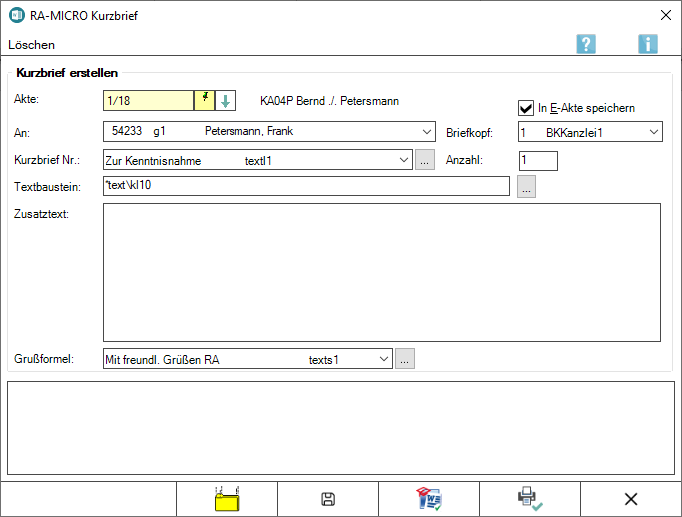
Mit dieser Funktion wird schnell ein Kurzbrief erstellt, der auf vordefinierten Standardtexten basiert. Mehrere Kurzbriefe können hintereinander erfasst und später gesammelt gedruckt werden.
Der Aufruf erfolgt im Menüband von Word über die Hauptregisterkarte RA-MICRO, Gruppe Anschreiben,  .
Toolbar
Löschen
Löscht alle gespeicherten Kurzbriefe nach einer Sicherheitsabfrage.
Bearbeitungsbereich
Akte
Eingabe der Aktennummer, zu der der Kurzbrief erstellt werden soll.
Statt der Aktennummer kann auch der Auftraggeber- oder Gegnername eingegeben werden. Eine Auswahlliste unterstützt bei mehrfach vorhandenen Adressdaten.
Aktennotiz
Verweis auf die Funktion Notizen.
In E-Akte speichern
Speichert die in der Vorlagenliste erstellten Kurzbriefe bei Auswahl Druck automatisch in die E-Akte.
An
Auswahl des Empfängers aus den gespeicherten Aktenbeteiligten. Standardmäßig wird der Mandant vorgeschlagen.
Briefkopf
Vorschlag des Briefkopfs, der in den Einstellungen Textverarbeitung MS-Word → Briefkopf hinterlegt ist.
Kurzbrief Nr.
Auswahl eines gespeicherten Kurzbrieftextes.
Über die Schaltfläche  können Kurzbrieftexte geändert oder ergänzt werden, sofern das Programmrecht Standardtexte vorliegt.
Schaltfläche Kurzbrief-Nr.
Ermöglicht die Bearbeitung und Neuerfassung von Textbausteinen (nur mit Programmrecht Standardtexte).
Anzahl
Festlegung der gewünschten Exemplare des Kurzbriefes. Standardmäßig ist ein Ausdruck vorgesehen.
Textbaustein
Einfügen eines Textbausteins in den Kurzbrief.
Über die Schaltfläche wird die Textbausteinverwaltung aufgerufen.
Zusatztext
Ergänzung des Kurzbriefes durch individuellen Text, der nur für den aktuellen Kurzbrief gespeichert wird.
Zeilenschaltungen sind über die Eingabetaste  möglich.
Grußformel
Auswahl der Grußformel für den Kurzbrief.
Schaltfläche Grußformel
Bearbeiten oder Neuerfassen von Grußformeln (nur mit Programmrecht Standardtexte).
Liste Kurzbriefe
Übersicht aller bereits gespeicherten Kurzbriefe.
Abschlussleiste
- Wiedervorlage eintragen
Erfassung einer Wiedervorlage zur Akte.
- Kurzbriefe speichern
Speichert einen Kurzbrief und listet ihn für die Erstellung weiterer Kurzbriefe auf.
- Kurzbrief laden
Lädt gespeicherte Kurzbriefe zur Bearbeitung.
- Kurzbrief drucken
Druckt alle erfassten Kurzbriefe und schließt das Programm.
- Abbruch und Schließen
Bricht den Vorgang ab und schließt das Fenster.
Für Einsteiger
- Akte eingeben – die Aktennummer oder den Namen des Mandanten eintragen.
- Empfänger auswählen – standardmäßig wird der Mandant vorgeschlagen, weitere Beteiligte können gewählt werden.
- Kurzbrieftext und Briefkopf festlegen – gewünschten Standardtext auswählen, Briefkopf prüfen oder anpassen.
- Kurzbrief speichern oder drucken – mit der Abschlussleiste den Kurzbrief sichern oder direkt ausgeben.
Hinweise zur Praxis
- Die Angabe einer Aktennummer ist zwingend erforderlich, ohne diese kann kein Kurzbrief erstellt werden.
- Mehrere Kurzbriefe lassen sich nacheinander erfassen und anschließend gesammelt drucken – das spart Zeit.
- Mit der Option In E-Akte speichern werden Kurzbriefe automatisch aktenbezogen abgelegt, andernfalls bleiben sie nur temporär.
- Der Zusatztext gilt nur für den aktuellen Kurzbrief. Für wiederkehrende Inhalte sollten Textbausteine genutzt werden.
- Über das Feld Anzahl können mehrere Exemplare in einem Arbeitsschritt erzeugt werden, z. B. für Ablage und Mandantenversand.

