Keine Bearbeitungszusammenfassung |
An.Gö (Diskussion | Beiträge) Die Kategorien wurden geändert. |
||
| (9 dazwischenliegende Versionen von 2 Benutzern werden nicht angezeigt) | |||
| Zeile 1: | Zeile 1: | ||
[[Hauptseite]] > [[:Category: | [[Hauptseite]] > [[:Category:Kanzleiverwaltung|Kanzleiverwaltung]] > [[Urlaubsplanung]] > [[Statistik]] | ||
{{Infobox_4 | {{Infobox_4 | ||
| Bild = | | Bild = | ||
| Icon = Menüicon_Urlaubsplanung_Statistik.png | | Icon = Menüicon_Urlaubsplanung_Statistik.png|link= | ||
| Bildunterschrift = Statistik | | Bildunterschrift = Statistik | ||
| Kategorie = Kanzlei | | Kategorie = Kanzlei | ||
| Zeile 10: | Zeile 10: | ||
==Allgemeines== | ==Allgemeines== | ||
[[Datei:Statistik Urlaubsauswertung.gif|link=]] | |||
==Funktionen in der Toolbar== | ==Funktionen in der Toolbar== | ||
===Ausblenden=== | |||
[[Datei:Statistik Urlaubsauswertung 1.gif|link=]] | |||
Blendet den Filter auf der linken Seite aus. | |||
===Einblenden=== | |||
[[Datei:Statistik Urlaubsauswertung.gif|link=]] | |||
Blendet den Filter auf der linken Seite ein. | |||
==Funktionen im Bearbeitungsbereich== | ==Funktionen im Bearbeitungsbereich== | ||
===Art=== | |||
====<u>Urlaubsauswertung</u>==== | |||
[[Datei:Statistik Urlaubsauswertung.gif|link=]] | |||
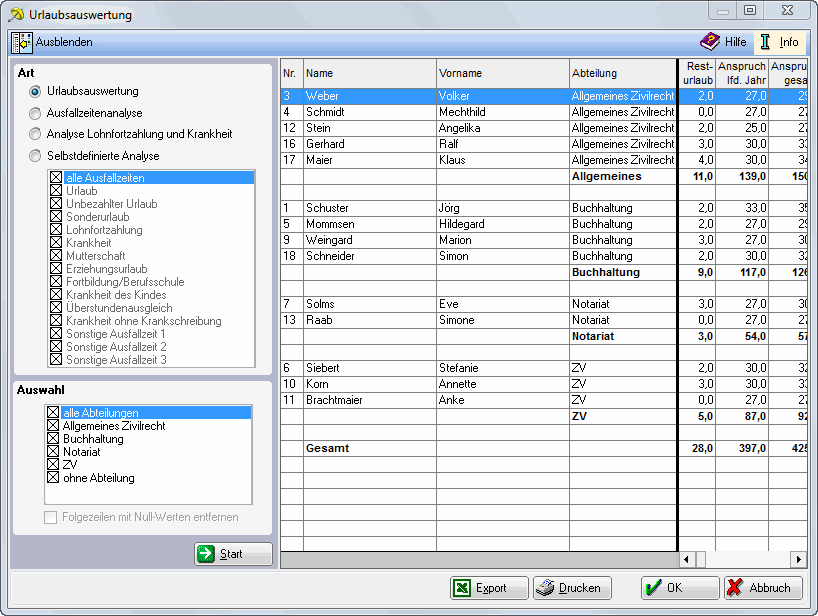
Hier wird Ihnen der Urlaub Ihrer Mitarbeiter in tabellarischer Form angezeigt. Wurden Abteilungen eingerichtet, erfolgt die Sortierung nach diesen. | |||
====<u>Ausfallzeitenanalyse</u>==== | |||
[[Datei:Statistik Analyse Ausfallzeiten.gif|link=]] | |||
Hier werden die Ausfallzeiten Ihrer Mitarbeiter ausgewertet. Wurden Abteilungen eingerichtet, erfolgt die Sortierung nach diesen. | |||
====<u>Analyse Lohnfortzahlung und Krankheit</u>==== | |||
[[Datei:Statistik Analyse Lohnfortzahlung.gif|link=]] | |||
Hier werden Lohnfortzahlung und Krankheit Ihrer Mitarbeiter ausgewertet. Haben Sie Abteilungen eingerichtet, erfolgt die Sortierung nach diesen. | |||
====<u>Selbstdefinierte Analyse</u>==== | |||
[[Datei:Statistik Selbstdefinierte Analyse.gif|link=]] | |||
Hier sehen Sie die Auswertung der Fehlzeiten Ihrer Mitarbeiter nach einem selbst gewählten Kriterium oder nach mehreren selbst gewählten Kriterien. Haben Sie Abteilungen eingerichtet, erfolgt die Sortierung nach diesen. | |||
===Auswahl=== | |||
Wählen Sie hier, welche Abteilungen ausgewertet werden sollen. | |||
===Start=== | |||
Die Auswertung wird gestartet. | |||
==Funktionen in der Abschlussleiste== | ==Funktionen in der Abschlussleiste== | ||
== | ===Export=== | ||
[[Datei:Z_Excel.png|link=]] | |||
Hier können Sie die Auswertung in eine Excel-Tabelle exportieren. | |||
===Drucken=== | |||
[[Datei:Z_Drucken.png|link=]] | |||
Die Auswertung kann gedruckt werden. | |||
===OK=== | |||
[[Datei:Z_Ok.png|link=]] | |||
Beendet die Programmfunktion. | |||
===Abbruch=== | |||
[[Datei:Z_Schließen.png|link=]] | |||
Beendet die Programmfunktion. | |||
[[Category: | [[Category:Kanzleiverwaltung]] | ||
Aktuelle Version vom 6. Juli 2020, 13:48 Uhr
Hauptseite > Kanzleiverwaltung > Urlaubsplanung > Statistik
| Statistik | |||||||
|---|---|---|---|---|---|---|---|

|
Allgemeines
Funktionen in der Toolbar
Ausblenden
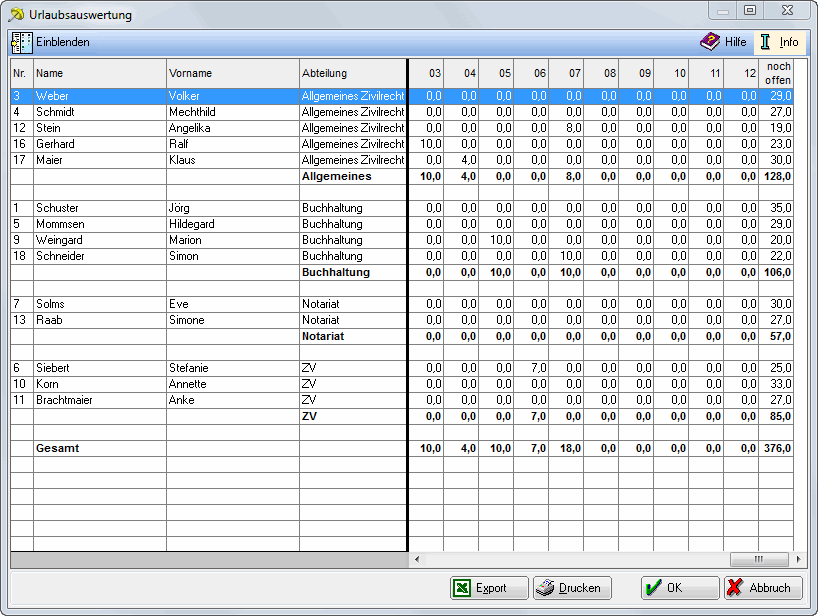
Blendet den Filter auf der linken Seite aus.
Einblenden
Blendet den Filter auf der linken Seite ein.
Funktionen im Bearbeitungsbereich
Art
Urlaubsauswertung
Hier wird Ihnen der Urlaub Ihrer Mitarbeiter in tabellarischer Form angezeigt. Wurden Abteilungen eingerichtet, erfolgt die Sortierung nach diesen.
Ausfallzeitenanalyse
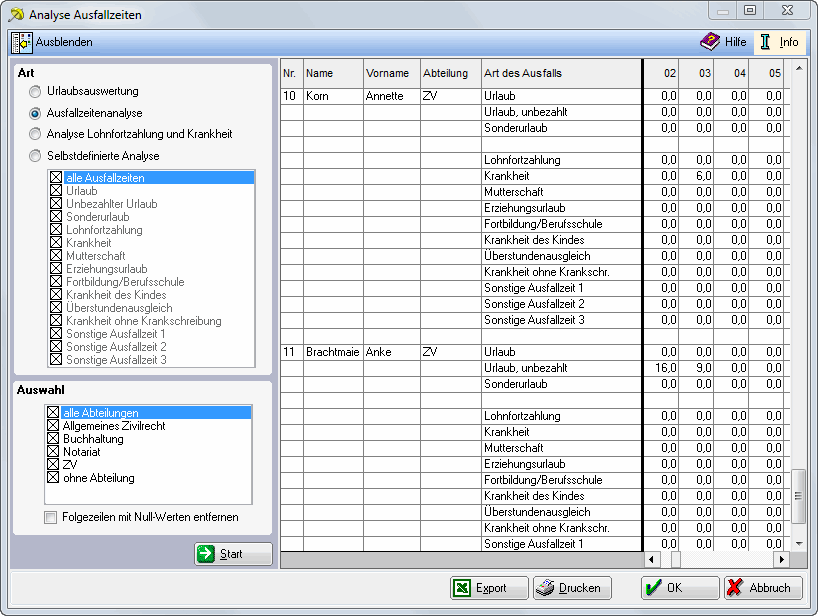
Hier werden die Ausfallzeiten Ihrer Mitarbeiter ausgewertet. Wurden Abteilungen eingerichtet, erfolgt die Sortierung nach diesen.
Analyse Lohnfortzahlung und Krankheit
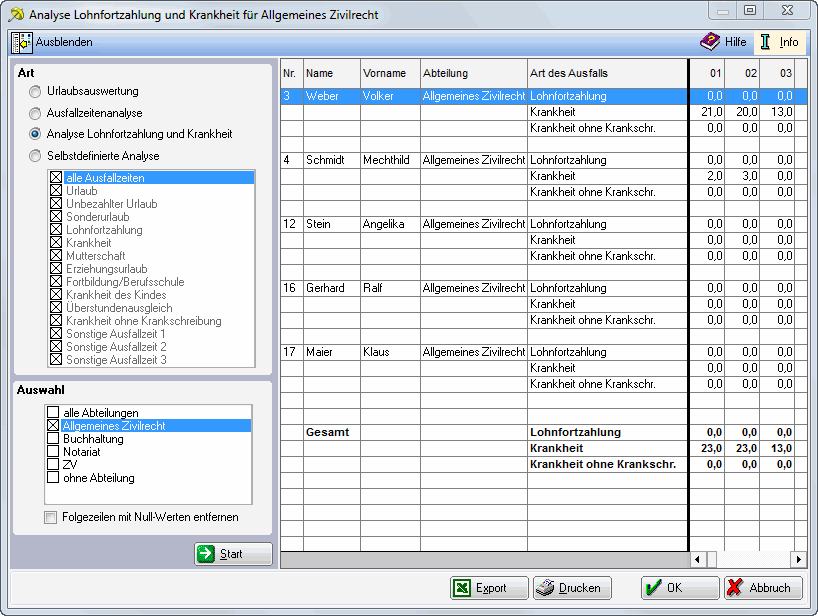
Hier werden Lohnfortzahlung und Krankheit Ihrer Mitarbeiter ausgewertet. Haben Sie Abteilungen eingerichtet, erfolgt die Sortierung nach diesen.
Selbstdefinierte Analyse
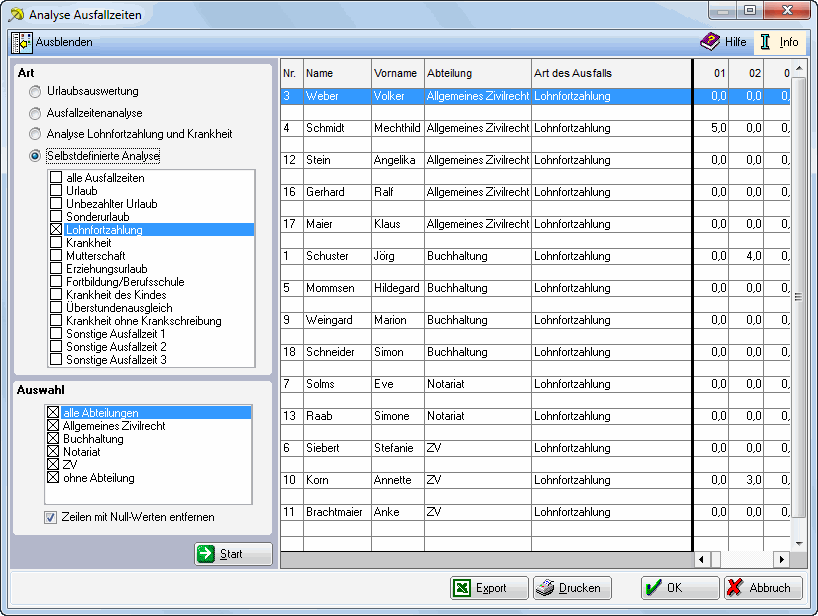
Hier sehen Sie die Auswertung der Fehlzeiten Ihrer Mitarbeiter nach einem selbst gewählten Kriterium oder nach mehreren selbst gewählten Kriterien. Haben Sie Abteilungen eingerichtet, erfolgt die Sortierung nach diesen.
Auswahl
Wählen Sie hier, welche Abteilungen ausgewertet werden sollen.
Start
Die Auswertung wird gestartet.
Funktionen in der Abschlussleiste
Export

Hier können Sie die Auswertung in eine Excel-Tabelle exportieren.

Die Auswertung kann gedruckt werden.
OK

Beendet die Programmfunktion.
Abbruch

Beendet die Programmfunktion.

