Die Seite wurde neu angelegt: „Hauptseite > Kostenblatt > Schnelleingabe {{Infobox_4 | Bild = | Icon = Menüicon_Kostenblatt_Schnelleingabe.png | Bild…“ |
An.Gö (Diskussion | Beiträge) Keine Bearbeitungszusammenfassung Markierung: Quelltext-Bearbeitung 2017 |
||
| (27 dazwischenliegende Versionen von 2 Benutzern werden nicht angezeigt) | |||
| Zeile 3: | Zeile 3: | ||
{{Infobox_4 | {{Infobox_4 | ||
| Bild = | | Bild = | ||
| Icon = Menüicon_Kostenblatt_Schnelleingabe.png | | Icon = Menüicon_Kostenblatt_Schnelleingabe.png|link= | ||
| Bildunterschrift = Schnelleingabe | | Bildunterschrift = Schnelleingabe | ||
| Kategorie = Kostenblatt | | Kategorie = Kostenblatt | ||
| Zeile 10: | Zeile 10: | ||
==Allgemeines== | ==Allgemeines== | ||
<imagemap> | |||
Datei:Schnelleingabe.png| | |||
rect 0 36 40 74 [[Schnelleingabe#Einzelerfassung|]] | |||
rect 40 38 82 74 [[Schnelleingabe#Auswerten|Über Auswerten können alle erfassten Kosten ausgewertet werden. Alle Kostenarten zeigt die einzelnen erfassten Posten an.]] | |||
rect 84 40 200 74 [[Schnelleingabe#Schnelleingabe|Über die Schnelleingabe werden gleich hohe Portobeträge in mehreren Akten hintereinander erfasst.]] | |||
rect 202 40 297 74 [[Schnelleingabe#Ansicht|]] | |||
rect 297 36 335 70 [[Schnelleingabe#Einstellungen|Die Einstellungen für das Kostenblatt werden vorgenommen.]] | |||
rect 335 32 392 74 [[Schnelleingabe#Extras|]] | |||
rect 6 76 131 226 [[Schnelleingabe#St.C3.BCck.2FNetto|In der ersten Zeile wird der Betrag der zu erfassenden Postauslagen eingegeben.]] | |||
rect 131 74 217 226 [[Schnelleingabe#Datum|Das Datum der Kostenerfassung wird eingegeben.]] | |||
rect 215 74 274 234 [[Schnelleingabe#DZ|Das Diktatzeichen kann eingegeben werden.]] | |||
rect 274 74 362 234 [[Schnelleingabe#Akte|Die Nummer der Akte wird eingegeben, zu der die Kosten erfasst werden sollen. Zusätzliche Hinweise zur Aktennummerneingabe sind hier zu finden. Die Aktennummerneingabe wird mit Enter bestätigt.]] | |||
rect 365 76 548 232 [[Schnelleingabe#Aktenkurzbezeichnung|Die Kurzbezeichnung der ausgewählten Akte wird angezeigt.]] | |||
rect 548 78 1058 230 [[Schnelleingabe#Bemerkung|Diese Spalte steht nur zur Verfügung, wenn in den Einstellungen Postauslagen-Schnelleingabe mit Bemerkungseingabe gewählt wurde.]] | |||
rect 1018 797 1115 843 [[Schnelleingabe#Speichern|Die Eingaben werden gespeichert und können anschließend nicht mehr geändert werden.]] | |||
rect 1393 797 1488 843 [[Schnelleingabe#OK_und_Schlie.C3.9Fen|Die Eingabe wird gespeichert und das Fenster wird geschlossen.]] | |||
rect 1486 797 1581 843 [[Schnelleingabe#Abbruch_und_Schlie.C3.9Fen|Das Fenster wird geschlossen.]] | |||
desc none | |||
</imagemap> | |||
Über die ''Schnelleingabe'' werden gleich hohe Portobeträge in mehreren Akten hintereinander erfasst. | |||
[[Datei:birne.fw.png|link=]] Für Zeithonorare sind die Einzelrechte auf der Karteikarte ''Kostenblatt'' der Rechteverwaltung maßgeblich, für andere Kostenarten die Einzelrechte im Bereich Aktenkonto Kostenblatt. Fehlende Rechte werden unten links in der Statuszeile angezeigt. | |||
==Funktionen in der Toolbar== | ==Funktionen in der Toolbar== | ||
===Einzelerfassung=== | |||
[[Datei:Z_Bearbeiten.png|link=]] | |||
Hauptartikel → [https://onlinehilfen.ra-micro.de/index.php/Kostenblatt Einzelerfassung] | |||
===Auswerten=== | |||
[[Datei:Z_Auswerten.png|link=]] | |||
Hauptartikel → [https://onlinehilfen.ra-micro.de/index.php/Kostenblatt_auswerten Kostenblatt auswerten] | |||
Über Auswerten können alle erfassten Kosten ausgewertet werden. Alle Kostenarten zeigt die einzelnen erfassten Posten an. | |||
===Schnelleingabe=== | |||
Über die Schnelleingabe werden gleich hohe Portobeträge in mehreren Akten hintereinander erfasst. | |||
===Ansicht=== | |||
[[Datei:Schnelleingabe_Ansicht.png|link=]] | |||
====<u>Zeilen färben</u>==== | |||
Zur besseren Übersicht kann jede zweite Zeile grau hinterlegt werden. | |||
====<u>Mindestzeit zur Akte (Zeithonorar)</u>==== | |||
Hier kann für eine Akte eine Mindestzeit für die Zeithonorabrechnung hinterlegt werden. | |||
===Einstellungen=== | |||
[[Datei:Z_Toolbar_Einstellungen.png|link=]] | |||
Hauptartikel → [https://onlinehilfen.ra-micro.de/index.php/Kostenblatt_Einstellungen Einstellungen] | |||
Die Einstellungen für das Kostenblatt werden vorgenommen. | |||
===Extras=== | |||
[[Datei:Kostenblatt_Extras.png|link=]] | |||
====<u>Fahrtenbuch</u>==== | |||
Hauptartikel → [https://onlinehilfen.ra-micro.de/index.php/Fahrtenbuch Fahrtenbuch] | |||
Mit dem Fahrtenbuch können Aufzeichnungen über die zurückgelegten Fahrten mit dem betrieblich genutzten PKW erstellt werden. | |||
====<u>Reisekostenabrechnung</u>==== | |||
Hauptartikel → [https://onlinehilfen.ra-micro.de/index.php/Reisekosten Reisekostenabrechnung] | |||
Mit dem Formular der Reisekostenabrechnung können Reisekosten entsprechend den geltenden steuerlichen Vorschriften erstellt werden. | |||
====<u>Barcodeliste drucken</u>==== | |||
Druckt eine Liste mit Portobeträgen, denen ein Barcode zugeordnet ist. | |||
Diese Barcodeliste kann in den [https://onlinehilfen.ra-micro.de/index.php/Standardtexte Standardtexten] individuell bearbeitet werden. | |||
[[Datei:Kostenblattbarcodeliste.png|link=]] | |||
==Funktionen im Bearbeitungsbereich== | ==Funktionen im Bearbeitungsbereich== | ||
===Anzeige=== | |||
====<u>Stück/Netto</u>==== | |||
In der ersten Zeile wird der Betrag der zu erfassenden Postauslagen eingegeben. Er wird in die Folgezeilen übernommen. | |||
Mit einem Betrag von 0,00 können Zustellungen durch die Kanzlei selbst im Postausgangsbuch erfasst werden, das über ''Auswerten'' aufgerufen werden kann. | |||
Vor dem Wechsel in eine andere Portostufe werden die erfassten Postauslagen gespeichert. | |||
====<u>Datum</u>==== | |||
Das Datum der Kostenerfassung wird eingegeben. | |||
====<u>DZ</u>==== | |||
Das Diktatzeichen kann eingegeben werden. | |||
====<u>Akte</u>==== | |||
Die Nummer der Akte wird eingegeben, zu der die Kosten erfasst werden sollen. Zusätzliche Hinweise zur Aktennummerneingabe sind [https://onlinehilfen.ra-micro.de/index.php/Aktencontrol hier] zu finden. Die Aktennummerneingabe wird mit Enter bestätigt. | |||
====<u>Aktenkurzbezeichnung</u>==== | |||
Die Kurzbezeichnung der ausgewählten Akte wird angezeigt. | |||
====<u>Bemerkung</u>==== | |||
Diese Spalte steht nur zur Verfügung, wenn in den ''Einstellungen Postauslagen-Schnelleingabe mit Bemerkungseingabe'' gewählt wurde. | |||
Hier kann die zu erfassende Kostenposition mit einer Bemerkung versehen werden. Bei bestimmten Kostenarten ist bereits eine Bemerkung vorgegeben. Beim Wechsel der Kostenart wird die bisherige Bemerkung gelöscht. | |||
Für lange Bemerkungen ruft das Programm automatisch ein Textbearbeitungsfeld auf, wenn die normale Eingabelänge überschritten ist. | |||
Bemerkungsvorschläge können über den Editiermodus der Komfobox bearbeitet werden. | |||
Die Bemerkung wird anschließend mit [[Datei:TK_Enter.png|link=]] bestätigt (der Cursor wechselt automatisch in die Spalte ''Stück/Netto''). | |||
==Funktionen in der Abschlussleiste== | ==Funktionen in der Abschlussleiste== | ||
== | ===Speichern=== | ||
[[Datei:Z_Speichern.png|link=]] | |||
Die Eingaben werden gespeichert und können anschließend nicht mehr geändert werden. | |||
===OK und Schließen=== | |||
[[Datei:Z_Ok.png|link=]] | |||
Die Eingabe wird gespeichert und das Fenster wird geschlossen. | |||
===Abbruch und Schließen=== | |||
[[Datei:Z_Schließen.png|link=]] | |||
Das Fenster wird geschlossen. | |||
[[Category:Kostenblatt]] | [[Category:Kostenblatt]] | ||
Aktuelle Version vom 22. Juli 2025, 16:36 Uhr
Hauptseite > Kostenblatt > Schnelleingabe
| Schnelleingabe | |||||||
|---|---|---|---|---|---|---|---|

|
Allgemeines
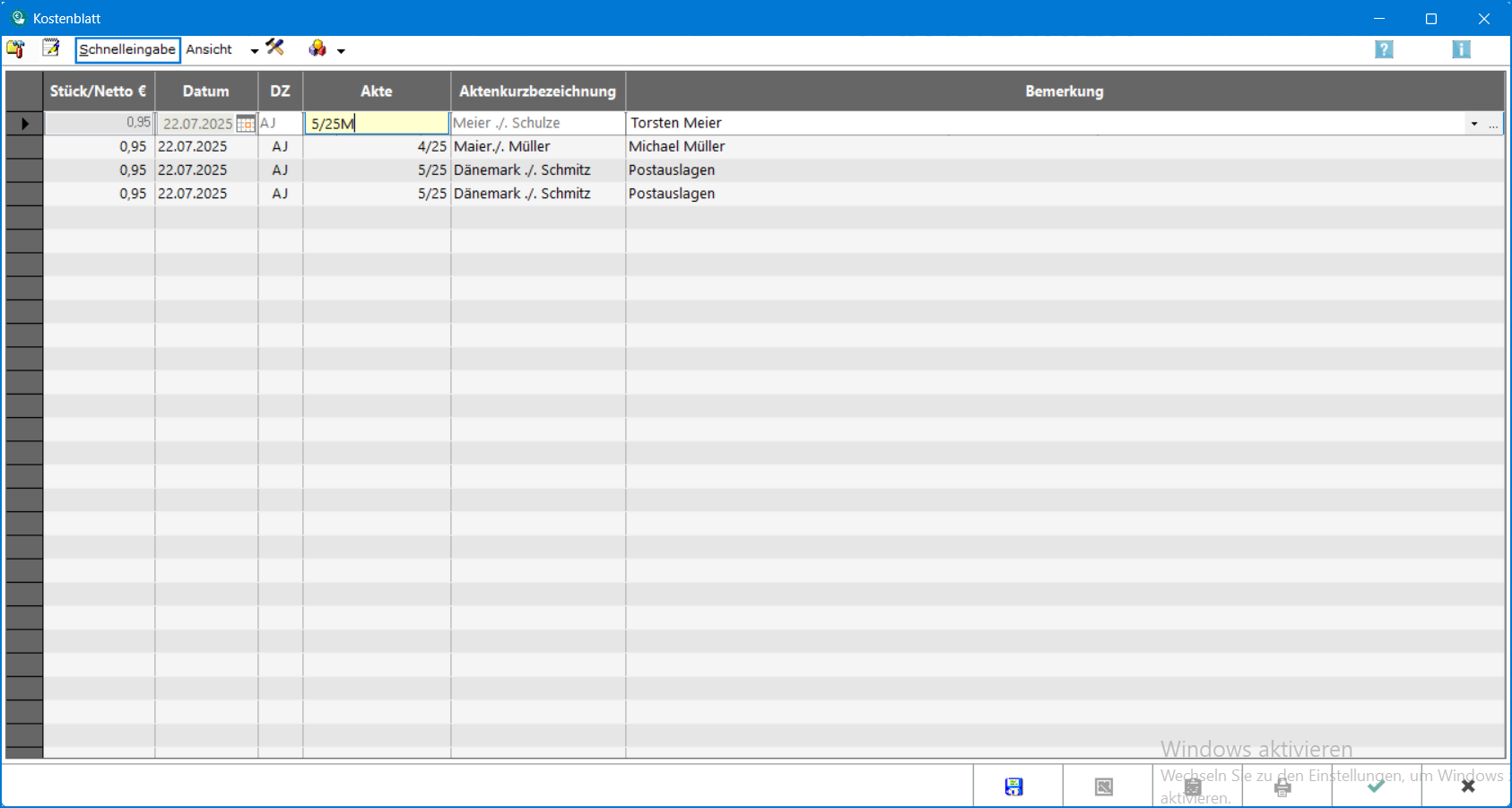
Über die Schnelleingabe werden gleich hohe Portobeträge in mehreren Akten hintereinander erfasst.
 Für Zeithonorare sind die Einzelrechte auf der Karteikarte Kostenblatt der Rechteverwaltung maßgeblich, für andere Kostenarten die Einzelrechte im Bereich Aktenkonto Kostenblatt. Fehlende Rechte werden unten links in der Statuszeile angezeigt.
Funktionen in der Toolbar
Einzelerfassung

Hauptartikel → Einzelerfassung
Auswerten

Hauptartikel → Kostenblatt auswerten
Über Auswerten können alle erfassten Kosten ausgewertet werden. Alle Kostenarten zeigt die einzelnen erfassten Posten an.
Schnelleingabe
Über die Schnelleingabe werden gleich hohe Portobeträge in mehreren Akten hintereinander erfasst.
Ansicht
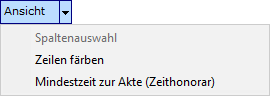
Zeilen färben
Zur besseren Übersicht kann jede zweite Zeile grau hinterlegt werden.
Mindestzeit zur Akte (Zeithonorar)
Hier kann für eine Akte eine Mindestzeit für die Zeithonorabrechnung hinterlegt werden.
Einstellungen

Hauptartikel → Einstellungen
Die Einstellungen für das Kostenblatt werden vorgenommen.
Extras
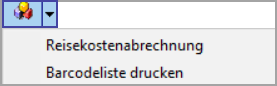
Fahrtenbuch
Hauptartikel → Fahrtenbuch
Mit dem Fahrtenbuch können Aufzeichnungen über die zurückgelegten Fahrten mit dem betrieblich genutzten PKW erstellt werden.
Reisekostenabrechnung
Hauptartikel → Reisekostenabrechnung
Mit dem Formular der Reisekostenabrechnung können Reisekosten entsprechend den geltenden steuerlichen Vorschriften erstellt werden.
Barcodeliste drucken
Druckt eine Liste mit Portobeträgen, denen ein Barcode zugeordnet ist.
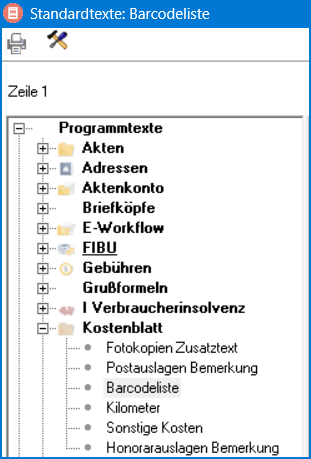
Diese Barcodeliste kann in den Standardtexten individuell bearbeitet werden.
Funktionen im Bearbeitungsbereich
Anzeige
Stück/Netto
In der ersten Zeile wird der Betrag der zu erfassenden Postauslagen eingegeben. Er wird in die Folgezeilen übernommen.
Mit einem Betrag von 0,00 können Zustellungen durch die Kanzlei selbst im Postausgangsbuch erfasst werden, das über Auswerten aufgerufen werden kann.
Vor dem Wechsel in eine andere Portostufe werden die erfassten Postauslagen gespeichert.
Datum
Das Datum der Kostenerfassung wird eingegeben.
DZ
Das Diktatzeichen kann eingegeben werden.
Akte
Die Nummer der Akte wird eingegeben, zu der die Kosten erfasst werden sollen. Zusätzliche Hinweise zur Aktennummerneingabe sind hier zu finden. Die Aktennummerneingabe wird mit Enter bestätigt.
Aktenkurzbezeichnung
Die Kurzbezeichnung der ausgewählten Akte wird angezeigt.
Bemerkung
Diese Spalte steht nur zur Verfügung, wenn in den Einstellungen Postauslagen-Schnelleingabe mit Bemerkungseingabe gewählt wurde.
Hier kann die zu erfassende Kostenposition mit einer Bemerkung versehen werden. Bei bestimmten Kostenarten ist bereits eine Bemerkung vorgegeben. Beim Wechsel der Kostenart wird die bisherige Bemerkung gelöscht.
Für lange Bemerkungen ruft das Programm automatisch ein Textbearbeitungsfeld auf, wenn die normale Eingabelänge überschritten ist.
Bemerkungsvorschläge können über den Editiermodus der Komfobox bearbeitet werden.
Die Bemerkung wird anschließend mit  bestätigt (der Cursor wechselt automatisch in die Spalte Stück/Netto).
Funktionen in der Abschlussleiste
Speichern

Die Eingaben werden gespeichert und können anschließend nicht mehr geändert werden.
OK und Schließen

Die Eingabe wird gespeichert und das Fenster wird geschlossen.
Abbruch und Schließen

Das Fenster wird geschlossen.

