Sy.Li (Diskussion | Beiträge) |
Sy.Li (Diskussion | Beiträge) Markierungen: Manuelle Zurücksetzung Quelltext-Bearbeitung 2017 |
||
| (22 dazwischenliegende Versionen von 3 Benutzern werden nicht angezeigt) | |||
| Zeile 1: | Zeile 1: | ||
[[Hauptseite]] > [[:Category:Schriftverkehr|Schriftverkehr]] > [[Word]] > [[Übersendungszettel (Word)]] | [[Hauptseite]] > [[:Category:Schriftverkehr|Schriftverkehr]] > [[Word]] > [[Übersendungszettel (Word)]] | ||
== | ==Allgemeines== | ||
<imagemap> | <imagemap> | ||
| Zeile 7: | Zeile 7: | ||
rect 9 73 215 92 [[Übersendungszettel_(Word)#DDNummer aus Briefkopf entfernen|Bei Wahl dieser Option wird der Platzhalter für die Druckdateinummer aus dem Briefkopf des Übersendungszettels gelöscht.]] | rect 9 73 215 92 [[Übersendungszettel_(Word)#DDNummer aus Briefkopf entfernen|Bei Wahl dieser Option wird der Platzhalter für die Druckdateinummer aus dem Briefkopf des Übersendungszettels gelöscht.]] | ||
rect 15 96 337 117 [[Übersendungszettel_(Word) | rect 15 96 337 117 [[Übersendungszettel_(Word)#Adressnr. / Aktennr.|Eingabe eine Adress- bzw. Aktennummer]] | ||
rect 14 122 336 145 [[Word# | rect 14 122 336 145 [[Übersendungszettel_(Word)#Briefkopf|Auswahl eines Briefkopfes]] | ||
rect 13 151 315 174 [[Word# | rect 13 151 315 174 [[Übersendungszettel_(Word)#Grußformel|Auswahl einer Grußformel]] | ||
desc none | desc none | ||
</imagemap> | </imagemap><br /> | ||
<br /> | |||
Mit dieser Funktion wird ein Übersendungszettel erstellt, der mit einem Briefkopf, einer Adress- oder Aktennummer und dem Textbaustein ''Uzettel.rtf'' kombiniert wird.<br /> | |||
<br /> | |||
Der Übersendungszettel ist ein geschütztes Dokument, in dem Eingaben nur in den vorgesehenen Formularfeldern möglich sind.<br /> | |||
<br /> | |||
Der Aufruf erfolgt im Menüband von Word über die Hauptregisterkarte '''RA-MICRO''', Gruppe '''Anschreiben''', [[Datei:Schriftverkehr_word_sf_zettel.png|link=]].<br /> | |||
<br /> | |||
---- | |||
== Bearbeitungsbereich == | |||
=== DDNummer aus Briefkopf entfernen === | |||
Entfernt den Platzhalter für die Druckdateinummer aus dem Briefkopf. | |||
Dies ist sinnvoll, wenn der Übersendungszettel nicht als Druckdatei gespeichert wird, da der Platzhalter dann nicht manuell entfernt werden muss. | |||
=== Adressnr. / Aktennr. === | |||
Eingabe einer Aktennummer, Adressnummer oder eines Namens. | |||
Nach Bestätigung wird der Übersendungszettel mit dem gewählten Briefkopf und den Adressdaten in Word aufgerufen.<br /> | |||
<br /> | |||
'''Hinweis zur Praxis:''' | |||
Wird hinter der Aktennummer ein '''Pluszeichen (+)''' eingegeben, öffnet sich die Beteiligtenauswahl zur Akte. Daraus kann der gewünschte Empfänger ausgewählt werden. | |||
=== Briefkopf === | |||
Auswahl des gewünschten Briefkopfes. | |||
Standardmäßig wird beim ersten Aufruf der Briefkopf vorgeschlagen, der in den '''Einstellungen Textverarbeitung MS-Word → Briefkopf''' hinterlegt ist. | |||
=== Grußformel === | |||
Auswahl der Grußformel, mit der der Übersendungszettel abgeschlossen wird.<br /> | |||
<br /> | |||
---- | |||
== Abschlussleiste == | |||
* '''OK und Schließen''' <br />Erstellt den Übersendungszettel in Word mit dem gewählten Briefkopf und der Grußformel.<br /><br /> | |||
* '''Abbruch und Schließen'''<br /> Bricht den Vorgang ab und schließt das Fenster.<br /> | |||
<br /> | |||
---- | |||
==Für Einsteiger== | |||
# '''Akte oder Adresse eingeben''' – im Feld die Aktennummer, Adressnummer oder den Namen eintragen.<br /><br /> | |||
# '''Briefkopf und Grußformel wählen''' – die vorgeschlagenen Einstellungen prüfen oder anpassen.<br /><br /> | |||
# '''OK und Schließen wählen''' – der Übersendungszettel wird in Word erstellt und steht zur weiteren Bearbeitung bereit.<br /> | |||
<br /> | |||
---- | |||
[[Category:Schriftverkehr]] | |||
<!--[[Hauptseite]] > [[:Category:Schriftverkehr|Schriftverkehr]] > [[Word]] > [[Übersendungszettel (Word)]] | |||
==Allgemein== | |||
<imagemap> | |||
Datei:Schriftverkehr_word_uezettel.png| | |||
rect 9 73 215 92 [[Übersendungszettel_(Word)#DDNummer aus Briefkopf entfernen|Bei Wahl dieser Option wird der Platzhalter für die Druckdateinummer aus dem Briefkopf des Übersendungszettels gelöscht.]] | |||
rect 15 96 337 117 [[Übersendungszettel_(Word)#Adressnr. / Aktennr.|Eingabe eine Adress- bzw. Aktennummer]] | |||
rect 14 122 336 145 [[Übersendungszettel_(Word)#Briefkopf|Auswahl eines Briefkopfes]] | |||
rect 13 151 315 174 [[Übersendungszettel_(Word)#Grußformel|Auswahl einer Grußformel]] | |||
desc none | |||
</imagemap> | |||
Mithilfe dieser Programmfunktion kann ein Übersendungszettel mit einem Briefkopf in Verbindung mit der eingegebenen Adress-/Aktennummer und dem Textbaustein ''Uzettel.rtf'' erstellt werden. | |||
Der Übersendungszettel ist hierbei ein geschütztes Dokument, wodurch eine Eingabe nur in den dafür vorgesehenen Formularfeldern möglich ist. | |||
Der Aufruf der Übersendungszettels erfolgt im [[Word#Allgemeines|Menüband von Word]] über die Hauptregisterkarte ''RA-MICRO'', Gruppe ''Anschreiben'', [[Datei:Schriftverkehr_word_sf_zettel.png | Der Aufruf der Übersendungszettels erfolgt im [[Word#Allgemeines|Menüband von Word]] über die Hauptregisterkarte ''RA-MICRO'', Gruppe ''Anschreiben'', [[Datei:Schriftverkehr_word_sf_zettel.png]]. | ||
==Funktionen im Bearbeitungsbereich== | ==Funktionen im Bearbeitungsbereich== | ||
| Zeile 44: | Zeile 108: | ||
===Briefkopf=== | ===Briefkopf=== | ||
Hier kann der gewünschte Briefkopf aus der Liste der vorhandenen Briefköpfe gewählt werden. Die vorgeschlagene Briefkopfnummer entspricht bei erstmaligem Aufruf dem in den [https://onlinehilfen.ra-micro.de/index.php/Einstellungen_Textverarbeitung_MS_Word#Karteikarte_Briefkopf | Hier kann der gewünschte Briefkopf aus der Liste der vorhandenen Briefköpfe gewählt werden. Die vorgeschlagene Briefkopfnummer entspricht bei erstmaligem Aufruf dem in den [https://onlinehilfen.ra-micro.de/index.php/Einstellungen_Textverarbeitung_MS_Word#Karteikarte_Briefkopf EinstellungenKK Briefkopf] gewählten Briefkopf. | ||
===Grußformel=== | ===Grußformel=== | ||
| Zeile 54: | Zeile 118: | ||
===OK und Schließen=== | ===OK und Schließen=== | ||
[[Datei: | [[Datei:Z_Ok_7.png|link=]] | ||
Erstellt den Übersendungszettel mit gewähltem Briefkopf und Grußformel in Word. | Erstellt den Übersendungszettel mit gewähltem Briefkopf und Grußformel in Word. | ||
| Zeile 60: | Zeile 124: | ||
===Abbruch und Schließen=== | ===Abbruch und Schließen=== | ||
[[Datei: | [[Datei:Z_Schließen_7.png|link=]] | ||
Schließt das Fenster. | Schließt das Fenster. | ||
[[Category:Schriftverkehr]] | [[Category:Schriftverkehr]]-> | ||
Aktuelle Version vom 3. Dezember 2025, 17:00 Uhr
Hauptseite > Schriftverkehr > Word > Übersendungszettel (Word)
Allgemeines
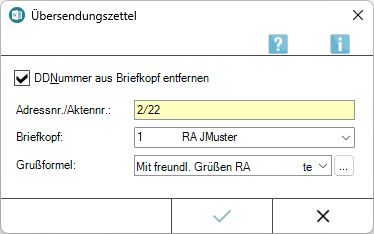
Mit dieser Funktion wird ein Übersendungszettel erstellt, der mit einem Briefkopf, einer Adress- oder Aktennummer und dem Textbaustein Uzettel.rtf kombiniert wird.
Der Übersendungszettel ist ein geschütztes Dokument, in dem Eingaben nur in den vorgesehenen Formularfeldern möglich sind.
Der Aufruf erfolgt im Menüband von Word über die Hauptregisterkarte RA-MICRO, Gruppe Anschreiben,  .
Bearbeitungsbereich
DDNummer aus Briefkopf entfernen
Entfernt den Platzhalter für die Druckdateinummer aus dem Briefkopf.
Dies ist sinnvoll, wenn der Übersendungszettel nicht als Druckdatei gespeichert wird, da der Platzhalter dann nicht manuell entfernt werden muss.
Adressnr. / Aktennr.
Eingabe einer Aktennummer, Adressnummer oder eines Namens.
Nach Bestätigung wird der Übersendungszettel mit dem gewählten Briefkopf und den Adressdaten in Word aufgerufen.
Hinweis zur Praxis:
Wird hinter der Aktennummer ein Pluszeichen (+) eingegeben, öffnet sich die Beteiligtenauswahl zur Akte. Daraus kann der gewünschte Empfänger ausgewählt werden.
Briefkopf
Auswahl des gewünschten Briefkopfes.
Standardmäßig wird beim ersten Aufruf der Briefkopf vorgeschlagen, der in den Einstellungen Textverarbeitung MS-Word → Briefkopf hinterlegt ist.
Grußformel
Auswahl der Grußformel, mit der der Übersendungszettel abgeschlossen wird.
Abschlussleiste
- OK und Schließen
Erstellt den Übersendungszettel in Word mit dem gewählten Briefkopf und der Grußformel. - Abbruch und Schließen
Bricht den Vorgang ab und schließt das Fenster.
Für Einsteiger
- Akte oder Adresse eingeben – im Feld die Aktennummer, Adressnummer oder den Namen eintragen.
- Briefkopf und Grußformel wählen – die vorgeschlagenen Einstellungen prüfen oder anpassen.
- OK und Schließen wählen – der Übersendungszettel wird in Word erstellt und steht zur weiteren Bearbeitung bereit.

