Sy.Li (Diskussion | Beiträge) |
Sy.Li (Diskussion | Beiträge) Keine Bearbeitungszusammenfassung Markierung: Quelltext-Bearbeitung 2017 |
||
| (13 dazwischenliegende Versionen derselben Benutzerin werden nicht angezeigt) | |||
| Zeile 1: | Zeile 1: | ||
[[Hauptseite]] > [[:Category:Schriftverkehr|Schriftverkehr]] > [[Word]] > [[Beteiligtenrundschreiben (Word)]] | [[Hauptseite]] > [[:Category:Schriftverkehr|Schriftverkehr]] > [[Word]] > [[Beteiligtenrundschreiben (Word)]] | ||
==Allgemeines== | |||
Mit dieser Funktion werden zeitsparend Rundschreiben an mehrere Beteiligte einer Akte erstellt. | |||
Alle Empfänger erhalten denselben Text, der individuell mit Briefkopf, Betreff und Anlagen kombiniert und über verschiedene Versandwege verschickt werden kann.<br /> | |||
Der Aufruf erfolgt im Menüband von Word über die Hauptregisterkarte '''RA-MICRO''', Gruppe '''Anschreiben''', [[Datei:Schriftverkehr word sf beteiligtenrundschreiben.png|link=]].<br /> | |||
<br /> | |||
---- | |||
==Funktionen der Karteikarten== | |||
===WAS (Text) === | |||
<imagemap> | |||
Datei:Schriftverkehr_word_beteiligtenrundschreiben_was.png| | |||
rect 151 63 335 103 [[Beteiligtenrundschreiben_(Word)#WER_.28Beteiligte.29|WER (Beteiligte)]] | |||
rect 337 62 509 100 [[Beteiligtenrundschreiben_(Word)#WIE_.28Versand.29|Wie (Versand)]] | |||
rect 12 114 213 141 [[Beteiligtenrundschreiben_(Word)#Briefkopf|Hier kann der gewünschte Briefkopf aus der Liste der vorhandenen Briefköpfe gewählt werden.]] | |||
rect 10 149 367 174 [[Beteiligtenrundschreiben_(Word)#E-Briefkopf|Ermöglicht die Auswahl eines E-Briefkopfes zum Versand per E-Brief.]] | |||
rect 156 178 347 202 [[Beteiligtenrundschreiben_(Word)#Betreff des jeweiligen Beteiligten|Bei Wahl dieser Option wird der zum Beteiligten hinterlegte Betreff verwendet.]] | |||
rect 14 205 745 271 [[Beteiligtenrundschreiben_(Word)#Betreff|In diese drei Eingabefelder kann der Betreff eingegeben werden, der für das Beteiligtenrundschreiben verwendet werden soll.]] | |||
rect 11 279 688 300 [[Beteiligtenrundschreiben_(Word)#Textbaustein|Aus dieser Auswahlliste kann ein Kurzbrieftext gewählt werden, der in dem Beteiligtenrundschreiben versandt werden soll.]] | |||
rect 691 280 712 299 [[Beteiligtenrundschreiben_(Word)#Schaltfl.C3.A4che_3-Punkte-Button|Ruft die Maske Auswahlliste bearbeiten auf, in dem die Möglichkeit besteht, die Liste der zur Verfügung stehenden Standardtexte und die Texte selbst zu bearbeiten.]] | |||
rect 719 280 743 302 [[Beteiligtenrundschreiben_(Word)#Schaltfl.C3.A4che_.C3.96ffnen|Öffnet das Windows-Explorerfenster, um über das Dateisystem einen Textbaustein einfügen zu können.]] | |||
rect 10 302 714 391 [[Beteiligtenrundschreiben_(Word)#Zusatztext|Hierüber kann ein individueller Text hinterlegt werden.]] | |||
rect 11 392 690 419 [[Beteiligtenrundschreiben_(Word)#Grußformel|Aus dieser Auswahlliste kann die Grußformel für das Beteiligtenrundschreiben gewählt werden.]] | |||
rect 10 421 713 525 [[Beteiligtenrundschreiben_(Word)#Anlagen|Hier werden die Anlagen aufgelistet, die dem Schreiben beigefügt werden sollen.]] | |||
rect 717 427 739 449 [[Beteiligtenrundschreiben_(Word)#Anlagen_.2F_Schaltfl.C3.A4che_.C3.96ffnen|Öffnet ein Explorerfenster, in dem nach den Anlagen gesucht werden kann.]] | |||
rect 716 457 740 479 [[Beteiligtenrundschreiben_(Word)#Anlagen_.2F_Schaltfl.C3.A4che_E-Akte|Auswahl von Anlagen direkt aus der E-Akte]] | |||
rect 718 489 740 510 [[Beteiligtenrundschreiben_(Word)#Schaltfl.C3.A4che_L.C3.B6schen|Entfernt eine gewählte Anlage wieder aus der Liste.]] | |||
rect 451 560 551 592 [[Beteiligtenrundschreiben_(Word)#WER_.28Beteiligte.29|Weiter]] | |||
rect 656 559 754 593 [[Beteiligtenrundschreiben_(Word)#Abbruch_.2B_Schlie.C3.9Fen|Die Erstellung des Beteiligtenrundschreibens wird abgebrochen und das Fenster geschlossen.]] | |||
desc none | |||
</imagemap> | |||
<br /> | |||
Zusammenstellung des Schreibens. | |||
*'''Briefkopf''': <br />Auswahl eines Kanzleibriefkopfs. | |||
*'''E-Briefkopf''':<br /> Auswahl für den Versand per E-Brief. | |||
*'''Betreff''': <br />Freitext in bis zu drei Zeilen, alternativ Verwendung des zum Beteiligten hinterlegten Betreffs. | |||
*'''Textbaustein''':<br /> Auswahl eines gespeicherten Kurzbrieftextes. | |||
**Schaltfläche '''3-Punkte-Button''' [[Datei:Z_komfobox_2.png|link=]]:<br /> Bearbeitung der Textauswahlliste (nur mit Programmrecht ''Standardtexte''). | |||
**Schaltfläche '''Öffnen''' [[Datei:Schriftverkehr word dateiauswahl.png|link=]]: <br /> Einfügen eines Textbausteins aus dem Dateisystem.<br /><br /> | |||
*'''Zusatztext''': <br />Ergänzung durch individuellen Text. | |||
*'''Grußformel''': <br />Auswahl einer passenden Grußformel. | |||
*'''Anlagen''': <br />Anhängen von Dokumenten. | |||
**Auswahl über Dateisystem [[Datei:Schriftverkehr word dateiauswahl.png|link=]] oder direkt aus der E-Akte [[Datei:Schriftverkehr_Word_aus_E-Akte_anfügen.png|link=]]. | |||
**Schaltfläche '''Löschen''' [[Datei:Schriftverkehr_Word_löschen.png|link=]] entfernt Anlagen wieder.<br /> | |||
<br /> | |||
---- | |||
=== WER (Beteiligte)=== | |||
<imagemap> | |||
Datei:Schriftverkehr_word_beteiligtenrundschreiben_wer.png| | |||
rect 7 60 147 102 [[Beteiligtenrundschreiben_(Word)#WAS_.28Text.29|WAS (Text)]] | |||
rect 342 64 506 102 [[Beteiligtenrundschreiben_(Word)#WIE_.28Versand.29|WIE (Versand)]] | |||
rect 15 111 197 142 [[Beteiligtenrundschreiben_(Word)#Akte|Dient der Eingabe einer Aktennummer, um alle zur Akte hinterlegten Beteiligte anzeigen zu lassen.]] | |||
rect 16 155 731 400 [[Beteiligtenrundschreiben_(Word)#Beteiligte|Im Beteiligtenbaum können mehrere Empfänger ausgewählt werden, an die das Beteiligtenrundschreiben erstellt werden soll.]] | |||
rect 17 449 145 471 [[Beteiligtenrundschreiben_(Word)#Speichern_in_E-Akte|Speichert die Beteiligtenrundschreiben zur E-Akte.]] | |||
rect 271 445 737 470 [[Beteiligtenrundschreiben_(Word)#Bemerkung|Hier kann eine individuelle Bemerkung hinterlegt werden.]] | |||
rect 269 474 735 499 [[Beteiligtenrundschreiben_(Word)#Schlagwort|Dient dem schnelleren Auffinden von Dokumenten in der E-Akte.]] | |||
rect 270 506 734 527 [[Beteiligtenrundschreiben_(Word)#Rubrik|Ermöglicht die Zuordnung des Dokumentes zu der gewählten Rubrik.]] | |||
rect 351 559 451 591 [[Beteiligtenrundschreiben_(Word)#WAS_.28Text.29|Zurück]] | |||
rect 453 558 551 593 [[Beteiligtenrundschreiben_(Word)#WIE_.28Versand.29|Weiter]] | |||
rect 654 559 754 591 [[Beteiligtenrundschreiben_(Word)#Abbruch_.2B_Schlie.C3.9Fen|Die Erstellung des Beteiligtenrundschreibens wird abgebrochen und das Fenster geschlossen.]] | |||
desc none | |||
</imagemap> | |||
<br /> | |||
Festlegung der Empfänger. | |||
<br /> | |||
*'''Akte''': <br />Eingabe der Aktennummer, um alle Beteiligten anzuzeigen. | |||
*'''Beteiligte''': <br />Auswahl mehrerer Empfänger im Beteiligtenbaum. | |||
*'''Speichern in E-Akte''': <br />Ablage der Schreiben in der E-Akte. | |||
** Nur bei Aktivierung stehen '''Bemerkung''', '''Schlagwort''' und '''Rubrik''' zur Verfügung.<br /> | |||
<br /> | |||
---- | |||
===WIE (Versand)=== | |||
<imagemap> | |||
Datei:Schriftverkehr_word_beteiligtenrundschreiben_wie.png| | |||
rect 6 62 140 101 [[Beteiligtenrundschreiben_(Word)#WAS_.28Text.29|WAS (Text)]] | |||
rect 142 63 337 100 [[Beteiligtenrundschreiben_(Word)#WER_.28Beteiligte.29|WER (Beteiligte)]] | |||
rect 19 125 229 150 [[Beteiligtenrundschreiben_(Word)#bei_Adressen_mit_E-Mail-Adresse_per|Ist diese Option aktiviert, kann das Beteiligtenrundschreiben an Empfänger gesandt werden, zu deren Adresse eine E-Mail-Adresse gespeichert ist.]] | |||
rect 235 125 619 150 [[Beteiligtenrundschreiben_(Word)#E-Brief_.2F_als_Schreiben_mit_E-Briefkopf_.2F_als_Anlage|Das Beteiligtenrundschreiben kann bei Adressen, zu denen eine E-Mail-Adresse gespeichert ist, ausschließlich bzw. auch zusätzlich zum Druck per ''E-Brief'' als Schreiben mit E-Briefkopf oder als E-Brief mit Anlage versandt werden.]] | |||
rect 236 152 352 174 [[Beteiligtenrundschreiben_(Word)#E-Mail_als_Anlage|Das Beteiligtenrundschreiben kann bei Adressen, zu denen eine E-Mail-Adresse gespeichert ist, ausschließlich bzw. auch zusätzlich zum Druck als Anlage zu einer E-Mail versandt werden.]] | |||
rect 19 164 232 190 [[Beteiligtenrundschreiben_(Word)#per_Fax_bei_Adressen_mit_Faxnummer|Bei Wahl dieser Programmfunktion wird das Beteiligtenrundschreiben an die Empfänger gefaxt, für die eine Faxnummer zur Adresse hinterlegt ist.]] | |||
rect 19 217 739 241 [[Beteiligtenrundschreiben_(Word)#Betreff_E-Brief.2FE-Mail|In dieses Feld kann der Text eingegeben werden, der im Betreff der E-Mail bzw. des E-Briefes angezeigt werden soll.]] | |||
rect 20 280 726 390 [[Beteiligtenrundschreiben_(Word)#Nachricht|Der Inhalt der Nachricht wird in die E-Mail bzw. den E-Brief übernommen.]] | |||
rect 18 446 361 535 [[Beteiligtenrundschreiben_(Word)#Drucker_.2F_Schacht_1._Seite_.2F_Schacht_Folgeseite|Hier können Drucker und Schacht für die erste Seite und die Folgeseiten des Originals bestimmt werden.]] | |||
rect 407 428 531 449 [[Beteiligtenrundschreiben_(Word)#Mit_Druckvorschau|Vor dem eigentlichen Druck besteht die Möglichkeit, ein Dokument des Beteiligtenrundschreibens per Vorschau anzusehen.]] | |||
rect 407 452 554 472 [[Beteiligtenrundschreiben_(Word)#Individuelle_Bearbeitung|Mit Wahl der Verarbeitungsoption Individuelle Bearbeitung auf der Karteikarte WIE (Versand) wird jedes Beteiligtenrundschreiben vor dem Druck bzw. dem elektronischen Versand in Word zur Bearbeitung geöffnet.]] | |||
rect 350 557 451 591 [[Beteiligtenrundschreiben_(Word)#WER_.28Beteiligte.29|Zurück]] | |||
rect 554 559 653 592 [[Beteiligtenrundschreiben_(Word)#Drucken_.2B_OK_.2B_Schlie.C3.9Fen|Hierüber erfolgt der Ausdruck / der Versand der Beteiligtenrundschreiben.]] | |||
rect 655 560 753 591 [[Beteiligtenrundschreiben_(Word)#Abbruch_.2B_Schlie.C3.9Fen|Die Erstellung des Beteiligtenrundschreibens wird abgebrochen und das Fenster geschlossen.]] | |||
desc none | |||
</imagemap> | |||
<br /> | |||
Festlegung des Versandwegs.<br /> | |||
<br /> | |||
*'''E-Brief''': <br />Versand mit E-Briefkopf oder als Anlage. | |||
* '''E-Mail''': <br />Versand als E-Mail-Anlage. | |||
*'''Fax''': Versand an Adressen mit hinterlegter Faxnummer (vorausgesetzt, Fax-System ist eingerichtet). | |||
*'''Druck''': <br />klassischer Ausdruck über den gewählten Drucker. | |||
* '''Betreff E-Brief/E-Mail''': Eingabe des Betreffs für den elektronischen Versand. | |||
*'''Nachricht''': <br />Eingabe des Mitteilungstextes. Dieser wird in die E-Mail bzw. den E-Brief übernommen. | |||
* '''Drucker/Schacht 1. Seite/Schacht Folgeseite''': <br />Auswahl für erste Seite und Folgeseiten. | |||
*'''Mit Druckvorschau''': <br />Anzeige eines Musters vor dem eigentlichen Versand. | |||
* '''Individuelle Bearbeitung''': <br />Jedes Rundschreiben wird vor Versand in Word geöffnet und kann angepasst werden. Nach Anpassung kann das nächste Schreiben über die Registerkarte ''RA-MICRO'' - Schaltfläche [[Datei:Schriftverkehr word beteiligtenrundschreiben fortfahren.png|link=]] zur Bearbeitung geöffnet werden. <br /> Das zuvor bearbeitete Schreiben wird gedruckt bzw. elektronisch versandt.<br /> | |||
<br /> | |||
---- | |||
== Funktionen in der Abschlussleiste == | |||
* '''Zurück''' <br /> Wechselt auf die vorherige Karteikarte. | |||
* '''Weiter''' <br /> Wechselt auf die nächste Karteikarte. | |||
* '''Drucken + OK + Schließen''' <br /> Versendet oder druckt die Rundschreiben. <br />Bei Versand per E-Brief werden die Dokumente im Postausgangsordner abgelegt und können von dort gesammelt versendet werden. | |||
* '''Abbruch + Schließen''' <br /> Bricht die Erstellung ab und schließt das Fenster.<br /> | |||
<br /> | |||
---- | |||
== Für Einsteiger == | |||
# '''Akte eingeben''' – die gewünschte Akte aufrufen. | |||
# '''Text festlegen''' – Briefkopf wählen, Betreff und Textbaustein bestimmen. | |||
# '''Empfänger auswählen''' – im Beteiligtenbaum mehrere Adressaten markieren. | |||
# '''Versandweg bestimmen''' – E-Brief, E-Mail, Fax oder Druck festlegen. | |||
# '''Drucken + OK''' – Schreiben werden erstellt und versendet oder gedruckt.<br /> | |||
<br /> | |||
---- | |||
== Hinweise zur Praxis == | |||
* Das Beteiligtenrundschreiben eignet sich besonders für '''gleichlautende Mitteilungen''' an mehrere Beteiligte, z. B. Terminhinweise oder Fristsetzungen.<br /> | |||
* Durch die Funktion '''Individuelle Bearbeitung''' können Rundschreiben vor dem Versand gezielt angepasst werden, z. B. unterschiedliche Anreden oder individuelle Hinweise. | |||
* Bei Versand per '''E-Brief/E-Mail''' sollte ein aussagekräftiger Betreff ergänzt werden, da dieser in den Posteingängen der Empfänger erscheint. | |||
* Über '''Speichern in E-Akte''' wird sichergestellt, dass die Rundschreiben dokumentiert und später nachvollziehbar sind. | |||
[[Category:Schriftverkehr]] | |||
<!--[[Hauptseite]] > [[:Category:Schriftverkehr|Schriftverkehr]] > [[Word]] > [[Beteiligtenrundschreiben (Word)]] | |||
==Allgemeines== | ==Allgemeines== | ||
| Zeile 7: | Zeile 172: | ||
Der Aufruf des Beteiligtenrundschreibens erfolgt im [https://onlinehilfen.ra-micro.de/index.php/Word#Allgemeines Menüband von Microsoft Word] von Microsoft Word (kurz MS Word) über die Hauptregisterkarte ''RA-MICRO'', Gruppe ''Anschreiben'', | Der Aufruf des Beteiligtenrundschreibens erfolgt im [https://onlinehilfen.ra-micro.de/index.php/Word#Allgemeines Menüband von Microsoft Word] von Microsoft Word (kurz MS Word) über die Hauptregisterkarte ''RA-MICRO'', Gruppe ''Anschreiben'', | ||
[[Datei:Schriftverkehr word sf beteiligtenrundschreiben.png|link=] | [[Datei:Schriftverkehr word sf beteiligtenrundschreiben.png|link=]]. | ||
==Funktionen der Karteikarten== | ==Funktionen der Karteikarten== | ||
| Zeile 56: | Zeile 221: | ||
====<u>Schaltfläche 3-Punkte-Button</u>==== | ====<u>Schaltfläche 3-Punkte-Button</u>==== | ||
[[Datei:Z_komfobox_2.png|link=]] <br /> | |||
Ruft die Maske ''Auswahlliste'' bearbeiten auf, in dem die Möglichkeit besteht, die Liste der zur Verfügung stehenden Standardtexte und die Texte selbst zu bearbeiten. | Ruft die Maske ''Auswahlliste'' bearbeiten auf, in dem die Möglichkeit besteht, die Liste der zur Verfügung stehenden Standardtexte und die Texte selbst zu bearbeiten. | ||
| Zeile 61: | Zeile 227: | ||
====<u>Schaltfläche Öffnen</u>==== | ====<u>Schaltfläche Öffnen</u>==== | ||
[[Datei:Schriftverkehr word dateiauswahl.png|link=]] <br /> | |||
Öffnet das Windows-Explorerfenster, um über das Dateisystem einen Textbaustein einfügen zu können. | Öffnet das Windows-Explorerfenster, um über das Dateisystem einen Textbaustein einfügen zu können. | ||
| Zeile 73: | Zeile 240: | ||
====<u>Anlagen / Schaltfläche Öffnen</u>==== | ====<u>Anlagen / Schaltfläche Öffnen</u>==== | ||
[[Datei:Schriftverkehr word dateiauswahl.png|link=]] | |||
Öffnet ein Explorerfenster, in dem nach den Anlagen gesucht werden kann. | Öffnet ein Explorerfenster, in dem nach den Anlagen gesucht werden kann. | ||
| Zeile 78: | Zeile 247: | ||
====<u>Anlagen / Schaltfläche E-Akte</u>==== | ====<u>Anlagen / Schaltfläche E-Akte</u>==== | ||
[[Datei:Schriftverkehr_Word_aus_E-Akte_anfügen.png|link=]] | |||
Auswahl von Anlagen direkt aus der E-Akte | Auswahl von Anlagen direkt aus der E-Akte | ||
====<u>Schaltfläche Löschen</u>==== | ====<u>Schaltfläche Löschen</u>==== | ||
[[Datei:Schriftverkehr_Word_löschen.png|link=]] | |||
Entfernt eine gewählte Anlage wieder aus der Liste. | Entfernt eine gewählte Anlage wieder aus der Liste. | ||
| Zeile 119: | Zeile 292: | ||
Dient dem schnelleren Auffinden von Dokumenten in der E-Akte. | Dient dem schnelleren Auffinden von Dokumenten in der E-Akte. | ||
Eine Bearbeitung der Schlagwörter ist über [[Datei: | Eine Bearbeitung der Schlagwörter ist über [[Datei:Z_komfobox_2.png|link=]] möglich, wenn in der Rechteverwaltung der ''Benutzerverwaltung'' das Programmrecht ''Standardtexte'' gesetzt ist. | ||
====<u>Rubrik</u>==== | ====<u>Rubrik</u>==== | ||
Ermöglicht die Zuordnung des Dokumentes zu der gewählten Rubrik. | Ermöglicht die Zuordnung des Dokumentes zu der gewählten Rubrik. | ||
Eine Bearbeitung von Rubriken ist über [[Datei: | Eine Bearbeitung von Rubriken ist über [[Datei:Z_komfobox_2.png|link=]] möglich, wenn in der Rechteverwaltung der ''Benutzerverwaltung'' das Programmrecht ''Standardtexte'' gesetzt ist. | ||
===WIE (Versand)=== | ===WIE (Versand)=== | ||
| Zeile 193: | Zeile 366: | ||
==Funktionen in der Abschlussleiste== | ==Funktionen in der Abschlussleiste== | ||
===Zurück=== | ===Zurück=== | ||
[[Datei: | [[Datei:Z_Zurück_2.png|link=]] | ||
Wechselt auf die vorhergehende Karteikarte. | Wechselt auf die vorhergehende Karteikarte. | ||
===Weiter=== | ===Weiter=== | ||
[[Datei: | [[Datei:Z_Weiter_2.png|link=]] | ||
Hierüber kann auf die nächstfolgende Karteikarte navigiert werden. | Hierüber kann auf die nächstfolgende Karteikarte navigiert werden. | ||
| Zeile 208: | Zeile 381: | ||
===Abbruch + Schließen=== | ===Abbruch + Schließen=== | ||
[[Datei: | [[Datei:Z_Schließen_7.png|link=]] | ||
Die Erstellung des Beteiligtenrundschreibens wird abgebrochen und das Fenster geschlossen. | Die Erstellung des Beteiligtenrundschreibens wird abgebrochen und das Fenster geschlossen. | ||
[[Category:Schriftverkehr]]-> | |||
[[Category:Schriftverkehr]] | --> | ||
Aktuelle Version vom 25. September 2025, 16:50 Uhr
Hauptseite > Schriftverkehr > Word > Beteiligtenrundschreiben (Word)
Allgemeines
Mit dieser Funktion werden zeitsparend Rundschreiben an mehrere Beteiligte einer Akte erstellt.
Alle Empfänger erhalten denselben Text, der individuell mit Briefkopf, Betreff und Anlagen kombiniert und über verschiedene Versandwege verschickt werden kann.
Der Aufruf erfolgt im Menüband von Word über die Hauptregisterkarte RA-MICRO, Gruppe Anschreiben,  .
Funktionen der Karteikarten
WAS (Text)
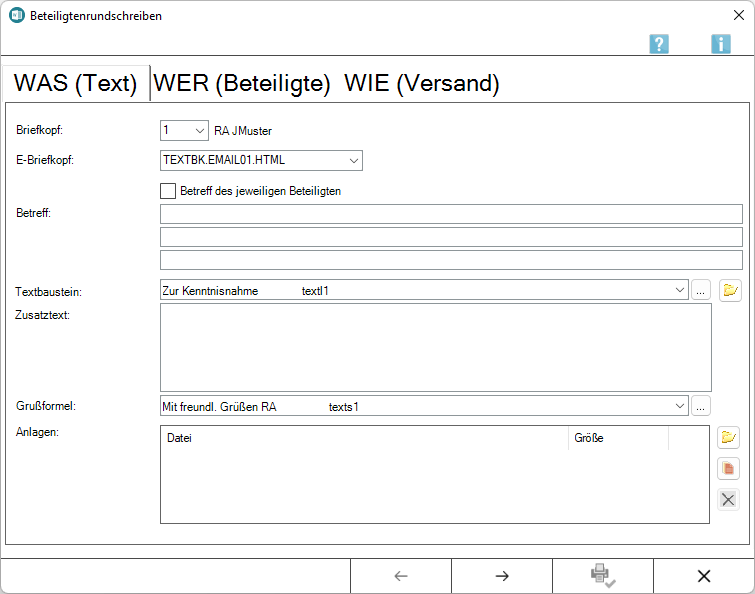
Zusammenstellung des Schreibens.
- Briefkopf:
Auswahl eines Kanzleibriefkopfs. - E-Briefkopf:
Auswahl für den Versand per E-Brief. - Betreff:
Freitext in bis zu drei Zeilen, alternativ Verwendung des zum Beteiligten hinterlegten Betreffs. - Textbaustein:
Auswahl eines gespeicherten Kurzbrieftextes.- Schaltfläche 3-Punkte-Button
 :
Bearbeitung der Textauswahlliste (nur mit Programmrecht Standardtexte). - Schaltfläche Öffnen
 :
Einfügen eines Textbausteins aus dem Dateisystem.
- Schaltfläche 3-Punkte-Button
- Zusatztext:
Ergänzung durch individuellen Text. - Grußformel:
Auswahl einer passenden Grußformel. - Anlagen:
Anhängen von Dokumenten.- Auswahl über Dateisystem oder direkt aus der E-Akte
 .
- Schaltfläche Löschen
 entfernt Anlagen wieder.
- Auswahl über Dateisystem
WER (Beteiligte)
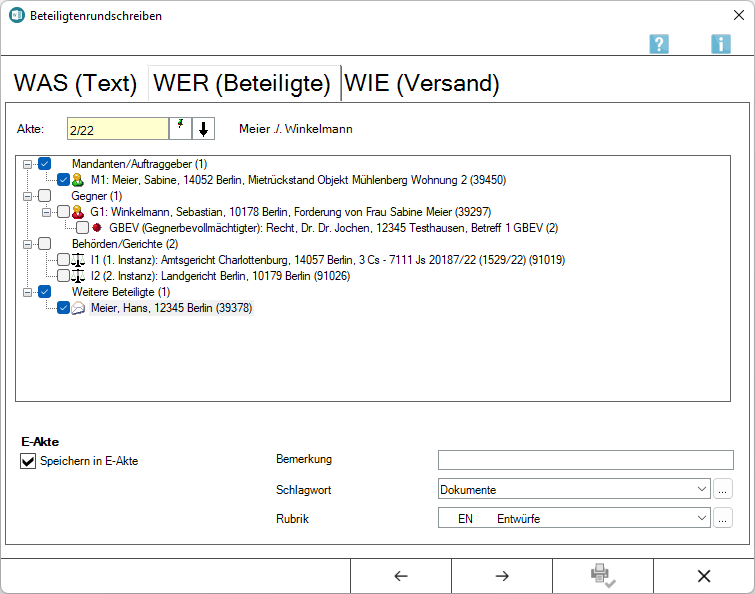
Festlegung der Empfänger.
- Akte:
Eingabe der Aktennummer, um alle Beteiligten anzuzeigen. - Beteiligte:
Auswahl mehrerer Empfänger im Beteiligtenbaum. - Speichern in E-Akte:
Ablage der Schreiben in der E-Akte.- Nur bei Aktivierung stehen Bemerkung, Schlagwort und Rubrik zur Verfügung.
- Nur bei Aktivierung stehen Bemerkung, Schlagwort und Rubrik zur Verfügung.
WIE (Versand)
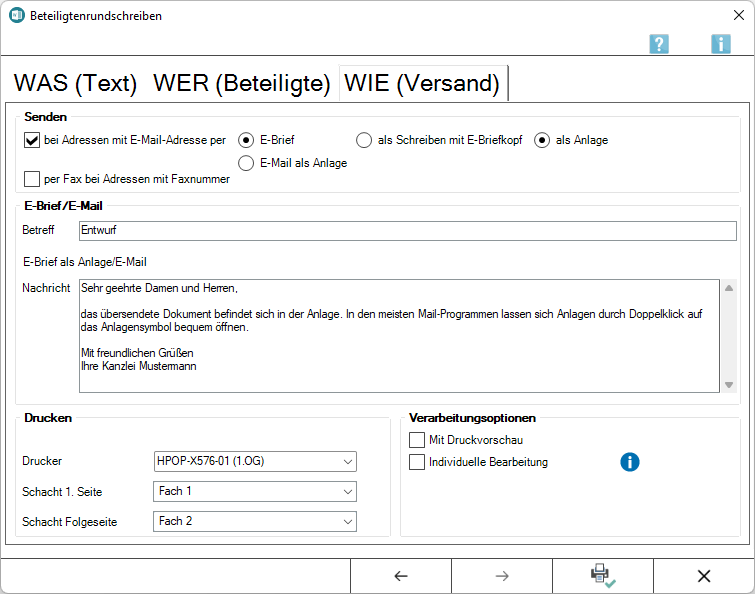
Festlegung des Versandwegs.
- E-Brief:
Versand mit E-Briefkopf oder als Anlage. - E-Mail:
Versand als E-Mail-Anlage. - Fax: Versand an Adressen mit hinterlegter Faxnummer (vorausgesetzt, Fax-System ist eingerichtet).
- Druck:
klassischer Ausdruck über den gewählten Drucker. - Betreff E-Brief/E-Mail: Eingabe des Betreffs für den elektronischen Versand.
- Nachricht:
Eingabe des Mitteilungstextes. Dieser wird in die E-Mail bzw. den E-Brief übernommen. - Drucker/Schacht 1. Seite/Schacht Folgeseite:
Auswahl für erste Seite und Folgeseiten. - Mit Druckvorschau:
Anzeige eines Musters vor dem eigentlichen Versand. - Individuelle Bearbeitung:
Jedes Rundschreiben wird vor Versand in Word geöffnet und kann angepasst werden. Nach Anpassung kann das nächste Schreiben über die Registerkarte RA-MICRO - Schaltfläche zur Bearbeitung geöffnet werden.
Das zuvor bearbeitete Schreiben wird gedruckt bzw. elektronisch versandt.
Funktionen in der Abschlussleiste
- Zurück
Wechselt auf die vorherige Karteikarte.
- Weiter
Wechselt auf die nächste Karteikarte.
- Drucken + OK + Schließen
Versendet oder druckt die Rundschreiben.
Bei Versand per E-Brief werden die Dokumente im Postausgangsordner abgelegt und können von dort gesammelt versendet werden.
- Abbruch + Schließen
Bricht die Erstellung ab und schließt das Fenster.
Für Einsteiger
- Akte eingeben – die gewünschte Akte aufrufen.
- Text festlegen – Briefkopf wählen, Betreff und Textbaustein bestimmen.
- Empfänger auswählen – im Beteiligtenbaum mehrere Adressaten markieren.
- Versandweg bestimmen – E-Brief, E-Mail, Fax oder Druck festlegen.
- Drucken + OK – Schreiben werden erstellt und versendet oder gedruckt.
Hinweise zur Praxis
- Das Beteiligtenrundschreiben eignet sich besonders für gleichlautende Mitteilungen an mehrere Beteiligte, z. B. Terminhinweise oder Fristsetzungen.
- Durch die Funktion Individuelle Bearbeitung können Rundschreiben vor dem Versand gezielt angepasst werden, z. B. unterschiedliche Anreden oder individuelle Hinweise.
- Bei Versand per E-Brief/E-Mail sollte ein aussagekräftiger Betreff ergänzt werden, da dieser in den Posteingängen der Empfänger erscheint.
- Über Speichern in E-Akte wird sichergestellt, dass die Rundschreiben dokumentiert und später nachvollziehbar sind.

