Sy.Li (Diskussion | Beiträge) |
Sy.Li (Diskussion | Beiträge) Markierung: Quelltext-Bearbeitung 2017 |
||
| (34 dazwischenliegende Versionen von 4 Benutzern werden nicht angezeigt) | |||
| Zeile 5: | Zeile 5: | ||
Datei:Schriftverkehr_outlook_Einstellungen.png| | Datei:Schriftverkehr_outlook_Einstellungen.png| | ||
rect | rect 18 64 403 118 [[Einstellungen_Outlook_EA#Aktennummerneingabe nur mit "/" im "An"-Feld zulassen|Die Zeichen "." (Punkt) oder "-" (Minus), wie sie in E-Mailadressen vorkommen können, bleiben ansonsten unberücksichtigt.]] | ||
rect | rect 16 131 375 184 [[Einstellungen_Outlook_EA#Briefk.C3.B6pfe_E-Brief|Auswahl des Standard-Briefkopfes im HTML-Format für den Versand einer neuen E-Mail mit Briefkopf, welcher über *E-Befehl eingelesen werden kann.]] | ||
rect | rect 15 194 681 238 [[Einstellungen_Outlook_EA#Format|Zur Auswahl stehen .RTF, .DOC und .DOCX. Die Auswahl des Formats dient dazu, dass bevorzugt Textbausteine in diesem Dateiformat über *-Befehl eingelesen werden, wenn die Dateiendung im *-Befehl nicht mit angegeben wird.]] | ||
rect 16 266 231 288 [[Einstellungen_Outlook_EA#Stoppstellenmodus_automatisch|Mithilfe des automatischen Stoppstellenmodus werden eventuell in einem Text oder Briefkopf vorhandene Stoppstellen automatisch markiert.]] | |||
rect 18 | rect 18 293 231 319 [[Einstellungen_Outlook_EA#Abschaltung der Sternchenlogik|Mittels der aus Microsoft Word bekannten Sternchen-Befehle kann auch in Outlook ein komplettes Anschreiben zur Akte generiert werden. Diese Funktion kann bei Auswahl dieser Einstellung deaktiviert werden.]] | ||
desc | rect 21 320 298 346 [[Einstellungen_Outlook_EA#Outlook-Kategorie_für_gespeicherte_E-Mails|Hierüber kann die Outlook-Kategorie "In RA-MICRO E-Akte gespeichert" abgewählt werden.]] | ||
rect 20 375 402 398 [[Einstellungen_Outlook_EA#Textbaustein_einf.C3.BCgen_ohne_.C3.9Cbernahme_Schriftart_und_Formatierungen|Wird diese Einstellung gewählt, werden die aufgerufenen Textbausteine an die verwendeten Standardformate eingefügt.]] | |||
rect 19 400 402 423 [[Einstellungen_Outlook_EA#Textbaustein_mit_Schriftart_und_Formatierungen_einf.C3.BCgen|Diese Einstellung bewirkt, dass alle aufgerufenen Textbausteine in der Schriftart und Schriftgröße mit sämtlichen Formatierungen eingelesen werden, mit denen sie gespeichert wurden.]] | |||
rect 19 425 280 450 [[Einstellungen_Outlook_EA#Textbaustein_mit_Formatierungen_einf.C3.BCgen|Diese Einstellung bewirkt, dass alle aufgerufenen Textbausteine mit sämtlichen Formatierungen eingelesen werden, mit denen sie gespeichert wurden.]] | |||
rect 20 477 445 498 [[Einstellungen_Outlook_EA#Automatische Briefanrede|Ist die Einstellung aktiviert, erhalten E-Mails - wenn der Empfänger in der RA-MICRO E-Akte Schnittstelle über das Feld An ausgewählt wird - automatisch die Briefanrede aus der Adresse.]] | |||
rect 492 524 592 555 [[Einstellungen_Outlook_EA#OK_und_Schlie.C3.9Fen|Speichert die vorgenommenen Einstellungen.]] | |||
rect 597 524 692 556 [[Einstellungen_Outlook_EA#Abbruch_und_Schlie.C3.9Fen|Das Fenster wird geschlossen.]] | |||
desc none | |||
</imagemap> | </imagemap> | ||
| Zeile 19: | Zeile 26: | ||
==Funktionen im Bearbeitungsbereich== | ==Funktionen im Bearbeitungsbereich== | ||
===Aktennummerneingabe nur mit "/" im "An"-Feld zulassen=== | |||
Bei Aktennummerneingabe wird nur das Zeichen "/" berücksichtigt i.V.m. "-" (Minus) lediglich bei Eingabe einer Unterakte (bsw. 1/22-1). | |||
Die Zeichen "." (Punkt) oder "-" (Minus), wie sie in E-Mailadressen vorkommen können, bleiben ansonsten unberücksichtigt. | |||
===Briefköpfe E-Brief=== | ===Briefköpfe E-Brief=== | ||
Auswahl des Standard-Briefkopfes im HTML-Format für den Versand einer neuen E-Mail mit Briefkopf, welcher über *E-Befehl eingelesen werden kann. | Auswahl des Standard-Briefkopfes im HTML-Format für den Versand einer neuen E-Mail mit Briefkopf, welcher über *E-Befehl eingelesen werden kann. | ||
| Zeile 35: | Zeile 48: | ||
Dies können zum einen fehlende Platzhalter sein oder variabel in einen Textbaustein einzufügende Daten. | Dies können zum einen fehlende Platzhalter sein oder variabel in einen Textbaustein einzufügende Daten. | ||
===Abschaltung der Sternchenlogik=== | |||
Mittels der aus Microsoft Word bekannten Sternchen-Befehle kann auch in Outlook ein komplettes Anschreiben zur Akte generiert werden. Diese Funktion kann bei Auswahl dieser Einstellung deaktiviert werden. | |||
===Outlook-Kategorie für gespeicherte E-Mails=== | |||
E-Mails, die über RA-MICRO gespeichert werden, erhalten automatisch die grüne Outlook-Kategorie '''„In RA-MICRO E-Akte gespeichert“'''. Diese Kennzeichnung kann bei Bedarf in den Outlook-Einstellungen deaktiviert werden. | |||
'''Hinweis:''' <br /> | |||
Bei Verwendung eines IMAP-Mailkontos kann die Anzeige der RA-MICRO Outlook-Kategorie unter Umständen nicht erfolgen, da Microsoft für IMAP-Konten keine Unterstützung für Kategorien bietet. | |||
===Textbaustein einfügen ohne Übernahme Schriftart und Formatierungen=== | ===Textbaustein einfügen ohne Übernahme Schriftart und Formatierungen=== | ||
| Zeile 46: | Zeile 68: | ||
Schriftart und Schriftgröße werden an das verwendete Standardformat angepasst. | Schriftart und Schriftgröße werden an das verwendete Standardformat angepasst. | ||
===Automatische Briefanrede=== | |||
Ist die Einstellung aktiviert, erhalten E-Mails - wenn der Empfänger in der ''RA-MICRO E-Akte Schnittstelle'' über das Feld ''An'' ausgewählt wird - automatisch die Briefanrede aus der Adresse. | |||
Ein selbständiges Erstellen der Briefanrede entfällt, hinterlegte Signaturen in Form von Grußformeln bleiben ebenfalls bestehen. | |||
==Funktionen in der Abschlussleiste== | ==Funktionen in der Abschlussleiste== | ||
===OK | ===Zentral / Lokal=== | ||
[[Datei: | |||
[[Datei:Z_Zentral-Lokal.png|link=]] | |||
Zentrale Einstellungen können nur Benutzer mit der Benutzernummer ''1'', ''9'' oder ''99'' ändern oder solche Benutzer, denen unter ''Benutzerverwaltung'', ''Rechteverwaltung'' das Programmrecht ''Verwalter'' zugeordnet ist. Lokale Einstellungen können geändert werden, wenn das Programmrecht ''Lokale Grundeinstellungen ändern'' unter ''Benutzerverwaltung'', ''Rechteverwaltung'' gesetzt ist. | |||
===OK und Schließen=== | |||
[[Datei:Z_Ok_7.png|link=]] | |||
Speichert die vorgenommenen Einstellungen. | Speichert die vorgenommenen Einstellungen. | ||
===Abbruch | ===Abbruch und Schließen=== | ||
[[Datei: | [[Datei:Z_Schließen_7.png|link=]] | ||
Das Fenster wird geschlossen. | Das Fenster wird geschlossen. | ||
Aktuelle Version vom 4. Juni 2025, 10:40 Uhr
Hauptseite > RA-MICRO Outlookschnittstellen > Einstellungen Outlook EA
Allgemeines
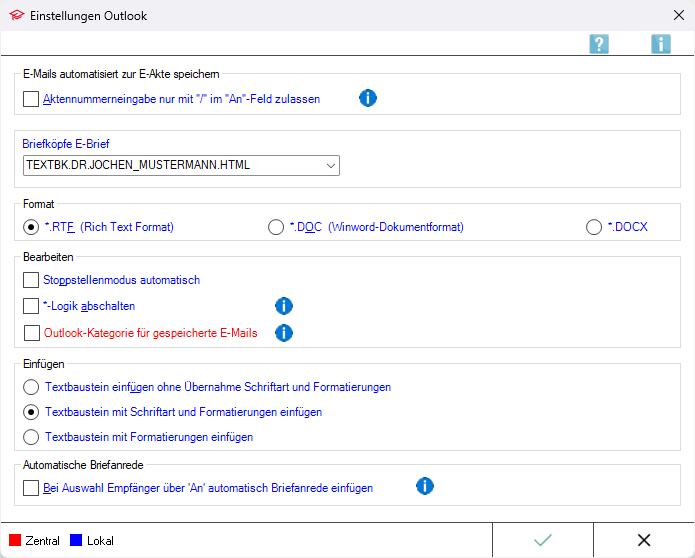
Zu Beginn der Arbeit mit den in Outlook möglichen *-Befehlen wird empfohlen, die Einstellungen an die Kanzleierfordernisse anzupassen.
Funktionen im Bearbeitungsbereich
Aktennummerneingabe nur mit "/" im "An"-Feld zulassen
Bei Aktennummerneingabe wird nur das Zeichen "/" berücksichtigt i.V.m. "-" (Minus) lediglich bei Eingabe einer Unterakte (bsw. 1/22-1).
Die Zeichen "." (Punkt) oder "-" (Minus), wie sie in E-Mailadressen vorkommen können, bleiben ansonsten unberücksichtigt.
Briefköpfe E-Brief
Auswahl des Standard-Briefkopfes im HTML-Format für den Versand einer neuen E-Mail mit Briefkopf, welcher über *E-Befehl eingelesen werden kann.
Format
Zur Auswahl stehen .RTF, .DOC und .DOCX. Die Auswahl des Formats dient dazu, dass bevorzugt Textbausteine in diesem Dateiformat über *-Befehl eingelesen werden, wenn die Dateiendung im *-Befehl nicht mit angegeben wird.
Bsp.: Voreinstellung ist .DOCX. Bei Eingabe von *textbaustein + Enter wird der Baustein mit diesem Dateinamen und dem voreingestellten Dateiformat .DOCX eingelesen.
Soll ein Baustein trotz Voreinstellung .DOCX im RTF-Format eingelesen werden ist beim *-Befehl das Dateiformat zu ergänzen, bsw. *textbaustein.rtf
Stoppstellenmodus automatisch
Mithilfe des automatischen Stoppstellenmodus werden eventuell in einem Text oder Briefkopf vorhandene Stoppstellen (??) automatisch markiert.
Dies können zum einen fehlende Platzhalter sein oder variabel in einen Textbaustein einzufügende Daten.
Abschaltung der Sternchenlogik
Mittels der aus Microsoft Word bekannten Sternchen-Befehle kann auch in Outlook ein komplettes Anschreiben zur Akte generiert werden. Diese Funktion kann bei Auswahl dieser Einstellung deaktiviert werden.
Outlook-Kategorie für gespeicherte E-Mails
E-Mails, die über RA-MICRO gespeichert werden, erhalten automatisch die grüne Outlook-Kategorie „In RA-MICRO E-Akte gespeichert“. Diese Kennzeichnung kann bei Bedarf in den Outlook-Einstellungen deaktiviert werden.
Hinweis:
Bei Verwendung eines IMAP-Mailkontos kann die Anzeige der RA-MICRO Outlook-Kategorie unter Umständen nicht erfolgen, da Microsoft für IMAP-Konten keine Unterstützung für Kategorien bietet.
Textbaustein einfügen ohne Übernahme Schriftart und Formatierungen
Wird diese Einstellung gewählt, werden die aufgerufenen Textbausteine an die verwendeten Standardformate eingefügt.
Textbaustein mit Schriftart und Formatierungen einfügen
Diese Einstellung bewirkt, dass alle aufgerufenen Textbausteine in der Schriftart und Schriftgröße mit sämtlichen Formatierungen eingelesen werden, mit denen sie gespeichert wurden.
Textbaustein mit Formatierungen einfügen
Diese Einstellung bewirkt, dass alle aufgerufenen Textbausteine mit sämtlichen Formatierungen (fett, kursiv, Zeilenabstand etc.) eingelesen werden, mit denen sie gespeichert wurden.
Schriftart und Schriftgröße werden an das verwendete Standardformat angepasst.
Automatische Briefanrede
Ist die Einstellung aktiviert, erhalten E-Mails - wenn der Empfänger in der RA-MICRO E-Akte Schnittstelle über das Feld An ausgewählt wird - automatisch die Briefanrede aus der Adresse. Ein selbständiges Erstellen der Briefanrede entfällt, hinterlegte Signaturen in Form von Grußformeln bleiben ebenfalls bestehen.
Funktionen in der Abschlussleiste
Zentral / Lokal
Zentrale Einstellungen können nur Benutzer mit der Benutzernummer 1, 9 oder 99 ändern oder solche Benutzer, denen unter Benutzerverwaltung, Rechteverwaltung das Programmrecht Verwalter zugeordnet ist. Lokale Einstellungen können geändert werden, wenn das Programmrecht Lokale Grundeinstellungen ändern unter Benutzerverwaltung, Rechteverwaltung gesetzt ist.
OK und Schließen
Speichert die vorgenommenen Einstellungen.
Abbruch und Schließen
Das Fenster wird geschlossen.

