Sy.Li (Diskussion | Beiträge) |
Sy.Li (Diskussion | Beiträge) Keine Bearbeitungszusammenfassung Markierung: Quelltext-Bearbeitung 2017 |
||
| (Eine dazwischenliegende Version derselben Benutzerin wird nicht angezeigt) | |||
| Zeile 1: | Zeile 1: | ||
[[Hauptseite]] > [[:Category:Schriftverkehr|Schriftverkehr]] > [[Word]] > [[Anlagenbezug einfügen (Word)]] | [[Hauptseite]] > [[:Category:Schriftverkehr|Schriftverkehr]] > [[Word]] > [[Anlagenbezug einfügen (Word)]] | ||
==Allgemeines== | |||
<imagemap> | |||
Datei:Schriftverkehr_word_anlagenbezug_anlage.png| | |||
rect 1 56 639 158 [[Anlagenbezug einfügen (Word)#Bezeichnung der Anlage|Hier kann die Bezeichnung für die Anlage eingetragen werden.]] | |||
rect 1 157 640 192 [[Anlagenbezug einfügen (Word)#Anlagenbezeichnung in Dokumenten-Text übernehmen|Übernimmt den als Anlagenbezeichnung eingegebenen Text an Cursorpositon in den Text und gibt den Text im Anlagenverzeichnis als Bezeichnung für eine Anlage aus. Die Maske wird anschließend automatisch geschlossen.]] | |||
rect 1 192 640 217 [[Anlagenbezug einfügen (Word)#Bezeichnung fett formatieren|Wenn gewählt, wird die in den Text zu übernehmende Bezeichnung zur besseren Übersicht fett formatiert.]] | |||
rect 0 251 639 280 [[Anlagenbezug einfügen (Word)#Anlagen-Kennbuchstabe|Hier kann die Anlage mit einer Kennzeichnung gespeichert werden. Wird beispielsweise der Anlagen-Kennbuchstabe Kläger für die erste Anlage gewählt, wird im Text nach der Bezeichnung der Anlage (Anl. K 1) eingefügt.]] | |||
rect 1 216 640 251 [[Anlagenbezug einfügen (Word)#Laufende Anlagennummer|Wenn gewählt, wird hinter der Bezeichnung der Anlage die laufende Nummer ergänzt.]] | |||
rect 269 217 639 250 [[Anlagenbezug einfügen (Word)#Anlagennummer|In diesem Feld kann die laufende Nummer der Anlage eingetragen werden.]] | |||
rect 2 279 639 325 [[Anlagenbezug einfügen (Word)#Anlagenstrich neben Dokumenten-Text einfügen|Ist diese Option gewählt, wird am linken Rand der Zeile, in der die Anlage eingefügt wird, ein Anlagenstrich eingefügt.]] | |||
rect 1 324 267 378 [[Anlagenbezug einfügen (Word)#Keine / aus Dateiordner / aus E-Akte|Hier besteht die Möglichkeit, als Anlage eine bestimmte Datei aus dem Dateiverzeichnis oder aus der E-Akte zu wählen.]] | |||
rect 32 439 506 464 [[Anlagenbezug einfügen (Word)#Anlagen-Datei bei Speicherung in E-Akte aus Ursprungsverzeichnis löschen|Löscht beim Speichern des Dokumentes und der Anlage in der E-Akte die Ursprungsdatei, z. B. aus dem Scannerverzeichnis. Die Datei der Anlage steht dann nur noch in der E-Akte zur Verfügung und belegt keinen zusätzlichen Speicherplatz durch den Verbleib im Ursprungsverzeichnis.]] | |||
rect 438 474 539 508 [[Anlagenbezug einfügen (Word)#OK und Schließen|Bestätigt die Eingabe. An der Stelle, an der sich der Cursor beim Aufruf der Programmfunktion befand, wird am linken Rand der Zeile der Anlagestrich eingefügt.]] | |||
rect 541 477 638 504 [[Anlagenbezug einfügen (Word)#Abbruch und Schließen|Das Fenster wird geschlossen.]] | |||
desc none | |||
</imagemap><br /> | |||
<br /> | |||
Die Programmfunktion '''Anlagenbezug einfügen''' dient zur Erfassung und Markierung von Anlagenbezügen im laufenden Text, die in einem Anlagenverzeichnis am Ende des Dokuments aufgeführt werden können. Dort lässt sich der Anlagentext bei Bedarf nochmals bearbeiten. Als Anlagen gewählte Dateien werden im '''RA-MICRO Drucken''' oder im '''E-Versand''' automatisch als Anlagedatei/en (→ [[RA-MICRO_Drucken_-_Anlage-Dateien_(Word)#Allgemeines|Anlagen-Dialog]]) aufgelistet und beim elektronischen Versand mitgesendet.<br /> | |||
<br /> | |||
Über das Kontextmenü kann schnell und komfortabel ein Anlagenbezug an der gewünschten Textstelle eingefügt werden. Dazu wird der entsprechende Text markiert, per Rechtsklick das Kontextmenü aufgerufen und '''Anlagenbezug einfügen''' ausgewählt. Am linken Rand der Zeile erscheint ein Anlagenstrich, sofern die Option '''Anlagenstrich neben Dokumenten-Text einfügen''' aktiviert ist. Standardmäßig ist der Anlagenstrich 12 mm vom linken Seitenrand positioniert. Die Position kann in den Einstellungen für die Textverarbeitung MS-Word geändert werden (→ [[Einstellungen_Textverarbeitung_MS_Word#Karteikarte_Allgemein|Einstellung "Anlagenstrich ... mm vom linken Rand positionieren"]]). | |||
Nach weiteren Anlagenbezügen wird das Anlagenverzeichnis automatisch am Dokumentenende aktualisiert. Somit können beliebig viele Anlagen komfortabel verwaltet und im Text vermerkt werden.<br /> | |||
<br /> | |||
---- | |||
== Funktionen im Bearbeitungsbereich == | |||
=== Bezeichnung der Anlage === | |||
Hier wird die Bezeichnung der Anlage eingetragen. Wurde vor Aufruf der Funktion bereits Text markiert, wird dieser (bis zu maximal 4 Zeilen) als Bezeichnung vorgeschlagen. | |||
Alternativ kann eine Datei aus dem ''Dateiordner'' oder der ''E-Akte'' als Anlage gewählt werden; der Dateiname wird dann als Bezeichnung übernommen.<br /> | |||
<br /> | |||
---- | |||
=== Anlagenbezeichnung in Dokumenten-Text übernehmen === | |||
Übernimmt die eingegebene Anlagenbezeichnung an der Cursorposition in den Text und gibt sie gleichzeitig im Anlagenverzeichnis als Anlagenbezeichnung aus. Anschließend wird die Maske automatisch geschlossen. | |||
Ist die Option nicht gesetzt, erfolgt die Ausgabe nur im Anlagenverzeichnis, nicht im Text.<br /> | |||
<br /> | |||
---- | |||
=== Bezeichnung fett formatieren === | |||
Wird diese Option aktiviert, wird die übernommene Bezeichnung im Text zur besseren Übersicht fett dargestellt.<br /> | |||
<br /> | |||
---- | |||
=== Laufende Anlagennummer === | |||
Mit dieser Einstellung wird hinter der Anlagenbezeichnung automatisch eine fortlaufende Nummer ergänzt.<br /> | |||
<br /> | |||
---- | |||
=== Anlagennummer === | |||
Hier kann eine laufende Nummer der Anlage eingetragen werden. RA-MICRO schlägt automatisch die nächste freie Nummer vor.<br /> | |||
<br /> | |||
---- | |||
=== Anlagen-Kennbuchstabe === | |||
Die Anlage kann mit einer Kennzeichnung versehen werden, z. B. „Kläger“. Wird diese gewählt, erscheint im Text nach der Bezeichnung der Anlage ein Zusatz wie „(Anl. K 1)“.<br /> | |||
<br /> | |||
Im Anlagenverzeichnis wird „K 1“ vor die Bezeichnung der Anlage gesetzt. Weitere Anlagen werden entsprechend mit Anfangsbuchstaben und Nummer durchnummeriert (z. B. „S 2“, „B 3“).<br /> | |||
<br /> | |||
Eigene Kennzeichnungen (aktuell nur einstellige) können über die Kennzeichenliste über die Schaltfläche [[Datei:Z_komfobox.png|link=]] erstellt werden (→ [[Kennzeichenliste_bearbeiten_(Word)#Allgemeines|Kennzeichenliste bearbeiten]]).<br /> | |||
<br /> | |||
Diese Funktion steht nur zur Verfügung, wenn die Option '''Laufende Anlagennummer''' aktiviert ist.<br /> | |||
<br /> | |||
---- | |||
=== Anlagenstrich neben Dokumenten-Text einfügen === | |||
Ist diese Option aktiviert, wird am linken Rand der Zeile mit dem Anlagenbezug ein Anlagenstrich eingefügt.<br /> | |||
<br /> | |||
Die Einstellung wirkt sich auf alle Anlagen im Dokument aus. Wird die Option deaktiviert, werden alle Anlagenstriche entfernt; bei erneuter Aktivierung erscheinen alle wieder.<br /> | |||
<br /> | |||
---- | |||
===Keine / aus Dateiordner / aus E-Akte=== | |||
Hier kann als Anlage eine Datei aus dem Dateiverzeichnis oder der E-Akte ausgewählt werden.<br /> | |||
<br /> | |||
Diese Anlagen-Dateien werden im Druckdialog aufgelistet und können zusammen mit dem Schriftsatz gedruckt oder in der E-Akte gespeichert werden.<br /> | |||
<br /> | |||
Die Auswahl aus dem Dateiverzeichnis erfolgt über [[Datei:Z_but_suchen.png|link=]], die Auswahl aus der E-Akte über [[Datei:Z_kaefer.png|link=]].<br /> | |||
<br /> | |||
Beim elektronischen Versand werden die als Anlagen gewählten Dateien zusammen mit dem Schriftsatz übermittelt.<br /> | |||
<br /> | |||
---- | |||
=== Anlagen-Datei bei Speicherung in E-Akte aus Ursprungsverzeichnis löschen === | |||
Beim Speichern des Dokuments und der Anlage in der E-Akte wird die Ursprungsdatei (z. B. aus dem Scannerverzeichnis) gelöscht. | |||
Die Anlage steht dann ausschließlich in der E-Akte zur Verfügung, wodurch Speicherplatz durch die Ursprungsdatei eingespart wird.<br /> | |||
<br /> | |||
---- | |||
== Funktionen in der Abschlussleiste == | |||
* '''OK und Schließen'''<br /> Bestätigt die Eingabe. An der Cursorposition wird am linken Rand der Zeile der Anlagenstrich eingefügt (sofern aktiviert).<br /> | |||
* '''Abbruch und Schließen'''<br />Schließt das Fenster ohne Übernahme.<br /> | |||
<br /> | |||
---- | |||
== Kurze Übersicht für Einsteiger == | |||
Die Funktion '''Anlagenbezug einfügen''' ermöglicht das schnelle Einfügen und Verwalten von Anlagenbezügen im Text. Markierter Text oder ausgewählte Dateien können als Anlagen bezeichnet und im Dokument sichtbar gemacht werden. Gleichzeitig wird ein Anlagenverzeichnis am Ende des Dokuments erstellt und automatisch aktualisiert. Anlagen können mit fortlaufenden Nummern und Kennbuchstaben versehen sowie mit einem Anlagenstrich am linken Rand der Zeile markiert werden.<br /> | |||
<br /> | |||
---- | |||
== Hinweise zur Praxis == | |||
* Vor dem Einfügen eines Anlagenbezugs empfiehlt sich die sorgfältige Auswahl oder Markierung des gewünschten Textes oder der Datei. | |||
* Die fortlaufende Nummerierung erleichtert die Übersicht bei mehreren Anlagen und kann durch individuelle Kennbuchstaben ergänzt werden. | |||
* Die Option '''Anlagenstrich neben Dokumenten-Text einfügen''' sorgt für eine klare optische Kennzeichnung, kann aber bei Bedarf deaktiviert werden. | |||
* Anlagen aus dem Dateiordner oder der E-Akte können direkt eingebunden und beim Drucken oder elektronischen Versand mit übergeben werden. | |||
* Das Löschen der Ursprungsdatei beim Speichern in der E-Akte spart Speicherplatz, sollte aber nur genutzt werden, wenn die Datei nicht mehr anderweitig benötigt wird. | |||
* Nach dem Einfügen ist eine nachträgliche Bearbeitung der Anlagenbezeichnung und der Anlagenliste im Dokument möglich (→ [[Anlagenverzeichnis_bearbeiten_(Word)#Allgemeines|Anlagenverzeichnis bearbeiten]]).<br /> | |||
<br /> | |||
---- | |||
[[Category:Schriftverkehr]] | |||
<!--[[Hauptseite]] > [[:Category:Schriftverkehr|Schriftverkehr]] > [[Word]] > [[Anlagenbezug einfügen (Word)]] | |||
==Allgemeines== | ==Allgemeines== | ||
| Zeile 21: | Zeile 143: | ||
</imagemap> | </imagemap> | ||
Diese Programmfunktion dient zur Erfassung und Markierung von Anlagenbezügen im laufenden Text, die in einem Anlagenverzeichnis am Ende des Textes eingefügt werden können. Dort kann der Anlagentext ggf. nochmals bearbeitet werden. Als Anlagen gewählte Dateien werden in ''RA-MICRO Drucken'' als [https://onlinehilfen.ra-micro.de/index.php/RA-MICRO_Drucken_-_Anlage-Dateien_(Word)#Allgemeines Anlagedatei] automatisch aufgelistet und beim elektronischen Versand als Anlagen beigefügt. | Diese Programmfunktion dient zur Erfassung und Markierung von Anlagenbezügen im laufenden Text, die in einem Anlagenverzeichnis am Ende des Textes eingefügt werden können. Dort kann der Anlagentext ggf. nochmals bearbeitet werden. Als Anlagen gewählte Dateien werden in ''RA-MICRO Drucken'' oder im ''E-Versand'' als [https://onlinehilfen.ra-micro.de/index.php/RA-MICRO_Drucken_-_Anlage-Dateien_(Word)#Allgemeines Anlagedatei] automatisch aufgelistet und beim elektronischen Versand als Anlagen beigefügt. | ||
Mit Hilfe der innovativen Anlagenfunktion können schnell und komfortabel per Mausklick Anlagenbezüge in den laufenden Text eingefügt werden. | Mit Hilfe der innovativen Anlagenfunktion können schnell und komfortabel per Mausklick Anlagenbezüge in den laufenden Text eingefügt werden. | ||
| Zeile 109: | Zeile 231: | ||
Das Fenster wird geschlossen. | Das Fenster wird geschlossen. | ||
[[Category:Schriftverkehr]] | [[Category:Schriftverkehr]]-> | ||
Aktuelle Version vom 30. September 2025, 15:46 Uhr
Hauptseite > Schriftverkehr > Word > Anlagenbezug einfügen (Word)
Allgemeines
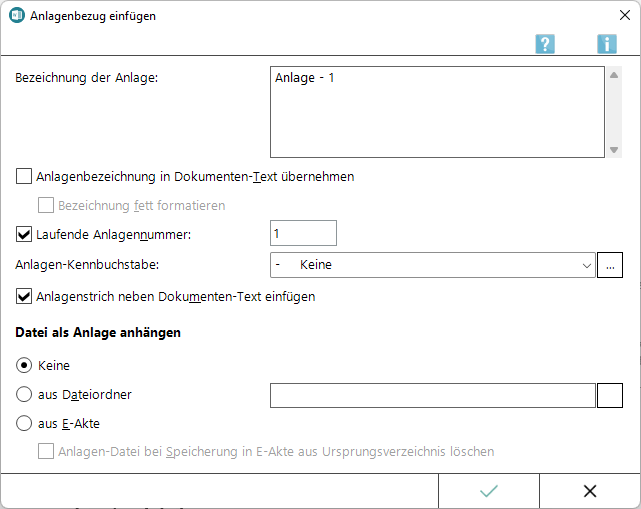
Die Programmfunktion Anlagenbezug einfügen dient zur Erfassung und Markierung von Anlagenbezügen im laufenden Text, die in einem Anlagenverzeichnis am Ende des Dokuments aufgeführt werden können. Dort lässt sich der Anlagentext bei Bedarf nochmals bearbeiten. Als Anlagen gewählte Dateien werden im RA-MICRO Drucken oder im E-Versand automatisch als Anlagedatei/en (→ Anlagen-Dialog) aufgelistet und beim elektronischen Versand mitgesendet.
Über das Kontextmenü kann schnell und komfortabel ein Anlagenbezug an der gewünschten Textstelle eingefügt werden. Dazu wird der entsprechende Text markiert, per Rechtsklick das Kontextmenü aufgerufen und Anlagenbezug einfügen ausgewählt. Am linken Rand der Zeile erscheint ein Anlagenstrich, sofern die Option Anlagenstrich neben Dokumenten-Text einfügen aktiviert ist. Standardmäßig ist der Anlagenstrich 12 mm vom linken Seitenrand positioniert. Die Position kann in den Einstellungen für die Textverarbeitung MS-Word geändert werden (→ Einstellung "Anlagenstrich ... mm vom linken Rand positionieren").
Nach weiteren Anlagenbezügen wird das Anlagenverzeichnis automatisch am Dokumentenende aktualisiert. Somit können beliebig viele Anlagen komfortabel verwaltet und im Text vermerkt werden.
Funktionen im Bearbeitungsbereich
Bezeichnung der Anlage
Hier wird die Bezeichnung der Anlage eingetragen. Wurde vor Aufruf der Funktion bereits Text markiert, wird dieser (bis zu maximal 4 Zeilen) als Bezeichnung vorgeschlagen.
Alternativ kann eine Datei aus dem Dateiordner oder der E-Akte als Anlage gewählt werden; der Dateiname wird dann als Bezeichnung übernommen.
Anlagenbezeichnung in Dokumenten-Text übernehmen
Übernimmt die eingegebene Anlagenbezeichnung an der Cursorposition in den Text und gibt sie gleichzeitig im Anlagenverzeichnis als Anlagenbezeichnung aus. Anschließend wird die Maske automatisch geschlossen.
Ist die Option nicht gesetzt, erfolgt die Ausgabe nur im Anlagenverzeichnis, nicht im Text.
Bezeichnung fett formatieren
Wird diese Option aktiviert, wird die übernommene Bezeichnung im Text zur besseren Übersicht fett dargestellt.
Laufende Anlagennummer
Mit dieser Einstellung wird hinter der Anlagenbezeichnung automatisch eine fortlaufende Nummer ergänzt.
Anlagennummer
Hier kann eine laufende Nummer der Anlage eingetragen werden. RA-MICRO schlägt automatisch die nächste freie Nummer vor.
Anlagen-Kennbuchstabe
Die Anlage kann mit einer Kennzeichnung versehen werden, z. B. „Kläger“. Wird diese gewählt, erscheint im Text nach der Bezeichnung der Anlage ein Zusatz wie „(Anl. K 1)“.
Im Anlagenverzeichnis wird „K 1“ vor die Bezeichnung der Anlage gesetzt. Weitere Anlagen werden entsprechend mit Anfangsbuchstaben und Nummer durchnummeriert (z. B. „S 2“, „B 3“).
Eigene Kennzeichnungen (aktuell nur einstellige) können über die Kennzeichenliste über die Schaltfläche  erstellt werden (→ Kennzeichenliste bearbeiten).
Diese Funktion steht nur zur Verfügung, wenn die Option Laufende Anlagennummer aktiviert ist.
Anlagenstrich neben Dokumenten-Text einfügen
Ist diese Option aktiviert, wird am linken Rand der Zeile mit dem Anlagenbezug ein Anlagenstrich eingefügt.
Die Einstellung wirkt sich auf alle Anlagen im Dokument aus. Wird die Option deaktiviert, werden alle Anlagenstriche entfernt; bei erneuter Aktivierung erscheinen alle wieder.
Keine / aus Dateiordner / aus E-Akte
Hier kann als Anlage eine Datei aus dem Dateiverzeichnis oder der E-Akte ausgewählt werden.
Diese Anlagen-Dateien werden im Druckdialog aufgelistet und können zusammen mit dem Schriftsatz gedruckt oder in der E-Akte gespeichert werden.
Die Auswahl aus dem Dateiverzeichnis erfolgt über  , die Auswahl aus der E-Akte über
 .
Beim elektronischen Versand werden die als Anlagen gewählten Dateien zusammen mit dem Schriftsatz übermittelt.
Anlagen-Datei bei Speicherung in E-Akte aus Ursprungsverzeichnis löschen
Beim Speichern des Dokuments und der Anlage in der E-Akte wird die Ursprungsdatei (z. B. aus dem Scannerverzeichnis) gelöscht.
Die Anlage steht dann ausschließlich in der E-Akte zur Verfügung, wodurch Speicherplatz durch die Ursprungsdatei eingespart wird.
Funktionen in der Abschlussleiste
- OK und Schließen
Bestätigt die Eingabe. An der Cursorposition wird am linken Rand der Zeile der Anlagenstrich eingefügt (sofern aktiviert).
- Abbruch und Schließen
Schließt das Fenster ohne Übernahme.
Kurze Übersicht für Einsteiger
Die Funktion Anlagenbezug einfügen ermöglicht das schnelle Einfügen und Verwalten von Anlagenbezügen im Text. Markierter Text oder ausgewählte Dateien können als Anlagen bezeichnet und im Dokument sichtbar gemacht werden. Gleichzeitig wird ein Anlagenverzeichnis am Ende des Dokuments erstellt und automatisch aktualisiert. Anlagen können mit fortlaufenden Nummern und Kennbuchstaben versehen sowie mit einem Anlagenstrich am linken Rand der Zeile markiert werden.
Hinweise zur Praxis
- Vor dem Einfügen eines Anlagenbezugs empfiehlt sich die sorgfältige Auswahl oder Markierung des gewünschten Textes oder der Datei.
- Die fortlaufende Nummerierung erleichtert die Übersicht bei mehreren Anlagen und kann durch individuelle Kennbuchstaben ergänzt werden.
- Die Option Anlagenstrich neben Dokumenten-Text einfügen sorgt für eine klare optische Kennzeichnung, kann aber bei Bedarf deaktiviert werden.
- Anlagen aus dem Dateiordner oder der E-Akte können direkt eingebunden und beim Drucken oder elektronischen Versand mit übergeben werden.
- Das Löschen der Ursprungsdatei beim Speichern in der E-Akte spart Speicherplatz, sollte aber nur genutzt werden, wenn die Datei nicht mehr anderweitig benötigt wird.
- Nach dem Einfügen ist eine nachträgliche Bearbeitung der Anlagenbezeichnung und der Anlagenliste im Dokument möglich (→ Anlagenverzeichnis bearbeiten).

