Si.Wi (Diskussion | Beiträge) Keine Bearbeitungszusammenfassung |
Si.Wi (Diskussion | Beiträge) |
||
| (Eine dazwischenliegende Version desselben Benutzers wird nicht angezeigt) | |||
| Zeile 1: | Zeile 1: | ||
[[Hauptseite]] > [[:Category:E-Workflow|E-Workflow]] > [[E-Brief]] > [[Anlage aus E-Akte wählen]] | [[Hauptseite]] > [[:Category:E-Workflow|E-Workflow]] > [[E-Brief]] > [[Anlage aus E-Akte wählen]] | ||
==Allgemeines== | |||
[[Datei:E-Workflow_EBrief_EAktenanlagen.png|link=]] | [[Datei:E-Workflow_EBrief_EAktenanlagen.png|link=]] | ||
Die Funktion ''Anlage aus E-Akte wählen'' kann über den Button [[Datei:E-Workflow_EBrief_Datei_aus_EAkte.png|link=]] aufgerufen werden. | Die Funktion ''Anlage aus E-Akte wählen'' kann über den Button [[Datei:E-Workflow_EBrief_Datei_aus_EAkte.png|link=]] aufgerufen werden. | ||
| Zeile 18: | Zeile 18: | ||
==Funktionen im Bearbeitungsbereich== | ==Funktionen im Bearbeitungsbereich== | ||
Die Dokumente können mit der Maus oder Tastatur (Cusor/Pfeil-Tasten) ausgewählt werden. Durch Auswahl eines Dokuments wird diese in der Vorschau dargestellt. Für das gewählte Dokument kann entschieden werden, ob dieses im PDF-Format oder Original-Format (z.B. Word- oder RTF-Dokument) dem E-Brief beigefügt werden soll. Ist für das Dokument keine Original-Format vorhanden, wird dieses nur im PDF-Format beigefügt. Die Speicherung von Original- und PDF-Dokumenten hängt vom eingestellten Speicherformat in den [https://onlinehilfen.ra-micro.de/index.php/E-Akte_Speichern Einstellungen E-Workflow] ab. | Die Dokumente können mit der Maus oder Tastatur (Cusor/Pfeil-Tasten) ausgewählt werden. Durch Auswahl eines Dokuments wird diese in der Vorschau dargestellt. Für das gewählte Dokument kann entschieden werden, ob dieses im PDF-Format oder Original-Format (z.B. Word- oder RTF-Dokument) dem E-Brief beigefügt werden soll. Ist für das Dokument keine Original-Format vorhanden, wird dieses nur im PDF-Format beigefügt. Die Speicherung von Original- und PDF-Dokumenten hängt vom eingestellten Speicherformat in den [https://onlinehilfen.ra-micro.de/index.php/E-Akte_Speichern Einstellungen E-Workflow] ab.<br> | ||
Per Kontextmenü Rechtsklick in der Vorschau können die Größenverhältnisse der Vorschau angepasst werden. <br> | |||
[[Datei:EWF_Postausgang_Kontextmenü_Vorschau.png|link=]]<br> | |||
==Funktionen in der Abschlussleiste== | |||
===OK und Schließen=== | |||
[[Datei:Z_Ok_4.png|link=]] <br /> | |||
Das ausgewählte Dokument wird dem E-Brief beigefügt. Etwaige Änderungen an der den Spaltenbreiten oder der Vorschaugröße werden gespeichert. | |||
===Abbruch und Schließen=== | |||
[[Datei:Z_Schließen_4.png|link=]] <br /> | |||
Die Programmfunktion wird Speicherung der Änderungen geschlossen. | |||
[[Category:E-Workflow]] | [[Category:E-Workflow]] | ||
Aktuelle Version vom 15. März 2023, 12:46 Uhr
Hauptseite > E-Workflow > E-Brief > Anlage aus E-Akte wählen
Allgemeines
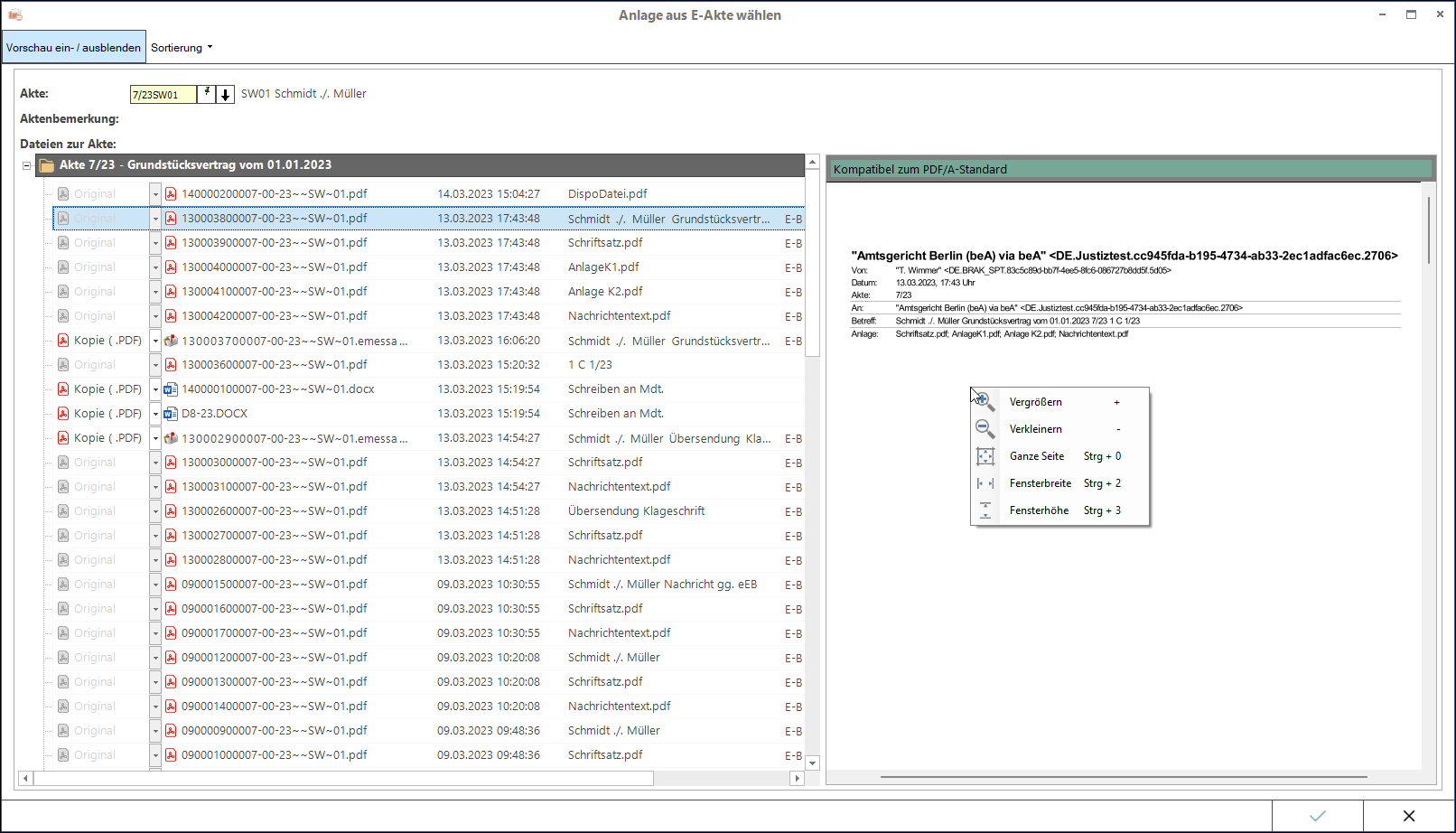
Die Funktion Anlage aus E-Akte wählen kann über den Button  aufgerufen werden.
Es ermöglicht die Auswahl des von gespeicherten Dokumenten aus der E-Akte.
Die gewählte E-Akten-Anlage kann als Original, z. B. im Word- oder RTF-Format, oder bei Dokumenten, bei denen eine PDF-Vorschau in der E-Akte existiert, als größenreduzierte Kopie im PDF-Format oder als Original gewählt werden.
Funktionen in der Toolbar
Über den Button Vorschau ein-/ausblenden kann die Vorschauanzeige des gewählten Dokuments ein- oder ausgeblendet werden.
Mit Hilfe des Buttons Sortierung können die Dokumente nach einem einstellbaren Parameter sortiert werden.
Funktionen im Bearbeitungsbereich
Die Dokumente können mit der Maus oder Tastatur (Cusor/Pfeil-Tasten) ausgewählt werden. Durch Auswahl eines Dokuments wird diese in der Vorschau dargestellt. Für das gewählte Dokument kann entschieden werden, ob dieses im PDF-Format oder Original-Format (z.B. Word- oder RTF-Dokument) dem E-Brief beigefügt werden soll. Ist für das Dokument keine Original-Format vorhanden, wird dieses nur im PDF-Format beigefügt. Die Speicherung von Original- und PDF-Dokumenten hängt vom eingestellten Speicherformat in den Einstellungen E-Workflow ab.
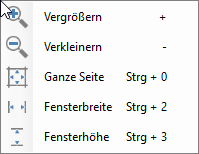
Per Kontextmenü Rechtsklick in der Vorschau können die Größenverhältnisse der Vorschau angepasst werden.
Funktionen in der Abschlussleiste
OK und Schließen
Das ausgewählte Dokument wird dem E-Brief beigefügt. Etwaige Änderungen an der den Spaltenbreiten oder der Vorschaugröße werden gespeichert.
Abbruch und Schließen
Die Programmfunktion wird Speicherung der Änderungen geschlossen.

