Sy.Li (Diskussion | Beiträge) Keine Bearbeitungszusammenfassung Markierung: Quelltext-Bearbeitung 2017 |
|||
| (89 dazwischenliegende Versionen von 7 Benutzern werden nicht angezeigt) | |||
| Zeile 1: | Zeile 1: | ||
[[Hauptseite]] > [[:Category: | [[Hauptseite]] > [[:Category:Schriftverkehr|Schriftverkehr]] > [[Notizen]] | ||
{{Infobox_2 | {{Infobox_2 | ||
| Icon = Menüicon_Notizen.png | | Icon = Menüicon_Notizen.png | ||
| Tastenkombination = [[Datei:TK_Notizen.png]] | | Tastenkombination = [[Datei:TK_Notizen.png|link=]] | ||
| Kategorie = Schriftverkehr | | Kategorie = Schriftverkehr | ||
| Support = | | Support-Hotline = 030/43598888 | ||
| Support Formular = https://www.ra-micro.de/support/ | |||
}} | }} | ||
==Allgemeines== | ==Allgemeines== | ||
<imagemap> | |||
Datei:InfoDesk_Notizfenster.png| | |||
Wird die Option ''Aktennotiz fortlaufend beschreiben'' gewählt, wird eine in der E-Akte bereits vorhandene Aktennotiz mit den neuen Eintragungen/Ergänzungen überschrieben. Bei Wahl der Option ''Aktennotiz abgeschlossen'' | rect 3 38 97 58 [[Notizen#Einstellungen|Einstellungen]] | ||
rect 101 38 131 65 [[Notizen#Senden|Fügt die Notiz oder Verfügung zum Versand in eine E-Mail-Nachricht ein.]] | |||
rect 139 40 168 65 [[Notizen#Löschen|Löscht die Notiz oder Verfügung.]] | |||
rect 9 70 197 105 [[Notizen#Eingabe|Dient der Eingabe der Aktennummer, zu der eine Notiz erfasst bzw. eingesehen werden soll. Auch der Name eines Beteiligten ist möglich, falls die genaue Aktennummer nicht bekannt ist. Nach Bestätigung mit Enter werden alle Akten angezeigt, in denen der eingegebene Name enthalten ist. Wurde das Notizfenster über das Symbol zu einer Aktennummer aufgerufen, kann diese hier nicht geändert werden.]] | |||
rect 216 71 378 101 [[Notizen#Aktenkurzbezeichnung|Aktennotizen werden nur zur jeweiligen Akte gespeichert. Um die Notiz einzusehen, ist die Aktennummer einzugeben. Wurde das Notizfenster über das Symbol zu einer Aktennummer aufgerufen, kann nur zu dieser Aktennummer eine Notiz erfasst werden.]] | |||
rect 707 77 905 108 [[Notizen#E-Akte_Speicherdialog|Option zur Anzeige des E-Akte Speicherdialogs.]] | |||
rect 11 120 127 154 [[Notizen#Aktennotiz|Aktennotizen werden stets in der E-Akte gespeichert.]] | |||
rect 47 161 262 189 [[Notizen#Aktennotiz fortlaufend beschrieben|Ist die Option Aktennotiz fortlaufend beschreiben gewählt, wird eine in der E-Akte bereits vorhandene Aktennotiz mit den neuen Eintragungen / Ergänzungen überschrieben.]] | |||
rect 53 210 352 243 [[Notizen#Aktennotiz_abgeschlossen_speichern|Die Option Aktennotiz abgeschlossen speichern erzeugt für jede neue Aktennotiz ein neues Dokument in der E-Akte.]] | |||
rect 13 259 125 291 [[Notizen#Verfügung|Erstellt eine Verfügung zur Akte. Die Verfügung wird in der E-Akte gespeichert.]] | |||
rect 16 301 309 329 [[Notizen#Aktenkonto-Notiz_(Textzwischenzeile)|Ruft die gewählte Aktennotiz bzw. Verfügung im Notizfenster auf. Zuvor wird erfragt, ob Änderungen gespeichert werden sollen. Im Notizfenster besteht die Möglichkeit, bereits während eines Telefonats mit dem Mandanten eine Textzwischenzeile im Aktenkonto der gewünschten Akte zu hinterlegen, ohne dabei das Aktenkonto aufrufen zu müssen. Nach Auswahl dieser Funktionalität im Notizfenster leert sich dieses und eine Textzwischenzeile im Aktenkonto kann erfasst werden. Nach Bestätigung der Eingabe mit Speichern erfolgt die Hinterlegung im Kostenblatt des Aktenkontos an der letzten freien Position und der Cursor im Notizfenster befindet sich anschließend zur Erfassung weiterer Textzwischenzeilen wieder im Feld Akte. Zusätzliche Hinweise stehen nach Klick / Touch auf die nachfolgende Grafik zur Verfügung.]] | |||
rect 421 258 696 289 [[Notizen#Kanzleinotiz|Kanzleinotizen lassen sich von allen Benutzern einsehen und bearbeiten.]] | |||
rect 421 297 700 337 [[Notizen#Benutzernotiz|Eine Benutzernotiz lässt sich immer nur von dem Benutzer einsehen und bearbeiten, der sie erstellt hat.]] | |||
rect 711 301 838 335 [[Notizen#Verschlüsselung|Eine Verschlüsselung ist nur bei Benutzernotizen möglich.]] | |||
rect 0 490 983 763 [[Notizen#Textfeld|Textfeld zur Bearbeitung der Notiz oder Verfügung. Ein Rechtsklickmenü unterstützt bei der Texterfassung. Zur Beschleunigung des kanzleiinternen Workflows wird die Aktennotiz nach Speicherung in der E-Akte als PDF-Dokument mit farbigem Hintergrund dargestellt.]] | |||
rect 587 772 665 808 [[Notizen#Zwischenspeichern|Speichert die Eingaben in der Zwischenablage, um sie gegebenenfalls weiter zu verwenden.]] | |||
rect 669 773 745 808 [[Notizen#Drucken|In dieser Maske können die Druckereinstellungen für die Notiz geändert werden. Ob Duplexdruck oder Querdruck zur Verfügung stehen, hängt von den technischen Möglichkeiten des verwendeten Druckers ab.]] | |||
rect 747 773 823 808 [[Notizen#Speichern|Speichert die Eingaben. Anschließend steht der Cursor bei aktenbezogenen Erfassungen - Aktennotiz, Verfügung und Aktenkonto-Notiz - zur weiteren aktenbezogenen Erfassung im Feld Akte.]] | |||
rect 828 773 904 807 [[Notizen#OK_und_Schließen|Das Fenster wird geschlossen.]] | |||
rect 906 770 983 807 [[Notizen#Abbruch_und_Schließen|Das Fenster wird geschlossen.]] | |||
desc none | |||
</imagemap><br /> | |||
<br /> | |||
Mit dem Notizfenster lassen sich Notizen und Verfügungen erfassen, bearbeiten, anzeigen, drucken und per E-Mail versenden. Aktennotizen sind immer aktenbezogen und werden in der E-Akte gespeichert. Zusätzlich sind '''''Kanzlei-''''' und '''''Benutzernotizen''''' möglich.<br /> | |||
<br /> | |||
---- | |||
== Toolbar == | |||
* '''Einstellungen''' <br /> [[Datei:Notizfenster_Ansicht.png|link=]] <br /> Hierüber können einige Einstellungen festgelegt werden, die beim erneuten Aufruf des Notizfensters übernommen werden.<br /><br /> | |||
** '''standardmäßig Abgeschlossen speichern''' <br /> Bei Auswahl werden Notizen nach einem erneuten Aufruf des Programmfensters abgeschlossen gespeichert. | |||
** '''Symbolleiste einblenden''' <br /> Für Textbearbeitung und Formatierung sowie Anpassung des Zoomfaktors. | |||
** '''Lineal ein- oder ausblenden''' <br /> | |||
** '''Steuerzeichen ausblenden''' <br /> Anzeigen oder verbergen von Steuerzeichen, bspw. Absatzmarken | |||
** '''Bearbeitungszeile einfügen''' <br /> Fügt eine Bearbeitungszeile mit letztem Bearbeiter ein-/ausblenden. | |||
** Nach Klick auf Bearbeitungszeile diese nach Sicherheitsabfrage löschen.<br /><br /> | |||
* '''Senden:''' <br /> Fügt die aktuelle Notiz oder Verfügung in eine E-Mail-Nachricht ein. | |||
* '''Löschen:''' <br /> Entfernt die aktuelle Notiz oder Verfügung.<br /> | |||
<br /> | |||
---- | |||
== Bearbeitungsbereich == | |||
=== Eingabefeld Akte / Beteiligter === | |||
Eingabe der Aktennummer oder eines Beteiligtennamens, um die zugehörigen Notizen anzuzeigen oder eine neue Notiz zu erfassen. Nach Eingabe mit Enter werden passende Akten angezeigt. | |||
'''Hinweis:''' <br /> Wurde das Notizfenster über das Aktennotiz-Symbol einer Akte geöffnet, ist diese Aktennummer fix und nicht änderbar. | |||
=== Aktennotiz-Symbol === | |||
Zeigt an, ob eine Notiz zur Akte vorliegt (farbig [[Datei:Z_Aktennotiz_2.png|link=]] = vorhanden, weiß [[Datei:Z_Aktennotiz_1.png|link=]] = keine Notiz). Klick oder Rechtsklick auf [[Datei:Z_Aktennotiz_1.png|link=]] öffnet die Aktennotiz zur Bearbeitung oder bietet ein Kontextmenü für zusätzliche Optionen wie Farb-Kategorien.<br /> | |||
[[Datei:Z_Aktennotiz_Kontextmenü.png|link=]]<br /> | |||
<br /> | |||
=== Notiztypen === | |||
* '''Aktennotiz:''' <br /> Aktenbezogene Notiz, wird immer in der E-Akte gespeichert. | |||
** '''Fortlaufend beschreiben:''' <br /> Neue Eintragungen ergänzen und überschreiben vorhandene Aktennotiz in der E-Akte. | |||
** '''Abgeschlossen speichern:''' <br /> Für jede neue Notiz wird ein eigenes Dokument in der E-Akte erzeugt.<br /> | |||
* '''Verfügung:''' <br /> Erstellt eine Verfügung zur Akte, die ebenfalls in der E-Akte abgelegt wird. | |||
* '''Aktenkonto-Notiz (Textzwischenzeile):''' <br /> Direkt im Aktenkonto während eines Telefonats eintragbare Zwischenzeile. Nach Bestätigung mit [[Datei:Z_Toolbar_Speichern.png|link=]] erfolgt die Hinterlegung im Kostenblatt des ''Aktenkontos'' und der Cursor im Notizfenster setzt den Fokus in das Feld ''Akte''. | |||
* '''Kanzleinotiz:''' <br /> Für alle Benutzer sichtbar und bearbeitbar. | |||
* '''Benutzernotiz:''' <br /> Nur vom Ersteller einsehbar und bearbeitbar, optional verschlüsselbar.<br /> | |||
<br /> | |||
=== E-Akte Speicherdialog === | |||
Option zur Anzeige des ''E-Akte''-Speicherdialogs um die Aktennotiz mit weiteren Metadaten zur E-Akte zu speichern. | |||
<br /> | |||
<br /> | |||
---- | |||
== Textbearbeitung == | |||
* Textfeld zur Eingabe und Bearbeitung der Notiz oder Verfügung. | |||
* Rechtsklickmenü unterstützt bei der Textverarbeitung. | |||
* Nach Speicherung wird Aktennotiz als farbig hinterlegtes PDF in der E-Akte abgelegt. | |||
=== Tastenkombinationen während der Texterfassung === | |||
* Eingabe rückgängig ('''Shift''' + '''F6''' oder '''Alt''' + '''Pfeil links'''): <br /> [[Datei:TK SHIFT F6.png|link=]] oder [[Datei:TK ALT Arrow Left.png|link=]]<br /><br /> | |||
* Kopieren ('''Strg''' + '''Einfg'''): <br /> [[Datei:TK STRG EINFG.png|link=]]<br /><br /> | |||
* Ausschneiden ('''Shift''' + '''Entf'''): <br /> [[Datei:TK SHIFT ENTF.png|link=]]<br /><br /> | |||
* Einfügen ('''Shift''' + '''Einfg'''): <br /> [[Datei:TK SHIFT EINFG.png|link=]]<br /><br /> | |||
* Gesamtes Dokument markieren ('''Strg''' + '''A'''): <br /> [[Datei:TK_STRG_A.png|link=]]<br /> | |||
<br /> | |||
---- | |||
== Abschlussleiste == | |||
* '''Zwischenspeichern:''' <br /> Speichert die Eingabe in der Zwischenablage zur späteren Verwendung. | |||
* '''Drucken:''' <br /> Öffnet Druckeinstellungen (Duplex- und Querformat abhängig vom Drucker). | |||
* '''Speichern:''' <br /> Speichert die Notiz/Verfügung. Cursor bleibt für weitere Eingaben im Aktennummernfeld. | |||
* '''OK und Schließen:''' <br /> Speichert Änderungen und schließt das Fenster. | |||
* '''Abbruch und Schließen:''' <br /> Schließt das Fenster ohne Speichern.<br /> | |||
<br /> | |||
---- | |||
==Kurze Übersicht für Einsteiger== | |||
Das Notizfenster dient dazu, schnell und einfach Notizen oder Verfügungen zu einer Akte oder allgemein für die Kanzlei zu erfassen, zu bearbeiten, zu speichern und zu versenden.<br /> | |||
* Aktennotizen werden immer aktenbezogen in der E-Akte abgelegt und begleiten die Akte dauerhaft. | |||
* Über die Eingabe der Aktennummer oder den Namen eines Beteiligten können bestehende Notizen angezeigt oder neue erstellt werden. | |||
* Das Symbol [[Datei:Z_Aktennotiz_2.png|link=]] neben der Aktennummer zeigt, ob eine Notiz vorhanden ist. | |||
* Notizen lassen sich direkt aus dem Notizfenster per E-Mail verschicken oder ausdrucken. | |||
* Verschiedene Notizarten ermöglichen eine flexible Nutzung, z. B. ''Kanzlei-'' oder ''Benutzernotizen''. | |||
* Über die ''Einstellungen'' können Darstellung und Bearbeitung individuell angepasst werden.<br /> | |||
<br /> | |||
---- | |||
==Spezielle Hinweise zur Praxis== | |||
* Bei der Arbeit an Akten empfiehlt sich die Verwendung der Funktion „Aktennotiz fortlaufend beschreiben“, um den Überblick über alle Eintragungen zu behalten und Änderungen direkt in der bestehenden Notiz zu ergänzen. | |||
* Für wichtige Einträge oder abschließende Mitteilungen an die E-Akte eignet sich die Option „Aktennotiz abgeschlossen speichern“, da dadurch jede Notiz als separates Dokument archiviert wird. | |||
* Farb-Kategorien für Aktennotizen können im Kanzleialltag helfen, schnell die Dringlichkeit oder besondere Hinweise zu erkennen (z. B. rot für dringende Maßnahmen, grün für Mandanten in Untersuchungshaft). | |||
* Während Telefonaten oder Mandantenkontakten erleichtert die „Aktenkonto-Notiz (Textzwischenzeile)“ die schnelle Erfassung relevanter Informationen, ohne das Aktenkonto separat öffnen zu müssen. | |||
* Bei sensiblen Inhalten empfiehlt sich die Nutzung von Benutzernotizen mit Verschlüsselung, um den Datenschutz zu gewährleisten. | |||
* Nach Speicherung erscheinen Aktennotizen farbig hinterlegt als PDF in der E-Akte – das erhöht die Übersichtlichkeit und erleichtert die schnelle Orientierung im Aktenverlauf. | |||
* Regelmäßiges Zwischenspeichern während der Texterfassung schützt vor Datenverlust. | |||
* Die Tastenkombinationen für '''''"Rückgängig, Kopieren, Ausschneiden"''''' und '''''"Einfügen"''''' beschleunigen die Arbeit und sollten bei intensiver Nutzung eingeübt werden. | |||
[[Category:Schriftverkehr]] | |||
<!--[[Hauptseite]] > [[:Category:Schriftverkehr|Schriftverkehr]] > [[Notizen]] | |||
{{Infobox_2 | |||
| Icon = Menüicon_Notizen.png | |||
| Tastenkombination = [[Datei:TK_Notizen.png|link=]] | |||
| Kategorie = Schriftverkehr | |||
| Support-Hotline = 030/43598888 | |||
| Support Formular = https://www.ra-micro.de/support/ | |||
}} | |||
==Allgemeines== | |||
<imagemap> | |||
Datei:InfoDesk_Notizfenster.png| | |||
rect 3 38 97 58 [[Notizen#Einstellungen|Einstellungen]] | |||
rect 101 38 131 65 [[Notizen#Senden|Fügt die Notiz oder Verfügung zum Versand in eine E-Mail-Nachricht ein.]] | |||
rect 139 40 168 65 [[Notizen#Löschen|Löscht die Notiz oder Verfügung.]] | |||
rect 9 70 197 105 [[Notizen#Eingabe|Dient der Eingabe der Aktennummer, zu der eine Notiz erfasst bzw. eingesehen werden soll. Auch der Name eines Beteiligten ist möglich, falls die genaue Aktennummer nicht bekannt ist. Nach Bestätigung mit Enter werden alle Akten angezeigt, in denen der eingegebene Name enthalten ist. Wurde das Notizfenster über das Symbol zu einer Aktennummer aufgerufen, kann diese hier nicht geändert werden.]] | |||
rect 216 71 378 101 [[Notizen#Aktenkurzbezeichnung|Aktennotizen werden nur zur jeweiligen Akte gespeichert. Um die Notiz einzusehen, ist die Aktennummer einzugeben. Wurde das Notizfenster über das Symbol zu einer Aktennummer aufgerufen, kann nur zu dieser Aktennummer eine Notiz erfasst werden.]] | |||
rect 707 77 905 108 [[Notizen#E-Akte_Speicherdialog|Option zur Anzeige des E-Akte Speicherdialogs.]] | |||
rect 11 120 127 154 [[Notizen#Aktennotiz|Aktennotizen werden stets in der E-Akte gespeichert.]] | |||
rect 47 161 262 189 [[Notizen#Aktennotiz fortlaufend beschrieben|Ist die Option Aktennotiz fortlaufend beschreiben gewählt, wird eine in der E-Akte bereits vorhandene Aktennotiz mit den neuen Eintragungen / Ergänzungen überschrieben.]] | |||
rect 53 210 352 243 [[Notizen#Aktennotiz_abgeschlossen_speichern|Die Option Aktennotiz abgeschlossen speichern erzeugt für jede neue Aktennotiz ein neues Dokument in der E-Akte.]] | |||
rect 13 259 125 291 [[Notizen#Verfügung|Erstellt eine Verfügung zur Akte. Die Verfügung wird in der E-Akte gespeichert.]] | |||
rect 16 301 309 329 [[Notizen#Aktenkonto-Notiz_(Textzwischenzeile)|Ruft die gewählte Aktennotiz bzw. Verfügung im Notizfenster auf. Zuvor wird erfragt, ob Änderungen gespeichert werden sollen. Im Notizfenster besteht die Möglichkeit, bereits während eines Telefonats mit dem Mandanten eine Textzwischenzeile im Aktenkonto der gewünschten Akte zu hinterlegen, ohne dabei das Aktenkonto aufrufen zu müssen. Nach Auswahl dieser Funktionalität im Notizfenster leert sich dieses und eine Textzwischenzeile im Aktenkonto kann erfasst werden. Nach Bestätigung der Eingabe mit Speichern erfolgt die Hinterlegung im Kostenblatt des Aktenkontos an der letzten freien Position und der Cursor im Notizfenster befindet sich anschließend zur Erfassung weiterer Textzwischenzeilen wieder im Feld Akte. Zusätzliche Hinweise stehen nach Klick / Touch auf die nachfolgende Grafik zur Verfügung.]] | |||
rect 421 258 696 289 [[Notizen#Kanzleinotiz|Kanzleinotizen lassen sich von allen Benutzern einsehen und bearbeiten.]] | |||
rect 421 297 700 337 [[Notizen#Benutzernotiz|Eine Benutzernotiz lässt sich immer nur von dem Benutzer einsehen und bearbeiten, der sie erstellt hat.]] | |||
rect 711 301 838 335 [[Notizen#Verschlüsselung|Eine Verschlüsselung ist nur bei Benutzernotizen möglich.]] | |||
rect 0 490 983 763 [[Notizen#Textfeld|Textfeld zur Bearbeitung der Notiz oder Verfügung. Ein Rechtsklickmenü unterstützt bei der Texterfassung. Zur Beschleunigung des kanzleiinternen Workflows wird die Aktennotiz nach Speicherung in der E-Akte als PDF-Dokument mit farbigem Hintergrund dargestellt.]] | |||
rect 587 772 665 808 [[Notizen#Zwischenspeichern|Speichert die Eingaben in der Zwischenablage, um sie gegebenenfalls weiter zu verwenden.]] | |||
rect 669 773 745 808 [[Notizen#Drucken|In dieser Maske können die Druckereinstellungen für die Notiz geändert werden. Ob Duplexdruck oder Querdruck zur Verfügung stehen, hängt von den technischen Möglichkeiten des verwendeten Druckers ab.]] | |||
rect 747 773 823 808 [[Notizen#Speichern|Speichert die Eingaben. Anschließend steht der Cursor bei aktenbezogenen Erfassungen - Aktennotiz, Verfügung und Aktenkonto-Notiz - zur weiteren aktenbezogenen Erfassung im Feld Akte.]] | |||
rect 828 773 904 807 [[Notizen#OK_und_Schließen|Das Fenster wird geschlossen.]] | |||
rect 906 770 983 807 [[Notizen#Abbruch_und_Schließen|Das Fenster wird geschlossen.]] | |||
desc none | |||
</imagemap> | |||
Mit dem ''Notizfenster'' [[Datei:TK_Notizen.png|link=]] ist das Erfassen, Bearbeiten, Anzeigen, Drucken und Versenden von Notizen möglich. Speziell bei der Bearbeitung von Akten steht neben dem Aktennummernfeld das Symbol [[Datei:Z_Aktennotiz_1.png|link=]] zur Verfügung, sobald die Aktennummer eingegeben wurde. Hierüber lässt sich die Aktennotiz aufrufen und eine Notiz zur Akte speichern, d. h., die Aktennotiz begleitet die Akte wie ein Laufzettel. Wurde zu einer Akte bereits eine Notiz gespeichert, ist das Symbol gelb gefärbt: [[Datei:Z_Aktennotiz_2.png|link=]]. Darüber hinaus ist es möglich, die Notiz als abgeschlossene Einzelnotiz zu speichern. Eine Speicherung der Aktennotizen erfolgt immer automatisch in der ''E-Akte''. Optional kann der ''E-Akte Speicherdialog'' angezeigt werden. | |||
Nach Eingabe einer Aktennummer befindet sich das Symbol für die Aktennotiz [[Datei:Z_Aktennotiz_1.png|link=]] rechts neben dem Eingabefeld. Dieses Symbol ist weiß, wenn noch keine Notiz erfasst ist. Sonst ist es farbig (i. d. R. gelb): [[Datei:Z_Aktennotiz_2.png|link=]]). Rechtsklick / Longtouch und Öffnen oder Linksklick / Touch auf das Symbol ruft das Notizfenster zur Bearbeitung der Notiz auf. | |||
Bei Bearbeitung der Akten lässt sich die Aktennotiz dadurch fortlaufend mitführen und fortschreiben. | |||
Wird der Mauszeiger auf das Notiz-Symbol bewegt, erfolgt die Anzeige der Aktennotiz als Tooltip, Klick / Touch auf dieses Symbol ruft die Aktennotiz auf, die die Akte wie ein Laufzettel begleitet. | |||
Rechtsklick / Longtouch auf das Symbol ruft ein Kontextmenü auf: | |||
<imagemap> | |||
Datei:Z_Aktennotiz_Kontextmenü.png| | |||
desc none | |||
</imagemap> | |||
Über Öffnen wird die Aktennotiz aufgerufen, über Farb-Kategorie kann der Aktennotiz je Akte eine Farbe zugeordnet werden. Dafür kann die Kanzlei je nach ihren internen Abläufen einen eigenen Farbcode entwickeln, so z. B. rot: bei jeder Buchung beachten, grün: Mandant in U-Haft. | |||
Ist die Option ''Aktennotiz fortlaufend beschreiben'' gewählt, wird eine in der E-Akte bereits vorhandene Aktennotiz mit den neuen Eintragungen / Ergänzungen überschrieben. Bei Wahl der Option ''Aktennotiz abgeschlossen'' wird für jede neue Aktennotiz ein neues Dokument in der ''E-Akte'' erzeugt. | |||
Zur Beschleunigung des kanzleiinternen Workflows wird die Aktennotiz nach Speicherung in der ''E-Akte'' als PDF-Dokument mit farbigem Hintergrund dargestellt. | Zur Beschleunigung des kanzleiinternen Workflows wird die Aktennotiz nach Speicherung in der ''E-Akte'' als PDF-Dokument mit farbigem Hintergrund dargestellt. | ||
| Zeile 18: | Zeile 210: | ||
Zur übersichtlicheren Gestaltung und verbesserten Bedienbarkeit sind die Funktionalitäten des ''Notizfensters'' großzügiger angeordnet. | Zur übersichtlicheren Gestaltung und verbesserten Bedienbarkeit sind die Funktionalitäten des ''Notizfensters'' großzügiger angeordnet. | ||
Die ''Kanzleinotiz'' und die ''Benutzernotiz'' stehen nur zur Verfügung, wenn das ''Notizfenster'' unabhängig von der Aktennummerneingabe, z. B. aus dem ''Info Desk'' aufgerufen wird. | |||
Mit der Option ''Verfügung'' | Mit der Option ''Verfügung'' lässt sich jederzeit eine Verfügung zur Akte speichern und in die ''E-Akte'' ablegen. | ||
Über ''Aktenkonto-Notiz (Textzwischenzeile)'' ist es möglich, z. B. während eines Telefonats mit dem Mandanten eine Textzwischenzeile im Aktenkonto zu hinterlegen. | Über ''Aktenkonto-Notiz (Textzwischenzeile)'' ist es möglich, z. B. während eines Telefonats mit dem Mandanten eine Textzwischenzeile im Aktenkonto zu hinterlegen. | ||
Während der Texterfassung können folgende Tastaturkürzel verwendet werden: | Während der Texterfassung können folgende Tastaturkürzel verwendet werden: | ||
[ | <table> | ||
[ | <tr> | ||
[ | <td align="left">[[Datei:TK SHIFT F6.png|link=]] '''oder''' </td> | ||
[ | <td align="left"> [[Datei:TK ALT Arrow Left.png|link=]]</td> | ||
[ | <td align="left">= Eingabe rückgängig</td> | ||
</tr> | |||
Neue Notizen | <tr> | ||
<td align="left">[[Datei:TK STRG EINFG.png|link=]]</td> | |||
<td align="left"> </td> | |||
<td align="left"> = Kopieren</td> | |||
</tr> | |||
<tr> | |||
<td align="left">[[Datei:TK SHIFT EINFG.png|link=]]</td> | |||
<td align="left"> </td> | |||
<td align="left"> = Ausschneiden</td> | |||
</tr> | |||
<tr> | |||
<td align="left">[[Datei:TK SHIFT EINFG.png|link=]]</td> | |||
<td align="left"> </td> | |||
<td align="left"> = Einfügen</td> | |||
</tr> | |||
<tr> | |||
<td align="left">[[Datei:TK_STRG_A.png|link=]]</td> | |||
<td align="left"> </td> | |||
<td align="left"> = markiert gesamtes Dokument</td> | |||
</tr> | |||
</table> | |||
Neue Notizen lassen sich standardmäßig zu Beginn des ''Notizfensters'' einfügen. | |||
Zusätzliche Hinweise stehen nach Klick / Touch auf die nachfolgende Grafik zur Verfügung. | |||
==Funktionen in der Toolbar== | |||
===Einstellungen=== | |||
<imagemap> | |||
Datei:Notizfenster_Ansicht.png| | |||
rect 2 24 304 56 [[Notizen#Ansicht|Nach Wahl der Option -Aktennotiz Abgeschlossen speichern- wird die Notiz als abgeschlossen gespeichert. Bei der Erfassung der Aktennotiz kann die Option in -Aktennotiz fortlaufend- geändert werden. ]] | |||
rect 2 54 304 79 [[Notizen#Ansicht|Blendet die Symbolleiste zur Bearbeitung und Formatierung des erfassten Textes ein bzw. aus. In der eingeblendeten Symbolleiste steht über den Lupen-Icons die Möglichkeit zur Verfügung, den Zoomfaktor individuell anzupassen.]] | |||
rect 1 77 306 101 [[Notizen#Ansicht|Blendet ein Lineal ein.]] | |||
rect 1 97 306 127 [[Notizen#Ansicht|Blendet Steuerzeichen im Textfeld ein- bzw. aus.]] | |||
rect 1 123 305 150 [[Notizen#Ansicht|Aktiviert die Anzeige von Bearbeitungszeilen, die den letzten Bearbeiter der Notiz anzeigen. Diese werden standardmäßig vor eine neue Notiz eingefügt. Durch Klick / Touch auf diese Zeile werden alle Bearbeitungszeilen nach einer Sicherheitsabfrage aus dem Notizfenster entfernt.]] | |||
rect 1 152 305 176 [[Notizen#Ansicht|Aktiviert die Anzeige von Bearbeitungszeilen, die den letzten Bearbeiter der Notiz anzeigen. Diese werden standardmäßig vor eine neue Notiz eingefügt. Durch Klick / Touch auf diese Zeile werden alle Bearbeitungszeilen nach einer Sicherheitsabfrage aus dem Notizfenster entfernt.]] | |||
desc none | |||
</imagemap> | |||
===Senden=== | |||
[[Datei:Z_Toolbar_Senden.png|link=]] | |||
Fügt die Notiz oder Verfügung zum Versand in eine E-Mail-Nachricht ein. | |||
===Löschen=== | |||
= | [[Datei:Z_Löschen.png|link=]] | ||
Löscht die Notiz oder Verfügung. | |||
==Funktionen im Bearbeitungsbereich== | ==Funktionen im Bearbeitungsbereich== | ||
===Eingabe=== | |||
Dient der Eingabe der Aktennummer, zu der eine Notiz erfasst bzw. eingesehen werden soll. Auch der Name eines Beteiligten ist möglich, falls die genaue Aktennummer nicht bekannt ist. Nach Bestätigung mit [[Datei:TK_Enter.png|link=]] werden alle Akten angezeigt, in denen der eingegebene Name enthalten ist. | |||
Wurde das Notizfenster über das Symbol [[Datei:Z_Aktennotiz_1.png|link=]] bzw. [[Datei:Z_Aktennotiz_2.png|link=]] zu einer Aktennummer aufgerufen, kann diese hier nicht geändert werden. | |||
===Aktenkurzbezeichnung=== | |||
Aktennotizen werden nur zur jeweiligen Akte gespeichert. | |||
Um die Notiz einzusehen, ist die Aktennummer einzugeben. | |||
Wurde das ''Notizfenster'' über das Symbol [[Datei:Z_Aktennotiz_1.png|link=]] bzw. [[Datei:Z_Aktennotiz_2.png|link=]] zu einer Aktennummer aufgerufen, kann nur zu dieser Aktennummer eine Notiz erfasst werden. | |||
===E-Akte Speicherdialog=== | |||
Option zur Anzeige des ''E-Akte Speicherdialogs.'' | |||
===Aktennotiz=== | |||
Speichert stets die Aktennotizen in die ''E-Akte''. | |||
===Aktennotiz fortlaufend beschrieben=== | |||
Ist die Option Aktennotiz ''fortlaufend beschreiben'' gewählt, wird eine in der E-Akte bereits vorhandene Aktennotiz mit den neuen Eintragungen / Ergänzungen überschrieben. | |||
===Aktennotiz abgeschlossen speichern=== | |||
Die Option ''Aktennotiz abgeschlossen speichern'' erzeugt für jede neue Aktennotiz ein neues Dokument in der ''E-Akte''. | |||
===Verfügung=== | |||
Erstellt eine Verfügung zur Akte. | |||
Die Verfügung wird in der ''E-Akte'' gespeichert. | |||
===Aktenkonto-Notiz (Textzwischenzeile)=== | |||
Ruft die gewählte Aktennotiz bzw. Verfügung im Notizfenster auf. Zuvor wird erfragt, ob Änderungen gespeichert werden sollen. | |||
Im ''Notizfenster'' besteht die Möglichkeit, bereits während eines Telefonats mit dem Mandanten eine Textzwischenzeile im Aktenkonto der gewünschten Akte zu hinterlegen, ohne dabei das Aktenkonto aufrufen zu müssen. Nach Auswahl dieser Funktionalität im Notizfenster leert sich dieses und eine Textzwischenzeile im Aktenkonto kann erfasst werden. | |||
Nach Bestätigung der Eingabe mit [[Datei:Z_Speichern.png|link=]] erfolgt die Hinterlegung im Kostenblatt des ''Aktenkontos'' an der letzten freien Position und der Cursor im ''Notizfenster'' befindet sich anschließend zur Erfassung weiterer Textzwischenzeilen wieder im Feld ''Akte''. | |||
Zusätzliche Hinweise stehen nach Klick / Touch auf die nachfolgende Grafik zur Verfügung. | |||
===Kanzleinotiz=== | |||
Kanzleinotizen lassen sich von allen Benutzern einsehen und bearbeiten. | |||
===Benutzernotiz=== | |||
Eine Benutzernotiz lässt sich immer nur von dem Benutzer einsehen und bearbeiten, der sie erstellt hat. | |||
===Verschlüsselung=== | |||
Eine Verschlüsselung ist nur bei Benutzernotizen möglich. | |||
===Textfeld=== | |||
Textfeld zur Bearbeitung der Notiz oder Verfügung. | |||
Ein Rechtsklickmenü unterstützt bei der Texterfassung. | |||
Zur Beschleunigung des kanzleiinternen Workflows wird die Aktennotiz nach Speicherung in der E-Akte als PDF-Dokument mit farbigem Hintergrund dargestellt. | |||
==Funktionen in der Abschlussleiste== | ==Funktionen in der Abschlussleiste== | ||
== | ===Zwischenspeichern=== | ||
[[Datei:Z_Clipboard.png|link=]] <br /> | |||
Speichert die Eingaben in der Zwischenablage, um sie gegebenenfalls weiter zu verwenden. | |||
===Drucken=== | |||
[[Datei:Z_Drucken.png|link=]] <br /> | |||
In dieser Maske können die Druckereinstellungen für die Notiz geändert werden. Ob Duplexdruck oder Querdruck zur Verfügung stehen, hängt von den technischen Möglichkeiten des verwendeten Druckers ab. | |||
===Speichern=== | |||
[[Datei:Z_Speichern.png|link=]] <br /> | |||
Speichert die Eingaben. | |||
Anschließend steht der Cursor bei aktenbezogenen Erfassungen - Aktennotiz, Verfügung und Aktenkonto-Notiz - zur weiteren aktenbezogenen Erfassung im Feld Akte. | |||
===OK und Schließen=== | |||
[[Datei:Z_Ok.png|link=]] <br /> | |||
Bestätigen Sie hier, um die vorgenommen Änderungen zu speichern. Das Fenster wird geschlossen. | |||
===Abbruch und Schließen=== | |||
[[Datei:Z_Schließen.png|link=]] <br /> | |||
Die Änderungen werden nicht gespeichert. Das Fenster wird geschlossen. | |||
[[Category: | [[Category:Schriftverkehr]]-> | ||
Aktuelle Version vom 22. Juli 2025, 16:38 Uhr
Hauptseite > Schriftverkehr > Notizen
| Notizen | |||||||||
|---|---|---|---|---|---|---|---|---|---|

|

Allgemeines
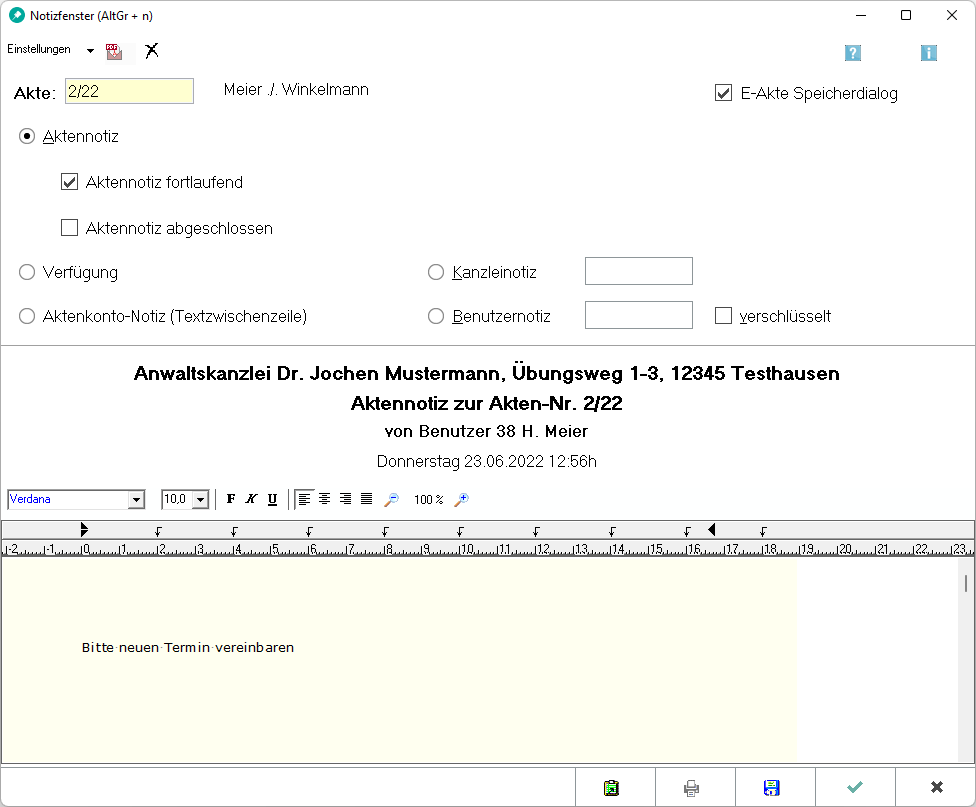
Mit dem Notizfenster lassen sich Notizen und Verfügungen erfassen, bearbeiten, anzeigen, drucken und per E-Mail versenden. Aktennotizen sind immer aktenbezogen und werden in der E-Akte gespeichert. Zusätzlich sind Kanzlei- und Benutzernotizen möglich.
Toolbar
- Einstellungen
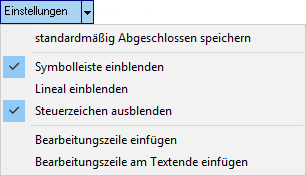
Hierüber können einige Einstellungen festgelegt werden, die beim erneuten Aufruf des Notizfensters übernommen werden.
- standardmäßig Abgeschlossen speichern
Bei Auswahl werden Notizen nach einem erneuten Aufruf des Programmfensters abgeschlossen gespeichert. - Symbolleiste einblenden
Für Textbearbeitung und Formatierung sowie Anpassung des Zoomfaktors. - Lineal ein- oder ausblenden
- Steuerzeichen ausblenden
Anzeigen oder verbergen von Steuerzeichen, bspw. Absatzmarken - Bearbeitungszeile einfügen
Fügt eine Bearbeitungszeile mit letztem Bearbeiter ein-/ausblenden. - Nach Klick auf Bearbeitungszeile diese nach Sicherheitsabfrage löschen.
- standardmäßig Abgeschlossen speichern
- Senden:
Fügt die aktuelle Notiz oder Verfügung in eine E-Mail-Nachricht ein. - Löschen:
Entfernt die aktuelle Notiz oder Verfügung.
Bearbeitungsbereich
Eingabefeld Akte / Beteiligter
Eingabe der Aktennummer oder eines Beteiligtennamens, um die zugehörigen Notizen anzuzeigen oder eine neue Notiz zu erfassen. Nach Eingabe mit Enter werden passende Akten angezeigt.
Hinweis:
Wurde das Notizfenster über das Aktennotiz-Symbol einer Akte geöffnet, ist diese Aktennummer fix und nicht änderbar.
Aktennotiz-Symbol
Zeigt an, ob eine Notiz zur Akte vorliegt (farbig  = vorhanden, weiß
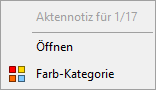
 = keine Notiz). Klick oder Rechtsklick auf öffnet die Aktennotiz zur Bearbeitung oder bietet ein Kontextmenü für zusätzliche Optionen wie Farb-Kategorien.
Notiztypen
- Aktennotiz:
Aktenbezogene Notiz, wird immer in der E-Akte gespeichert.- Fortlaufend beschreiben:
Neue Eintragungen ergänzen und überschreiben vorhandene Aktennotiz in der E-Akte. - Abgeschlossen speichern:
Für jede neue Notiz wird ein eigenes Dokument in der E-Akte erzeugt.
- Fortlaufend beschreiben:
- Verfügung:
Erstellt eine Verfügung zur Akte, die ebenfalls in der E-Akte abgelegt wird. - Aktenkonto-Notiz (Textzwischenzeile):
Direkt im Aktenkonto während eines Telefonats eintragbare Zwischenzeile. Nach Bestätigung mit erfolgt die Hinterlegung im Kostenblatt des Aktenkontos und der Cursor im Notizfenster setzt den Fokus in das Feld Akte.
- Kanzleinotiz:
Für alle Benutzer sichtbar und bearbeitbar. - Benutzernotiz:
Nur vom Ersteller einsehbar und bearbeitbar, optional verschlüsselbar.
E-Akte Speicherdialog
Option zur Anzeige des E-Akte-Speicherdialogs um die Aktennotiz mit weiteren Metadaten zur E-Akte zu speichern.
Textbearbeitung
- Textfeld zur Eingabe und Bearbeitung der Notiz oder Verfügung.
- Rechtsklickmenü unterstützt bei der Textverarbeitung.
- Nach Speicherung wird Aktennotiz als farbig hinterlegtes PDF in der E-Akte abgelegt.
Tastenkombinationen während der Texterfassung
- Eingabe rückgängig (Shift + F6 oder Alt + Pfeil links):
 oder

- Kopieren (Strg + Einfg):

- Ausschneiden (Shift + Entf):

- Einfügen (Shift + Einfg):

- Gesamtes Dokument markieren (Strg + A):

Abschlussleiste
- Zwischenspeichern:
Speichert die Eingabe in der Zwischenablage zur späteren Verwendung. - Drucken:
Öffnet Druckeinstellungen (Duplex- und Querformat abhängig vom Drucker). - Speichern:
Speichert die Notiz/Verfügung. Cursor bleibt für weitere Eingaben im Aktennummernfeld. - OK und Schließen:
Speichert Änderungen und schließt das Fenster. - Abbruch und Schließen:
Schließt das Fenster ohne Speichern.
Kurze Übersicht für Einsteiger
Das Notizfenster dient dazu, schnell und einfach Notizen oder Verfügungen zu einer Akte oder allgemein für die Kanzlei zu erfassen, zu bearbeiten, zu speichern und zu versenden.
- Aktennotizen werden immer aktenbezogen in der E-Akte abgelegt und begleiten die Akte dauerhaft.
- Über die Eingabe der Aktennummer oder den Namen eines Beteiligten können bestehende Notizen angezeigt oder neue erstellt werden.
- Das Symbol neben der Aktennummer zeigt, ob eine Notiz vorhanden ist.
- Notizen lassen sich direkt aus dem Notizfenster per E-Mail verschicken oder ausdrucken.
- Verschiedene Notizarten ermöglichen eine flexible Nutzung, z. B. Kanzlei- oder Benutzernotizen.
- Über die Einstellungen können Darstellung und Bearbeitung individuell angepasst werden.
Spezielle Hinweise zur Praxis
- Bei der Arbeit an Akten empfiehlt sich die Verwendung der Funktion „Aktennotiz fortlaufend beschreiben“, um den Überblick über alle Eintragungen zu behalten und Änderungen direkt in der bestehenden Notiz zu ergänzen.
- Für wichtige Einträge oder abschließende Mitteilungen an die E-Akte eignet sich die Option „Aktennotiz abgeschlossen speichern“, da dadurch jede Notiz als separates Dokument archiviert wird.
- Farb-Kategorien für Aktennotizen können im Kanzleialltag helfen, schnell die Dringlichkeit oder besondere Hinweise zu erkennen (z. B. rot für dringende Maßnahmen, grün für Mandanten in Untersuchungshaft).
- Während Telefonaten oder Mandantenkontakten erleichtert die „Aktenkonto-Notiz (Textzwischenzeile)“ die schnelle Erfassung relevanter Informationen, ohne das Aktenkonto separat öffnen zu müssen.
- Bei sensiblen Inhalten empfiehlt sich die Nutzung von Benutzernotizen mit Verschlüsselung, um den Datenschutz zu gewährleisten.
- Nach Speicherung erscheinen Aktennotizen farbig hinterlegt als PDF in der E-Akte – das erhöht die Übersichtlichkeit und erleichtert die schnelle Orientierung im Aktenverlauf.
- Regelmäßiges Zwischenspeichern während der Texterfassung schützt vor Datenverlust.
- Die Tastenkombinationen für "Rückgängig, Kopieren, Ausschneiden" und "Einfügen" beschleunigen die Arbeit und sollten bei intensiver Nutzung eingeübt werden.

