Ma.Se (Diskussion | Beiträge) Keine Bearbeitungszusammenfassung |
Keine Bearbeitungszusammenfassung Markierung: Quelltext-Bearbeitung 2017 |
||
| (5 dazwischenliegende Versionen von einem anderen Benutzer werden nicht angezeigt) | |||
| Zeile 16: | Zeile 16: | ||
Datei:Wiedervorlagen_SQL.png| | Datei:Wiedervorlagen_SQL.png| | ||
rect 1 | rect 1 25 126 53 [[Wiedervorlagen_SQL#Wiedervorlagenliste |Hauptartikel → Wiedervorlagenliste ]] | ||
rect | rect 127 26 196 52 [[Wiedervorlagen_SQL#Aufgaben|Hauptartikel → Aufgabenliste ]] | ||
rect | rect 2 53 332 131 [[Wiedervorlagen_SQL#Aktennummer / Nachname|Im Eingabefeld kann eine Aktennummer eingegeben oder nach einem Namen gesucht werden, zu der eine Wiedervorlage erfasst werden soll. Nach Bestätigung der Aktennummer wird die gewünschte Akte und zu dieser ggf. erfasste Wiedervorlagen in die freien Wiedervorlagenfelder eingelesen.]] | ||
rect | rect 20 417 158 461 [[Wiedervorlagen_SQL#Neu|Diese Schaltfläche öffnet das Fenster zur Eingabe einer neuen Wiedervorlage.]] | ||
rect | rect 159 419 298 460 [[Wiedervorlagen_SQL#Bearbeiten|Die Bearbeitung einer zur Akte hinterlegten Wiedervorlage ist mit Klick auf dieses Feld möglich. Hierzu muss die zu bearbeitende Wiedervorlage vorher in der Tabelle des Fensters Wiedervorlagen markiert werden.]] | ||
rect | rect 302 418 438 458 [[Wiedervorlagen_SQL#Löschen|Die markierte Wiedervorlage wird gelöscht.]] | ||
rect | rect 637 478 715 517 [[Wiedervorlagen_SQL#Ok und Schließen|Bearbeitete Wiedervorlagen zur Akte werden gespeichert und die Programmfunktion wird geschlossen.]] | ||
rect | rect 716 479 794 517 [[Wiedervorlagen_SQL#Abbruch und Schließen|Hiermit kann die Programmfunktion jederzeit - ohne Speicherung von Änderungen - wieder verlassen werden.]] | ||
desc none | desc none | ||
</imagemap> | </imagemap> | ||
Mit dieser Funktion können für eine Akte auf dem SQL Server Wiedervorlagen im Stapel angelegt werden. Die maximale Anzahl pro Akte beträgt 9 Wiedervorlagen. | |||
==Funktionen in der Toolbar== | ==Funktionen in der Toolbar== | ||
| Zeile 36: | Zeile 38: | ||
===Aufgaben=== | ===Aufgaben=== | ||
Hauptartikel → [https://onlinehilfen.ra-micro.de/index.php/ | Hauptartikel → [https://onlinehilfen.ra-micro.de/index.php/Aufgaben Aufgaben] | ||
==Funktionen im Bearbeitungsbereich== | ==Funktionen im Bearbeitungsbereich== | ||
| Zeile 46: | Zeile 47: | ||
===Neu=== | ===Neu=== | ||
Die Schaltfläche [[Datei:Z_Button_Neu2.png|link=]] öffnet das Fenster zur Eingabe einer neuen Wiedervorlage. | Die Schaltfläche [[Datei:Z_Button_Neu2.png|link=]] öffnet das Fenster zur Eingabe einer neuen Wiedervorlage. | ||
===Bearbeiten=== | ===Bearbeiten=== | ||
Die Bearbeitung einer zur Akte hinterlegten Wiedervorlage ist mit Klick auf das Feld [[Datei:Z_Button_Bearbeiten.png|link=]] möglich. Hierzu muss die zu bearbeitende Wiedervorlage vorher in der Tabelle des Fensters Wiedervorlagen markiert werden. | Die Bearbeitung einer zur Akte hinterlegten Wiedervorlage ist mit Klick auf das Feld [[Datei:Z_Button_Bearbeiten.png|link=]] möglich. Hierzu muss die zu bearbeitende Wiedervorlage vorher in der Tabelle des Fensters Wiedervorlagen markiert werden. | ||
Aktuelle Version vom 20. Februar 2025, 12:45 Uhr
Hauptseite > Termine/Fristen > Wiedervorlagen (neu)
| Wiedervorlagen SQL | |||||||||
|---|---|---|---|---|---|---|---|---|---|

|

Allgemeines
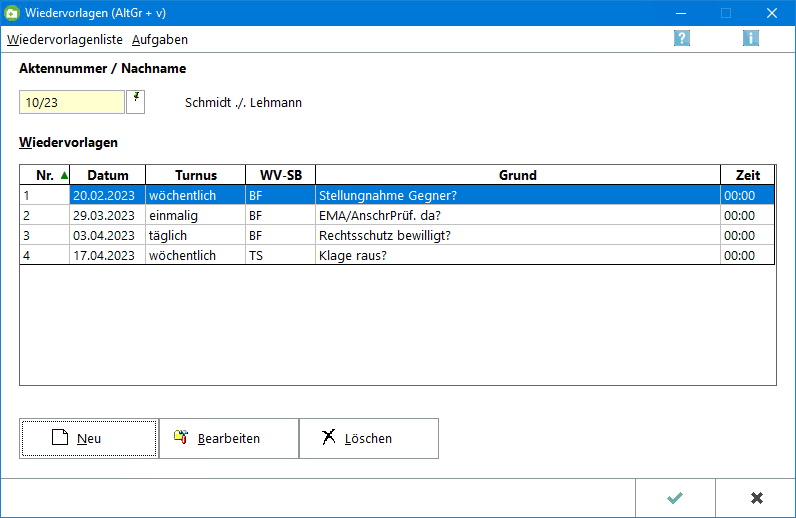
Mit dieser Funktion können für eine Akte auf dem SQL Server Wiedervorlagen im Stapel angelegt werden. Die maximale Anzahl pro Akte beträgt 9 Wiedervorlagen.
Funktionen in der Toolbar
Wiedervorlagenliste
Hauptartikel → Wiedervorlagenliste
Aufgaben
Hauptartikel → Aufgaben
Funktionen im Bearbeitungsbereich
Aktennummer / Nachname
Im Eingabefeld kann eine Aktennummer eingegeben oder nach einem Namen gesucht werden, zu der eine Wiedervorlage erfasst werden soll. Nach Bestätigung der Aktennummer mit  wird die gewünschte Akte und zu dieser ggf. erfasste Wiedervorlagen in die freien Wiedervorlagenfelder eingelesen.
Neu
Die Schaltfläche  öffnet das Fenster zur Eingabe einer neuen Wiedervorlage.
Bearbeiten
Die Bearbeitung einer zur Akte hinterlegten Wiedervorlage ist mit Klick auf das Feld  möglich. Hierzu muss die zu bearbeitende Wiedervorlage vorher in der Tabelle des Fensters Wiedervorlagen markiert werden.
Löschen
Die markierte Wiedervorlage wird über das Feld  gelöscht.
Funktionen in der Abschlussleiste
OK und Schließen

Die Wiedervorlage wird gespeichert, das Wiedervorlagenfenster geschlossen.
Abbruch und Schließen

Der Vorgang wird abgebrochen und das Fenster wird geschlossen.

