Si.Wi (Diskussion | Beiträge) |
Di.Ma (Diskussion | Beiträge) Screenshot der Schnittstellenauswahl samt Einleitung zu den Voraussetzungen unter Allgemeines verschoben. Markierung: Quelltext-Bearbeitung 2017 |
||
| (7 dazwischenliegende Versionen von 3 Benutzern werden nicht angezeigt) | |||
| Zeile 15: | Zeile 15: | ||
Der Ausweisscan in Verbindung mit einem Scanner der Firma DESKO GmbH, z.B. Penta Scanner 4X, bietet ein modulares System zur Erfassung und Verifizierung von Ausweisdokumenten (z.B. Personalausweis, Reisepass, Führerscheine und vieles mehr). Das Gerät sowie die Software für die Nutzung können über unsere [https://www.ra-micro.de/service/kontakte-vor-ort/vor-ort-partner.html RA-MICRO Vor-Ort-Partner] bezogen werden. | Der Ausweisscan in Verbindung mit einem Scanner der Firma DESKO GmbH, z.B. Penta Scanner 4X, bietet ein modulares System zur Erfassung und Verifizierung von Ausweisdokumenten (z.B. Personalausweis, Reisepass, Führerscheine und vieles mehr). Das Gerät sowie die Software für die Nutzung können über unsere [https://www.ra-micro.de/service/kontakte-vor-ort/vor-ort-partner.html RA-MICRO Vor-Ort-Partner] bezogen werden. | ||
[[Datei:Ausweisscan.png|link=]] | [[Datei:Ausweisscan neu2.png]] | ||
Voraussetzung ist die DESKO ID Analyze Software ab Version 2.2.0. Die RA-MICRO Vor-Ort-Partner stehen bei Fragen zu Softwarebezug und Lizenzierung zur Verfügung. | |||
In der DESKO ID Analyze Software ist unter "Einstellungen" > "Eigenschaften" als Speicherpfad "[Datenlaufwerk]\RA\[Datenpool]\Ausweisscan" einzustellen und es sind die Optionen "Bericht speichern" / "Als JSON speichern" / "Bilder speichern" zu aktivieren. | |||
[[Datei:Ausweisscan Anbindung an DESKO.png]] | |||
In den ''Einstellungen Adressen'' kann auf der Karteikarte ''Ausweisscan'' zwischen ''Direkte Schnittstelle'' und ''Importordner'' gewählt werden. | |||
[[Datei:Ausweisscan Einstellungen Adressen Schnittstelle.png|link=|alt=Einstellungen Adressen – Ausweisscan mit den Optionen Direkte Schnittstelle und Importordner]]<br><br> | |||
==Funktionen in der Toolbar== | ==Funktionen in der Toolbar== | ||
| Zeile 35: | Zeile 45: | ||
==Funktionen im Bearbeitungsbereich== | ==Funktionen im Bearbeitungsbereich== | ||
Mit | Mit dem Button [[Datei:Ausweisscan_button.png|link=]] kann der Scan ausgelöst werden. Das Scanergebnis wird im mittleren Bereich dargestellt. Für den gescannte Ausweis kann die Normal, Infrarot- und UV-Ansicht gewählt werden. Ferner besteht die Möglichkeit, auf die Rückseite zu wechseln, sofern diese eingescannt wurde. Wird beim Scannen eine Rückseite erkannt, entscheint ein Hinweis mit der Frage, ob diese ebenfalls eingescannt werden soll. <br> | ||
<br> | <br> | ||
Die erkannten Ausweisdaten werden auf der rechten Seite in der Tabelle dargestellt. <br> | Die erkannten Ausweisdaten werden auf der rechten Seite in der Tabelle dargestellt. <br> | ||
| Zeile 42: | Zeile 52: | ||
<br> | <br> | ||
Die erkannten Ausweisedaten können über die Buttons [[Datei:Ausweisscan_OK_und_Speichern.png|link=]] und [[Datei:Z_Ok_4.png|link=]] an das Adressfenster übergeben werden. Hierüber wird automatisch eine neue Adresse angelegt. Die gescannten Bilder werden in den [[Datei:Adressfenster_Datei-Anhänge.png|link=]] [https://onlinehilfen.ra-micro.de/index.php/Datei-Anhänge Datei-Anhängen] zur Adresse gespeichert.<br> | Die erkannten Ausweisedaten können über die Buttons [[Datei:Ausweisscan_OK_und_Speichern.png|link=]] und [[Datei:Z_Ok_4.png|link=]] an das Adressfenster übergeben werden. Hierüber wird automatisch eine neue Adresse angelegt. Die gescannten Bilder werden in den [[Datei:Adressfenster_Datei-Anhänge.png|link=]] [https://onlinehilfen.ra-micro.de/index.php/Datei-Anhänge Datei-Anhängen] zur Adresse gespeichert.<br> | ||
Der Ausweisscan kann auch über das [https://onlinehilfen.ra-micro.de/index.php/Adressfenster_1 Adressfenster] zu einer bereits vorhandenen Adresse aufgerufen werden. Hierfür steht der Button [[Datei:Ausweisscan_scannen.png|link=]] in der Toolbar zur Verfügung. Die gescannten Bilder werden zu dieser Adresse in den Datei-Anhängen gespeichert. Die bereits vorhandenen Adressdaten werden nicht überschrieben. | Der Ausweisscan kann auch über das [https://onlinehilfen.ra-micro.de/index.php/Adressfenster_1 Adressfenster] zu einer bereits vorhandenen Adresse aufgerufen werden. Hierfür steht der Button [[Datei:Ausweisscan_scannen.png|link=]] in der Toolbar zur Verfügung. Die gescannten Bilder werden zu dieser Adresse in den Datei-Anhängen gespeichert. Die bereits vorhandenen Adressdaten werden nicht überschrieben. Der Bezug zur Adressnummer wird in der Titelzeile des ''Ausweisscan'' dargestellt. <br> | ||
[[Datei:Ausweisscan_Adressnummer.png|link=]] | |||
==Funktionen in der Abschlussleiste== | ==Funktionen in der Abschlussleiste== | ||
Aktuelle Version vom 16. September 2026, 15:29 Uhr
Hauptseite > Adressen > Ausweisscan
| Ausweisscan | |||||||||
|---|---|---|---|---|---|---|---|---|---|
| |||||||||
Video: [in Vorbereitung Ausweisscan]
|
Allgemeines
Der Ausweisscan in Verbindung mit einem Scanner der Firma DESKO GmbH, z.B. Penta Scanner 4X, bietet ein modulares System zur Erfassung und Verifizierung von Ausweisdokumenten (z.B. Personalausweis, Reisepass, Führerscheine und vieles mehr). Das Gerät sowie die Software für die Nutzung können über unsere RA-MICRO Vor-Ort-Partner bezogen werden.

Voraussetzung ist die DESKO ID Analyze Software ab Version 2.2.0. Die RA-MICRO Vor-Ort-Partner stehen bei Fragen zu Softwarebezug und Lizenzierung zur Verfügung.
In der DESKO ID Analyze Software ist unter "Einstellungen" > "Eigenschaften" als Speicherpfad "[Datenlaufwerk]\RA\[Datenpool]\Ausweisscan" einzustellen und es sind die Optionen "Bericht speichern" / "Als JSON speichern" / "Bilder speichern" zu aktivieren.

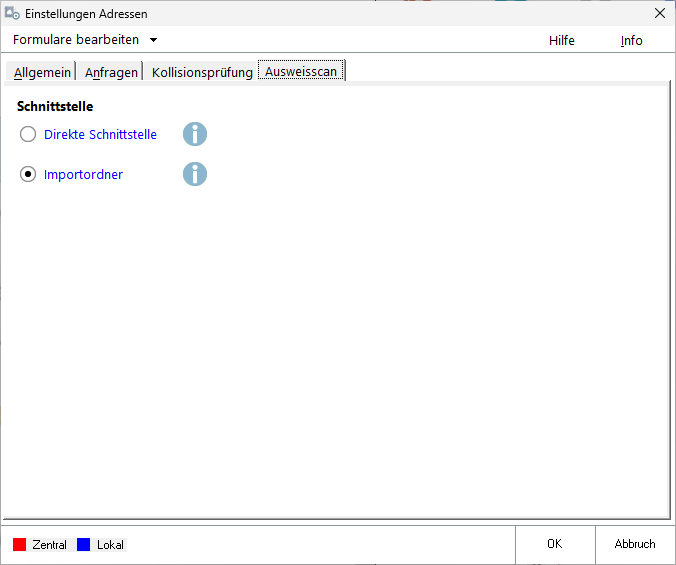
In den Einstellungen Adressen kann auf der Karteikarte Ausweisscan zwischen Direkte Schnittstelle und Importordner gewählt werden.
Funktionen in der Toolbar
Einstellungen
Ruft die Einstellungen für den Ausweisscan auf.
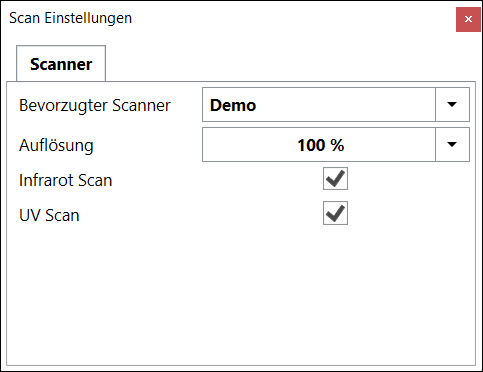
Unter der Karteikarte Scanner können die kompatiblen Geräte ausgewählt werden. Sofern kein Scanner vorhanden ist, wird die Demo verwendet. Es ferner die Auflösung des Scan eingestellt werden sowie zusätzliche Scan-Modi, wie Infrarot Scan und UV Scan.
Hilfe
Ruft die Online Programmhilfe auf.
Info
Ruft den RA-MICRO Infodesk auf.
Funktionen im Bearbeitungsbereich
Mit dem Button  kann der Scan ausgelöst werden. Das Scanergebnis wird im mittleren Bereich dargestellt. Für den gescannte Ausweis kann die Normal, Infrarot- und UV-Ansicht gewählt werden. Ferner besteht die Möglichkeit, auf die Rückseite zu wechseln, sofern diese eingescannt wurde. Wird beim Scannen eine Rückseite erkannt, entscheint ein Hinweis mit der Frage, ob diese ebenfalls eingescannt werden soll.
Die erkannten Ausweisdaten werden auf der rechten Seite in der Tabelle dargestellt.
Der gescannte Ausweis kann mit der Taste Strg+Mausrad im Zoom vergrößert und verkleinert werden.
Die erkannten Ausweisedaten können über die Buttons  und
 an das Adressfenster übergeben werden. Hierüber wird automatisch eine neue Adresse angelegt. Die gescannten Bilder werden in den
 Datei-Anhängen zur Adresse gespeichert.
Der Ausweisscan kann auch über das Adressfenster zu einer bereits vorhandenen Adresse aufgerufen werden. Hierfür steht der Button  in der Toolbar zur Verfügung. Die gescannten Bilder werden zu dieser Adresse in den Datei-Anhängen gespeichert. Die bereits vorhandenen Adressdaten werden nicht überschrieben. Der Bezug zur Adressnummer wird in der Titelzeile des Ausweisscan dargestellt.

Funktionen in der Abschlussleiste
Ausweis scannen

Der Scan-Vorgang kann gestartet werden.
Scan verwerfen

Der erfolgte Scan sowie die eingelesenen Daten können gelöscht werden.
OK und Speichern
Speichert die eingescannten Bilder zu einer vorhandenen Adresse bzw. legt eine neue Adresse an. Der Ausweisscan bleibt für einen erneuten Scan geöffnet.
OK + Speichern + Schließen
Speichert die eingescannten Bilder zu einer vorhandenen Adresse bzw. legt eine neue Adresse an. Der Ausweisscan wird nach der Verarbeitung beendet.
Abbruch und Schließen
Beendet den Ausweisscan. Es werden keine Daten gespeichert. Alle zum

