Pe.Mei (Diskussion | Beiträge) Keine Bearbeitungszusammenfassung Markierung: Quelltext-Bearbeitung 2017 |
Pe.Mei (Diskussion | Beiträge) Keine Bearbeitungszusammenfassung Markierung: Quelltext-Bearbeitung 2017 |
||
| (22 dazwischenliegende Versionen desselben Benutzers werden nicht angezeigt) | |||
| Zeile 81: | Zeile 81: | ||
Während das Programm einen als Käufer gekennzeichneten Beteiligten bei gleichzeitiger Wahl der Einstellung ''Vorschlagen im Rahmen der Buchung einer Einnahme'' als Hinterleger (Auftraggeber) automatisch vorschlägt, wird in derselben Konstellation ein als Verkäufer gekennzeichneter Beteiligter bei der Buchung einer Ausgabe als Empfänger vorgeschlagen. | Während das Programm einen als Käufer gekennzeichneten Beteiligten bei gleichzeitiger Wahl der Einstellung ''Vorschlagen im Rahmen der Buchung einer Einnahme'' als Hinterleger (Auftraggeber) automatisch vorschlägt, wird in derselben Konstellation ein als Verkäufer gekennzeichneter Beteiligter bei der Buchung einer Ausgabe als Empfänger vorgeschlagen. | ||
Bei der Anlage von Anderkonto und Festgeldkonten sind weiterhin die folgenden Abhängigkeiten zu berücksichtigen: | |||
*Die Anlage eines Anderkontos ist nur in Verbindung mit einer Masse möglich. | |||
*Umgekehrt kann eine neue Masse nur angelegt werden, wenn ein Anderkonto erfasst wurde. | |||
*Die Anlage eines Festgeldkontos kann nur erfolgen, wenn ein Anderkonto eingerichtet wurde. | |||
*Zu jeder Masse kann nur ein Anderkonto angelegt werden. | |||
*Mehrere Festgeldkonten können zu einem Anderkonto angelegt werden. | |||
=====<u>Massennummer</u>===== | =====<u>Massennummer</u>===== | ||
| Zeile 116: | Zeile 123: | ||
=====<u>Kontobezeichnung</u>===== | =====<u>Kontobezeichnung</u>===== | ||
Unter Kontobezeichnung wird automatisch die Massebezeichnung vorgeschlagen. Es kann eine von der Massebezeichnung abweichende Kontobezeichnung erfasst werden. | Unter Kontobezeichnung wird automatisch die Massebezeichnung vorgeschlagen. Es kann eine von der Massebezeichnung abweichende Kontobezeichnung erfasst werden. Das Programm weist hier automatisch die Bezeichnung der Masse aus. Eine Änderung ist durch Überschreiben möglich. | ||
=====<u>IBAN</u>===== | =====<u>IBAN</u>===== | ||
| Zeile 183: | Zeile 190: | ||
desc none | desc none | ||
</imagemap> | </imagemap> | ||
| Zeile 194: | Zeile 202: | ||
=====<u>Festgeldkonto Beginn und Ende</u>===== | =====<u>Festgeldkonto Beginn und Ende</u>===== | ||
An dieser Stelle wird der Beginn des Festgeldkontos eintragen. Sofern es sich um ein befristetes Festgeldkonto handelt, kann bereits auch das Ende hinterlegt werden. Zur Information kann ebenfalls der Zinssatz erfasst werden, der für das Festgeldkonto vereinbart ist. | An dieser Stelle wird der Beginn des Festgeldkontos eintragen. Sofern es sich um ein befristetes Festgeldkonto handelt, kann bereits auch das Ende hinterlegt werden. Zur Information kann ebenfalls der Zinssatz erfasst werden, der für das Festgeldkonto vereinbart ist. | ||
=====<u>Übersicht der Festgeldkonten</u>===== | =====<u>Übersicht der Festgeldkonten</u>===== | ||
In dieser Übersicht werden alle zur Masse erfassten Festgeldkonten mit den jeweiligen Salden zu Information angezeigt. Durch Doppelklick auf ein Festgeldkonto kann dieses bearbeitet oder gelöscht werden. | In dieser Übersicht werden alle zur Masse erfassten Festgeldkonten mit den jeweiligen Salden zu Information angezeigt. Durch Doppelklick auf ein Festgeldkonto kann dieses bearbeitet oder gelöscht werden. | ||
=====<u>Übernehmen/Abbrechen</u>===== | =====<u>Übernehmen/Abbrechen</u>===== | ||
| Zeile 223: | Zeile 231: | ||
Nach Wahl dieses Buttons wird das aktuelle Dialogfenster verlassen. Vorgenommene Eingaben werden nicht gespeichert. | Nach Wahl dieses Buttons wird das aktuelle Dialogfenster verlassen. Vorgenommene Eingaben werden nicht gespeichert. | ||
===Bearbeiten=== | |||
<imagemap> | |||
Datei:Not_Verwahrung_MB_Bearbeiten_Grunddaten.png| | |||
rect 31 132 478 172 [[Verwahrung#Massenummer_2|Hier wird die Massennummer der zur Bearbeitung ausgewählten Masse angezeigt. Unter diesem Eintrag werden Ihre Eingaben nach Bestätigung mit Ok gespeichert.]] | |||
rect 31 216 478 249 [[Verwahrung#Akte_2|Ist zu dem Verwahrungsgeschäft, für welches der Eintrag im Massenbuch bearbeitet werden soll, eine Notarakte angelegt worden, kann hier die Aktennummer eingegeben werden und die Aktenbeteiligten als Beteiligte zur Masse vorschlagen lassen. Eingelesen werden die zur Notarakte erfassten Aktenbeteiligten. Sind in den Einstellungen auf der Karteikarte Allgemein die entsprechenden Einstellungen gewählt, werden zusätzlich zur Akte gespeicherte Beteiligte übernommen.]] | |||
rect 29 173 480 211 [[Verwahrung#Urkundennummer_2|Wurde bei der Anlage der Masse eine Urkundennummer hinterlegt, wird die Nummer hier angezeigt. Beteiligte können auf der Karteikarte Beteiligte ergänzt oder gelöscht werden.]] | |||
rect 28 271 1118 313 [[Verwahrung#Bezeichnung der Masse_2|Die Bezeichnung der Masse wird hier erfasst/angezeigt. Zusätzlich kann eine individuelle Bezeichnung, z. B. Grundstückskauf, erfasst oder aus der Liste gewählt werden.]] | |||
rect 26 313 373 376 [[Verwahrung#Anlagedatum_2|Das bei der Anlage der Masse gespeicherte Datum und/oder das Datum der Beauftragung werden hier ausgewiesen und kann durch Überschreiben geändert werden. Bei Massen, die bereits außerhalb des Programmes angelegt wurden, sollte an dieser Stelle das Anlagedatum der Masse im Programm erfasst werden.]] | |||
rect 32 393 647 468 [[Verwahrung#Art der Verwahrung_2|Hier wird die bei der Anlage der Masse gewählte Art der Verwahrung angezeigt, diese kann geändert werden, sofern in der Masse noch keine Buchung vorgenommen wurde. Nach der ersten Buchung in der Masse ist die Art der Verwahrung festgeschrieben und kann nicht mehr geändert werden.]] | |||
rect 47 496 1118 696 [[Verwahrung#Anderkonto_2|Hier werden die Angaben des zugehörigen Anderkontos ausgewiesen. Diese Angaben können hier geändert oder ergänzt werden.]] | |||
desc none | |||
</imagemap> | |||
Der Aufruf der Programmfunktion Masse bearbeiten erfolgt über den Button ''Bearbeiten'' in der Menüleiste der Eingabemaske [https://onlinehilfen.ra-micro.de/index.php/Verwahrung#Massenbuch Massenbuch einsehen]. <!-- Es müssen in der Eingabemaske Masse bearbeiten im Bereich Sonstiges unbedingt Eingaben erfolgen, wenn eine außerhalb des Notariats Bücher angelegte Altmasse bearbeiten werden soll. Diese Altmasse muss zuvor auf der [https://onlinehilfen.ra-micro.de/index.php/Notariat_(Einstellungen) Karteikarte Einrichtung] unter lfd. Massen für die Übernahme in das NOTARIAT BÜCHER erfasst sein. Die hier als Programmvorschlag eingetragene 0 muss jeweils in eine Zahl größer als Null geändert werden. --> | |||
====<u>Massenummer</u>==== | |||
Hier wird die Massennummer der zur Bearbeitung ausgewählten Masse angezeigt. Unter diesem Eintrag werden Ihre Eingaben nach Bestätigung mit [[Datei:Z_Ok.png|link=]] gespeichert. | |||
====<u>Akte</u>==== | |||
Ist zu dem Verwahrungsgeschäft, für welches der Eintrag im Massenbuch bearbeitet werden soll, kein Eintrag in die Urkundenrolle erfolgt, aber eine Notarakte angelegt worden, kann hier die Aktennummer eingegeben werden und die Aktenbeteiligten als Beteiligte zur Masse vorschlagen lassen. Eingelesen werden die zur Notarakte erfassten Aktenbeteiligten. Sind in den [https://onlinehilfen.ra-micro.de/index.php/Notariat_(Einstellungen) Einstellungen] auf der Karteikarte Allgemein die entsprechenden Einstellungen gewählt, werden zusätzlich zur Akte gespeicherte Beteiligte übernommen. | |||
====<u>Urkundennummer</u>==== | |||
Ist in dieser Sache ein Eintrag in die Urkundenrolle erfolgt, kann hier die Nummer des Eintrags eingegeben und die zur Urkundenrolle erfassten Beteiligten übernommen werden. Wurden zuvor die Beteiligten zur Notarakte durch Eingabe der Aktennummer eingelesen, werden diese mit den Beteiligten zum Urkundenrolleneintrag überschrieben. | |||
====<u>Bezeichnung der Masse</u>==== | |||
Die Bezeichnung der Masse wird hier erfasst/angezeigt. | |||
====<u>Anlagedatum</u>==== | |||
Das aktuelle Tagesdatum wird hier automatisch als Anlagedatum vorgeschlagen und kann durch Überschreiben geändert werden. Bei Massen, die bereits außerhalb des Programmes angelegt wurden, sollte an dieser Stelle das Anlagedatum der Masse im Programm erfasst werden. | |||
====<u>Art der Verwahrung</u>==== | |||
Hier wird die bei der Anlage der Masse gewählte Art der Verwahrung angezeigt, diese kann geändert werden, sofern in der Masse noch keine Buchung vorgenommen wurde. Nach der ersten Buchung in der Masse ist die Art der Verwahrung festgeschrieben und kann nicht mehr geändert werden. | |||
====<u>Anderkonto</u>==== | |||
Hier werden die Angaben des zugehörigen Anderkontos ausgewiesen. Diese Angaben können hier geändert oder ergänzt werden. | |||
====<u>OK</u>==== | |||
Wählen Sie diesen Button, wenn Sie die zuvor vorgenommenen Eingaben bestätigen möchten. | |||
====<u>Abbruch</u>==== | |||
Nach Wahl dieses Buttons wird die aktuelle Maske verlassen. Vorgenommene Eingaben werden nicht gespeichert. | |||
===Buchen=== | ===Buchen=== | ||
| Zeile 240: | Zeile 301: | ||
rect 772 588 1025 611 [[Verwahrung#Wertpapiere/Kostbarkeiten|Handelt es sich um Wertpapiere oder Kostbarkeiten, wird hier deren Saldo ausgewiesen.]] | rect 772 588 1025 611 [[Verwahrung#Wertpapiere/Kostbarkeiten|Handelt es sich um Wertpapiere oder Kostbarkeiten, wird hier deren Saldo ausgewiesen.]] | ||
rect 775 615 1019 633 [[Verwahrung#Saldo Festgeldkonto|Sofern ein Festgeldkonto zu der gewählten Masse gehört, wird an dieser Stelle der Saldo des Festgeldkontos ausgewiesen.]] | rect 775 615 1019 633 [[Verwahrung#Saldo Festgeldkonto|Sofern ein Festgeldkonto zu der gewählten Masse gehört, wird an dieser Stelle der Saldo des Festgeldkontos ausgewiesen.]] | ||
rect 7 365 1027 529 [[Verwahrung#Hinterleger/Empfänger|Hier werden die mit diesem Buchungsvorgang in Zusammenhang stehenden Hinterleger/Empfänger erfasst. Wurde in der Eingabemaske Masse neu anlegen bzw. Masse bearbeiten festgelegt, dass bestimmte Beteiligte beim Buchen vorgeschlagen werden sollen, werden diese hier ausgewiesen, die Bearbeitung ist möglich. Weitere Hinterleger/Empfänger können über die Adressnummer, über die direkte Eingabe in der Tabelle oder über das Plus erfasst werden. ]] | rect 7 365 1027 529 [[Verwahrung#Hinterleger/Empfänger|Hier werden die mit diesem Buchungsvorgang in Zusammenhang stehenden Hinterleger/Empfänger erfasst. Wurde in der Eingabemaske Masse neu anlegen bzw. Masse bearbeiten festgelegt, dass bestimmte Beteiligte beim Buchen vorgeschlagen werden sollen, werden diese hier ausgewiesen, die Bearbeitung ist möglich. Weitere Hinterleger/Empfänger können über die Adressnummer, über die direkte Eingabe in der Tabelle oder über das Plus erfasst werden. ]] | ||
rect | rect 11 716 1027 753 [[Verwahrung#Bemerkung|Eine Bemerkung für die gesamte Buchung kann an dieser Stelle erfasst werden.]] | ||
rect 5 665 1025 711 [[Verwahrung#Zahlungsgrund|An dieser Stelle kann ein individueller Zahlungsgrund für die Buchung eingetragen oder aus der Liste gewählt werden.]] | rect 5 665 1025 711 [[Verwahrung#Zahlungsgrund|An dieser Stelle kann ein individueller Zahlungsgrund für die Buchung eingetragen oder aus der Liste gewählt werden.]] | ||
desc none | desc none | ||
</imagemap> | </imagemap> | ||
Buchungen in die Masse werden über die abgebildete Eingabemaske vorgenommen | Buchungen in die Masse werden über die abgebildete Eingabemaske vorgenommen. | ||
Änderungen im Massen- und Verwahrungsbuch, wie bspw. Stornierungen, | Änderungen im Massen- und Verwahrungsbuch, wie bspw. Stornierungen, sollten nur so vorgenommen werden, dass der ursprüngliche Eintrag lesbar bleibt. Falsche Eingaben bei den Einnahmen und Ausgaben können daher nur mittels einer Stornobuchung korrigiert werden. Solche Stornobuchungen werden durchgeführt, indem in der Eingabemaske [https://onlinehilfen.ra-micro.de/index.php/Verwahrung#Allgemeines Masse einsehen] mit der rechten Maustaste in die Zeile mit der fehlerhaften Buchung geklickt wird und über ''Buchung stornieren'' die erforderlichen Ergänzungen vorgenommen werden. | ||
Buchungsfehler, welche nicht durch eine Stornobuchung korrigiert werden, können über ''Massenbuch/Extras/Korrekturbuchung'' als berichtigende Buchung durchgeführt werden. Dies ist z. B. notwendig, wenn der Eingang eines Kontoauszugs übersehen wurde und aktuell nachgebucht werden muss. Ein entsprechender Richtigstellungsvermerk im Verwahrungsbuch ist anzubringen. Durch Anwahl der Option ''Richtigstellungsvermerk'' kann dieser der Buchung beigefügt werden. | Buchungsfehler, welche nicht durch eine Stornobuchung korrigiert werden, können über ''Massenbuch/Extras/Korrekturbuchung'' als berichtigende Buchung durchgeführt werden. Dies ist z. B. notwendig, wenn der Eingang eines Kontoauszugs übersehen wurde und aktuell nachgebucht werden muss. Ein entsprechender Richtigstellungsvermerk im Verwahrungsbuch ist anzubringen. Durch Anwahl der Option ''Richtigstellungsvermerk'' kann dieser der Buchung beigefügt werden. | ||
====<u>Massenummer</u>==== | ====<u>Massenummer</u>==== | ||
| Zeile 261: | Zeile 319: | ||
====<u>Anderkonto Kontonummer</u>==== | ====<u>Anderkonto Kontonummer</u>==== | ||
Hier wird die Nummer des Anderkontos ausgewiesen. Die Anderkontonummer kann über Masse bearbeiten - Karteikarte Grunddaten | Hier wird die Nummer des Anderkontos ausgewiesen. Die Anderkontonummer kann über Masse bearbeiten - Karteikarte Grunddaten [https://onlinehilfen.ra-micro.de/index.php/Verwahrung#Neu - Karteikarte Grunddaten] geändert werden. | ||
====<u>Übersicht</u>==== | ====<u>Übersicht</u>==== | ||
| Zeile 278: | Zeile 336: | ||
Hier wird festgelegt, ob die Buchung als Ein- oder Auszahlung gewertet werden soll: | Hier wird festgelegt, ob die Buchung als Ein- oder Auszahlung gewertet werden soll: | ||
*Wurde Einzahlung gewählt, wird der Betrag als | *Wurde Einzahlung gewählt, wird der Betrag als positiver Zahlenwert eingegeben. | ||
*Handelt es sich um eine Auszahlung, wird der Betrag vermerkt, der ausgezahlt werden soll, ebenfalls als | *Handelt es sich um eine Auszahlung, wird der Betrag vermerkt, der ausgezahlt werden soll, ebenfalls als positiver Zahlenwert. | ||
Die Stornierung einer Buchung ist unabhängig davon, ob es sich um eine Ein- oder Auszahlung handelt, möglich. Es kann in der Eingabemaske [https://onlinehilfen.ra-micro.de/index.php/Verwahrung#Allgemeines Masse einsehen] auf die betreffende Buchung, die storniert werden soll geklickt werden und die Buchung sodann storniert werden. Es kann nur der gesamte Buchungsbetrag storniert werden kann. | Die Stornierung einer Buchung ist unabhängig davon, ob es sich um eine Ein- oder Auszahlung handelt, möglich. Es kann in der Eingabemaske [https://onlinehilfen.ra-micro.de/index.php/Verwahrung#Allgemeines Masse einsehen] auf die betreffende Buchung, die storniert werden soll geklickt werden und die Buchung sodann storniert werden. Es kann nur der gesamte Buchungsbetrag storniert werden kann. | ||
| Zeile 285: | Zeile 343: | ||
====<u>Buchungsbetrag</u>==== | ====<u>Buchungsbetrag</u>==== | ||
Hier wird der Buchungsbetrag eingegeben. Nur positive Zahlenwerte können erfasst werden. Eine Festlegung dazu, ob es sich um eine Ein- oder Auszahlung handelt, wird durch Wahl der entsprechenden Einstellung in dieser Eingabemaske getroffen | Hier wird der Buchungsbetrag eingegeben. Nur positive Zahlenwerte können erfasst werden. Eine Festlegung dazu, ob es sich um eine Ein- oder Auszahlung handelt, wird durch Wahl der entsprechenden Einstellung in dieser Eingabemaske getroffen. Um eine Buchung im Massen- und Verwahrungsbuch zu stornieren, muss in der Anzeige der Masse mit der rechten Maustaste auf die betreffende Buchung geklickt werden. In dem dann sichtbaren Kontextmenü ist dann die Funktion Buchung stornieren zu wählen und zu bestätigen bzw. die Angaben in der dann folgenden Eingabemaske zu ergänzen. | ||
====<u>Saldo der Masse</u>==== | ====<u>Saldo der Masse</u>==== | ||
| Zeile 302: | Zeile 360: | ||
Sofern ein Festgeldkonto zu der gewählten Masse gehört, wird an dieser Stelle der Saldo des Festgeldkontos ausgewiesen. | Sofern ein Festgeldkonto zu der gewählten Masse gehört, wird an dieser Stelle der Saldo des Festgeldkontos ausgewiesen. | ||
====<u>Hinterleger / Empfänger</u>==== | ====<u>Hinterleger / Empfänger</u>==== | ||
| Zeile 322: | Zeile 376: | ||
Eine Bemerkung für die gesamte Buchung kann an dieser Stelle erfasst werden. | Eine Bemerkung für die gesamte Buchung kann an dieser Stelle erfasst werden. | ||
====<u>OK</u>==== | ====<u>OK</u>==== | ||
| Zeile 335: | Zeile 385: | ||
Nach Wahl dieses Buttons wird die aktuelle Maske verlassen. Vorgenommene Eingaben werden nicht gespeichert. | Nach Wahl dieses Buttons wird die aktuelle Maske verlassen. Vorgenommene Eingaben werden nicht gespeichert. | ||
==Stapelbuchung== | ===Stapelbuchung=== | ||
<imagemap> | <imagemap> | ||
Datei: | Datei:Not_Verwahrung_MB_Stapelbuchung.png| | ||
rect 15 71 252 106 [[Verwahrung#Massenummer_2|Hier wird die Nummer der Masse ausgewiesen, die momentan bearbeitet wird. Die Massenummer wird in der vorhergehenden Eingabemaske festgelegt.]] | |||
rect 14 125 1079 278 [[Verwahrung#Übersicht_2|In diesem Bereich werden die Daten der ausgewählten Masse angezeigt.]] | |||
rect 815 590 1082 700 [[Verwahrung#Saldo_3|In diesem Bereich werden Masse- und Anderkontosaldo sowie der Saldo eines ggf. vorhandenen Festgeldkontos ausgewiesen.]] | |||
rect 20 315 258 346 [[Verwahrung#Buchungsdatum_3|Das Datum der Buchung in die Masse wird an dieser Stelle eingetragen. Da üblicherweise zeitnah gebucht wird, schlägt das Programm hier das aktuelle Tagesdatum vor, welches überschrieben werden kann.]] | |||
rect 8 386 1082 565 [[Verwahrung#Adresse Hinterleger/Empfänger|Hier werden die Hinterleger oder Empfänger der jeweiligen Zahlung erfasst. Die gewünschte Person kann über das Plus neben der Tabelle aus den Beteiligten zur Masse oder aus Hinterlegern/Empfängern zurückliegender Buchungen ausgewählt werden. Die Erfassung kann über Eingabe der Adressnummer erfolgen, sofern diese in der RA-MICRO Adressverwaltung erfasst wurde. Soll ein Hinterleger/Empfänger erfasst werden, der im Adressbestand nicht erfasst ist und auch nicht erfasst werden soll, kann die Eingabe der Personendaten direkt in der Tabelle vorgenommen werden. Diese Buchungsdaten können bearbeitet werden, indem die jeweiligen Angaben gelöscht bzw. überschrieben werden. Für einen Neueintrag ist die Zeile neu zu wählen.]] | |||
rect 12 601 305 640 [[Verwahrung#Erfasste Buchungen|Hier wird der Saldo der bereits erfassten, aber noch nicht zur Masse gespeicherten Buchungen ausgewiesen.]] | |||
desc none | desc none | ||
</imagemap> | </imagemap> | ||
In der Programmfunktion [https://onlinehilfen.ra-micro.de/index.php/Verwahrung#Massenbuch Massenbuch einsehen] können über | In der Programmfunktion [https://onlinehilfen.ra-micro.de/index.php/Verwahrung#Massenbuch Massenbuch einsehen] können über Stapelbuchung die üblicherweise quartalsmäßig bzw. jährlich vorzunehmenden Konto-Abschlussbuchungen in einem Buchungsvorgang erfasst werden, wie beispielsweise die Portokosten, Zinsabrechnungen, Spesen der Bank, Solidaritätszuschlag und Kapitalertragssteuer. Für Massen, deren Grundlage die Verwahrung von Wertpapieren und Kostbarkeiten ist, kann die Funktion Stapelbuchung nicht genutzt werden. | ||
Die eingegebenen Zahlungsgründe werden bei der nächsten Stapelbuchung erneut vorgeschlagen, so dass hier jeweils nur die Beträge aktualisiert werden müssen. Buchungen außerhalb des Kontoabschlusses werden über die Programmfunktion [https://onlinehilfen.ra-micro.de/index.php/Verwahrung#Buchen Masse buchen] erfasst. | Die eingegebenen Zahlungsgründe werden bei der nächsten Stapelbuchung erneut vorgeschlagen, so dass hier jeweils nur die Beträge aktualisiert werden müssen. Buchungen außerhalb des Kontoabschlusses werden über die Programmfunktion [https://onlinehilfen.ra-micro.de/index.php/Verwahrung#Buchen Masse buchen] erfasst. | ||
====<u>Massenummer</u>==== | =====<u>Massenummer</u>===== | ||
Hier wird die Nummer der Masse ausgewiesen, die momentan bearbeitet wird. Die Massenummer wird in der vorhergehenden Eingabemaske festgelegt. | Hier wird die Nummer der Masse ausgewiesen, die momentan bearbeitet wird. Die Massenummer wird in der vorhergehenden Eingabemaske festgelegt. | ||
= | =====<u>Übersicht</u>===== | ||
====<u>Übersicht</u>= | |||
In diesem Bereich werden informativ die Daten der ausgewählten Masse angezeigt. | |||
====<u>Saldo</u>==== | =====<u>Saldo</u>===== | ||
In diesem Bereich werden | In diesem Bereich werden Masse- und Anderkontosaldo sowie der Saldo eines ggf. vorhandenen Festgeldkontos ausgewiesen. | ||
====<u>Buchungsdatum</u>==== | =====<u>Buchungsdatum</u>===== | ||
Das Datum der Buchung in die Masse wird an dieser Stelle eingetragen. Da üblicherweise zeitnah gebucht wird, schlägt das Programm hier das aktuelle Tagesdatum vor, welches überschrieben werden kann. | Das Datum der Buchung in die Masse wird an dieser Stelle eingetragen. Da üblicherweise zeitnah gebucht wird, schlägt das Programm hier das aktuelle Tagesdatum vor, welches überschrieben werden kann. | ||
====<u> | =====<u>Adresse Hinterleger / Empfänger</u>===== | ||
Hier werden die Hinterleger oder Empfänger der jeweiligen Zahlung und der betreffende Zahlungsbetrag erfasst. Die gewünschte Person kann über das Plus neben der Tabelle aus den Beteiligten zur Masse oder aus Hinterlegern/Empfängern zurückliegender Buchungen ausgewählt werden. Die Erfassung kann über Eingabe der Adressnummer erfolgen, sofern diese in der RA-MICRO Adressverwaltung erfasst wurde. Soll ein Hinterleger/Empfänger erfasst werden, der im Adressbestand nicht erfasst ist und auch nicht erfasst werden soll, kann die Eingabe der Personendaten direkt in der Tabelle vorgenommen werden. | |||
Diese Buchungsdaten können bearbeitet werden, indem die jeweiligen Angaben gelöscht bzw. überschrieben werden. Für einen Neueintrag ist die Zeile neu zu wählen. | |||
Nach der Speicherung der Buchungen werden diese beim nächsten Aufruf der Funktion Stapelbuchung wieder vorgeschlagen und können mit den korrekten Buchungsbeträgen ergänzt werden. | |||
=====<u>Erfasste Buchungen</u>===== | |||
Hier wird der Saldo der bereits erfassten, aber noch nicht zur Masse gespeicherten Buchungen ausgewiesen. | |||
=====<u>OK</u>===== | |||
Dieser Button ist zu wählen, wenn die zuvor vorgenommenen Eingaben bestätigt werden sollen. | |||
=====<u>Abbruch</u>===== | |||
====<u>Abbruch</u>==== | |||
Nach Wahl dieses Buttons wird die aktuelle Maske verlassen. Vorgenommene Eingaben werden nicht gespeichert. | Nach Wahl dieses Buttons wird die aktuelle Maske verlassen. Vorgenommene Eingaben werden nicht gespeichert. | ||
===Masse beenden=== | |||
<imagemap> | <imagemap> | ||
Datei: | Datei:Not_Verwahrung_MB_beenden.png| | ||
rect | rect 15 79 221 117 [[Verwahrung#Massenummer_4|Es wird die Nummer der Masse eingegeben, die beendet werden soll.]] | ||
rect | rect 18 147 988 406 [[Verwahrung#Anderkonto Kontonummer_5|Hier werden die Daten, wie die Beteiligten, die Angaben zum Anderkonto sowie möglicherweise vorhandene Festgeldkonten.]] | ||
rect 992 150 1200 283 [[Verwahrung#Saldo der Masse/WP|Hier werden die Salden der Masse und Wertpapiere angezeigt. Sind diese nicht ausgeglichen, betragen also nicht null, kann die Masse nicht beendet werden.]] | |||
rect 5 459 212 553 [[Verwahrung#Beendigungsdatum|Hier wird das Datum eingetragen, zu dem die Masse beendet werden soll. Das Programm schlägt als Beendigungsdatum das Datum der letzten Buchung in der Masse vor. Das Datum kann überschrieben werden.]] | |||
rect | |||
rect | |||
desc none | desc none | ||
| Zeile 511: | Zeile 457: | ||
Eine Masse kann mit Hilfe dieser Programmfunktion nur beendet werden, wenn ihre Salden ausgeglichen sind. Bevor die Programmfunktion aufgerufen wird, muss in der vorhergehenden Eingabemaske ([https://onlinehilfen.ra-micro.de/index.php/Verwahrung#Massenbuch Massenbuch einsehen]) die Nummer der Masse eingeben werden, damit die richtige Massenummer bei Massenbuch beenden vorgeschlagen wird. | Eine Masse kann mit Hilfe dieser Programmfunktion nur beendet werden, wenn ihre Salden ausgeglichen sind. Bevor die Programmfunktion aufgerufen wird, muss in der vorhergehenden Eingabemaske ([https://onlinehilfen.ra-micro.de/index.php/Verwahrung#Massenbuch Massenbuch einsehen]) die Nummer der Masse eingeben werden, damit die richtige Massenummer bei Massenbuch beenden vorgeschlagen wird. | ||
[ | Eine beendete Masse kann reaktiviert und anschließend weiter bearbeitet werden, indem diese über die Programmfunktionen [https://onlinehilfen.ra-micro.de/index.php/Verwahrung#Allgemeines Masse einsehen] aufgerufen und die Programmabfrage | ||
[[Datei:Not_Verwahrung_MB_reaktivieren.png]] | |||
ob die beendete Masse reaktiviert werden soll, bejaht wird. | |||
=====<u>Massenummer</u>===== | =====<u>Massenummer</u>===== | ||
| Zeile 523: | Zeile 470: | ||
=====<u>Anderkonto Kontonummer</u>===== | =====<u>Anderkonto Kontonummer</u>===== | ||
Hier | Hier werden die Daten, wie die Beteiligten, die Angaben zum Anderkonto sowie möglicherweise vorhandene Festgeldkonten. | ||
=====<u>Saldo der Masse / WP</u>===== | =====<u>Saldo der Masse / WP</u>===== | ||
| Zeile 539: | Zeile 478: | ||
=====<u>Beendigungsdatum</u>===== | =====<u>Beendigungsdatum</u>===== | ||
Hier wird das Datum eingetragen, zu dem die Masse beendet werden soll. Das Programm | Hier wird das Datum eingetragen, zu dem die Masse beendet werden soll. Das Programm schlägt als Beendigungsdatum das Datum der letzten Buchung in der Masse vor. Das Datum kann überschrieben werden. | ||
=====<u>OK</u>===== | =====<u>OK</u>===== | ||
Bestätigung | Nach Bestätigung dieses Buttons werden die Eingaben gespeichert und die Masse als beendet gekennzeichnet. Das Fenster wird anschließend beendet. | ||
=====<u>Abbruch</u>===== | =====<u>Abbruch</u>===== | ||
| Zeile 549: | Zeile 488: | ||
Nach Wahl dieses Buttons wird die aktuelle Maske verlassen. Vorgenommene Eingaben werden nicht gespeichert. | Nach Wahl dieses Buttons wird die aktuelle Maske verlassen. Vorgenommene Eingaben werden nicht gespeichert. | ||
===Hebegebühr=== | |||
=== | |||
<imagemap> | <imagemap> | ||
Datei: | Datei:Not_Verwahrung_MB_Hebegebühr.png| | ||
rect | rect 18 68 297 117 [[Verwahrung#Massenummer_7|Hier wird die zur Bearbeitung gewählte Massenummer angezeigt. Der Programmvorschlag kann überschrieben werden.]] | ||
rect | rect 12 135 1199 309 [[Verwahrung#Übersicht_6|Hier werden die Daten der momentan bearbeiteten Masse angezeigt.]] | ||
rect 3 339 1205 498 [[Verwahrung#Buchungsdaten|Hier werden die Beträge innerhalb der gewählten Masse angezeigt, für welche Hebegebühren anfallen könnten. Sollen die Hebegebühr an das Kostenblatt übergeben werden ist in der ersten Spalte ein Häkchen zu setzen. Nach Bestätigung mit OK werden die Beträge an das Kopstenblatt übergeben und die gewählte(n) Zeile(n) werden grün eingefärbt, während das Häkchen nun orangefarben ist. Nach Abrechnung der Hebegebühren über Notar Kostenrechnung wird das Häkchen grün dargestellt. Die Änderung oder Löschung der Hebegebühren ist nach Bestätigung mit OK nur noch über das Kostenblatt möglich.]] | |||
rect | |||
rect 601 565 678 601 [[Verwahrung#OK_8|Hiermit werden die Eingaben gespeichert und die Maske verlassen. Nach Wahl dieses Buttons werden die zum Speichern markierten Hebegebühren grün hinterlegt und können nur noch unter Notar Kostenrechnung bearbeitet werden.]] | rect 601 565 678 601 [[Verwahrung#OK_8|Hiermit werden die Eingaben gespeichert und die Maske verlassen. Nach Wahl dieses Buttons werden die zum Speichern markierten Hebegebühren grün hinterlegt und können nur noch unter Notar Kostenrechnung bearbeitet werden.]] | ||
rect 682 563 760 601 [[Verwahrung#Abbruch_8|Abbruch des Vorgangs, ohne die Eingaben zu speichern.]] | rect 682 563 760 601 [[Verwahrung#Abbruch_8|Abbruch des Vorgangs, ohne die Eingaben zu speichern.]] | ||
| Zeile 579: | Zeile 515: | ||
Hier werden die Daten der momentan bearbeiteten Masse angezeigt. | Hier werden die Daten der momentan bearbeiteten Masse angezeigt. | ||
=====<u>Buchungsdaten</u>===== | =====<u>Buchungsdaten</u>===== | ||
Hier werden die Beträge innerhalb der gewählten Masse angezeigt, für welche Hebegebühren anfallen könnten. Sollen die Hebegebühr an das Kostenblatt übergeben werden ist in der ersten Spalte ein Häkchen zu setzen. Nach Bestätigung mit OK werden die Beträge an das Kostenblatt übergeben und die gewählte(n) Zeile(n) werden grün eingefärbt, während das Häkchen nun orangefarben ist. Nach Abrechnung der Hebegebühren über [https://onlinehilfen.ra-micro.de/index.php/Notar_Kostenrechnung Notar Kostenrechnung] wird das Häkchen grün dargestellt. Die Änderung oder Löschung der Hebegebühren ist nach Bestätigung mit OK nur noch über das Kostenblatt möglich. | |||
Hier werden die | |||
=====<u>OK</u>===== | =====<u>OK</u>===== | ||
| Zeile 596: | Zeile 527: | ||
Abbruch des Vorgangs, ohne die Eingaben zu speichern. | Abbruch des Vorgangs, ohne die Eingaben zu speichern. | ||
=== | ===Korrekturbuchung=== | ||
[https://onlinehilfen.ra-micro.de/index.php/Verwahrung#Buchen Buchen] | [https://onlinehilfen.ra-micro.de/index.php/Verwahrung#Buchen Buchen] | ||
==Funktionen im Bearbeitungsbereich== | ==Funktionen im Bearbeitungsbereich== | ||
| Zeile 667: | Zeile 536: | ||
Es ist die Nummer der Masse einzugeben, deren Daten eingesehen/bearbeitet werden sollen. | Es ist die Nummer der Masse einzugeben, deren Daten eingesehen/bearbeitet werden sollen. | ||
===Übersicht=== | ===Übersicht=== | ||
| Zeile 694: | Zeile 559: | ||
<imagemap> | <imagemap> | ||
Datei: | Datei:Not_Verwahrung_MB_Stornobuchung.png| | ||
rect | rect 9 119 748 257 [[Verwahrung#Übersicht_7|In diesem Bereich werden die Daten der zu bebuchenden Masse angezeigt.]] | ||
rect | rect 19 297 244 333 [[Verwahrung#Buchungsdaten_3|Das Datum der Buchung in die Masse ist hier einzutragen. Da üblicherweise zeitnah gebucht wird, schlägt das Programm hier das aktuelle Tagesdatum vor, welches überschrieben werden kann. Es wird kein Datum vorgeschlagen, sofern in den Einstellungen / Karteikarte Allgemein die Einstellung Tagesdatum vorschlagen nicht gewählt ist.]] | ||
rect 11 549 285 604 [[Verwahrung#Betrag|Hier wird der zu stornierende Betrag mit negativem Vorzeichen angezeigt, der Betrag kann nicht verändert werden.]] | |||
rect | rect 763 123 1024 252 [[Verwahrung#Saldo der Masse_2|In diesem Bereich wird der Saldo der Masse ausgewiesen. Dieser ergibt sich aus dem Saldo des Anderkontos und den Salden der angelegten Festgeldkonten.]] | ||
rect | rect 779 563 1028 659 [[Verwahrung#Saldo des Anderkontos_2|In diesem Bereich wird der Saldo des Anderkontos, nach Durchführung der Buchung, ausgewiesen.]] | ||
rect 7 372 1031 532 [[Verwahrung#Adresse Hinterleger/Empfänger_2|Hier werden die Hinterleger / Empfänger der zu stornierenden Buchung angezeigt, diese können nicht geändert werden, da sie aus der ursprünglichen Buchung übernommen wurden.]] | |||
rect | rect 5 664 1020 708 [[Verwahrung#Zahlungsgrund_2|Der bei der ursprünglichen Buchung erfasste Zahlungsgrund wird an dieser Stelle wieder eingelesen und kann nicht geändert werden.]] | ||
rect 11 564 743 588 [[Verwahrung#Bemerkung_2|Bei Erfassung einer Stornobuchung wird im Bemerkungsfeld automatisch ein Verweis auf die ursprüngliche Buchung vorgeschlagen.]] | |||
rect | |||
rect | |||
rect 11 564 743 588 [[Verwahrung#Bemerkung_2|Bei Erfassung einer Stornobuchung wird im Bemerkungsfeld | |||
rect 609 600 680 634 [[Verwahrung#Ok_10| Wahl dieses Buttons, wenn die zuvor vorgenommenen Eingaben bestätigt werden sollen.]] | rect 609 600 680 634 [[Verwahrung#Ok_10| Wahl dieses Buttons, wenn die zuvor vorgenommenen Eingaben bestätigt werden sollen.]] | ||
rect 686 601 758 632 [[Verwahrung#Abbruch_10|Abbruch des Vorgangs ohne die Eingaben zu übernehmen.]] | rect 686 601 758 632 [[Verwahrung#Abbruch_10|Abbruch des Vorgangs ohne die Eingaben zu übernehmen.]] | ||
| Zeile 719: | Zeile 580: | ||
In diesem Bereich werden die Daten der zu bebuchenden Masse angezeigt. | In diesem Bereich werden die Daten der zu bebuchenden Masse angezeigt. | ||
====<u>Buchungsdaten</u>==== | ====<u>Buchungsdaten</u>==== | ||
Das Datum der Buchung in die Masse ist hier einzutragen. Da üblicherweise zeitnah gebucht wird, schlägt das Programm hier das aktuelle Tagesdatum vor, welches überschrieben werden kann. Es wird kein Datum vorgeschlagen, sofern in den [https://onlinehilfen.ra-micro.de/index.php/Notariat_(Einstellungen) Einstellungen / Karteikarte Allgemein] die Einstellung Tagesdatum vorschlagen nicht gewählt ist. | Das Datum der Buchung in die Masse ist hier einzutragen. Da üblicherweise zeitnah gebucht wird, schlägt das Programm hier das aktuelle Tagesdatum vor, welches überschrieben werden kann. Es wird kein Datum vorgeschlagen, sofern in den [https://onlinehilfen.ra-micro.de/index.php/Notariat_(Einstellungen) Einstellungen / Karteikarte Allgemein] die Einstellung Tagesdatum vorschlagen nicht gewählt ist. | ||
====<u>Betrag</u>==== | ====<u>Betrag</u>==== | ||
| Zeile 746: | Zeile 595: | ||
====<u>Saldo des Anderkontos</u>==== | ====<u>Saldo des Anderkontos</u>==== | ||
In diesem Bereich wird der Saldo des Anderkontos ausgewiesen. | In diesem Bereich wird der zu erwartende Saldo des Anderkontos, nach Durchführung der Buchung, ausgewiesen. | ||
====<u>Adresse Hinterleger / Empfänger</u>==== | ====<u>Adresse Hinterleger / Empfänger</u>==== | ||
| Zeile 754: | Zeile 603: | ||
====<u>Zahlungsgrund</u>==== | ====<u>Zahlungsgrund</u>==== | ||
Der bei der ursprünglichen Buchung erfasste Zahlungsgrund wird an dieser Stelle wieder eingelesen und kann nicht geändert werden. | |||
====<u>Bemerkung</u>==== | ====<u>Bemerkung</u>==== | ||
Bei Erfassung einer Stornobuchung wird im Bemerkungsfeld | Bei Erfassung einer Stornobuchung wird im Bemerkungsfeld automatisch ein Verweis auf die ursprüngliche Buchung vorgeschlagen. | ||
====<u>OK</u>==== | ====<u>OK</u>==== | ||
| Zeile 771: | Zeile 616: | ||
Nach Wahl dieses Buttons wird die aktuelle Maske verlassen. Vorgenommene Eingaben werden nicht gespeichert. | Nach Wahl dieses Buttons wird die aktuelle Maske verlassen. Vorgenommene Eingaben werden nicht gespeichert. | ||
=====<u>Neu</u>===== | <!-- =====<u>Neu</u>===== | ||
Soll ein neues Festgeldkonto angelegt werden, ist die Zeile Neu zu wählen. Eine zahlenmäßige Beschränkung der Festgeldkonten pro Masse gibt es nicht. | Soll ein neues Festgeldkonto angelegt werden, ist die Zeile Neu zu wählen. Eine zahlenmäßige Beschränkung der Festgeldkonten pro Masse gibt es nicht. | ||
| Zeile 872: | Zeile 631: | ||
====<u>Abbruch</u>==== | ====<u>Abbruch</u>==== | ||
Abbruch des Vorgangs ohne die Eingaben zu übernehmen. | Abbruch des Vorgangs ohne die Eingaben zu übernehmen. --> | ||
[[Category:Notariat]] | [[Category:Notariat]] | ||
Aktuelle Version vom 8. November 2024, 11:56 Uhr
Hauptseite > Notariat > Verwahrung
| Verwahrung | |||||||
|---|---|---|---|---|---|---|---|

|
Massenbuch
Allgemeines
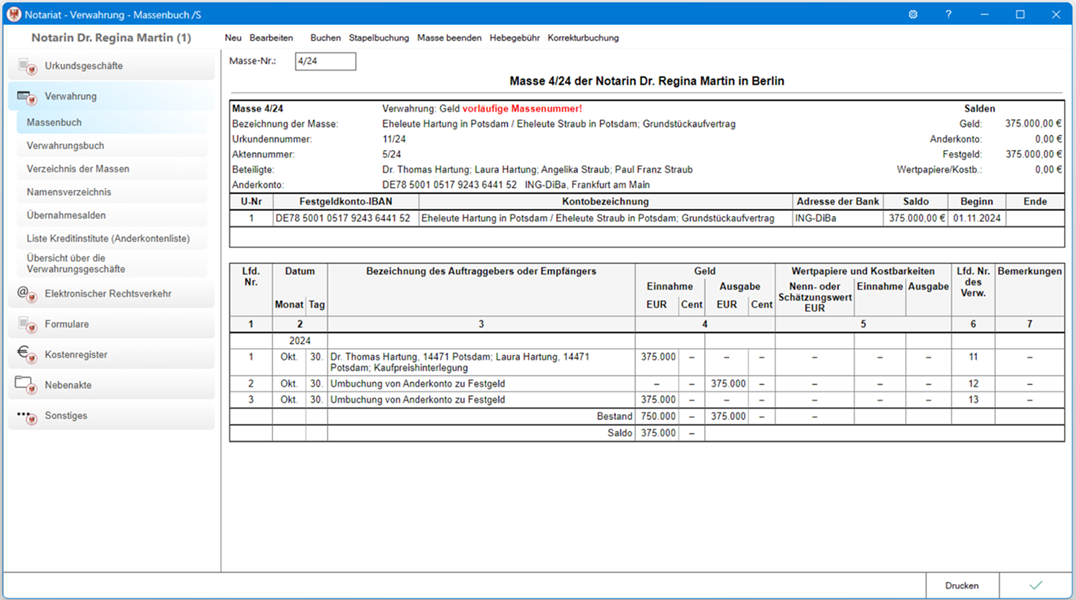
Die Daten einer Masse können an dieser Stelle eingesehen werden. Es ist unter Massenummer die Nummer einzugeben, deren Daten angezeigt werden sollen. Über Massenbuch einsehen können Stornobuchungen vorgenommen werden. Dafür ist mit der rechten Maustaste auf die Buchung in der Buchungszeile zu klicken, welche storniert werden soll. Im daraufhin eingeblendeten Kontextmenü kann sodann Buchung stornieren gewählt werden.
Der Bereich Verwahrung unterteilt sich in sieben Bereiche
Verwahrung (diese Seite)
Übersicht über die Verwahrungsgeschäfte
Funktionen in der Toolbar
Neu
Karteikarte Grunddaten
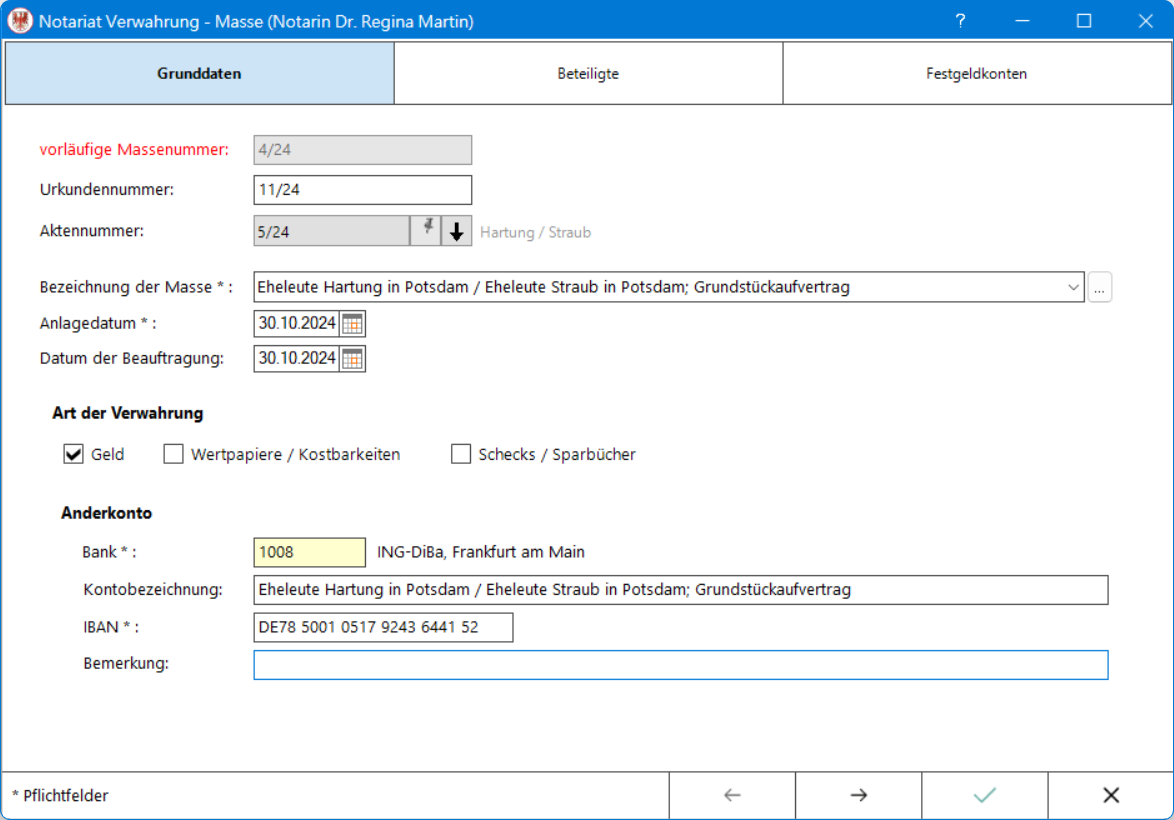
Die Neuanlage einer Masse kann auf Grundlage einer Urkundenrollennummer, einer Aktennummer oder einer Adressnummer eines Beteiligten erfolgen. In jedem Fall muss ein Anderkonto hinterlegt werden. Wurde die eingegebene IBAN bereits einer anderen laufenden Masse mit derselben kontoführenden Bank zugeordnet, weist das Programm auf diesen Umstand hin.
Während das Programm einen als Käufer gekennzeichneten Beteiligten bei gleichzeitiger Wahl der Einstellung Vorschlagen im Rahmen der Buchung einer Einnahme als Hinterleger (Auftraggeber) automatisch vorschlägt, wird in derselben Konstellation ein als Verkäufer gekennzeichneter Beteiligter bei der Buchung einer Ausgabe als Empfänger vorgeschlagen.
Bei der Anlage von Anderkonto und Festgeldkonten sind weiterhin die folgenden Abhängigkeiten zu berücksichtigen:
- Die Anlage eines Anderkontos ist nur in Verbindung mit einer Masse möglich.
- Umgekehrt kann eine neue Masse nur angelegt werden, wenn ein Anderkonto erfasst wurde.
- Die Anlage eines Festgeldkontos kann nur erfolgen, wenn ein Anderkonto eingerichtet wurde.
- Zu jeder Masse kann nur ein Anderkonto angelegt werden.
- Mehrere Festgeldkonten können zu einem Anderkonto angelegt werden.
Massennummer
Hier wird die nächste freie Massennummer angezeigt. Die Massenummer ist vorläufig und wird erst nach der verbindlichen Eintragung im Verwahrungsverzeichnis der Bundesnotarkammer festgeschrieben.
Urkundennummer
Ist in dieser Sache ein Eintrag in die Urkundenrolle erfolgt, kann hier die Nummer des Eintrages eingegeben und die zur Urkundenrolle erfassten Beteiligten übernommen werden.
Akte
Ist zu dem Verwahrungsgeschäft, für das ein Massenbuch angelegt werden soll, kein Eintrag in die Urkundenrolle erfolgt, aber eine Notarakte angelegt worden, kann hier die Aktennummer eingegeben und die Aktenbeteiligten als Beteiligte zur Masse vorgeschlagen werden. Eingelesen werden die zur Notarakte erfassten Aktenbeteiligten. Sind in den Einstellungen auf der Karteikarte Allgemein die entsprechenden Einstellungen gewählt, werden zusätzlich zur Akte gespeicherte Beteiligte übernommen.
Bezeichnung der Masse
Die Bezeichnung der Masse wird hier erfasst / angezeigt. Neben der Massebezeichnung können auch die Namen der am Verwahrungsgeschäft Beteiligten hinzugefügt.
Editierschaltfläche
Hierüber gelangt man zum Editiermodus. Dort können der Inhalt der Auswahlliste festgelegt und die Standardtexte inhaltlich bearbeitet werden.
Anlagedatum/Datum der Beauftragung
Hier ist das Anlagedatum der Masse und/oder das Datum zu erfassen, an dem der Notar mit der Verwahrung beauftragt wurde.
Art der Verwahrung
Die Art der Verwahrung muss hier festgelegt werden und wird beim Export an das Verwahrungsverzeichnis der Bundesnotarkammer übergeben. Die Auswahl hat Auswirkungen auf die verschiedenen Buchungsarten und die automatische Berechnung der Hebegebühren.
Anderkonto Adresse der Bank
In diesem Feld ist die Adresse der anderkontoführenden Bank zu erfassen. In der Adresse der Bank muss zwingend die Bankleitzahl hinterlegt sein. Ferner muss die Adresse der Bank so angelegt sein, wie die Bank auch im Verwahrungsverzeichnis hinterlegt ist.
Kontobezeichnung
Unter Kontobezeichnung wird automatisch die Massebezeichnung vorgeschlagen. Es kann eine von der Massebezeichnung abweichende Kontobezeichnung erfasst werden. Das Programm weist hier automatisch die Bezeichnung der Masse aus. Eine Änderung ist durch Überschreiben möglich.
IBAN
Die IBAN des Anderkontos wird an dieser Stelle erfasst. Nach Bestätigung erfolgt eine Prüfung, ob die eingegebene IBAN zur erfassten Bank gehört und ob die bereits in einer anderen Masse verwendet wird. In beiden Fällen erfolgt ein entsprechender Hinweis.
Anderkonto Bemerkung
Bei Bedarf kann hier eine Bemerkung zum Anderkonto eingegeben werden.
Karteikarte Beteiligte
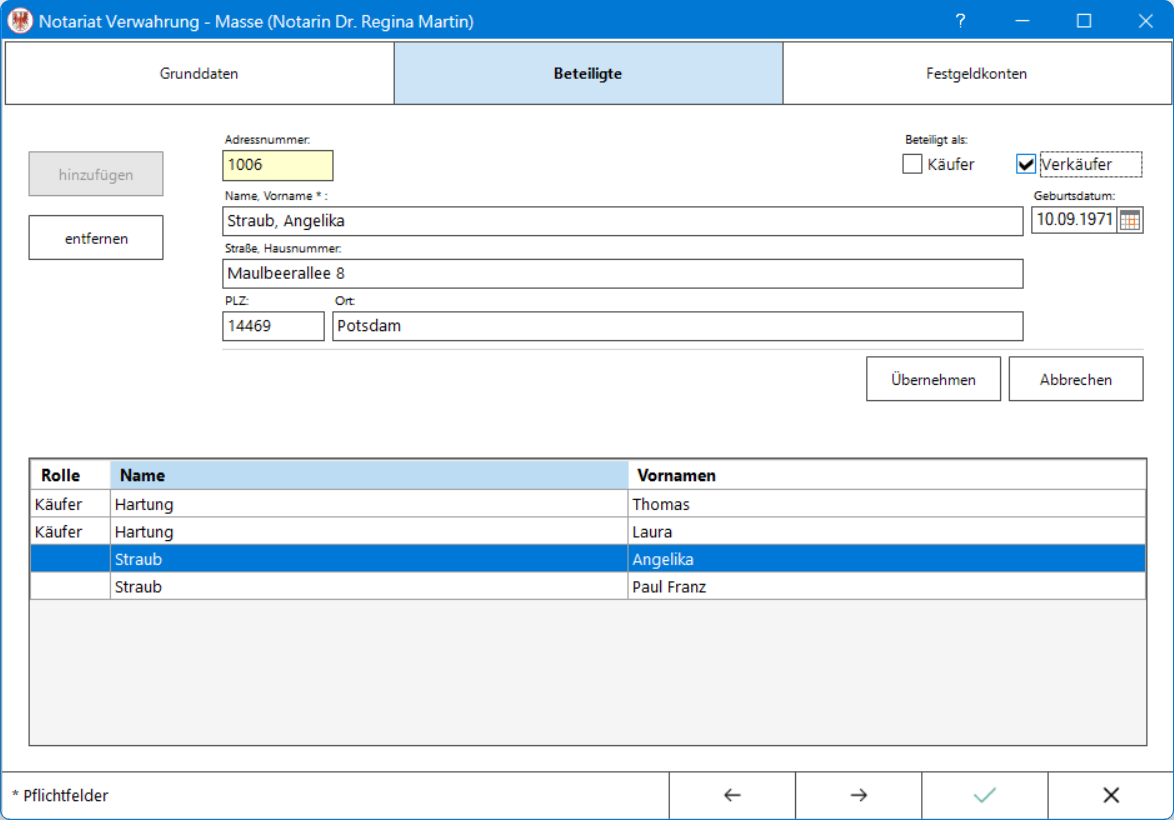
Hier werden die Auftraggeber bzw. die am Verwahrungsgeschäft Beteiligten erfasst. Es können die zur Akte bzw. zur Urkundenrolle erfassten Beteiligten durch Eingabe der Aktennummer bzw. der Urkundennummer eingelesen werden.
Beteiligte, die nicht zur Masse erfasst werden sollen, können aus der Liste entfernt werden. Weitere Beteiligte können durch Eingabe der betreffenden Adressnummer oder die direkte Eingabe der Personendaten hinzugefügt werden.
Adresse der Beteiligten
An dieser Stelle können Beteiligte durch Eingabe einer Adressnummer erfasst werden. Automatisch werden alle in der Adresse vorhandenen Daten eingelesen. Die Manuelle Bearbeitung oder Ergänzung ist möglich.
Verkäufer / Käufer
Es kann angegeben werden, ob es sich bei einem Beteiligten um einen Verkäufer oder Käufer handelt. Wird zusätzlich festgelegt, dass das Programm ihn vorschlagen soll, wird beim Buchen einer Auszahlung im Massenbuch ein als Verkäufer gekennzeichneter Beteiligter als Empfänger vorgeschlagen, beim Buchen einer Einzahlung wird ein als Käufer gekennzeichneter Beteiligter als Hinterleger vorgeschlagen. Beteiligte, die weder als Käufer noch als Verkäufer gekennzeichnet sind, aber vorgeschlagen werden sollen, werden sowohl bei einer Auszahlung als auch bei einer Einzahlung als Hinterleger / Empfänger vorgeschlagen.
Übersicht der erfassten Beteiligten
In dieser Übersicht werden alle zur Masse übernommenen / gespeicherten Beteiligten mit ggf. gewählter Funktion angezeigt. Per Doppelklick können die Beteiligten ausgewählt und bearbeitet werden. Über Auswahl von Entfernen können Beteiligte aus der Masse entfernt werden.
Karteikarte Festgeldkonten
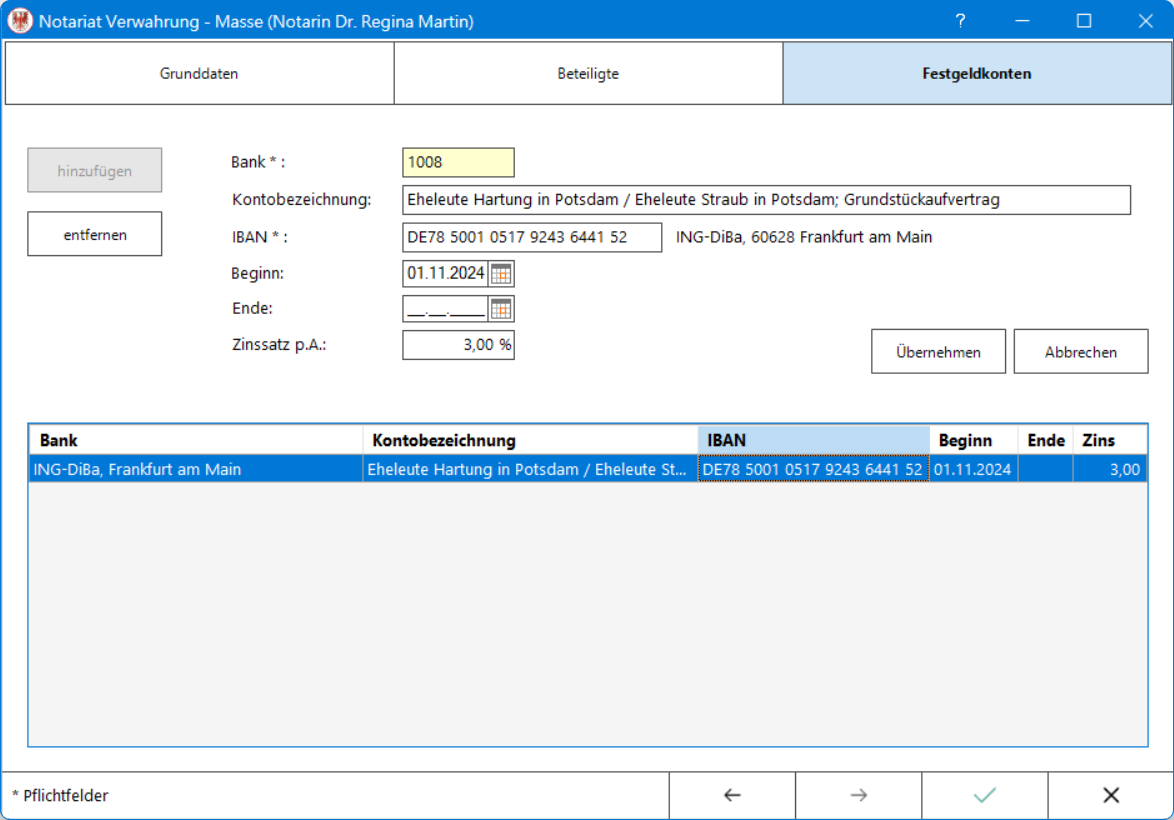
Sofern zu einer neu anzulegenden oder einer bestehenden Masse ein Festgeldkonto geführt werden soll, können die Angaben zum Festgeldkonto über diese Karteikarte erfasst werden. Bei einem vorhanden Festgeldkonto können Buchungen zwischen Ander- und Festgeldkonto in der Massen vorgenommen werden.
Festgeldkonto Angaben zum Konto
Hier können die Angaben zur kontoführenden Bank sowie die IBAN und die Bezeichnung des Festgeldkontos erfasst werden.
Festgeldkonto Beginn und Ende
An dieser Stelle wird der Beginn des Festgeldkontos eintragen. Sofern es sich um ein befristetes Festgeldkonto handelt, kann bereits auch das Ende hinterlegt werden. Zur Information kann ebenfalls der Zinssatz erfasst werden, der für das Festgeldkonto vereinbart ist.
Übersicht der Festgeldkonten
In dieser Übersicht werden alle zur Masse erfassten Festgeldkonten mit den jeweiligen Salden zu Information angezeigt. Durch Doppelklick auf ein Festgeldkonto kann dieses bearbeitet oder gelöscht werden.
Übernehmen/Abbrechen
Mit dieser Funktion können die Angaben in die Übersichtstabelle übernommen werden. Die Bearbeitung der Einträge ist per Doppelklick möglich. Die Auswahl kann an dieser Stelle über Abbrechen beendet werden.
Hinzufügen/Entfernen
Über Hinzufügen können weitere Angaben hinzugefügt werden. Entfernen löscht den in der Übersichtstabelle gewählten Eintrag.
Zurück
Hierüber kann die vorherige Karteikarte erreicht werden.
Weiter
Über diese Funktion kann die nächste Karteikarte erreicht werden.
OK
Dieser Button wird gewählt, wenn die zuvor vorgenommenen Eingaben bestätigt wurden.
Abbruch
Nach Wahl dieses Buttons wird das aktuelle Dialogfenster verlassen. Vorgenommene Eingaben werden nicht gespeichert.
Bearbeiten
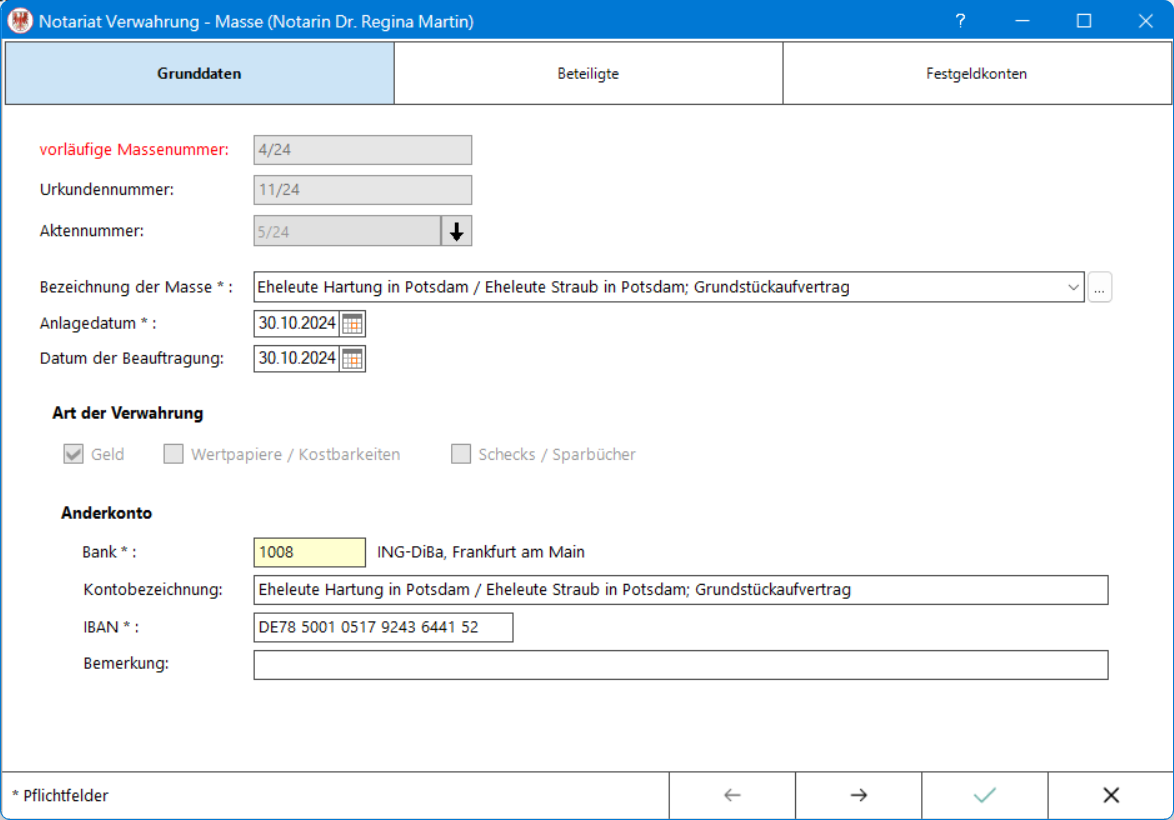
Der Aufruf der Programmfunktion Masse bearbeiten erfolgt über den Button Bearbeiten in der Menüleiste der Eingabemaske Massenbuch einsehen.
Massenummer
Hier wird die Massennummer der zur Bearbeitung ausgewählten Masse angezeigt. Unter diesem Eintrag werden Ihre Eingaben nach Bestätigung mit  gespeichert.
Akte
Ist zu dem Verwahrungsgeschäft, für welches der Eintrag im Massenbuch bearbeitet werden soll, kein Eintrag in die Urkundenrolle erfolgt, aber eine Notarakte angelegt worden, kann hier die Aktennummer eingegeben werden und die Aktenbeteiligten als Beteiligte zur Masse vorschlagen lassen. Eingelesen werden die zur Notarakte erfassten Aktenbeteiligten. Sind in den Einstellungen auf der Karteikarte Allgemein die entsprechenden Einstellungen gewählt, werden zusätzlich zur Akte gespeicherte Beteiligte übernommen.
Urkundennummer
Ist in dieser Sache ein Eintrag in die Urkundenrolle erfolgt, kann hier die Nummer des Eintrags eingegeben und die zur Urkundenrolle erfassten Beteiligten übernommen werden. Wurden zuvor die Beteiligten zur Notarakte durch Eingabe der Aktennummer eingelesen, werden diese mit den Beteiligten zum Urkundenrolleneintrag überschrieben.
Bezeichnung der Masse
Die Bezeichnung der Masse wird hier erfasst/angezeigt.
Anlagedatum
Das aktuelle Tagesdatum wird hier automatisch als Anlagedatum vorgeschlagen und kann durch Überschreiben geändert werden. Bei Massen, die bereits außerhalb des Programmes angelegt wurden, sollte an dieser Stelle das Anlagedatum der Masse im Programm erfasst werden.
Art der Verwahrung
Hier wird die bei der Anlage der Masse gewählte Art der Verwahrung angezeigt, diese kann geändert werden, sofern in der Masse noch keine Buchung vorgenommen wurde. Nach der ersten Buchung in der Masse ist die Art der Verwahrung festgeschrieben und kann nicht mehr geändert werden.
Anderkonto
Hier werden die Angaben des zugehörigen Anderkontos ausgewiesen. Diese Angaben können hier geändert oder ergänzt werden.
OK
Wählen Sie diesen Button, wenn Sie die zuvor vorgenommenen Eingaben bestätigen möchten.
Abbruch
Nach Wahl dieses Buttons wird die aktuelle Maske verlassen. Vorgenommene Eingaben werden nicht gespeichert.
Buchen
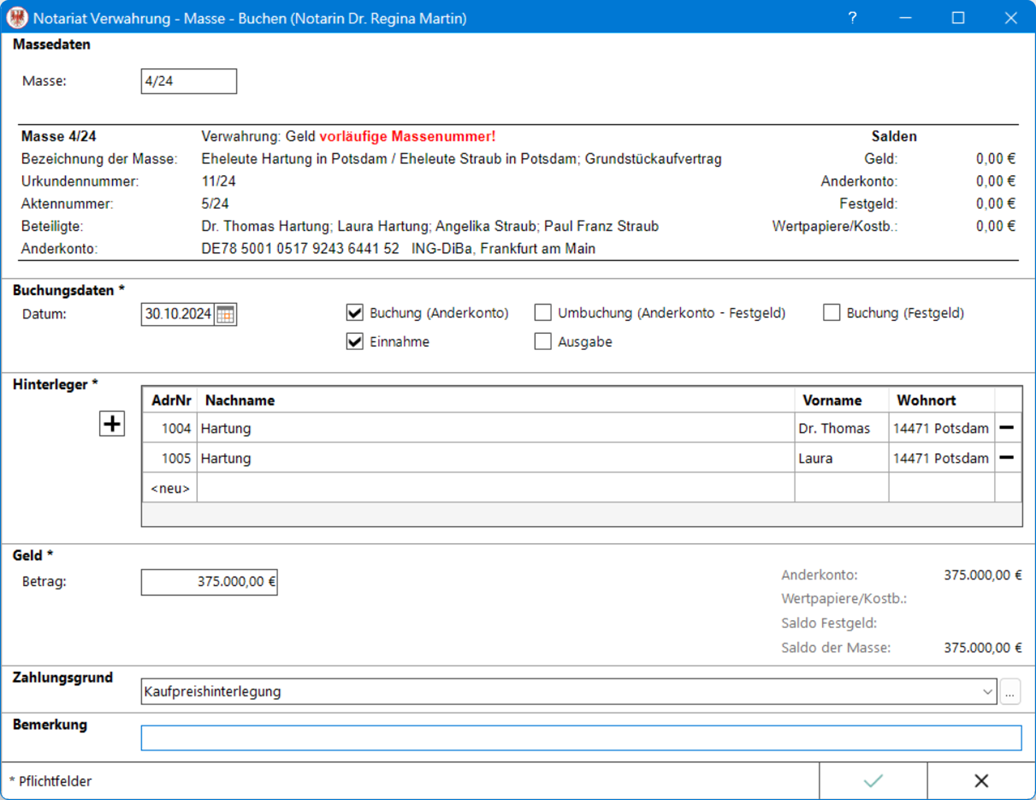
Buchungen in die Masse werden über die abgebildete Eingabemaske vorgenommen.
Änderungen im Massen- und Verwahrungsbuch, wie bspw. Stornierungen, sollten nur so vorgenommen werden, dass der ursprüngliche Eintrag lesbar bleibt. Falsche Eingaben bei den Einnahmen und Ausgaben können daher nur mittels einer Stornobuchung korrigiert werden. Solche Stornobuchungen werden durchgeführt, indem in der Eingabemaske Masse einsehen mit der rechten Maustaste in die Zeile mit der fehlerhaften Buchung geklickt wird und über Buchung stornieren die erforderlichen Ergänzungen vorgenommen werden.
Buchungsfehler, welche nicht durch eine Stornobuchung korrigiert werden, können über Massenbuch/Extras/Korrekturbuchung als berichtigende Buchung durchgeführt werden. Dies ist z. B. notwendig, wenn der Eingang eines Kontoauszugs übersehen wurde und aktuell nachgebucht werden muss. Ein entsprechender Richtigstellungsvermerk im Verwahrungsbuch ist anzubringen. Durch Anwahl der Option Richtigstellungsvermerk kann dieser der Buchung beigefügt werden.
Massenummer
Hier wird die Nummer der Masse ausgewiesen, die momentan bearbeitet wird. Die Massenummer wird in der vorhergehenden Eingabemaske festgelegt.
Anderkonto Kontonummer
Hier wird die Nummer des Anderkontos ausgewiesen. Die Anderkontonummer kann über Masse bearbeiten - Karteikarte Grunddaten - Karteikarte Grunddaten geändert werden.
Übersicht
In diesem Bereich werden die Daten der ausgewählten Masse angezeigt.
Buchungsarten
Hier kann festgelegt werden, um welche Arte der Buchung es sich handelt. Es können Buchungen auf das Anderkonto vorgenommen werden oder, sofern vorhanden, kann eine Umbuchung vom Anderkonto auf das Festgeldkonto sowie Buchungen direkt auf das Festgeldkonto vorgenommen werden. Umbuchungen von Anderkonto auf das Festgeldkonto werden sowohl in der Masse als auch im Verwahrungsbuch ausgewiesen.
Buchungsdatum
Das Datum der Buchung in die Masse wird hier eingetragen. Da üblicherweise zeitnah gebucht wird, schlägt das Programm hier das aktuelle Tagesdatum vor, welches überschrieben werden kann. Es wird kein Datum vorgeschlagen, sofern in den Einstellungen / Karteikarte Allgemein die Einstellung Tagesdatum vorschlagen nicht gewählt ist.
Einnahme / Ausgabe
Hier wird festgelegt, ob die Buchung als Ein- oder Auszahlung gewertet werden soll:
- Wurde Einzahlung gewählt, wird der Betrag als positiver Zahlenwert eingegeben.
- Handelt es sich um eine Auszahlung, wird der Betrag vermerkt, der ausgezahlt werden soll, ebenfalls als positiver Zahlenwert.
Die Stornierung einer Buchung ist unabhängig davon, ob es sich um eine Ein- oder Auszahlung handelt, möglich. Es kann in der Eingabemaske Masse einsehen auf die betreffende Buchung, die storniert werden soll geklickt werden und die Buchung sodann storniert werden. Es kann nur der gesamte Buchungsbetrag storniert werden kann.
Buchungsbetrag
Hier wird der Buchungsbetrag eingegeben. Nur positive Zahlenwerte können erfasst werden. Eine Festlegung dazu, ob es sich um eine Ein- oder Auszahlung handelt, wird durch Wahl der entsprechenden Einstellung in dieser Eingabemaske getroffen. Um eine Buchung im Massen- und Verwahrungsbuch zu stornieren, muss in der Anzeige der Masse mit der rechten Maustaste auf die betreffende Buchung geklickt werden. In dem dann sichtbaren Kontextmenü ist dann die Funktion Buchung stornieren zu wählen und zu bestätigen bzw. die Angaben in der dann folgenden Eingabemaske zu ergänzen.
Saldo der Masse
In diesem Bereich wird der Saldo der Masse ausgewiesen. Dieser ergibt sich aus dem Saldo des Anderkontos und den Salden der angelegten Festgeldkonten.
Saldo des Anderkontos
In diesem Bereich wird der Saldo des Anderkontos ausgewiesen.
Wertpapiere/Kostbarkeiten
Handelt es sich um die Verwahrung von Wertpapieren oder Kostbarkeiten, wird hier deren Saldo ausgewiesen.
Saldo Festgeldkonto
Sofern ein Festgeldkonto zu der gewählten Masse gehört, wird an dieser Stelle der Saldo des Festgeldkontos ausgewiesen.
Hinterleger / Empfänger
Hier werden die mit diesem Buchungsvorgang in Zusammenhang stehenden Hinterleger/Empfänger angezeigt. Wurde in der Eingabemaske Karteikarte Beteiligte bzw. Masse bearbeiten festgelegt, dass bestimmte Beteiligte beim Buchen vorgeschlagen werden sollen, werden diese hier ausgewiesen. Folgende Konstellationen sind denkbar:
- Bei Wahl von Käufer und Vorschlagen werden bei Buchung einer Einzahlung die Adressdaten der als Käufer gekennzeichneten Personen eingelesen.
- Wurde Verkäufer und Vorschlagen gewählt, werden bei Buchung einer Auszahlung die Verkäufer-Adressdaten angezeigt.
Weitere Hinterleger/Empfänger können über die Adressnummer, über die direkte Eingabe in der Tabelle oder über das Plus erfasst werden.
Zahlungsgrund
An dieser Stelle kann ein individueller Zahlungsgrund für die Buchung eingetragen oder aus der Liste gewählt werden.
Bemerkung
Eine Bemerkung für die gesamte Buchung kann an dieser Stelle erfasst werden.
OK
Dieser Button ist zu wählen, wenn die zuvor vorgenommenen Eingaben bestätigt werden sollen.
Abbruch
Nach Wahl dieses Buttons wird die aktuelle Maske verlassen. Vorgenommene Eingaben werden nicht gespeichert.
Stapelbuchung
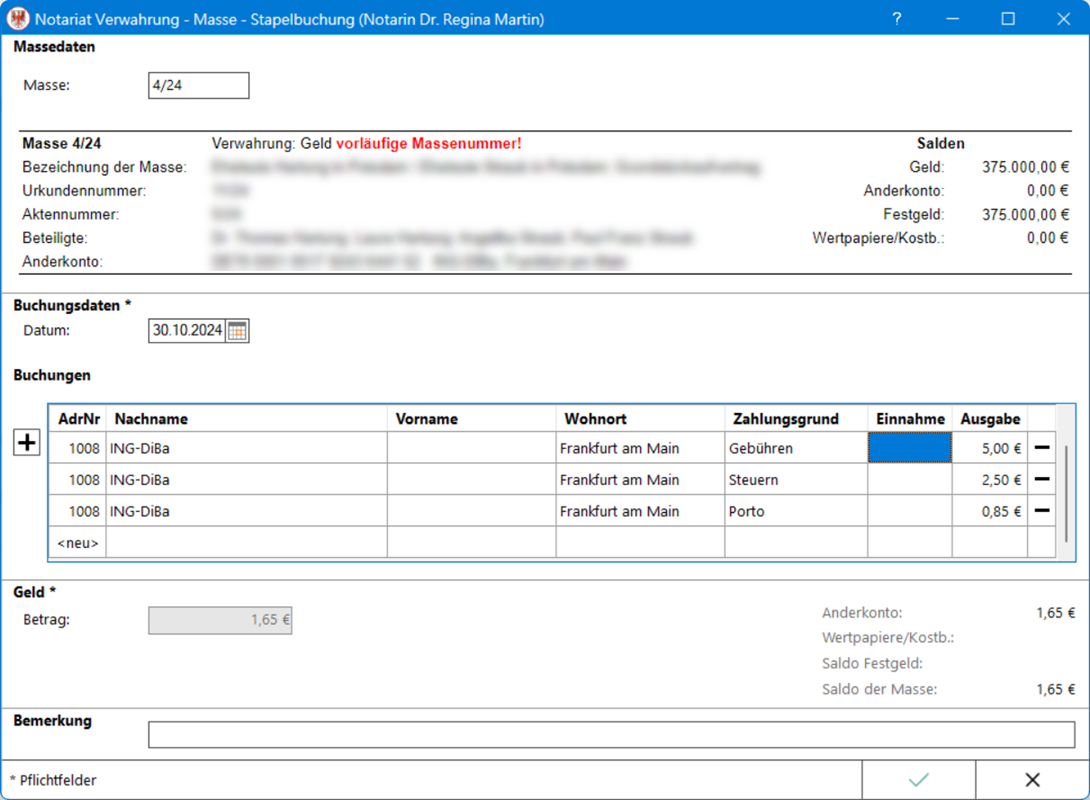
In der Programmfunktion Massenbuch einsehen können über Stapelbuchung die üblicherweise quartalsmäßig bzw. jährlich vorzunehmenden Konto-Abschlussbuchungen in einem Buchungsvorgang erfasst werden, wie beispielsweise die Portokosten, Zinsabrechnungen, Spesen der Bank, Solidaritätszuschlag und Kapitalertragssteuer. Für Massen, deren Grundlage die Verwahrung von Wertpapieren und Kostbarkeiten ist, kann die Funktion Stapelbuchung nicht genutzt werden.
Die eingegebenen Zahlungsgründe werden bei der nächsten Stapelbuchung erneut vorgeschlagen, so dass hier jeweils nur die Beträge aktualisiert werden müssen. Buchungen außerhalb des Kontoabschlusses werden über die Programmfunktion Masse buchen erfasst.
Massenummer
Hier wird die Nummer der Masse ausgewiesen, die momentan bearbeitet wird. Die Massenummer wird in der vorhergehenden Eingabemaske festgelegt.
Übersicht
In diesem Bereich werden informativ die Daten der ausgewählten Masse angezeigt.
Saldo
In diesem Bereich werden Masse- und Anderkontosaldo sowie der Saldo eines ggf. vorhandenen Festgeldkontos ausgewiesen.
Buchungsdatum
Das Datum der Buchung in die Masse wird an dieser Stelle eingetragen. Da üblicherweise zeitnah gebucht wird, schlägt das Programm hier das aktuelle Tagesdatum vor, welches überschrieben werden kann.
Adresse Hinterleger / Empfänger
Hier werden die Hinterleger oder Empfänger der jeweiligen Zahlung und der betreffende Zahlungsbetrag erfasst. Die gewünschte Person kann über das Plus neben der Tabelle aus den Beteiligten zur Masse oder aus Hinterlegern/Empfängern zurückliegender Buchungen ausgewählt werden. Die Erfassung kann über Eingabe der Adressnummer erfolgen, sofern diese in der RA-MICRO Adressverwaltung erfasst wurde. Soll ein Hinterleger/Empfänger erfasst werden, der im Adressbestand nicht erfasst ist und auch nicht erfasst werden soll, kann die Eingabe der Personendaten direkt in der Tabelle vorgenommen werden.
Diese Buchungsdaten können bearbeitet werden, indem die jeweiligen Angaben gelöscht bzw. überschrieben werden. Für einen Neueintrag ist die Zeile neu zu wählen.
Nach der Speicherung der Buchungen werden diese beim nächsten Aufruf der Funktion Stapelbuchung wieder vorgeschlagen und können mit den korrekten Buchungsbeträgen ergänzt werden.
Erfasste Buchungen
Hier wird der Saldo der bereits erfassten, aber noch nicht zur Masse gespeicherten Buchungen ausgewiesen.
OK
Dieser Button ist zu wählen, wenn die zuvor vorgenommenen Eingaben bestätigt werden sollen.
Abbruch
Nach Wahl dieses Buttons wird die aktuelle Maske verlassen. Vorgenommene Eingaben werden nicht gespeichert.
Masse beenden
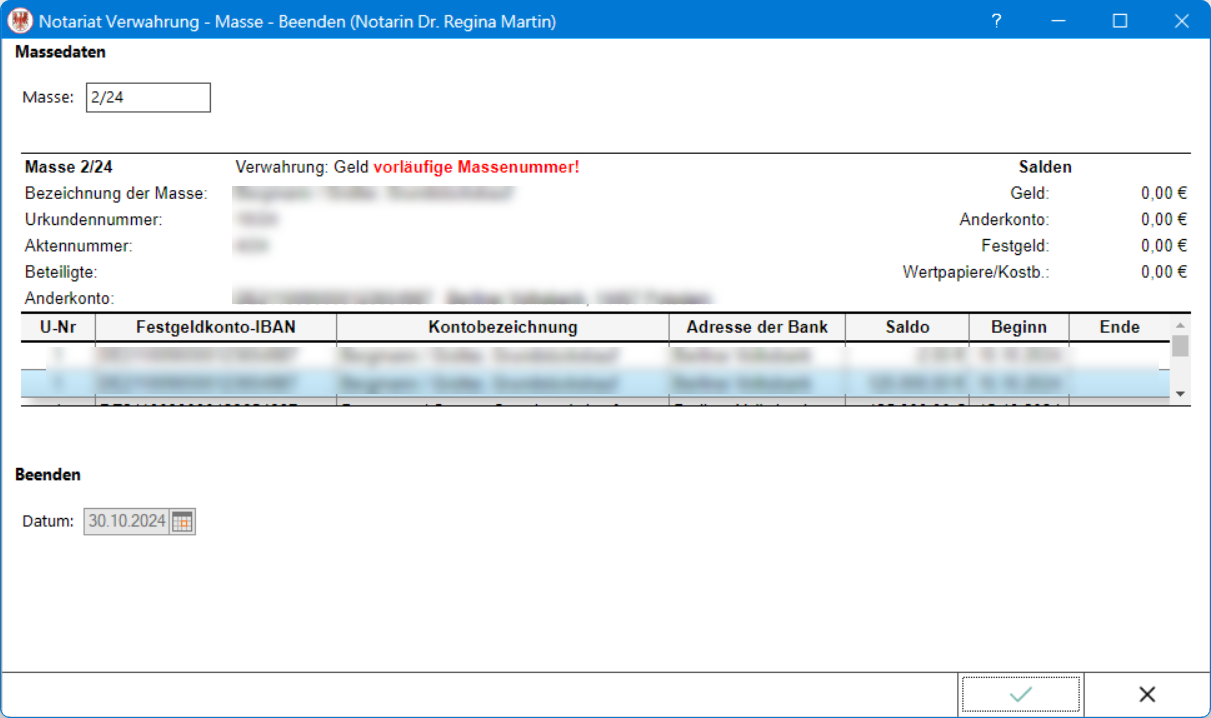
Eine Masse kann mit Hilfe dieser Programmfunktion nur beendet werden, wenn ihre Salden ausgeglichen sind. Bevor die Programmfunktion aufgerufen wird, muss in der vorhergehenden Eingabemaske (Massenbuch einsehen) die Nummer der Masse eingeben werden, damit die richtige Massenummer bei Massenbuch beenden vorgeschlagen wird.
Eine beendete Masse kann reaktiviert und anschließend weiter bearbeitet werden, indem diese über die Programmfunktionen Masse einsehen aufgerufen und die Programmabfrage

ob die beendete Masse reaktiviert werden soll, bejaht wird.
Massenummer
Es wird die Nummer der Masse eingegeben, die beendet werden soll.
Anderkonto Kontonummer
Hier werden die Daten, wie die Beteiligten, die Angaben zum Anderkonto sowie möglicherweise vorhandene Festgeldkonten.
Saldo der Masse / WP
Hier werden die Salden der Masse und Wertpapiere angezeigt. Sind diese nicht ausgeglichen, betragen also nicht null, kann die Masse nicht beendet werden.
Beendigungsdatum
Hier wird das Datum eingetragen, zu dem die Masse beendet werden soll. Das Programm schlägt als Beendigungsdatum das Datum der letzten Buchung in der Masse vor. Das Datum kann überschrieben werden.
OK
Nach Bestätigung dieses Buttons werden die Eingaben gespeichert und die Masse als beendet gekennzeichnet. Das Fenster wird anschließend beendet.
Abbruch
Nach Wahl dieses Buttons wird die aktuelle Maske verlassen. Vorgenommene Eingaben werden nicht gespeichert.
Hebegebühr
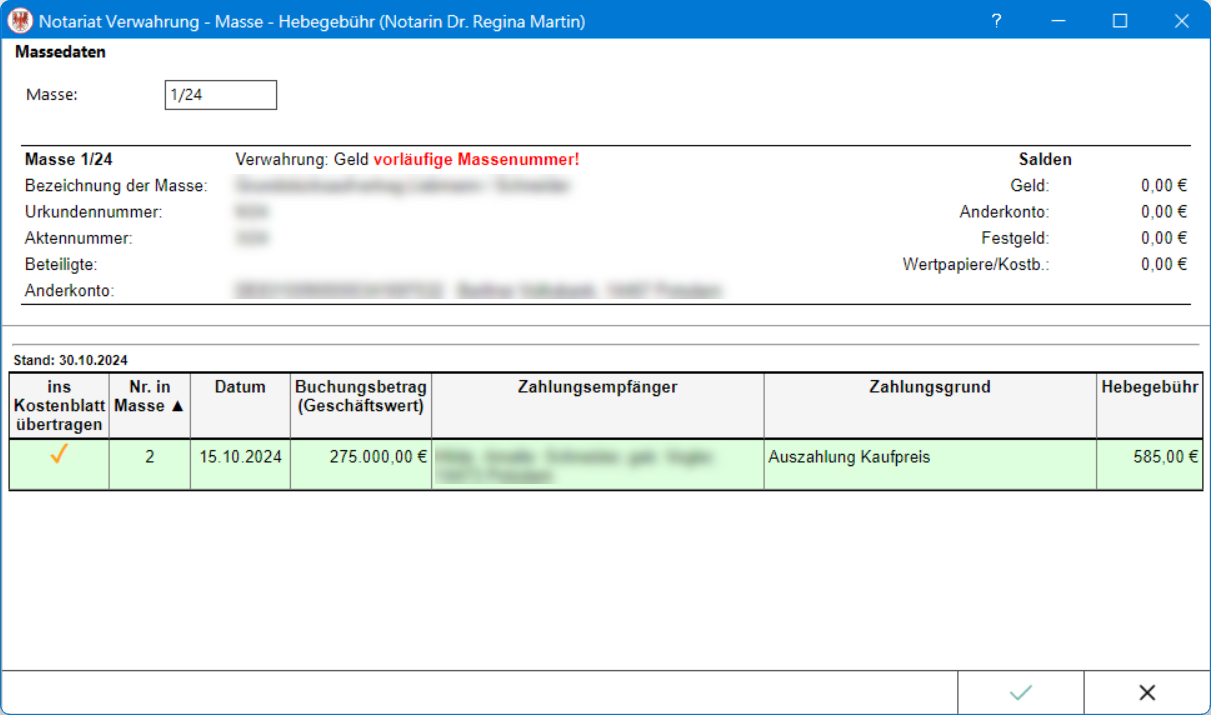
Mit der Programmfunktion Hebegebühr berechnen kann in den einzelnen Massen zu den Auszahlungsbeträgen die entsprechende Hebegebühr berechnet und als Kosten zu der Aktennummer erfasst werden, die in der Masse angegeben wird. Hebegebühren können im Notariat Bücher nur berechnet werden, wenn bei der Anlage der Masse eine Akte hinterlegt wurde. Sobald diese über die Programmfunktion Hebegebühr berechnen gespeichert wurden, werden sie grün unterlegt dargestellt und können anschließend hier nicht mehr geändert werden. Die gespeicherten Hebegebühren werden beim Erstellen einer Kostenrechnung über das Programm G Gebühren/Kosten zur Abrechnung vorgeschlagen. Eine Bearbeitung ist hier über Gebühren/Kosten, Notar Kostenrechnung möglich.
Massenummer
Hier wird die zur Bearbeitung gewählte Massenummer angezeigt. Eine andere Massenummer kann über das Fenster Masse einsehen ausgewählt werden.
Anderkonto Kontonummer
In diesem Fenster wird die Anderkontonummer zur gewählten Masse angezeigt.
Übersicht
Hier werden die Daten der momentan bearbeiteten Masse angezeigt.
Buchungsdaten
Hier werden die Beträge innerhalb der gewählten Masse angezeigt, für welche Hebegebühren anfallen könnten. Sollen die Hebegebühr an das Kostenblatt übergeben werden ist in der ersten Spalte ein Häkchen zu setzen. Nach Bestätigung mit OK werden die Beträge an das Kostenblatt übergeben und die gewählte(n) Zeile(n) werden grün eingefärbt, während das Häkchen nun orangefarben ist. Nach Abrechnung der Hebegebühren über Notar Kostenrechnung wird das Häkchen grün dargestellt. Die Änderung oder Löschung der Hebegebühren ist nach Bestätigung mit OK nur noch über das Kostenblatt möglich.
OK
Hiermit werden die Eingaben gespeichert und die Maske verlassen. Nach Wahl dieses Buttons werden die zum Speichern markierten Hebegebühren grün hinterlegt und können nur noch unter Notar Kostenrechnung bearbeitet werden.
Abbruch
Abbruch des Vorgangs, ohne die Eingaben zu speichern.
Korrekturbuchung
Funktionen im Bearbeitungsbereich
Massenummer
Es ist die Nummer der Masse einzugeben, deren Daten eingesehen/bearbeitet werden sollen.
Übersicht
In diesem Bereich werden die Daten der ausgewählten Masse angezeigt.
Festgeldkonto
Hier werden die Daten der Festgeldkonten ausgewiesen, die der Masse zugeordnet sind.
Buchungen
Hier werden die Buchungsdaten der ausgewählten Masse angezeigt. Eine Buchung kann wie folgt storniert werden:
- Rechtsklick im Bereich Buchungen auf die zu stornierende Buchungszeile.
- Auswahl des eingeblendeten Buttons Buchung stornieren.
- In der nachfolgenden Eingabemaske das Datum für die Stornobuchung sowie die erklärende Bemerkung als Vermerk für das Massenbuch anzugeben.
Als Bemerkung wird vom Programm Stornobuchung zu Verwahrungsbuch Nr.[Nr.] vorgeschlagen. Nur der komplette Buchungsbetrag kann storniert werden
Weitere Funktionen und Erläuterungen
Buchung stornieren
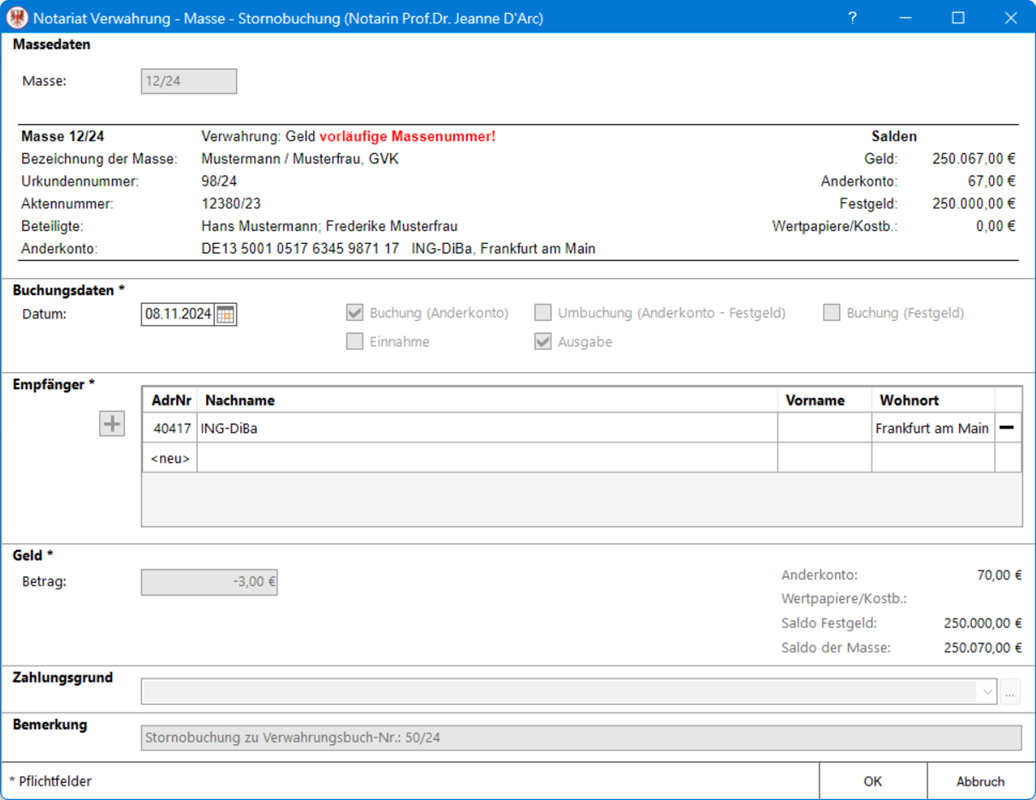
Über diese Eingabemaske können Stornobuchungen vorgenommen werden. Änderungen im Massen- und Verwahrungsbuch, wie bsw. Stornierungen, dürfen gemäß § 7 Abs. 2 DONot nur so vorgenommen werden, dass der ursprüngliche Eintrag lesbar bleibt. Falsche Eingaben bei den Einnahmen und Ausgaben können daher nur mittels einer Stornobuchung korrigiert werden. Solche Stornobuchungen sind durchzuführen, indem in der Eingabemaske Masse einsehen mit der rechten Maustaste in die Zeile mit der fehlerhaften Buchung geklickt wird und in dieser Eingabemaske die erforderlichen Ergänzungen vorgenommen werden.
Übersicht
In diesem Bereich werden die Daten der zu bebuchenden Masse angezeigt.
Buchungsdaten
Das Datum der Buchung in die Masse ist hier einzutragen. Da üblicherweise zeitnah gebucht wird, schlägt das Programm hier das aktuelle Tagesdatum vor, welches überschrieben werden kann. Es wird kein Datum vorgeschlagen, sofern in den Einstellungen / Karteikarte Allgemein die Einstellung Tagesdatum vorschlagen nicht gewählt ist.
Betrag
Der zu stornierende Betrag wird hier eingelesen.
Saldo der Masse
In diesem Bereich wird der Saldo der Masse ausgewiesen. Dieser ergibt sich aus dem Saldo des Anderkontos und den Salden der angelegten Festgeldkonten.
Saldo des Anderkontos
In diesem Bereich wird der zu erwartende Saldo des Anderkontos, nach Durchführung der Buchung, ausgewiesen.
Adresse Hinterleger / Empfänger
Hier werden die Hinterleger / Empfänger der zu stornierenden Buchung angezeigt, diese können nicht geändert werden, da sie aus der ursprünglichen Buchung übernommen wurden.
Zahlungsgrund
Der bei der ursprünglichen Buchung erfasste Zahlungsgrund wird an dieser Stelle wieder eingelesen und kann nicht geändert werden.
Bemerkung
Bei Erfassung einer Stornobuchung wird im Bemerkungsfeld automatisch ein Verweis auf die ursprüngliche Buchung vorgeschlagen.
OK
Wahl dieses Buttons, wenn die zuvor vorgenommenen Eingaben bestätigt werden sollen.
Abbruch
Nach Wahl dieses Buttons wird die aktuelle Maske verlassen. Vorgenommene Eingaben werden nicht gespeichert.

