Sy.Li (Diskussion | Beiträge) Markierung: Quelltext-Bearbeitung 2017 |
Sy.Li (Diskussion | Beiträge) Keine Bearbeitungszusammenfassung Markierung: Quelltext-Bearbeitung 2017 |
||
| (17 dazwischenliegende Versionen derselben Benutzerin werden nicht angezeigt) | |||
| Zeile 1: | Zeile 1: | ||
[[Hauptseite]] > [[:Category:Termine/Fristen|Termine/Fristen]] > [[Termin | [[Hauptseite]] > [[:Category:Termine/Fristen|Termine/Fristen]] > [[Termin eingeben / bearbeiten]] | ||
==Allgemeines== | ==Allgemeines== | ||
| Zeile 21: | Zeile 21: | ||
==Funktionen in der Abschlussleiste== | ==Funktionen in der Abschlussleiste== | ||
===Löschen=== | ===Löschen=== | ||
[[Datei:Löschen 2.png|link=]] | |||
Es folgt eine Abfrage, ob der Termin gelöscht werden soll. Wird diese bestätigt, wird der Termin gelöscht. | Es folgt eine Abfrage, ob der Termin gelöscht werden soll. Wird diese bestätigt, wird der Termin gelöscht. | ||
===Senden an RMO SMS=== | ===Senden an RMO SMS=== | ||
Das SMS Fenster wird geöffnet. Hierüber kann eine Benachrichtigung oder Erinnerung an den RA-MICRO Benutzer oder Aktenbeteiligten zum gewünschten Zeitpunkt verschickt werden. Voraussetzung ist, dass für den RA-MICRO Benutzer in der Benutzerverwaltung RMO-Daten und in deren Adressdaten eine Handynummer hinterlegt sind. Der Kanzleimitarbeiter, welcher diese Funktion anwählen und verwenden möchte, benötigt in der RA-MICRO Benutzerverwaltung das Recht kostenpflichtige Anfragen in der Rechteverwaltung unter Online. | [[Datei:RMO SMS 2.png|link=]] | ||
Das [https://onlinehilfen.ra-micro.de/index.php/SMS#Funktionen_im_Bearbeitungsbereich SMS Fenster] wird geöffnet. Hierüber kann eine Benachrichtigung oder Erinnerung an den RA-MICRO Benutzer oder Aktenbeteiligten zum gewünschten Zeitpunkt verschickt werden. Voraussetzung ist, dass für den RA-MICRO Benutzer in der Benutzerverwaltung RMO-Daten und in deren Adressdaten eine Handynummer hinterlegt sind. Der Kanzleimitarbeiter, welcher diese Funktion anwählen und verwenden möchte, benötigt in der RA-MICRO Benutzerverwaltung das Recht kostenpflichtige Anfragen in der Rechteverwaltung unter Online. | |||
===Senden an E-Versand=== | ===Senden an E-Versand=== | ||
Das E-Versand Fenster wird geöffnet und der Termin kann mit weiteren Anlagen, sowie Textvorlagen nebst einer Termin.ics versandt werden. | [[Datei:Z E-Versand ohne Haken 2.png|link=]] | ||
Das [https://onlinehilfen.ra-micro.de/index.php/E-Versand#Allgemeines E-Versand Fenster] wird geöffnet und der Termin kann mit weiteren Anlagen, sowie Textvorlagen nebst einer Termin.ics versandt werden. | |||
===Senden an E-Brief=== | ===Senden an E-Brief=== | ||
[[Datei:Z E Brief 5.png|link=]] | |||
Ein E-Brief wird geöffnet und der Termin kann nebst einer Termin.ics versandt werden. | Ein E-Brief wird geöffnet und der Termin kann nebst einer Termin.ics versandt werden. | ||
===Senden an E-Mail=== | ===Senden an E-Mail=== | ||
[[Datei:Z E Mail 3.png|link=]] | |||
Die E-Mail wird geöffnet und der Termin kann nebst einer Termin.ics versandt werden. | Die E-Mail wird geöffnet und der Termin kann nebst einer Termin.ics versandt werden. | ||
===Drucken=== | ===Drucken=== | ||
[[Datei:Z Drucken 6.png|link=]] | |||
Der Terminzettel oder Terminmitteilung/-bestätigung kann gedruckt werden. | Der Terminzettel oder Terminmitteilung/-bestätigung kann gedruckt werden. | ||
===Speichern=== | ===Speichern=== | ||
[[Datei:TerminNeueintrag Speichern.png|link=]] | |||
Der Termin wird gespeichert. | Der Termin wird gespeichert. | ||
===Ok + Schließen=== | ===Ok + Schließen=== | ||
[[Datei:Z_Ok_8.png|link=]] | |||
Der Termin wird gespeichert und die Terminmaske geschlossen. | Der Termin wird gespeichert und die Terminmaske geschlossen. | ||
===Abbruch und Schließen=== | ===Abbruch und Schließen=== | ||
[[Datei:Z_Schließen_8.png|link=]] | |||
Der Termin wird nicht gespeichert und die Terminmaske geschlossen. | Der Termin wird nicht gespeichert und die Terminmaske geschlossen. | ||
Aktuelle Version vom 3. Februar 2025, 10:11 Uhr
Hauptseite > Termine/Fristen > Termin eingeben / bearbeiten
Allgemeines
Der Menüpunkt Termin Neu öffnet die Eingabemaske für die Erfassung eines allgemeinen Termins, eines Gerichtstermins oder einer Sperrzeit.
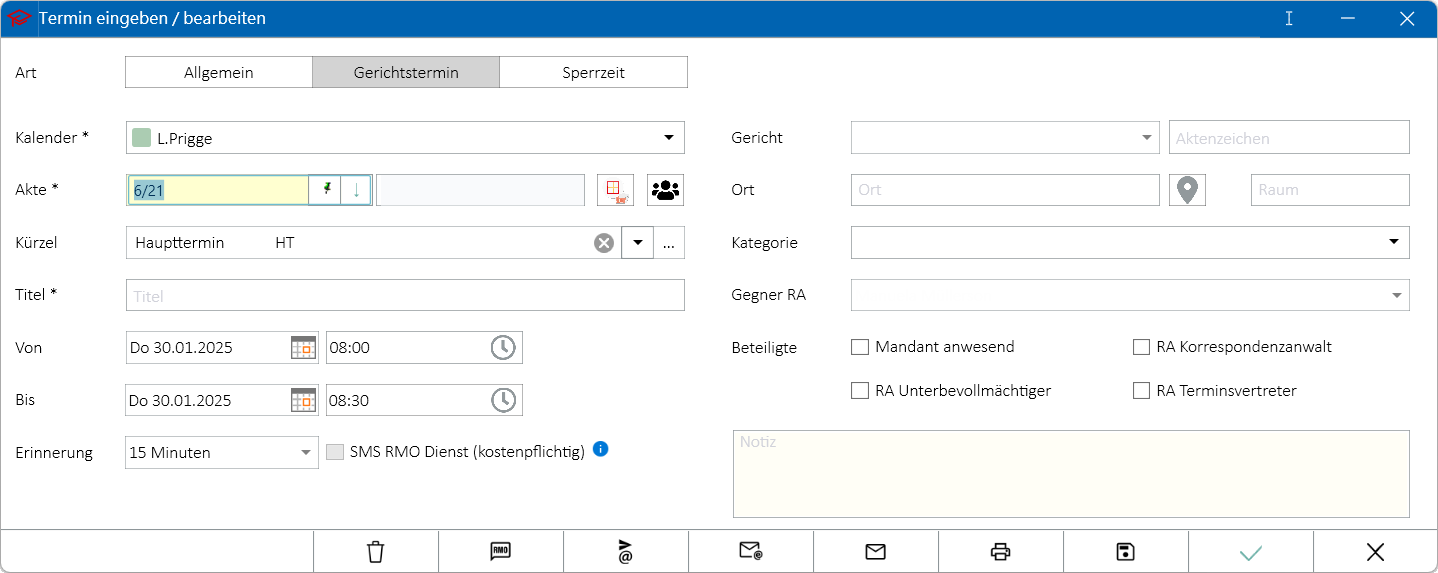
Die Eingabemaske kann auch durch einen Doppelklick oder über das Kontextmenü (Rechtsklick) auf dem Kalenderblatt aufgerufen werden. Dabei werden der gewählte Tag und die Uhrzeit direkt in die Eingabemaske übernommen.
Pflichtfelder sind mit einem Sternchen gekennzeichnet. Für einen Gerichtstermin ist die Eingabe einer Aktennummer erforderlich. Falls Daten zur Aktennummer hinterlegt sind, werden diese zur Auswahl angeboten. So werden beispielsweise bei hinterlegtem Amtsgericht die Felder Gericht, Aktenzeichen und Ort automatisch ausgefüllt.
Neben der Akte und Aktenkurzbezeichnung gibt es eine Verlinkung zur entsprechenden E-Akte und zur Beteiligteninfo.
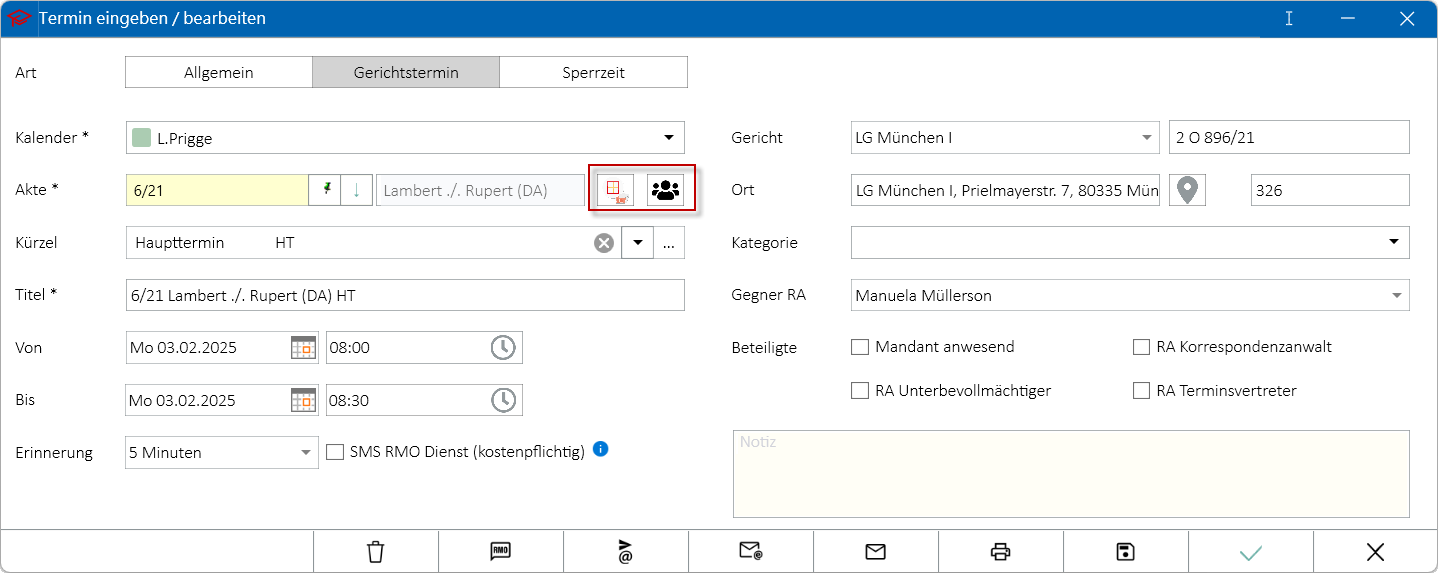
Standardmäßig sind Terminkürzel voreingestellt. Diese können über den „Drei-Punkte-Button“ bearbeitet, gelöscht oder neu hinzugefügt werden.
Im Titel des Termins werden automatisch die Aktennummer, die Kurzbezeichnung und das Kürzel eingetragen. Der Titel erscheint als sichtbarer Text im Kalenderblatt.
Funktionen in der Abschlussleiste
Löschen

Es folgt eine Abfrage, ob der Termin gelöscht werden soll. Wird diese bestätigt, wird der Termin gelöscht.
Senden an RMO SMS

Das SMS Fenster wird geöffnet. Hierüber kann eine Benachrichtigung oder Erinnerung an den RA-MICRO Benutzer oder Aktenbeteiligten zum gewünschten Zeitpunkt verschickt werden. Voraussetzung ist, dass für den RA-MICRO Benutzer in der Benutzerverwaltung RMO-Daten und in deren Adressdaten eine Handynummer hinterlegt sind. Der Kanzleimitarbeiter, welcher diese Funktion anwählen und verwenden möchte, benötigt in der RA-MICRO Benutzerverwaltung das Recht kostenpflichtige Anfragen in der Rechteverwaltung unter Online.
Senden an E-Versand

Das E-Versand Fenster wird geöffnet und der Termin kann mit weiteren Anlagen, sowie Textvorlagen nebst einer Termin.ics versandt werden.
Senden an E-Brief

Ein E-Brief wird geöffnet und der Termin kann nebst einer Termin.ics versandt werden.
Senden an E-Mail

Die E-Mail wird geöffnet und der Termin kann nebst einer Termin.ics versandt werden.

Der Terminzettel oder Terminmitteilung/-bestätigung kann gedruckt werden.
Speichern

Der Termin wird gespeichert.
Ok + Schließen

Der Termin wird gespeichert und die Terminmaske geschlossen.
Abbruch und Schließen

Der Termin wird nicht gespeichert und die Terminmaske geschlossen.

