Sy.Li (Diskussion | Beiträge) Markierung: Quelltext-Bearbeitung 2017 |
Sy.Li (Diskussion | Beiträge) Markierung: Quelltext-Bearbeitung 2017 |
||
| (11 dazwischenliegende Versionen derselben Benutzerin werden nicht angezeigt) | |||
| Zeile 1: | Zeile 1: | ||
[[Hauptseite]] > [[:Category:RA-MICRO Outlookschnittstellen|RA-MICRO Outlookschnittstellen]] > [[Stempel-Editor]] | [[Hauptseite]] > [[:Category:RA-MICRO Outlookschnittstellen|RA-MICRO Outlookschnittstellen]] > [[Stempel-Editor]] | ||
==Allgemeines== | == Allgemeines == | ||
< | <imagemap> | ||
Datei:Stempel-Editor.png| | |||
[[ | rect 131 48 359 81 [[Stempel-Editor#Eingangsdatum|Auswahl eines neuen Eingangsdatums für den Stempel.]] | ||
rect 386 49 539 79 [[Stempel-Editor#Stempel erzeugen|Erzeugt den Eingangsstempel an der voreingestellten Standardposition.]] | |||
rect 561 51 711 79 [[Stempel-Editor#Position speichern|Der Stempel kann verschoben und über ''Position speichern'' als neue Standardposition festgelegt werden.]] | |||
rect 730 51 773 79 [[Stempel-Editor#Löschen|Entfernt den Eingangsstempel und ggf. den Fristenstempel über das ''Papierkorb-Symbol''.]] | |||
rect 24 540 58 574 [[Stempel-Editor#Erste Seite|Wechselt bei mehrseitigen Dokumenten zur ersten Seite.]] | |||
rect 68 541 96 573 [[Stempel-Editor#Seite zurück|Wechselt eine Seite zurück.]] | |||
rect 98 542 151 572 [[Stempel-Editor#Aktuelle Seite|Zeigt die aktuelle Seite an.]] | |||
rect 155 542 178 572 [[Stempel-Editor#Seite vor|Wechselt eine Seite vor.]] | |||
rect 192 543 224 572 [[Stempel-Editor#Letzte Seite|Wechselt bei mehrseitigen Dokumenten zur letzten Seite.]] | |||
rect 227 544 386 572 [[Stempel-Editor#Zoom|Vergrößert oder verkleinert die Dokumentenansicht.]] | |||
rect 395 542 470 572 [[Stempel-Editor#Drehung|Dreht das Dokument um 90 Grad nach rechts oder links (z. B. bei falsch gescannten Dokumenten).]] | |||
rect 714 540 811 576 [[Stempel-Editor#OK + Schließen|Bestätigt die Eingaben und schließt den Editor.]] | |||
rect 815 540 910 576 [[Stempel-Editor#Abbruch + Schließen|Bricht den Vorgang ab und schließt den Editor.]] | |||
desc none | |||
</imagemap> | |||
Im Editor | <br /> | ||
Im Editor kann das Eingangsdatum kontrolliert und bei Bedarf angepasst werden. | |||
Zur nachträglichen Änderung des bereits gesetzten Eingangsstempels (einschließlich des automatisch erzeugten Fristenstempels) stehen folgende Optionen zur Verfügung: | |||
<u>Variante 1:</u><br /> | <u>Variante 1:</u><br /> | ||
Im oberen Bereich ein neues Eingangsdatum auswählen und anschließend den bestehenden Stempel über das ''Papierkorb-Symbol'' löschen. Dadurch werden sowohl der Eingangsstempel als auch der Fristenstempel entfernt, da diese gemeinsam verwaltet werden. | |||
Nach dem Löschen wird der Button ''Stempel erzeugen'' aktiv. Ein Klick auf diesen Button erzeugt den Stempel mit dem zuvor gewählten Eingangsdatum erneut. Der Fristenstempel wird dabei automatisch mitgesetzt. | |||
Nach dem Löschen wird der Button '' | |||
<u>Variante 2:</u><br /> | |||
Alternativ kann der bestehende Eingangsstempel direkt über das ''Papierkorb-Symbol'' gelöscht werden. Auch hier werden Eingangsstempel und Fristenstempel entfernt. | |||
Anschließend kann ein neues Eingangsdatum ausgewählt werden. Über den Button ''Stempel erzeugen'' wird der Stempel mit dem neuen Datum erneut eingefügt. | |||
== Funktionen im Bearbeitungsbereich == | |||
===Seite | === Eingangsdatum === | ||
Auswahl eines neuen Eingangsdatums für den Stempel. | |||
=== Stempel erzeugen === | |||
Erzeugt den Eingangsstempel an der voreingestellten Standardposition. | |||
Über das Kontextmenü (Rechtsklick im Dokument) kann der Stempel verschoben, gelöscht oder die aktuelle Position als neue Standardposition gespeichert werden. | |||
=== Position speichern === | |||
Durch Mausklick auf den Stempel wird der Bearbeitungsmodus aktiviert. Der Stempel kann verschoben und über ''Position speichern'' als neue Standardposition festgelegt werden. | |||
=== Löschen === | |||
Entfernt den Eingangsstempel und ggf. den Fristenstempel über das ''Papierkorb-Symbol''. | |||
== Funktionen in der Abschlussleiste == | |||
=== Erste Seite === | |||
[[Datei:efach.seitezurück.ewf.png|link=]] | |||
Wechselt bei mehrseitigen Dokumenten zur ersten Seite. | |||
=== Seite zurück === | |||
[[Datei:efach.seitezurückpfeil.ewf.png|link=]] | |||
Wechselt eine Seite zurück. | |||
[[Datei:efach. | === Aktuelle Seite === | ||
[[Datei:efach.aktuelleseite.ewf.png|link=]] | |||
Zeigt die aktuelle Seite an. | |||
=== | === Seite vor === | ||
[[Datei:efach.seitevorpfeil.ewf.png|link=]] | |||
Wechselt eine Seite vor. | |||
=== Letzte Seite === | |||
[[Datei:efach.seitevor.ewf.png|link=]] | |||
Wechselt bei mehrseitigen Dokumenten zur letzten Seite. | |||
[[Datei: | === Zoom === | ||
[[Datei:E Akten Fenster Zoom.png|link=]] | |||
Vergrößert oder verkleinert die Dokumentenansicht. | |||
=== | === Drehung === | ||
[[Datei:E_Akten_Fenster_Drehen.png|link=]] | |||
Dreht das Dokument um 90 Grad nach rechts oder links (z. B. bei falsch gescannten Dokumenten). | |||
=== OK + Schließen === | |||
[[Datei:Z_Ok_7.png|link=]] | |||
Bestätigt die Eingaben und schließt den Editor. | |||
[[Datei:Z_Schließen_7.png|link=]] | === Abbruch + Schließen === | ||
[[Datei:Z_Schließen_7.png|link=]] | |||
Bricht den Vorgang ab und schließt den Editor. | |||
[[Category:RA-MICRO Outlookschnittstellen]] | [[Category:RA-MICRO Outlookschnittstellen]] | ||
Aktuelle Version vom 4. Juni 2025, 13:33 Uhr
Hauptseite > RA-MICRO Outlookschnittstellen > Stempel-Editor
Allgemeines
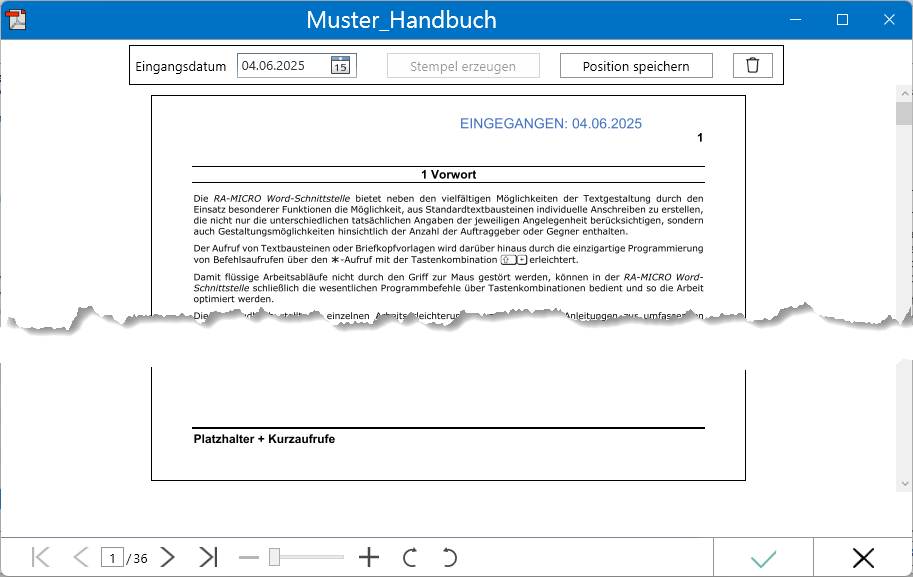
Im Editor kann das Eingangsdatum kontrolliert und bei Bedarf angepasst werden.
Zur nachträglichen Änderung des bereits gesetzten Eingangsstempels (einschließlich des automatisch erzeugten Fristenstempels) stehen folgende Optionen zur Verfügung:
Variante 1:
Im oberen Bereich ein neues Eingangsdatum auswählen und anschließend den bestehenden Stempel über das Papierkorb-Symbol löschen. Dadurch werden sowohl der Eingangsstempel als auch der Fristenstempel entfernt, da diese gemeinsam verwaltet werden.
Nach dem Löschen wird der Button Stempel erzeugen aktiv. Ein Klick auf diesen Button erzeugt den Stempel mit dem zuvor gewählten Eingangsdatum erneut. Der Fristenstempel wird dabei automatisch mitgesetzt.
Variante 2:
Alternativ kann der bestehende Eingangsstempel direkt über das Papierkorb-Symbol gelöscht werden. Auch hier werden Eingangsstempel und Fristenstempel entfernt.
Anschließend kann ein neues Eingangsdatum ausgewählt werden. Über den Button Stempel erzeugen wird der Stempel mit dem neuen Datum erneut eingefügt.
Funktionen im Bearbeitungsbereich
Eingangsdatum
Auswahl eines neuen Eingangsdatums für den Stempel.
Stempel erzeugen
Erzeugt den Eingangsstempel an der voreingestellten Standardposition. Über das Kontextmenü (Rechtsklick im Dokument) kann der Stempel verschoben, gelöscht oder die aktuelle Position als neue Standardposition gespeichert werden.
Position speichern
Durch Mausklick auf den Stempel wird der Bearbeitungsmodus aktiviert. Der Stempel kann verschoben und über Position speichern als neue Standardposition festgelegt werden.
Löschen
Entfernt den Eingangsstempel und ggf. den Fristenstempel über das Papierkorb-Symbol.
Funktionen in der Abschlussleiste
Erste Seite

Wechselt bei mehrseitigen Dokumenten zur ersten Seite.
Seite zurück

Wechselt eine Seite zurück.
Aktuelle Seite

Zeigt die aktuelle Seite an.
Seite vor

Wechselt eine Seite vor.
Letzte Seite

Wechselt bei mehrseitigen Dokumenten zur letzten Seite.
Zoom

Vergrößert oder verkleinert die Dokumentenansicht.
Drehung
Dreht das Dokument um 90 Grad nach rechts oder links (z. B. bei falsch gescannten Dokumenten).
OK + Schließen
Bestätigt die Eingaben und schließt den Editor.
Abbruch + Schließen
Bricht den Vorgang ab und schließt den Editor.

