Sy.Li (Diskussion | Beiträge) Keine Bearbeitungszusammenfassung Markierung: Quelltext-Bearbeitung 2017 |
Sy.Li (Diskussion | Beiträge) Markierung: Quelltext-Bearbeitung 2017 |
||
| (5 dazwischenliegende Versionen derselben Benutzerin werden nicht angezeigt) | |||
| Zeile 1: | Zeile 1: | ||
[[Hauptseite]] > [[:Category:Schriftverkehr|Schriftverkehr]] > [[Word]] > [[Anschreiben mit Briefkopf (Word)]] | |||
== | ==Allgemeines== | ||
<imagemap> | <imagemap> | ||
Datei:schriftverkehr_briefko1.png| | Datei:schriftverkehr_briefko1.png| | ||
| Zeile 16: | Zeile 16: | ||
Diese Funktion erstellt ein Anschreiben in Microsoft Word mit einem Briefkopf, der automatisch mit Mandanten- und Akteninformationen befüllt wird. Die Eingabe von ''Akten-, Adressnummer'' oder ''Namen'' steuert, welche Daten im Briefkopf erscheinen.<br /> | Diese Funktion erstellt ein Anschreiben in Microsoft Word mit einem Briefkopf, der automatisch mit Mandanten- und Akteninformationen befüllt wird. Die Eingabe von ''Akten-, Adressnummer'' oder ''Namen'' steuert, welche Daten im Briefkopf erscheinen.<br /> | ||
<br /> | <br /> | ||
====== | ---- | ||
==Bearbeitungsbereich== | |||
===Bitte geben Sie eine Adress-, Aktennummer oder einen Namen ein=== | |||
In dieses Feld kann eine ''Aktennummer'', eine ''Adressnummer'' oder ein ''Name'' eingegeben werden.<br /> | In dieses Feld kann eine ''Aktennummer'', eine ''Adressnummer'' oder ein ''Name'' eingegeben werden.<br /> | ||
<br /> | <br /> | ||
| Zeile 24: | Zeile 28: | ||
* Das Plus-Zeichen '''+''' nach der Aktennummer oder der Aufruf'''*A[Aktennummer]+''' öffnet die Beteiligtenauswahl zur Akte, um den Empfänger auszuwählen.<br /> | * Das Plus-Zeichen '''+''' nach der Aktennummer oder der Aufruf'''*A[Aktennummer]+''' öffnet die Beteiligtenauswahl zur Akte, um den Empfänger auszuwählen.<br /> | ||
* Mit '''#[Briefkopfnummer]''' hinter der Aktennummer kann ein anderer Briefkopf als der in den Einstellungen voreingestellte gewählt werden (z. B. '''*A208/25#3''' lädt den Briefkopf BK3.rtf zur Akte 208/15).<br /> | * Mit '''#[Briefkopfnummer]''' hinter der Aktennummer kann ein anderer Briefkopf als der in den Einstellungen voreingestellte gewählt werden (z. B. '''*A208/25#3''' lädt den Briefkopf BK3.rtf zur Akte 208/15).<br /> | ||
=== | ===Briefkopf=== | ||
Hier lässt sich ein Briefkopf auswählen, der von dem in den Einstellungen der Textverarbeitung MS-Word (Karteikarte Briefkopf) voreingestellten Briefkopf abweicht.<br /> | Hier lässt sich ein Briefkopf auswählen, der von dem in den Einstellungen der Textverarbeitung MS-Word (Karteikarte Briefkopf) voreingestellten Briefkopf abweicht.<br /> | ||
<br /> | <br /> | ||
Die vorgenommenen Eingaben werden mit '''OK''' bestätigt und der Briefkopf geladen, während über '''Abbruch''' das Fenster ohne Änderungen geschlossen wird.<br /> | Die vorgenommenen Eingaben werden mit '''OK''' bestätigt und der Briefkopf geladen, während über '''Abbruch''' das Fenster ohne Änderungen geschlossen wird.<br /> | ||
<br /> | <br /> | ||
<u>Hinweise</u> | |||
* Die Akten- und Adressdaten werden je nach Eingabe automatisch in den Briefkopf integriert.<br /> | * Die Akten- und Adressdaten werden je nach Eingabe automatisch in den Briefkopf integriert.<br /> | ||
* Die Verwendung von Sonderzeichen und Kürzeln ermöglicht flexible Auswahl und Anpassung der Empfänger und Briefköpfe.<br /> | * Die Verwendung von Sonderzeichen und Kürzeln ermöglicht flexible Auswahl und Anpassung der Empfänger und Briefköpfe.<br /> | ||
* Weitere Details und Optionen zu den „'''*'''-Aufrufen“ sind in der Onlinehilfe unter [https://onlinehilfen.ra-micro.de/index.php/*-Logik_im_Überblick_(Word) Übersicht] verfügbar.<br /> | * Weitere Details und Optionen zu den „'''*'''-Aufrufen“ sind in der Onlinehilfe unter [https://onlinehilfen.ra-micro.de/index.php/*-Logik_im_Überblick_(Word) Übersicht] verfügbar.<br /> | ||
<br /> | <br /> | ||
---- | |||
==Abschlussleiste== | |||
* '''OK und Schließen:''' <br /> Die Eingaben werden bestätigt und das Schreiben geladen. | |||
* '''Abbruch und Schließen:''' <br /> Schließt das Fenster.<br /> | |||
<br /> | |||
---- | |||
[[Category:Schriftverkehr]] | [[Category:Schriftverkehr]] | ||
Aktuelle Version vom 11. September 2025, 09:56 Uhr
Hauptseite > Schriftverkehr > Word > Anschreiben mit Briefkopf (Word)
Allgemeines
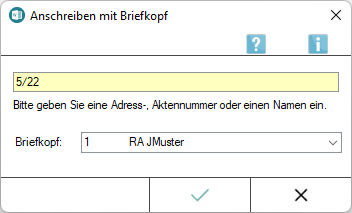
Diese Funktion erstellt ein Anschreiben in Microsoft Word mit einem Briefkopf, der automatisch mit Mandanten- und Akteninformationen befüllt wird. Die Eingabe von Akten-, Adressnummer oder Namen steuert, welche Daten im Briefkopf erscheinen.
Bearbeitungsbereich
Bitte geben Sie eine Adress-, Aktennummer oder einen Namen ein
In dieses Feld kann eine Aktennummer, eine Adressnummer oder ein Name eingegeben werden.
- Bei Eingabe einer Aktennummer wird der Briefkopf (Datei „BK[Nr.].rtf“) mit der Mandantenadresse und zugehörigen Aktendaten (z. B. Aktennummer) geladen.
- Ein Korrespondenzkürzel nach der Aktennummer (z. B. 208/25I1) lädt die entsprechende Korrespondenzadresse mit Aktendaten.
- Wird eine Adressnummer eingegeben, werden nur die Adressdaten in den Briefkopf übernommen. Platzhalter mit aktenbezogenen Angaben werden durch Stoppstellen ersetzt.
- Das Plus-Zeichen + nach der Aktennummer oder der Aufruf*A[Aktennummer]+ öffnet die Beteiligtenauswahl zur Akte, um den Empfänger auszuwählen.
- Mit #[Briefkopfnummer] hinter der Aktennummer kann ein anderer Briefkopf als der in den Einstellungen voreingestellte gewählt werden (z. B. *A208/25#3 lädt den Briefkopf BK3.rtf zur Akte 208/15).
Briefkopf
Hier lässt sich ein Briefkopf auswählen, der von dem in den Einstellungen der Textverarbeitung MS-Word (Karteikarte Briefkopf) voreingestellten Briefkopf abweicht.
Die vorgenommenen Eingaben werden mit OK bestätigt und der Briefkopf geladen, während über Abbruch das Fenster ohne Änderungen geschlossen wird.
Hinweise
- Die Akten- und Adressdaten werden je nach Eingabe automatisch in den Briefkopf integriert.
- Die Verwendung von Sonderzeichen und Kürzeln ermöglicht flexible Auswahl und Anpassung der Empfänger und Briefköpfe.
- Weitere Details und Optionen zu den „*-Aufrufen“ sind in der Onlinehilfe unter Übersicht verfügbar.
Abschlussleiste
- OK und Schließen:
Die Eingaben werden bestätigt und das Schreiben geladen. - Abbruch und Schließen:
Schließt das Fenster.

