Sy.Li (Diskussion | Beiträge) Markierung: Quelltext-Bearbeitung 2017 |
Sy.Li (Diskussion | Beiträge) Markierung: Quelltext-Bearbeitung 2017 |
||
| (22 dazwischenliegende Versionen derselben Benutzerin werden nicht angezeigt) | |||
| Zeile 5: | Zeile 5: | ||
| Icon = Menüicon_Standardtexte.png | | Icon = Menüicon_Standardtexte.png | ||
| Bildunterschrift = Standardtexte | | Bildunterschrift = Standardtexte | ||
| Kategorie = | | Kategorie = Schriftverkehr | ||
| Support = | | Support = | ||
}} | }} | ||
| Zeile 37: | Zeile 37: | ||
---- | ---- | ||
== | == Bearbeitungsbereich == | ||
=== Programmtexte === | === Programmtexte === | ||
Ermöglicht die Auswahl von Programmmasken anhand des RA-MICRO Programmbaums. Hier können MSK-/TXT-Auswahlmasken oder Texte/Textbausteine bearbeitet werden. | Ermöglicht die Auswahl von Programmmasken anhand des RA-MICRO Programmbaums. Hier können MSK-/TXT-Auswahlmasken oder Texte/Textbausteine bearbeitet werden. | ||
Weitere Informationen -> Hauptartikel: [https://onlinehilfen.ra-micro.de/index.php/ | Weitere Informationen -> Hauptartikel: [https://onlinehilfen.ra-micro.de/index.php/Masken_bearbeiten ''Masken bearbeiten''] und [https://onlinehilfen.ra-micro.de/index.php/Textbausteine_bearbeiten ''Textbausteine bearbeiten''] | ||
=== Briefköpfe === | === Briefköpfe === | ||
| Zeile 49: | Zeile 49: | ||
=== Grußformeln === | === Grußformeln === | ||
* Startet den ''Grußformel-Generator''. | * Startet den [[Grußformel-Generator#Allgemeines|''Grußformel-Generator'']]. | ||
* Zeigt die Textauswahl für Grußformeln zur Bearbeitung an. | * Zeigt die Textauswahl für Grußformeln zur Bearbeitung an. | ||
| Zeile 67: | Zeile 67: | ||
=== WIR-Texte (Endung ".neu") / ICH-Texte (Endung ".neuich") === | === WIR-Texte (Endung ".neu") / ICH-Texte (Endung ".neuich") === | ||
Zeigt die aktuell verfügbaren Einträge für die Textbausteinaktualisierung an, abhängig von der bei Erstinstallation von RA-MICRO gewählten Textform.<br /> | Zeigt die aktuell verfügbaren Einträge für die Textbausteinaktualisierung an, abhängig von der bei Erstinstallation von RA-MICRO gewählten Textform.<br /> | ||
Weitere Informationen -> Hauptartikel: [https://onlinehilfen.ra-micro.de/index.php/Textbausteinaktualisierung ''Textbausteinaktualisierung'']<br /> | |||
<br /> | <br /> | ||
---- | ---- | ||
| Zeile 79: | Zeile 80: | ||
== Hinweise == | == Hinweise == | ||
* '''Formulare ändern''' <br /> Wird z. B. ein Formular wie „Ablageprotokoll“ unter ''Programmtexte > Akten > Formulare'' ausgewählt, öffnet sich der Formulardesigner zur Bearbeitung.<br /> | |||
Wird z. B. ein Formular wie „Ablageprotokoll“ unter ''Programmtexte > Akten > Formulare'' ausgewählt, öffnet sich der Formulardesigner zur Bearbeitung.<br /> | |||
<br /> | <br /> | ||
== | * '''Wordtexte importieren''' <br /> Über diese Funktion können selbst erstellte Textbausteine für den Automatischen Vollzug in das RA-MICRO-RTF-Format konvertiert und in den Ordner „\ RA \ TEXT“ kopiert werden. <br /><br /> [[Datei:Kanzlei standardtexte AutmVollzug.png|link=]]<br />[[Datei:Kanzlei_standardtexte_WordImport.png|link=]] <br /><br /> | ||
** '''''Laufwerk''''' <br /> Auswahl des Laufwerks, auf dem die zu importierenden Textdateien gespeichert sind. | |||
** '''''Auswahl Texte''''' <br /> Anzeige der konvertierbaren Dateien auf dem gewählten Laufwerk. Durch Doppelklick werden Texte in den Bereich „Zu importierende Texte“ übernommen. | |||
** '''''Anzeige Texte''''' <br /> Zeigt den Inhalt der durch Doppelklick ausgewählten Datei an. | |||
** '''''Zu importierende Texte''''' <br /> Auflistung der Texte, die zur Konvertierung vorgesehen sind. Mit Klick auf [[Datei:Z_Button_OK.png|link=]] wird der markierte Text aus der Liste entfernt. Nach erfolgreicher Konvertierung befinden sich die Texte im Ordner „\ RA \ TEXT“. | |||
** '''''Nach Konvertierung''''' <br /> Anzeige des Textes nach der erfolgten Konvertierung.<br /> | |||
<br /> | <br /> | ||
---- | ---- | ||
| Zeile 137: | Zeile 136: | ||
Auswahlmasken im MSK-Format bieten die Möglichkeit | Auswahlmasken im MSK-Format bieten die Möglichkeit | ||
* [https://onlinehilfen.ra-micro.de/index.php/ | * [https://onlinehilfen.ra-micro.de/index.php/Masken_und_Textbausteine_bearbeiten#Allgemeines Masken und Textbausteine] | ||
* oder [https://onlinehilfen.ra-micro.de/index.php/Standardtexte_-_Masken_%C3%A4ndern#Allgemeines nur Auswahlmasken] zu bearbeiten | * oder [https://onlinehilfen.ra-micro.de/index.php/Standardtexte_-_Masken_%C3%A4ndern#Allgemeines nur Auswahlmasken] zu bearbeiten | ||
Aktuelle Version vom 31. Juli 2025, 07:48 Uhr
Hauptseite > Schriftverkehr > Standardtexte
| Standardtexte | |||||||
|---|---|---|---|---|---|---|---|

|
Allgemeines
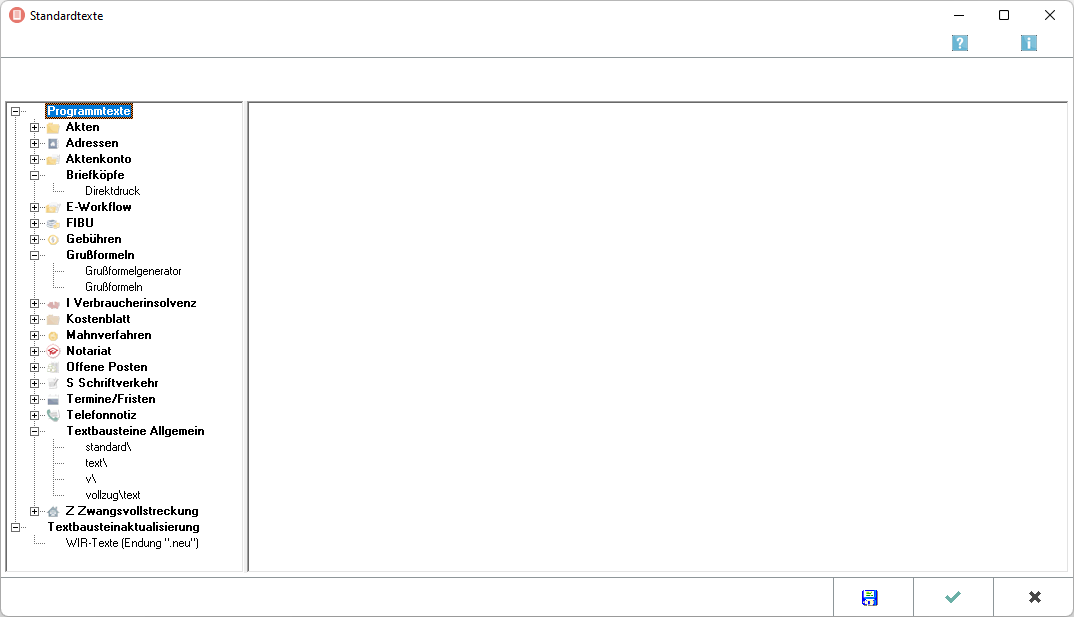
Die Programmfunktion Standardtexte ermöglicht das Bearbeiten, Ändern und Erstellen von Standardtexten, Auswahlmasken im MSK- oder TXT-Format, Briefköpfen, Formularen und Textbausteinen. Zudem lassen sich hier Textbausteinaktualisierungen durchführen und neue Textdateien verwalten.
Aufbau der Programmoberfläche
Die Maske gliedert sich in zwei Hauptbereiche:
- Links: Textauswahlbaum mit den Haupteinträgen
- Programmtexte
- Briefköpfe
- Grußformeln
- Textbausteine Allgemein
- Textbausteinaktualisierung
- Rechts: Textauswahl- und Bearbeitungsbereich zur Anzeige und Änderung der ausgewählten Texte oder Formulare.
Programmrechte
Für die Verwendung von Standardtexte ist das gleichnamige Programmrecht "Standardtexte" erforderlich. Dieses wird in der Benutzerverwaltung unter Rechteverwaltung vergeben.
Bearbeitungsbereich
Programmtexte
Ermöglicht die Auswahl von Programmmasken anhand des RA-MICRO Programmbaums. Hier können MSK-/TXT-Auswahlmasken oder Texte/Textbausteine bearbeitet werden.
Weitere Informationen -> Hauptartikel: Masken bearbeiten und Textbausteine bearbeiten
Briefköpfe
Öffnet den "Briefkopf RA-MICRO/Formulardesigner" zur Bearbeitung der Kanzleibriefköpfe für den Direktdruck.
Grußformeln
- Startet den Grußformel-Generator.
- Zeigt die Textauswahl für Grußformeln zur Bearbeitung an.
Textbausteine Allgemein
Zeigt die allgemeine Textauswahl mit den ausgewählten Textdateien zum Bearbeiten an. Zur Auswahl stehen:
- standard\
- text\
- v\
- vollzug\text
Textbausteinaktualisierung
Aktualisiert die von RA-MICRO bereitgestellten Textbausteine oder überträgt neue Bausteine ins System.
Rechtsklick auf den Eintrag öffnet ein Kontextmenü zum Wechseln der Textform (Wir-Texte / Ich-Texte).
WIR-Texte (Endung ".neu") / ICH-Texte (Endung ".neuich")
Zeigt die aktuell verfügbaren Einträge für die Textbausteinaktualisierung an, abhängig von der bei Erstinstallation von RA-MICRO gewählten Textform.
Weitere Informationen -> Hauptartikel: Textbausteinaktualisierung
Abschlussleiste
- OK und Schließen
Speichert alle Änderungen und schließt das Fenster Standardtexte. - Abbruch und Schließen
Schließt das Fenster ohne Änderungen zu speichern.
Hinweise
- Formulare ändern
Wird z. B. ein Formular wie „Ablageprotokoll“ unter Programmtexte > Akten > Formulare ausgewählt, öffnet sich der Formulardesigner zur Bearbeitung.
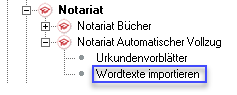
- Wordtexte importieren
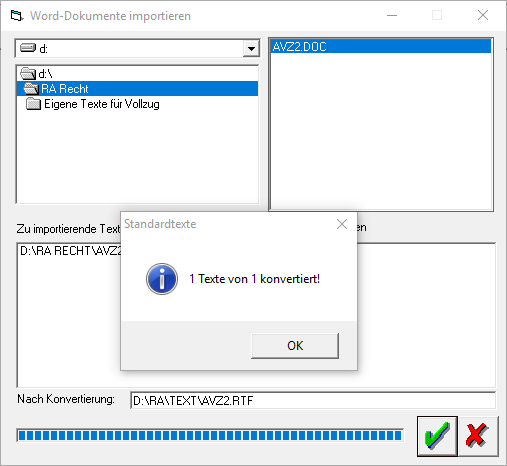
Über diese Funktion können selbst erstellte Textbausteine für den Automatischen Vollzug in das RA-MICRO-RTF-Format konvertiert und in den Ordner „\ RA \ TEXT“ kopiert werden.
- Laufwerk
Auswahl des Laufwerks, auf dem die zu importierenden Textdateien gespeichert sind. - Auswahl Texte
Anzeige der konvertierbaren Dateien auf dem gewählten Laufwerk. Durch Doppelklick werden Texte in den Bereich „Zu importierende Texte“ übernommen. - Anzeige Texte
Zeigt den Inhalt der durch Doppelklick ausgewählten Datei an. - Zu importierende Texte
Auflistung der Texte, die zur Konvertierung vorgesehen sind. Mit Klick auf wird der markierte Text aus der Liste entfernt. Nach erfolgreicher Konvertierung befinden sich die Texte im Ordner „\ RA \ TEXT“.
- Nach Konvertierung
Anzeige des Textes nach der erfolgten Konvertierung.
- Laufwerk

