Sy.Li (Diskussion | Beiträge) Keine Bearbeitungszusammenfassung Markierung: Quelltext-Bearbeitung 2017 |
Sy.Li (Diskussion | Beiträge) Markierung: Quelltext-Bearbeitung 2017 |
||
| (14 dazwischenliegende Versionen derselben Benutzerin werden nicht angezeigt) | |||
| Zeile 7: | Zeile 7: | ||
Für die Bearbeitung von Textbausteinen in „MSK“-Masken, etwa bei Kurzbriefen ('''Programmtexte → Schriftverkehr → Kurzbriefe'''), steht innerhalb der geöffneten Maske die Schaltfläche '''„Text bearbeiten“''' zur Verfügung.<br /> | Für die Bearbeitung von Textbausteinen in „MSK“-Masken, etwa bei Kurzbriefen ('''Programmtexte → Schriftverkehr → Kurzbriefe'''), steht innerhalb der geöffneten Maske die Schaltfläche '''„Text bearbeiten“''' zur Verfügung.<br /> | ||
Einige „MSK“-Masken, wie z. B. unter '''Programmtexte → Akten → Aktenkennzeichen''', erlauben eine direkte Änderung der Einträge per Doppelklick in den jeweiligen Spalten. Die erste Spalte dient häufig als Schnellaufruf des zugeordneten Eintrags in der zweiten Spalte.<br /> | Einige „MSK“-Masken, wie z. B. unter '''Programmtexte → Akten → Aktendaten → Aktenkennzeichen''', erlauben eine direkte Änderung der Einträge per Doppelklick in den jeweiligen Spalten. Die erste Spalte dient häufig als Schnellaufruf des zugeordneten Eintrags in der zweiten Spalte.<br /> | ||
<br /> | <br /> | ||
„TXT“-Masken unterstützen einspaltige und mehrspaltige Auswahlmasken. Die Bearbeitung der Textauswahl ist hier weitgehend einheitlich. Per Rechtsklick öffnet sich ein Kontextmenü, das verschiedene Bearbeitungsfunktionen anbietet. Textbausteine lassen sich per Doppelklick auf den Eintrag öffnen und bearbeiten. Möglich sind das Einfügen, Verschieben, Löschen und Formatieren von Textbausteinen sowie die Anpassung von Bezeichnungen und Dateinamen.<br /> | „TXT“-Masken unterstützen einspaltige und mehrspaltige Auswahlmasken. Die Bearbeitung der Textauswahl ist hier weitgehend einheitlich. Per Rechtsklick öffnet sich ein Kontextmenü, das verschiedene Bearbeitungsfunktionen anbietet. Textbausteine lassen sich per Doppelklick auf den Eintrag öffnen und bearbeiten. Möglich sind das Einfügen, Verschieben, Löschen und Formatieren von Textbausteinen sowie die Anpassung von Bezeichnungen und Dateinamen.<br /> | ||
| Zeile 13: | Zeile 13: | ||
---- | ---- | ||
== Toolbar - Unterschiede == | == Toolbar - Unterschiede je nach Maskenformat == | ||
=== Toolbar (Editiermodus) bei Masken im MSK-Format === | === Toolbar (Editiermodus) bei Masken im MSK-Format === | ||
[[Datei:Kanzlei_standardtexte_Editiermodus1.png]]<br /> | [[Datei:Kanzlei_standardtexte_Editiermodus1.png|link=]]<br /> | ||
<br /> | <br /> | ||
| Zeile 27: | Zeile 27: | ||
* '''Neu'''<br /> [[Datei:Kanzlei_standardtexte_Button_Neu.png|link=]] <br /> Fügt einen neuen Textbaustein ein.<br /><br /> | * '''Neu'''<br /> [[Datei:Kanzlei_standardtexte_Button_Neu.png|link=]] <br /> Fügt einen neuen Textbaustein ein.<br /><br /> | ||
** ''Aktuelle Position'': <br /> Neuer Textbaustein wird vor der aktuell markierten Position eingefügt. | ** ''Aktuelle Position'': <br /> Neuer Textbaustein wird vor der aktuell markierten Position eingefügt. | ||
** ''Anhängen'': <br /> Neuer | ** ''Anhängen'': <br /> Neuer Baustein wird am Ende der Auswahl angefügt. Bei Neuanlage erfolgt die Vergabe eines Dateinamens im Speichern-Dialog, dabei Namenskonventionen beachten (z. B. „textl[lfd.Nr.].rf“ für Kurzbriefe).<br /><br /> | ||
* '''Verschieben'''<br /> [[Datei:Kanzlei_standardtexte_Button_Verschieben.png|link=]] <br /> Verschiebt einen markierten Textbaustein an eine andere Position innerhalb der Textauswahl.<br /><br /> | * '''Verschieben'''<br /> [[Datei:Kanzlei_standardtexte_Button_Verschieben.png|link=]] <br /> Verschiebt einen markierten Textbaustein an eine andere Position innerhalb der Textauswahl.<br /><br /> | ||
* '''Löschen'''<br /> [[Datei:Z_Löschen.png|link=]] <br /> Entfernt den markierten Textbaustein aus der Textauswahl.<br /><br /> | * '''Löschen'''<br /> [[Datei:Z_Löschen.png|link=]] <br /> Entfernt den markierten Textbaustein aus der Textauswahl.<br /><br /> | ||
* '''Standardschrift''' <br /> Übernimmt die Standardschrift und -größe für alle Textbausteine der Maske | * '''Standardschrift''' <br /> Übernimmt die in den Allgemeinen Grundeinstellungen (Registerkarte „3 Drucken“, Rubrik „Schrift“) voreingestellte Standardschrift und -größe für alle Textbausteine der Maske.<br /> | ||
<br /> | <br /> | ||
---- | ---- | ||
| Zeile 41: | Zeile 41: | ||
<br /> | <br /> | ||
* '''Drucken'''<br /> [[Datei:Kanzlei_standardtexte_Button_Drucken.png|link=]] <br /> Druckt die aktuell geladene Maske aus.<br /><br /> | * '''Drucken'''<br /> [[Datei:Kanzlei_standardtexte_Button_Drucken.png|link=]] <br /> Druckt die aktuell geladene Maske aus.<br /><br /> | ||
* '''Standardschrift''' <br /> [[Datei:Z_Toolbar_Einstellungen.png|link=]] <br /> | * '''Standardschrift''' <br /> [[Datei:Z_Toolbar_Einstellungen.png|link=]] <br /> Öffnet ein Fenster zur Auswahl der Standardschrift, voreingestellt in den Allgemeinen Einstellungen unter „3 Drucken“, Rubrik „Schrift“.<br /> | ||
<br /> | <br /> | ||
---- | ---- | ||
| Zeile 68: | Zeile 52: | ||
---- | ---- | ||
== Hinweise zur | == Hinweise == | ||
Bei „TXT“-Masken steht ein Kontextmenü zur Verfügung und ermöglicht folgende Bearbeitungen: | |||
[[Datei:Kanzlei_standardtexte_Kontextmenü2.png|link=]] | |||
* Eintrag bearbeiten (Bezeichnung ändern) <br /> | |||
* Dateiname bearbeiten <br /> | |||
* Textbaustein bearbeiten (öffnet das Editorfenster zur Bausteinbearbeitung) <br /> | |||
* Löschen (entfernt den zuvor markierten Eintrag) <br /> | |||
* Neuer Eintrag hinzufügen <br /> | |||
Aktuelle Version vom 31. Juli 2025, 10:50 Uhr
Hauptseite > Schriftverkehr > Standardtexte > Masken bearbeiten
Allgemeines
Das Programm dient zur Bearbeitung von Textauswahlmasken und den darin enthaltenen Textbausteinen. Masken liegen im „TXT“-Format oder „MSK“-Format vor, wobei sich Anzeige und Funktionen der Toolbar je nach Format geringfügig unterscheiden.
Für die Bearbeitung von Textbausteinen in „MSK“-Masken, etwa bei Kurzbriefen (Programmtexte → Schriftverkehr → Kurzbriefe), steht innerhalb der geöffneten Maske die Schaltfläche „Text bearbeiten“ zur Verfügung.
Einige „MSK“-Masken, wie z. B. unter Programmtexte → Akten → Aktendaten → Aktenkennzeichen, erlauben eine direkte Änderung der Einträge per Doppelklick in den jeweiligen Spalten. Die erste Spalte dient häufig als Schnellaufruf des zugeordneten Eintrags in der zweiten Spalte.
„TXT“-Masken unterstützen einspaltige und mehrspaltige Auswahlmasken. Die Bearbeitung der Textauswahl ist hier weitgehend einheitlich. Per Rechtsklick öffnet sich ein Kontextmenü, das verschiedene Bearbeitungsfunktionen anbietet. Textbausteine lassen sich per Doppelklick auf den Eintrag öffnen und bearbeiten. Möglich sind das Einfügen, Verschieben, Löschen und Formatieren von Textbausteinen sowie die Anpassung von Bezeichnungen und Dateinamen.
Toolbar - Unterschiede je nach Maskenformat
Toolbar (Editiermodus) bei Masken im MSK-Format
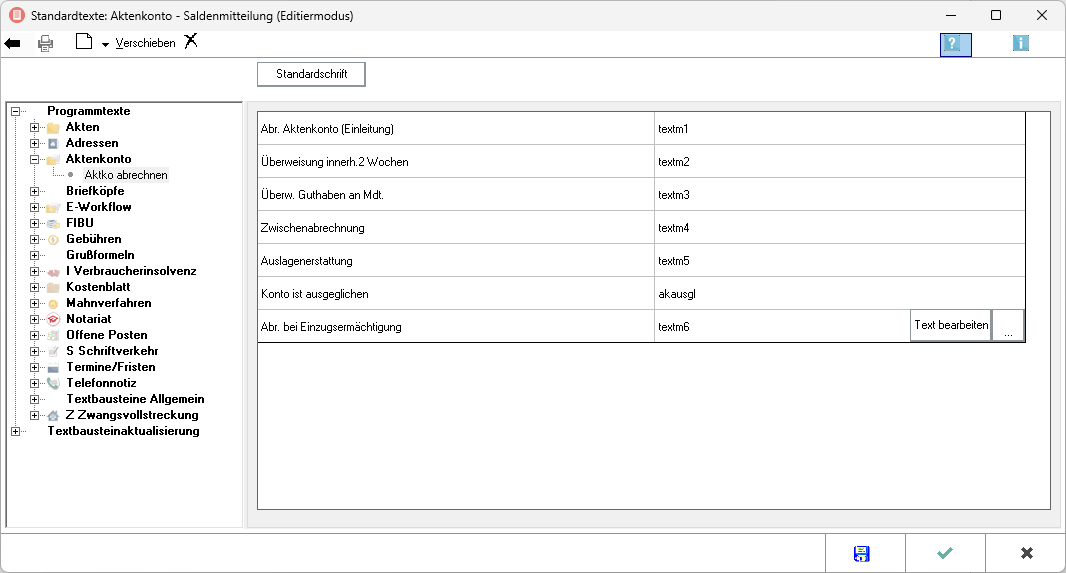
Sobald im Programmbaum in ein Untermenüpunkt gewechselt wird, öffnet das Programm "Standardtexte" den "Editiermodus" und zusätzliche Programmfunktionen werden in der Toolbar sichtbar (Bsp.: "Programmtexte\Aktenkonto\Aktko abrechnen").
- Rückgängig

Macht vorgenommene Änderungen an der aktuellen Maske rückgängig. - Drucken

Druckt die aktuell geladene Maske aus. - Neu

Fügt einen neuen Textbaustein ein.
- Aktuelle Position:
Neuer Textbaustein wird vor der aktuell markierten Position eingefügt. - Anhängen:
Neuer Baustein wird am Ende der Auswahl angefügt. Bei Neuanlage erfolgt die Vergabe eines Dateinamens im Speichern-Dialog, dabei Namenskonventionen beachten (z. B. „textl[lfd.Nr.].rf“ für Kurzbriefe).
- Aktuelle Position:
- Verschieben

Verschiebt einen markierten Textbaustein an eine andere Position innerhalb der Textauswahl. - Löschen

Entfernt den markierten Textbaustein aus der Textauswahl. - Standardschrift
Übernimmt die in den Allgemeinen Grundeinstellungen (Registerkarte „3 Drucken“, Rubrik „Schrift“) voreingestellte Standardschrift und -größe für alle Textbausteine der Maske.
Toolbar (Editiermodus) bei Masken im TXT-Format
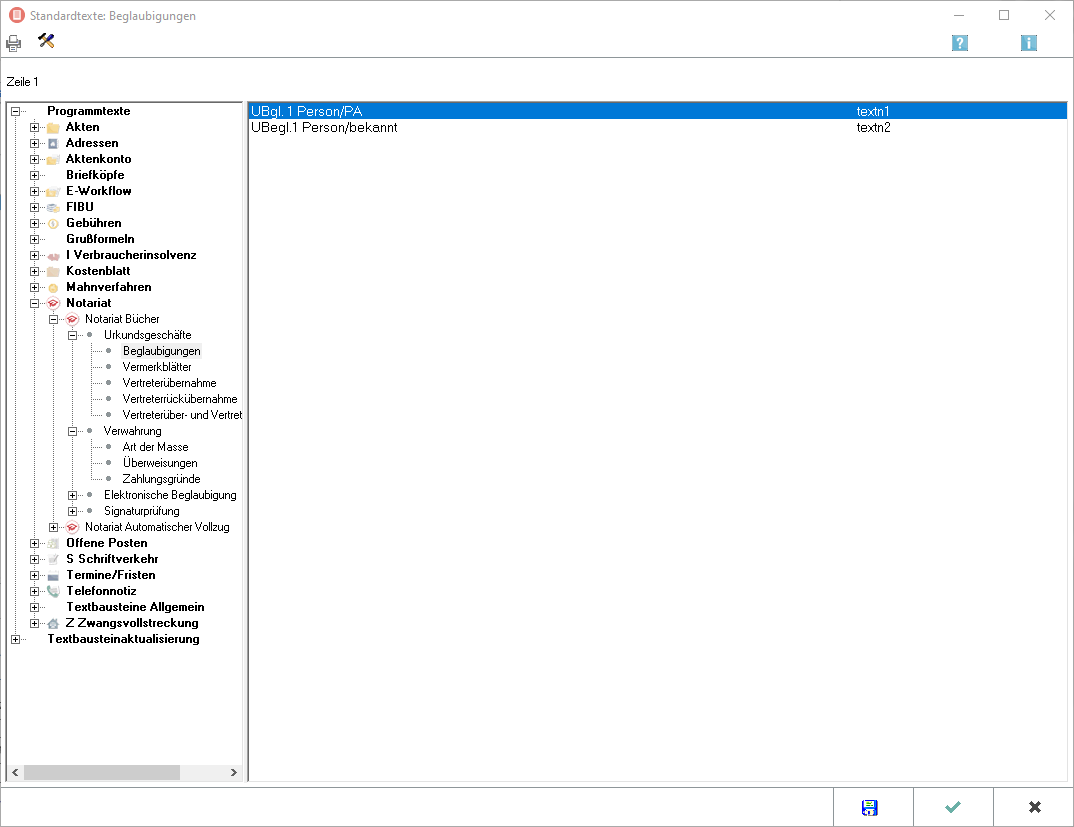
Masken im „TXT“-Format unterstützen einspaltige und mehrspaltige Auswahlmasken. Die Bearbeitung der Textauswahl ist hier weitgehend einheitlich. Per Rechtsklick öffnet sich ein Kontextmenü, das verschiedene Bearbeitungsfunktionen anbietet. Textbausteine lassen sich per Doppelklick auf den Eintrag öffnen und bearbeiten. Möglich sind das Einfügen, Verschieben, Löschen und Formatieren von Textbausteinen sowie die Anpassung von Bezeichnungen und Dateinamen.
- Drucken
Druckt die aktuell geladene Maske aus. - Standardschrift

Öffnet ein Fenster zur Auswahl der Standardschrift, voreingestellt in den Allgemeinen Einstellungen unter „3 Drucken“, Rubrik „Schrift“.
Abschlussleiste
- OK und Schließen
Speichert Änderungen und wechselt zurück zur Startansicht. - Abbruch und Schließen
Beendet die Bearbeitung der Textauswahl ohne Speicherung der Änderungen.
Hinweise
Bei „TXT“-Masken steht ein Kontextmenü zur Verfügung und ermöglicht folgende Bearbeitungen:
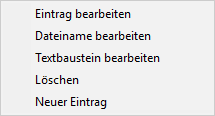
- Eintrag bearbeiten (Bezeichnung ändern)
- Dateiname bearbeiten
- Textbaustein bearbeiten (öffnet das Editorfenster zur Bausteinbearbeitung)
- Löschen (entfernt den zuvor markierten Eintrag)
- Neuer Eintrag hinzufügen

