Pe.Mei (Diskussion | Beiträge) Markierung: Quelltext-Bearbeitung 2017 |
Pe.Mei (Diskussion | Beiträge) Markierung: Quelltext-Bearbeitung 2017 |
||
| (15 dazwischenliegende Versionen desselben Benutzers werden nicht angezeigt) | |||
| Zeile 12: | Zeile 12: | ||
rect 293 35 320 61 [[Formulare#Neu|Um eine neue Veräußerungsanzeige zu erstellen, wird diese Funktion gewählt. Es öffnet sich eine neue Eingabemaske, über welche alle relevanten Angaben zum Grundstücksgeschäft erfasst werden können.]] | rect 293 35 320 61 [[Formulare#Neu|Um eine neue Veräußerungsanzeige zu erstellen, wird diese Funktion gewählt. Es öffnet sich eine neue Eingabemaske, über welche alle relevanten Angaben zum Grundstücksgeschäft erfasst werden können.]] | ||
rect 324 35 393 53 [[Formulare#Bearbeiten|Sollen Änderungen an einer Veräußerungsanzeige vorgenommen werden, ist das über diese Funktion möglich.]] | rect 324 35 393 53 [[Formulare#Bearbeiten|Sollen Änderungen an einer Veräußerungsanzeige vorgenommen werden, ist das über diese Funktion möglich.]] | ||
rect 393 35 463 55 [[Formulare#Duplizieren|Diese Funktion kann verwendet werden, um eine bereits gespeicherte Veräußerungsanzeige als Muster für die Erstellung weiterer Veräußerungsanzeigen mit ähnlichem Inhalt zu nutzen. Nach Klick auf Duplizieren wird eine Kopie des gewählten Formulars erstellt und kann anschließend gespeichert werden, ohne das ursprüngliche | rect 393 35 463 55 [[Formulare#Duplizieren|Diese Funktion kann verwendet werden, um eine bereits gespeicherte Veräußerungsanzeige als Muster für die Erstellung weiterer Veräußerungsanzeigen mit ähnlichem Inhalt zu nutzen. Nach Klick auf Duplizieren wird eine Kopie des gewählten Formulars erstellt und kann anschließend gespeichert werden, ohne das ursprüngliche Formular zu verändern oder zu überschreiben.]] | ||
rect 479 35 543 57 [[Formulare#Löschen|Werden einzelne Formulare nicht mehr benötigt, können diese durch Auswahl und Betätigung des Buttons ''Löschen'' gelöscht werden.]] | rect 479 35 543 57 [[Formulare#Löschen|Werden einzelne Formulare nicht mehr benötigt, können diese durch Auswahl und Betätigung des Buttons ''Löschen'' gelöscht werden.]] | ||
rect 293 764 684 795 [[Formulare#Automatisch | rect 293 764 684 795 [[Formulare#Automatisch löschen|Veräußerungsanzeigen können automatisch nach einem bestimmten Zeitraum gelöscht werden. Dazu wird zunächst die Option mittels des Hakens aktiviert und anschließend das Intervall für die automatische Löschung gewählt. Beim Start von Formulare wird dann geprüft, welche Veräußerungsanzeigen außerhalb des gewählten Zeitraum liegen und dann automatisch gelöscht.]] | ||
rect 1362 760 1457 793 [[Formulare# Übersicht drucken|Hier kann die Übersicht der Veräußerungsanzeige gedruckt werden.]] | rect 1362 760 1457 793 [[Formulare#Übersicht drucken|Hier kann die Übersicht der Veräußerungsanzeige gedruckt werden.]] | ||
rect 1463 762 1553 793 [[Formulare#OK_6|Beendet das Notariat.]] | rect 1463 762 1553 793 [[Formulare#OK_6|Beendet das Notariat.]] | ||
rect 297 84 1557 754 [[Formulara#Übersicht der erstellten Veräußerungsanzeigen|In dieser Übersicht werden die erstellten Veräußerungsanzeigen aufgelistet. Mit Doppelklick oder das Menü der rechten Maustaste ist die Bearbeitung oder Löschung der Veräußerungsanzeigen möglich.]] | rect 297 84 1557 754 [[Formulara#Übersicht der erstellten Veräußerungsanzeigen|In dieser Übersicht werden die erstellten Veräußerungsanzeigen aufgelistet. Mit Doppelklick oder das Menü der rechten Maustaste ist die Bearbeitung oder Löschung der Veräußerungsanzeigen möglich.]] | ||
| Zeile 25: | Zeile 25: | ||
'''Der Bereich Formulare unterteilt sich in die Bereiche''' | '''Der Bereich Formulare unterteilt sich in die Bereiche''' | ||
<br><br> | <br><br> | ||
[https://onlinehilfen.ra-micro.de/index.php/Formulare | Formulare → [https://onlinehilfen.ra-micro.de/index.php/Formulare Veräußerungsanzeige] (diese Seite) | ||
Formulare → [https://onlinehilfen.ra-micro.de/index.php/Formulare_Anteilsübertragung Anteilsübertragung] | Formulare → [https://onlinehilfen.ra-micro.de/index.php/Formulare_Anteilsübertragung Anteilsübertragung] | ||
| Zeile 48: | Zeile 48: | ||
rect 30 127 455 166 [[Formulare#Urkundennummer|Hier kann die Urkundennummer des betreffenden Grundstücksgeschäfts erfasst werden. Sofern die Urkunde bereits in der Urkundenliste erfasst wurde, werden die dort hinterlegten Daten zu den Beteiligten oder der Aktennummer in diese Eingabemaske übernommen.]] | rect 30 127 455 166 [[Formulare#Urkundennummer|Hier kann die Urkundennummer des betreffenden Grundstücksgeschäfts erfasst werden. Sofern die Urkunde bereits in der Urkundenliste erfasst wurde, werden die dort hinterlegten Daten zu den Beteiligten oder der Aktennummer in diese Eingabemaske übernommen.]] | ||
rect 28 170 591 213 [[Formulare#Aktennummer|Soll die Erfassung der Veräußerungsanzeige nur mit der Aktennummer erfolgen, da die Urkunde noch nicht in der Urkundenliste erfasst ist, kann diese hier eingegeben werden. Nach Bestätigung der Aktennummer werden die Aktenbeteiligten auf Karteikarte Beteiligte übernommen.]] | rect 28 170 591 213 [[Formulare#Aktennummer|Soll die Erfassung der Veräußerungsanzeige nur mit der Aktennummer erfolgen, da die Urkunde noch nicht in der Urkundenliste erfasst ist, kann diese hier eingegeben werden. Nach Bestätigung der Aktennummer werden die Aktenbeteiligten auf Karteikarte Beteiligte übernommen.]] | ||
rect 30 213 567 251 [[Formulare#Bundesland|Die Formulare für die Veräußerungsanzeige sind je Bundesland unterschiedlich. Hier ist das Bundesland zu wählen, für welches die Veräußerungsanzeige erstellt werden.]] | rect 30 213 567 251 [[Formulare#Bundesland|Die Formulare für die Veräußerungsanzeige sind je Bundesland unterschiedlich. Hier ist das Bundesland zu wählen, für welches die Veräußerungsanzeige erstellt werden soll.]] | ||
rect 30 248 547 294 [[Formualra#Finanzamt|Hier ist das für den Grundstückserwerb zuständige Finanzamt zu erfassen. Durch Eingabe des Namens oder der Adressnummer kann das betreffende Finanzamt aus dem RA-MICRO Adressbestand übernommen werden. In einigen Bundesländern erfolgt die Erhebung der Grunderwerbsteuer zentral, bei Auswahl dieser | rect 30 248 547 294 [[Formualra#Finanzamt|Hier ist das für den Grundstückserwerb zuständige Finanzamt zu erfassen. Durch Eingabe des Namens oder der Adressnummer kann das betreffende Finanzamt aus dem RA-MICRO Adressbestand übernommen werden. In einigen Bundesländern erfolgt die Erhebung der Grunderwerbsteuer zentral, bei Auswahl dieser Bundesländer kann kein Finanzamt erfasst werden, da dieses im Formular bereits vorgegeben ist.]] | ||
rect 37 313 1149 504 [[Formulare#Rechtsvorgang|Hier erfolgen die Angaben zum Grundstücksgeschäft und darüber, ob bereits die Rechtswirksamkeit eingetreten ist.]] | rect 37 313 1149 504 [[Formulare#Rechtsvorgang|Hier erfolgen die Angaben zum Grundstücksgeschäft und darüber, ob bereits die Rechtswirksamkeit eingetreten ist.]] | ||
rect 36 512 1141 737 [[Formulare#Gegenleistung|Die für das Grundstückgeschäft vereinbarten Gegenleistung des Erwerbers sind an dieser Stelle zu erfassen.]] | rect 36 512 1141 737 [[Formulare#Gegenleistung|Die für das Grundstückgeschäft vereinbarten Gegenleistung des Erwerbers sind an dieser Stelle zu erfassen.]] | ||
rect 667 843 792 892 [[Formulare#Zurück|Über diese Funktion gelangt man auf die vorherige Karteikarte. Auf der Karteikarte Grunddaten steht die Funktion nicht zur Verfügung]] | rect 667 843 792 892 [[Formulare#Zurück|Über diese Funktion gelangt man auf die vorherige Karteikarte. Auf der Karteikarte Grunddaten steht die Funktion nicht zur Verfügung.]] | ||
rect 794 844 920 894 [[Formulare#Vorwärts|Hier wird die nächste Karteikarte Beteiligte aufgerufen.]] | rect 794 844 920 894 [[Formulare#Vorwärts|Hier wird die nächste Karteikarte Beteiligte aufgerufen.]] | ||
rect 925 844 1047 892 [[Formulare#OK|Über diese Funktion kann die Veräußerungszeige gespeichert werden.]] | rect 925 844 1047 892 [[Formulare#OK|Über diese Funktion kann die Veräußerungszeige gespeichert werden.]] | ||
rect 1049 846 1170 894 [[Formulare#Abbruch|Hier wird das Fenster beendet, ohne die Eingaben zu speichern.]] | rect 1049 846 1170 894 [[Formulare#Abbruch|Hier wird das Fenster beendet, ohne die Eingaben zu speichern.]] | ||
rect 239 36 470 104 [[Formulare#Karteikarte Beteiligte]] | rect 239 36 470 104 [[Formulare#Karteikarte Beteiligte|Karteikarte Beteiligte]] | ||
rect 470 39 704 104 [[Formulare#Karteikarte Grundstück]] | rect 470 39 704 104 [[Formulare#Karteikarte Grundstück|Karteikarte Grundstück]] | ||
rect 700 39 937 103 [[Formulare#Karteikarte Zusammenfassung]] | rect 700 39 937 103 [[Formulare#Karteikarte Zusammenfassung|Karteikarte Zusammenfassung]] | ||
rect 932 39 1165 100 [[Formulare#Karteikarte Vorschau]] | rect 932 39 1165 100 [[Formulare#Karteikarte Vorschau|Karteikarte Vorschau]] | ||
desc none | desc none | ||
| Zeile 98: | Zeile 98: | ||
rect 19 145 170 201 [[Formulare#Hinzufügen|Nach Betätigung dieses Buttons werden die Eingabefelder leergesetzt und es können weitere Beteiligte durch Eingabe der Adressnummer oder das Namens erfasst werden.]] | rect 19 145 170 201 [[Formulare#Hinzufügen|Nach Betätigung dieses Buttons werden die Eingabefelder leergesetzt und es können weitere Beteiligte durch Eingabe der Adressnummer oder das Namens erfasst werden.]] | ||
rect 24 209 167 263 [[Formulare#Entfernen|Über diese Funktion wird der zuvor aus der Übersicht gewählte Beteiligte entfernt.]] | rect 24 209 167 263 [[Formulare#Entfernen|Über diese Funktion wird der zuvor aus der Übersicht gewählte Beteiligte entfernt.]] | ||
rect 865 354 1004 406 [[Formulare#Übernehmen|Übernimmt den gewählten Beteiligten mit den erforderlichen zusätzlichen Angaben, z.B. Beteiligung oder Anteil am Erwerbsgeschäft.]] | rect 865 354 1004 406 [[Formulare#Übernehmen|Übernimmt den gewählten Beteiligten mit den erforderlichen zusätzlichen Angaben, z.B. Beteiligung oder Anteil am Erwerbsgeschäft, in die Übersicht der Beteiligten.]] | ||
rect 1005 351 1149 403 [[Formulare#Abbrechen|Hierüber können die Angaben oder Änderungen zu einem Beteiligten zurückgesetzt werden.]] | rect 1005 351 1149 403 [[Formulare#Abbrechen|Hierüber können die Angaben oder Änderungen zu einem Beteiligten zurückgesetzt werden.]] | ||
rect 25 518 1155 820 [[Formulare#Übersicht der Beteiligten|In dieser Tabelle werden alle aus der Urkundenliste oder der Akte übernommenen Beteiligten angezeigt. Durch Doppelklick können die Daten in Bearbeitungsbereich übernommen und dort ergänzt oder gelöscht werden.]] | rect 25 518 1155 820 [[Formulare#Übersicht der Beteiligten|In dieser Tabelle werden alle aus der Urkundenliste oder der Akte übernommenen Beteiligten angezeigt. Durch Doppelklick können die Daten in den Bearbeitungsbereich übernommen und dort ergänzt oder gelöscht werden.]] | ||
rect 665 841 794 894 [[Formulare#Zurück|Hier gelangt man zurück auf die vorherige Karteikarte Grunddaten.]] | rect 665 841 794 894 [[Formulare#Zurück|Hier gelangt man zurück auf die vorherige Karteikarte Grunddaten.]] | ||
rect 794 844 922 892 [[Formulare# | rect 794 844 922 892 [[Formulare#Weiter|Über diese Funktion gelangt man auf die nächste Karteikarte Grundstück.]] | ||
rect 923 844 1050 894 [[Formulare#OK|Die Auswahl dieser Funktion speichert die Eingaben und beendet das Fenster.]] | rect 923 844 1050 894 [[Formulare#OK|Die Auswahl dieser Funktion speichert die Eingaben und beendet das Fenster.]] | ||
rect 1046 846 1170 892 [[Formulare#Abbruch|Diese Funktion beendet das Fenster ohne die Eingaben zu speichern.]] | rect 1046 846 1170 892 [[Formulare#Abbruch|Diese Funktion beendet das Fenster ohne die Eingaben zu speichern.]] | ||
rect 1 39 234 101 [[Formulare#Karteikarte Grunddaten]] | rect 1 39 234 101 [[Formulare#Karteikarte Grunddaten|Karteikarte Grunddaten]] | ||
rect 471 39 700 104 [[Formulare#Karteikarte Grundstück]] | rect 471 39 700 104 [[Formulare#Karteikarte Grundstück|Karteikarte Grundstück]] | ||
rect 703 39 934 106 [[Formulare#Karteikarte Zusammenfassung]] | rect 703 39 934 106 [[Formulare#Karteikarte Zusammenfassung|Karteikarte Zusammenfassung]] | ||
rect 935 45 1171 106 [[Formulare#Karteikarte Vorschau]] | rect 935 45 1171 106 [[Formulare#Karteikarte Vorschau|Karteikarte Vorschau]] | ||
desc none | desc none | ||
| Zeile 120: | Zeile 120: | ||
=====Beteiligter===== | =====Beteiligter===== | ||
Hier werden die Daten des Beteiligten eingelesen, wenn dieser in der | Hier werden die Daten des Beteiligten eingelesen, wenn dieser in der Übersicht der Beteiligten mit der Maus angeklickt wurde. Durch Eingabe der Adressnummer oder des Namens können weitere Beteiligte hinzugefügt werden. | ||
=====Hinzufügen===== | =====Hinzufügen===== | ||
| Zeile 140: | Zeile 140: | ||
=====Übersicht der Beteiligten===== | =====Übersicht der Beteiligten===== | ||
In dieser Tabelle werden alle aus der Urkundenliste oder der Akte übernommenen Beteiligten angezeigt. Durch Doppelklick können die Daten in Bearbeitungsbereich übernommen und dort ergänzt oder gelöscht werden. | In dieser Tabelle werden alle aus der Urkundenliste oder der Akte übernommenen Beteiligten angezeigt. Durch Doppelklick können die Daten in den Bearbeitungsbereich übernommen und dort ergänzt oder gelöscht werden. Ab dem jeweils dritten Veräußerer oder Erwerber wird automatisch eine Anlage erstellt. | ||
=====Zurück===== | =====Zurück===== | ||
| Zeile 146: | Zeile 146: | ||
Hier gelangt man zurück auf die vorherige Karteikarte Grunddaten. | Hier gelangt man zurück auf die vorherige Karteikarte Grunddaten. | ||
===== | =====Weiter===== | ||
Über diese Funktion gelangt man auf die nächste Karteikarte Grundstück. | Über diese Funktion gelangt man auf die nächste Karteikarte Grundstück. | ||
| Zeile 165: | Zeile 165: | ||
rect 215 122 1153 237 [[Formulare#Veräußerter Grundbesitz|Hier werden die näheren Angaben, z.B. Grundbuch und Blattnummer, zum veräußerten Grundbesitz erfasst. Es ist zu beachten, dass aufgrund der Vorgaben des Formulars die zum zweiten Grundbesitz erfassten Angaben zur Grundstücksart nicht gesondert ausgewiesen werden können. Ab dem dritten erfassten Grundbesitz wird automatisch eine Anlage erstellt.]] | rect 215 122 1153 237 [[Formulare#Veräußerter Grundbesitz|Hier werden die näheren Angaben, z.B. Grundbuch und Blattnummer, zum veräußerten Grundbesitz erfasst. Es ist zu beachten, dass aufgrund der Vorgaben des Formulars die zum zweiten Grundbesitz erfassten Angaben zur Grundstücksart nicht gesondert ausgewiesen werden können. Ab dem dritten erfassten Grundbesitz wird automatisch eine Anlage erstellt.]] | ||
rect 216 237 1155 337 [[Formulare#Grundstücksart|Unter Grundstücksart werden spezifische den Grundbesitz betreffende Angaben, z.B. die Art der Bebauung oder Nutzung des Grundstücks.]] | rect 216 237 1155 337 [[Formulare#Grundstücksart|Unter Grundstücksart werden spezifische den Grundbesitz betreffende Angaben, z.B. die Art der Bebauung oder Nutzung des Grundstücks.]] | ||
rect 862 349 1002 401 [[Formulare#Übernehmen_2|Mit dieser Funktion werden die Angaben zum Grundbesitz in die Übersicht des | rect 862 349 1002 401 [[Formulare#Übernehmen_2|Mit dieser Funktion werden die Angaben zum Grundbesitz in die Übersicht des veräußerten Grundbesitzes übernommen.]] | ||
rect 1008 351 1149 406 [[Formulare#Abbrechen_2|Durch Auswahl dieser Funktion werden die Felder leergesetzt, bzw. werden Änderungen zu einem zum bearbeiten aufgerufenen Grundbesitz verworfen.]] | rect 1008 351 1149 406 [[Formulare#Abbrechen_2|Durch Auswahl dieser Funktion werden die Felder leergesetzt, bzw. werden Änderungen zu einem zum bearbeiten aufgerufenen Grundbesitz verworfen.]] | ||
rect 24 143 169 200 [[Formulare#Hinzufügen_2|Diese Funktion leert die Eingaben in allen Feldern und ermöglicht die Erfassung eines neuen Grundbesitzes.]] | rect 24 143 169 200 [[Formulare#Hinzufügen_2|Diese Funktion leert die Eingaben in allen Feldern und ermöglicht die Erfassung eines neuen Grundbesitzes.]] | ||
| Zeile 171: | Zeile 171: | ||
rect 21 459 1152 823 [[Formulare#Übersicht der erfassten Grundstücke|In dieser Übersicht werden alle zum Grundstücksgeschäft erfassten Grundstücke angezeigt. Mit Doppelklick kann ein Grundstücks ausgewählt und in den Bearbeitungsbereich übernommen werden.]] | rect 21 459 1152 823 [[Formulare#Übersicht der erfassten Grundstücke|In dieser Übersicht werden alle zum Grundstücksgeschäft erfassten Grundstücke angezeigt. Mit Doppelklick kann ein Grundstücks ausgewählt und in den Bearbeitungsbereich übernommen werden.]] | ||
rect 665 841 794 892 [[Formulare#Zurück_2|Hier gelangt man auf die vorherige Karteikarte Beteiligte.]] | rect 665 841 794 892 [[Formulare#Zurück_2|Hier gelangt man auf die vorherige Karteikarte Beteiligte.]] | ||
rect 794 840 925 892 [[Formulare# | rect 794 840 925 892 [[Formulare#Weiter_2|Mit Hilfe dieser Funktion gelangt man auf die nächste Karteikarte Zusammenfassung.]] | ||
rect 919 844 1053 894 [[Formulare#OK_2|Hierüber werden die Eingaben gespeichert und das Fenster geschlossen.]] | rect 919 844 1053 894 [[Formulare#OK_2|Hierüber werden die Eingaben gespeichert und das Fenster geschlossen.]] | ||
rect 1052 843 1170 891 [[Formulare#Abbruch_2|Bei Wahl dieser Funktion wird das Fenster geschlossen und die Eingaben werden nicht gespeichert.]] | rect 1052 843 1170 891 [[Formulare#Abbruch_2|Bei Wahl dieser Funktion wird das Fenster geschlossen und die Eingaben werden nicht gespeichert.]] | ||
rect 6 40 237 104 [[Formulare#Karteikarte Grunddaten]] | rect 6 40 237 104 [[Formulare#Karteikarte Grunddaten|Karteikarte Grunddaten]] | ||
rect 236 39 470 104 [[Formulare#Karteikarte Beteiligte]] | rect 236 39 470 104 [[Formulare#Karteikarte Beteiligte|Karteikarte Beteiligte]] | ||
rect 703 39 935 103 [[Formulare#Karteikarte Zusammenfassung]] | rect 703 39 935 103 [[Formulare#Karteikarte Zusammenfassung|Karteikarte Zusammenfassung]] | ||
rect 935 39 1164 103 [[Formulare#Karteikarte Vorschau]] | rect 935 39 1164 103 [[Formulare#Karteikarte Vorschau|Karteikarte Vorschau]] | ||
desc none | desc none | ||
| Zeile 209: | Zeile 209: | ||
=====Übersicht der erfassten Grundstücke===== | =====Übersicht der erfassten Grundstücke===== | ||
In dieser Übersicht werden alle zum Grundstücksgeschäft erfassten Grundstücke angezeigt. Mit Doppelklick kann ein | In dieser Übersicht werden alle zum Grundstücksgeschäft erfassten Grundstücke angezeigt. Mit Doppelklick kann ein Grundstück ausgewählt und in den Bearbeitungsbereich übernommen werden. | ||
=====Zurück===== | =====Zurück===== | ||
| Zeile 215: | Zeile 215: | ||
Hier gelangt man auf die vorherige Karteikarte Beteiligte. | Hier gelangt man auf die vorherige Karteikarte Beteiligte. | ||
===== | =====Weiter===== | ||
Mit dieser Funktion gelangt man auf die nächste Karteikarte Zusammenfassung. | Mit dieser Funktion gelangt man auf die nächste Karteikarte Zusammenfassung. | ||
| Zeile 236: | Zeile 236: | ||
rect 413 121 1137 844 [[Formulare#Formularbereich|In dieser Anzeige wird das Formular für die Veräußerungsanzeige oder die Anlagen sichtbar. Diese Anzeige kann bearbeitet werden. Änderung oder Ergänzungen sind an dieser Stelle möglich und werden in Vorschau des Formulars übernommen. Diese Ergänzungen werden jedoch nicht gespeichert, sondern lediglich gedruckt.]] | rect 413 121 1137 844 [[Formulare#Formularbereich|In dieser Anzeige wird das Formular für die Veräußerungsanzeige oder die Anlagen sichtbar. Diese Anzeige kann bearbeitet werden. Änderung oder Ergänzungen sind an dieser Stelle möglich und werden in Vorschau des Formulars übernommen. Diese Ergänzungen werden jedoch nicht gespeichert, sondern lediglich gedruckt.]] | ||
rect 668 844 795 894 [[Formulare#Zurück_3|Hier gelangt man auf die vorherige Karteikarte Grundstück.]] | rect 668 844 795 894 [[Formulare#Zurück_3|Hier gelangt man auf die vorherige Karteikarte Grundstück.]] | ||
rect 791 844 925 892 [[Formulare# | rect 791 844 925 892 [[Formulare#Weiter_3|Mit Hilfe dieser Funktion gelangt man auf die nächste Karteikarte Vorschau.]] | ||
rect 920 843 1046 894 [[Formulare#OK_3|Über diese Funktion kann die Veräußerungszeige gespeichert werden.]] | rect 920 843 1046 894 [[Formulare#OK_3|Über diese Funktion kann die Veräußerungszeige gespeichert werden.]] | ||
rect 1047 844 1173 892 [[Formulare#Abbruch_3|Bei Wahl dieser Funktion wird das Fenster geschlossen und die Eingaben werden nicht gespeichert.]] | rect 1047 844 1173 892 [[Formulare#Abbruch_3|Bei Wahl dieser Funktion wird das Fenster geschlossen und die Eingaben werden nicht gespeichert.]] | ||
rect 6 39 239 103 [[Formulare#Karteikarte Grunddaten]] | rect 6 39 239 103 [[Formulare#Karteikarte Grunddaten|Karteikarte Grunddaten]] | ||
rect 239 39 474 104 [[Formulare#Karteikarte Beteiligte]] | rect 239 39 474 104 [[Formulare#Karteikarte Beteiligte|Karteikarte Beteiligte]] | ||
rect 474 37 698 103 [[Formulare#Karteikarte Grundstück]] | rect 474 37 698 103 [[Formulare#Karteikarte Grundstück|Karteikarte Grundstück]] | ||
rect 934 40 1168 106 [[Formulare#Karteikarte Vorschau]] | rect 934 40 1168 106 [[Formulare#Karteikarte Vorschau|Karteikarte Vorschau]] | ||
desc none | desc none | ||
| Zeile 249: | Zeile 249: | ||
=====Formular und Anlagen===== | =====Formular und Anlagen===== | ||
In diesem Bereich werden das Formular und ggf. die Anlagen der Veräußerungsanzeige zur Auswahl angeboten. Bei Auswahl wird das betreffende Formular auf der rechten Seite in die Anzeige übernommen. | In diesem Bereich werden das Formular und ggf. die Anlagen der Veräußerungsanzeige zur Auswahl angeboten. Bei Auswahl wird das betreffende Formular oder die Anlage auf der rechten Seite in die Anzeige übernommen. | ||
=====Übersicht der Seiten===== | =====Übersicht der Seiten===== | ||
| Zeile 263: | Zeile 263: | ||
Hier gelangt man auf die vorherige Karteikarte Grundstück. | Hier gelangt man auf die vorherige Karteikarte Grundstück. | ||
===== | =====Weiter===== | ||
Mit Hilfe dieser Funktion gelangt man auf die nächste Karteikarte Vorschau. | Mit Hilfe dieser Funktion gelangt man auf die nächste Karteikarte Vorschau. | ||
| Zeile 280: | Zeile 280: | ||
Datei:Notariat_Formulare_Veräußerungsanzeige_Vorschau.png| | Datei:Notariat_Formulare_Veräußerungsanzeige_Vorschau.png| | ||
rect 6 40 233 101 [[Formulare#Karteikarte Grunddaten]] | rect 6 40 233 101 [[Formulare#Karteikarte Grunddaten|Karteikarte Grunddaten]] | ||
rect 239 40 467 104 [[Formulare#Karteikarte Beteiligte]] | rect 239 40 467 104 [[Formulare#Karteikarte Beteiligte|Karteikarte Beteiligte]] | ||
rect 471 39 701 103 [[Formulare#Karteikarte Grundstück]] | rect 471 39 701 103 [[Formulare#Karteikarte Grundstück|Karteikarte Grundstück]] | ||
rect 703 39 934 101 [[Formulare#Karteikarte Zusammenfassung]] | rect 703 39 934 101 [[Formulare#Karteikarte Zusammenfassung|Karteikarte Zusammenfassung]] | ||
rect 3 103 140 832 [[Formulare#Auswahl der Seiten|Hier werden alle Seiten des Formulars für die Veräußerungsanzeige angezeigt. Sofern Anlagen erstellt wurden, werden diese automatisch an der jeweiligen Stellen zwischen den einzelnen Formularseiten eingefügt.]] | rect 3 103 140 832 [[Formulare#Auswahl der Seiten|Hier werden alle Seiten des Formulars für die Veräußerungsanzeige angezeigt. Sofern Anlagen erstellt wurden, werden diese automatisch an der jeweiligen Stellen zwischen den einzelnen Formularseiten eingefügt.]] | ||
rect 203 122 1137 837 [[Formular#Vorschau|In diesem Bereich wird das vollständige Formular in der Vorschau angezeigt. Diese Anzeige entspricht dem Ausdruck, Änderungen sind an dieser Stelle nicht möglich und müssen auf den vorherigen Karteikarten vorgenommen werden.]] | rect 203 122 1137 837 [[Formular#Vorschau|In diesem Bereich wird das vollständige Formular in der Vorschau angezeigt. Diese Anzeige entspricht dem Ausdruck, Änderungen sind an dieser Stelle nicht möglich und müssen auf den vorherigen Karteikarten vorgenommen werden.]] | ||
rect 540 844 674 894 [[Formulare#Zurück_4|Hierüber gelangt man auf die vorherige Karteikarte Zusammenfassung.]] | rect 540 844 674 894 [[Formulare#Zurück_4|Hierüber gelangt man auf die vorherige Karteikarte Zusammenfassung.]] | ||
rect 673 846 794 892 [[Formulare# | rect 673 846 794 892 [[Formulare#Weiter_4|Über die Funktion gelangt auf die nächste Karteikarte. Diese Funktion ist hier nicht aktiv.]] | ||
rect 792 846 925 892 [[Formulare#Drucken|Nach Betätigung des Buttons wird das Druckmenü gestartet. Hier kann zunächst der Drucker und bei Bedarf auch der entsprechende Schacht für den Druck gewählt werden. Es ist zu beachten, dass nach den Vorgaben der Finanzverwaltungen der Ausdruck des Formulars zwingend doppelseitig erfolgen muss. Am Anschluss an den Druck ist die Speicherung in der E-Akte möglich.]] | rect 792 846 925 892 [[Formulare#Drucken|Nach Betätigung des Buttons wird das Druckmenü gestartet. Hier kann zunächst der Drucker und bei Bedarf auch der entsprechende Schacht für den Druck gewählt werden. Es ist zu beachten, dass nach den Vorgaben der Finanzverwaltungen der Ausdruck des Formulars zwingend doppelseitig erfolgen muss. Am Anschluss an den Druck ist die Speicherung in der E-Akte möglich.]] | ||
rect 920 849 1047 892 [[Formulare#OK_4|Hier wird die Veräußerungsanzeige gespeichert.]] | rect 920 849 1047 892 [[Formulare#OK_4|Hier wird die Veräußerungsanzeige gespeichert.]] | ||
| Zeile 307: | Zeile 307: | ||
Hierüber gelangt man auf die vorherige Karteikarte Zusammenfassung. | Hierüber gelangt man auf die vorherige Karteikarte Zusammenfassung. | ||
===== | =====Weiter===== | ||
Über die Funktion gelangt auf die nächste Karteikarte. Diese Funktion ist hier nicht aktiv. | Über die Funktion gelangt auf die nächste Karteikarte. Diese Funktion ist hier nicht aktiv. | ||
=====OK===== | |||
Hier wird die Veräußerungsanzeige gespeichert. | |||
=====Abbruch===== | |||
Diese Funktion beendet das Fenster, die Eingaben werden nicht gespeichert. | |||
=====Drucken===== | =====Drucken===== | ||
| Zeile 322: | Zeile 330: | ||
rect 600 494 1126 647 [[Formulare#Auswahl des Druckers|An dieser Stelle wird der als Standarddrucker hinterlegte Drucker vorgeschlagen. Für den Ausdruck des Formulars kann ein anderer Drucker gewählt werden. Es ist zu beachten, dass möglichst ein duplexfähiger Drucker eingesetzt wird, da nach den Vorgaben der Finanzverwaltungen die Formulare für die Veräußerungsanzeige beidseitig zu bedrucken sind.]] | rect 600 494 1126 647 [[Formulare#Auswahl des Druckers|An dieser Stelle wird der als Standarddrucker hinterlegte Drucker vorgeschlagen. Für den Ausdruck des Formulars kann ein anderer Drucker gewählt werden. Es ist zu beachten, dass möglichst ein duplexfähiger Drucker eingesetzt wird, da nach den Vorgaben der Finanzverwaltungen die Formulare für die Veräußerungsanzeige beidseitig zu bedrucken sind.]] | ||
rect 1 656 483 699 [[Formulare#Anzahl der Dokumente für die E-Akte|Über diese Option kann gesteuert werden, dass die Veräußerungsanzeige nebst ggf. vorhandenen Anlagen als ein Dokument in der E-Akte gespeichert wird. Wird diese Option nicht gewählt, wird die Veräußerungsanzeige und ggf. die Anlagen als separate Dokumente in der E-Akte gespeichert.]] | rect 1 656 483 699 [[Formulare#Anzahl der Dokumente für die E-Akte|Über diese Option kann gesteuert werden, dass die Veräußerungsanzeige nebst ggf. vorhandenen Anlagen als ein Dokument in der E-Akte gespeichert wird. Wird diese Option nicht gewählt, wird die Veräußerungsanzeige und ggf. die Anlagen als separate Dokumente in der E-Akte gespeichert.]] | ||
rect 737 654 887 700 [[Formulare#E-Speichern|Mit dieser Option kann das Formular nebst Anlagen in der E- | rect 737 654 887 700 [[Formulare#E-Speichern|Mit dieser Option kann das Formular nebst Anlagen in der E-Akte gespeichert werden. Ist diese Option abgewählt, wird das Formular lediglich gedruckt.]] | ||
rect 890 654 1017 700 [[Formulare#OK_5|Diese Funktion löst den Druckvorgang aus.]] | rect 890 654 1017 700 [[Formulare#OK_5|Diese Funktion löst den Druckvorgang aus.]] | ||
rect 1019 657 1142 700 [[Formulare#Abbruch_5|Hier wird der Druckvorgang abgebrochen und das Fenster beendet. Die Speicherung in die E-Akte erfolgt nicht.]] | rect 1019 657 1142 700 [[Formulare#Abbruch_5|Hier wird der Druckvorgang abgebrochen und das Fenster beendet. Die Speicherung in die E-Akte erfolgt nicht.]] | ||
| Zeile 348: | Zeile 356: | ||
======E-Speichern====== | ======E-Speichern====== | ||
Mit dieser Option kann das Formular nebst Anlagen in der E- | Mit dieser Option kann das Formular nebst Anlagen in der E-Akte gespeichert werden. Ist diese Option abgewählt, wird das Formular lediglich gedruckt. | ||
======OK====== | ======OK====== | ||
| Zeile 357: | Zeile 365: | ||
Hier wird der Druckvorgang abgebrochen und das Fenster beendet. Die Speicherung in die E-Akte erfolgt nicht. | Hier wird der Druckvorgang abgebrochen und das Fenster beendet. Die Speicherung in die E-Akte erfolgt nicht. | ||
===Bearbeiten=== | ===Bearbeiten=== | ||
| Zeile 372: | Zeile 372: | ||
===Duplizieren=== | ===Duplizieren=== | ||
Diese Funktion kann verwendet werden, um eine bereits gespeicherte Veräußerungsanzeige als Muster für die Erstellung weiterer Veräußerungsanzeigen mit ähnlichem Inhalt zu nutzen. Nach Klick auf Duplizieren wird eine Kopie des gewählten Formulars erstellt und kann anschließend gespeichert werden, ohne das ursprüngliche | Diese Funktion kann verwendet werden, um eine bereits gespeicherte Veräußerungsanzeige als Muster für die Erstellung weiterer Veräußerungsanzeigen mit ähnlichem Inhalt zu nutzen. Nach Klick auf Duplizieren wird eine Kopie des gewählten Formulars erstellt und kann anschließend gespeichert werden, ohne das ursprüngliche Formular zu verändern oder zu überschreiben. | ||
===Löschen=== | ===Löschen=== | ||
Aktuelle Version vom 26. August 2025, 10:55 Uhr
Hauptseite > Notariat > Formulare
Allgemeines
Die Veräußerungsanzeige kann mit Hilfe dieser Programmfunktion erstellt werden. Es werden dazu keine Formulare des jeweiligen Finanzamtes / Bundeslandes benötigt, da das Formular zusammen mit den erfassten Daten gedruckt wird.
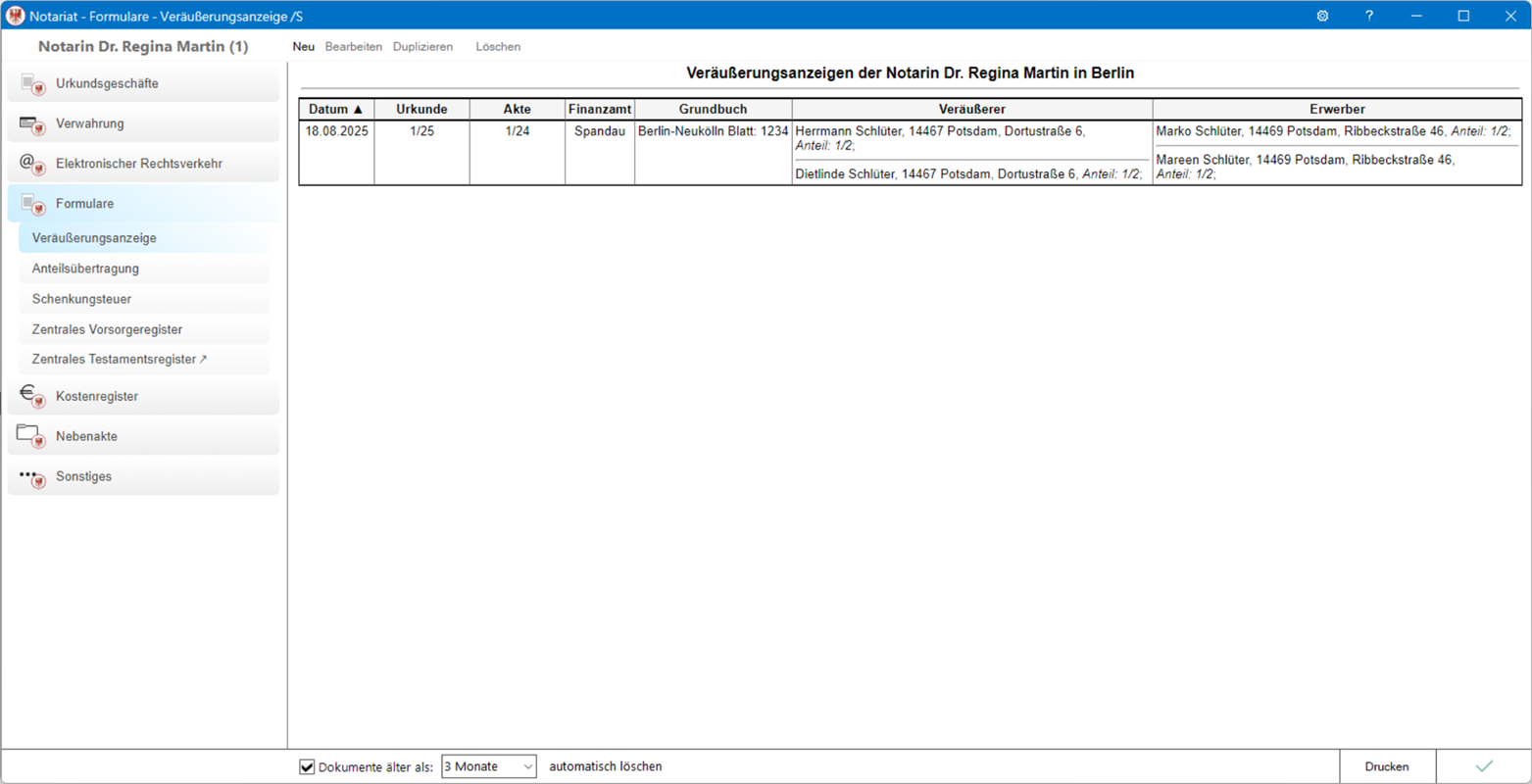
Die bereits erstellten Veräußerungsanzeigen werden in der Übersicht aufgeführt.
Der Bereich Formulare unterteilt sich in die Bereiche
Formulare → Veräußerungsanzeige (diese Seite)
Formulare → Anteilsübertragung
Formulare → Schenkungssteuer
Formulare → Zentrales Vorsorgeregister
Formulare → Zentrales Testamentsregister
Funktionen in der Toolbar
Neu
Karteikarte Grunddaten
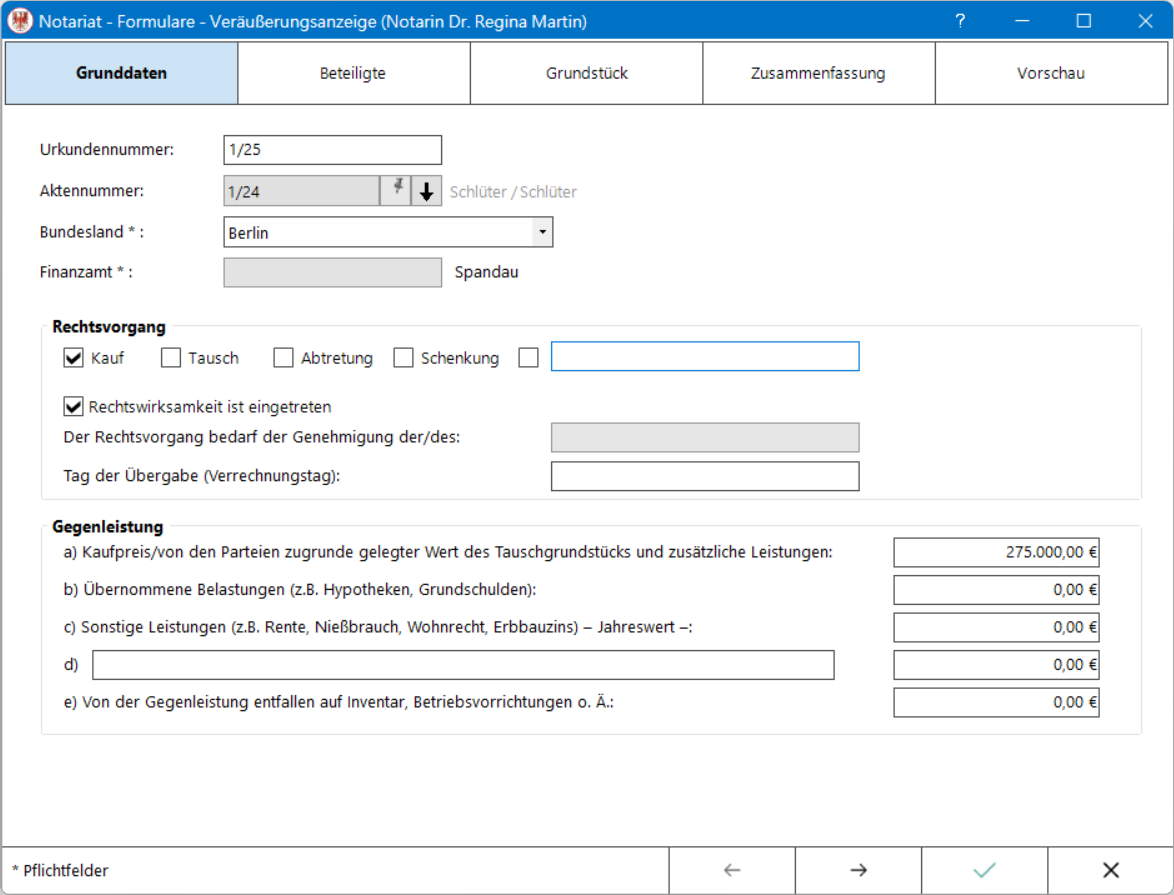
Um eine neue Veräußerungsanzeige zu erstellen, wird diese Funktion gewählt. Es öffnet sich eine neue Eingabemaske, über welche alle relevanten Angaben zum Grundstücksgeschäft erfasst werden können.
Urkundennummer
Hier kann die Urkundennummer des betreffenden Grundstücksgeschäfts erfasst werden. Sofern die Urkunde bereits in der Urkundenliste erfasst wurde, werden die dort hinterlegten Daten zu den Beteiligten oder der Aktennummer in diese Eingabemaske übernommen.
Aktennummer
Soll die Erfassung der Veräußerungsanzeige nur mit der Aktennummer erfolgen, da die Urkunde noch nicht in der Urkundenliste erfasst ist, kann diese hier eingegeben werden. Nach Bestätigung der Aktennummer werden die Aktenbeteiligten auf Karteikarte Beteiligte übernommen.
Bundesland
Die Formulare für die Veräußerungsanzeige sind je Bundesland unterschiedlich. Hier ist das Bundesland zu wählen, für welches die Veräußerungsanzeige erstellt werden.
Finanzamt
Hier ist das für den Grundstückserwerb zuständige Finanzamt zu erfassen. Durch Eingabe des Namens oder der Adressnummer kann das betreffende Finanzamt aus dem RA-MICRO Adressbestand übernommen werden. In einigen Bundesländern erfolgt die Erhebung der Grunderwerbsteuer zentral, bei Auswahl dieser Bundesländern kann kein Finanzamt erfasst werden.
Rechtsvorgang
Hier erfolgen die Angaben zum Grundstücksgeschäft und darüber, ob bereits die Rechtswirksamkeit eingetreten ist.
Gegenleistung
Die für das Grundstückgeschäft vereinbarten Gegenleistung des Erwerbers sind an dieser Stelle zu erfassen.
Karteikarte Beteiligte
Auswahl der Beteiligung
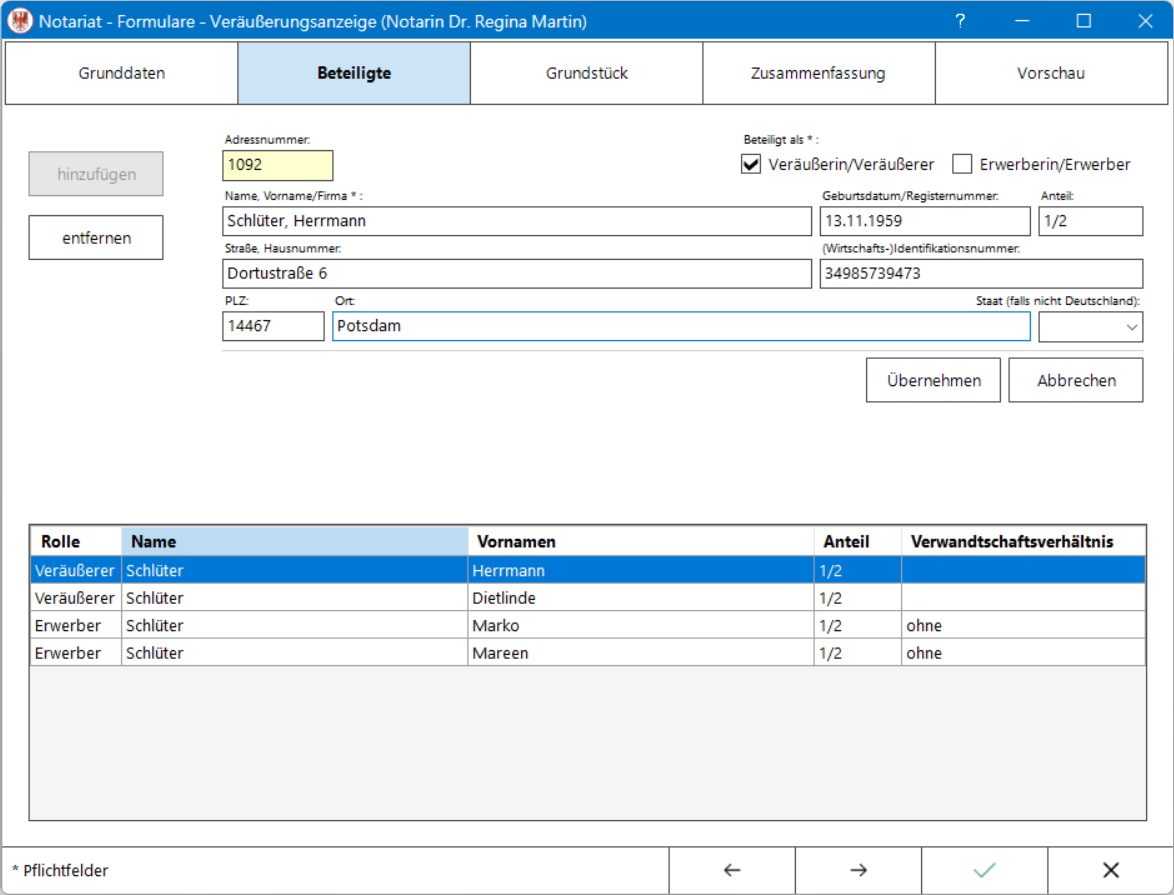
Um den jeweiligen Beteiligten an der richtigen Stelle in das Formular der Veräußerungsanzeige zu übernehmen, muss hier eine Auswahl getroffen werden.
Beteiligter
Hier werden die Daten des Beteiligten eingelesen, wenn dieser in der Übersicht der Beteiligten mit der Maus angeklickt wurde. Durch Eingabe der Adressnummer oder des Namens können weitere Beteiligte hinzugefügt werden.
Hinzufügen
Nach Betätigung dieses Buttons werden die Eingabefelder leergesetzt und es können weitere Beteiligte durch Eingabe der Adressnummer oder das Namens erfasst werden.
Entfernen
Über diese Funktion wird der zuvor aus der Übersicht gewählte Beteiligte entfernt.
Übernehmen
Übernimmt den gewählten Beteiligten mit den erforderlichen zusätzlichen Angaben, z.B. Beteiligung oder Anteil am Erwerbsgeschäft.
Abbrechen
Hierüber können die Angaben oder Änderungen zu einem Beteiligten zurückgesetzt werden.
Übersicht der Beteiligten
In dieser Tabelle werden alle aus der Urkundenliste oder der Akte übernommenen Beteiligten angezeigt. Durch Doppelklick können die Daten in den Bearbeitungsbereich übernommen und dort ergänzt oder gelöscht werden. Ab dem jeweils dritten Veräußerer oder Erwerber wird automatisch eine Anlage erstellt.
Zurück
Hier gelangt man zurück auf die vorherige Karteikarte Grunddaten.
Weiter
Über diese Funktion gelangt man auf die nächste Karteikarte Grundstück.
OK
Die Auswahl dieser Funktion speichert die Eingaben und beendet das Fenster.
Abbruch
Diese Funktion beendet das Fenster ohne die Eingaben zu speichern.
Karteikarte Grundstück
Veräußerter Grundbesitz
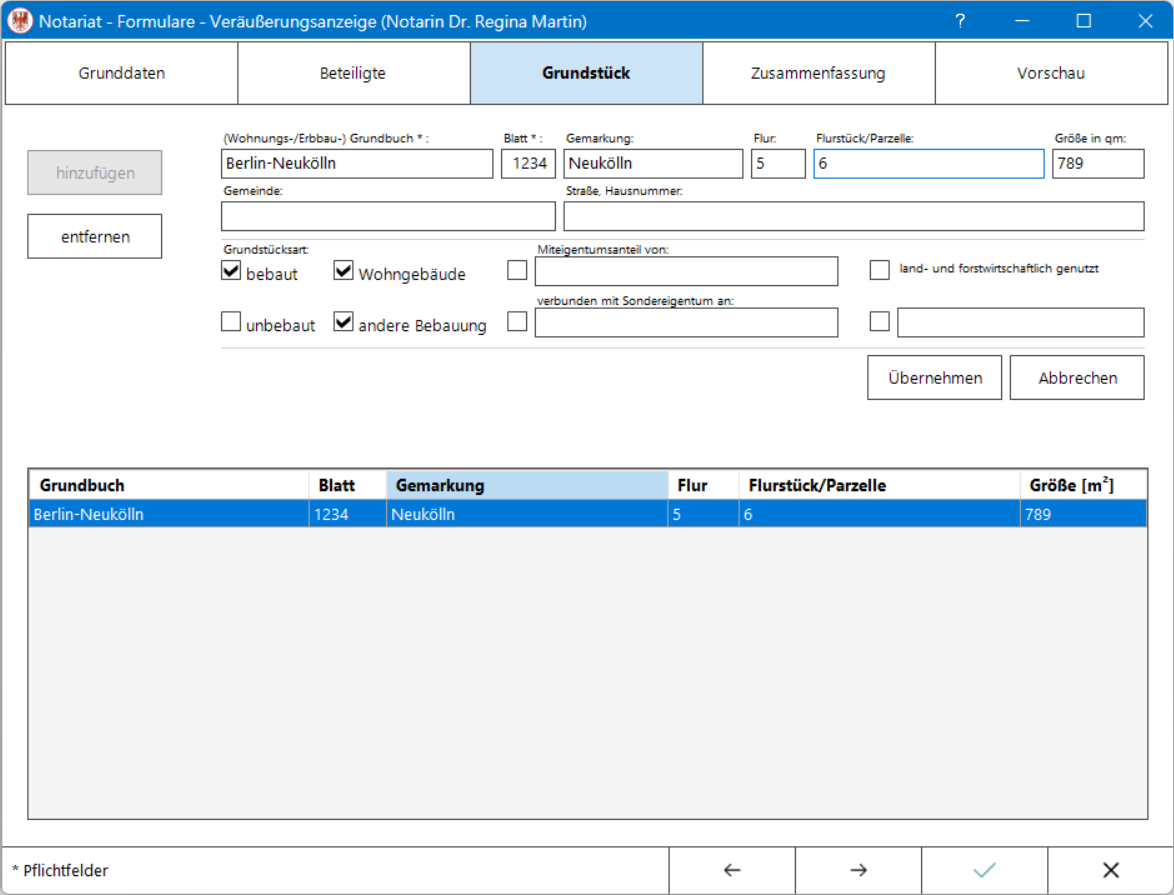
Hier werden die näheren Angaben, z.B. Grundbuch und Blattnummer, zum veräußerten Grundbesitz erfasst. Es ist zu beachten, dass aufgrund der Vorgaben des Formulars die zum zweiten Grundbesitz erfassten Angaben zur Grundstücksart nicht gesondert ausgewiesen werden können. Ab dem dritten erfassten Grundbesitz wird automatisch eine Anlage erstellt.
Grundstücksart
Unter Grundstücksart werden spezifische den Grundbesitz betreffende Angaben, z.B. die Art der Bebauung oder Nutzung des Grundstücks.
Übernehmen
Mit dieser Funktion werden die Angaben zum Grundbesitz in die Übersicht des veräußertes Grundbesitzes übernommen.
Abbrechen
Durch Auswahl dieser Funktion werden die Felder leergesetzt, bzw. werden Änderungen zu einem zum bearbeiten aufgerufenen Grundbesitz verworfen.
Hinzufügen
Diese Funktion leert die Eingaben in allen Feldern und ermöglicht die Erfassung eines neuen Grundbesitzes.
Entfernen
Hierüber kann ein erfasster Grundbesitz aus der Übersicht der erfassten Grundstücks nach Auswahl löschen.
Übersicht der erfassten Grundstücke
In dieser Übersicht werden alle zum Grundstücksgeschäft erfassten Grundstücke angezeigt. Mit Doppelklick kann ein Grundstück ausgewählt und in den Bearbeitungsbereich übernommen werden.
Zurück
Hier gelangt man auf die vorherige Karteikarte Beteiligte.
Weiter
Mit dieser Funktion gelangt man auf die nächste Karteikarte Zusammenfassung.
OK
Hierüber werden die Eingaben gespeichert und das Fenster geschlossen.
Abbruch
Bei Wahl dieser Funktion wird das Fenster geschlossen und die Eingaben werden nicht gespeichert.
Karteikarte Zusammenfassung
Formular und Anlagen
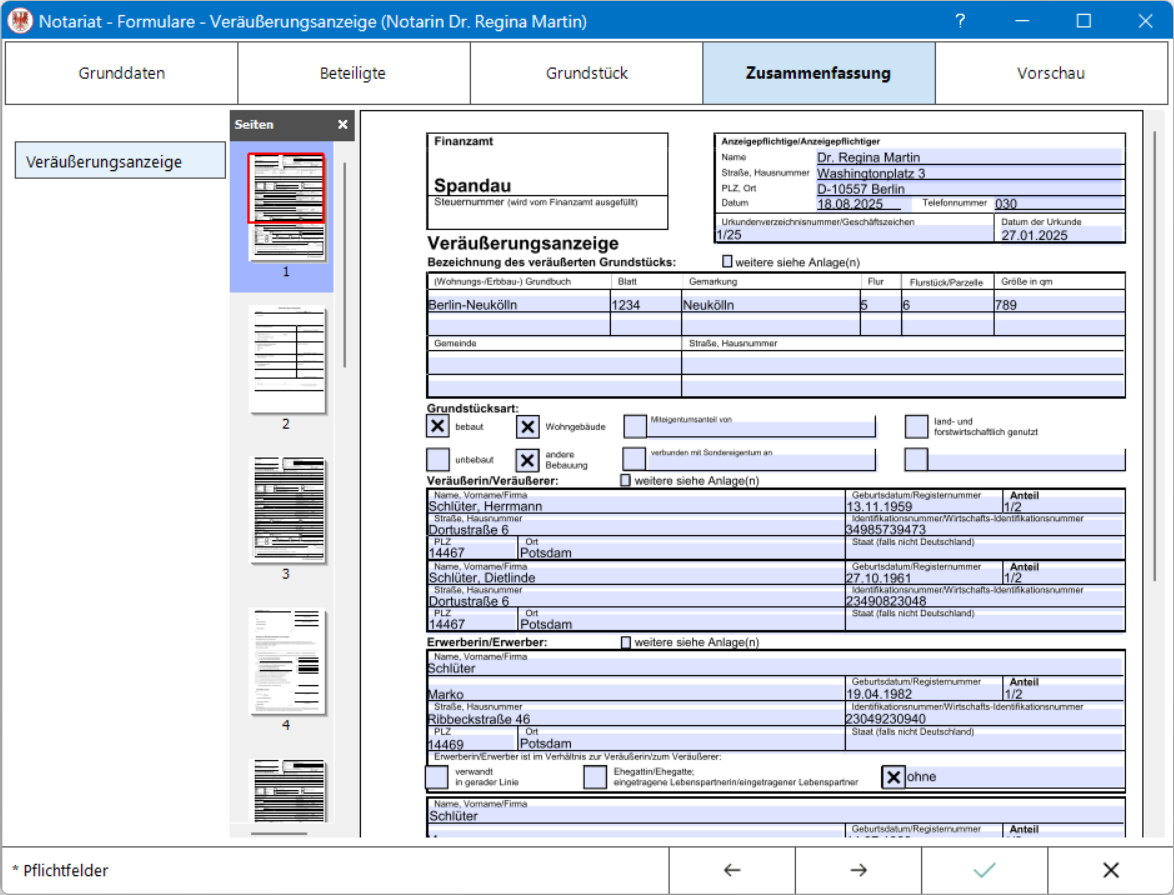
In diesem Bereich werden das Formular und ggf. die Anlagen der Veräußerungsanzeige zur Auswahl angeboten. Bei Auswahl wird das betreffende Formular oder die Anlage auf der rechten Seite in die Anzeige übernommen.
Übersicht der Seiten
Dieser Anzeige kann entnommen werden, welche Seite in der rechten Anzeige zu sehen ist.
Formularbereich
In dieser Anzeige wird das Formular für die Veräußerungsanzeige oder die Anlagen sichtbar. Diese Anzeige kann bearbeitet werden. Änderung oder Ergänzungen sind an dieser Stelle möglich und werden in Vorschau des Formulars übernommen. Diese Ergänzungen werden jedoch nicht gespeichert, sondern lediglich gedruckt.
Zurück
Hier gelangt man auf die vorherige Karteikarte Grundstück.
Weiter
Mit Hilfe dieser Funktion gelangt man auf die nächste Karteikarte Vorschau.
OK
Über diese Funktion kann die Veräußerungszeige gespeichert werden.
Abbruch
Bei Wahl dieser Funktion wird das Fenster geschlossen und die Eingaben werden nicht gespeichert.
Karteikarte Vorschau
Auswahl der Seiten
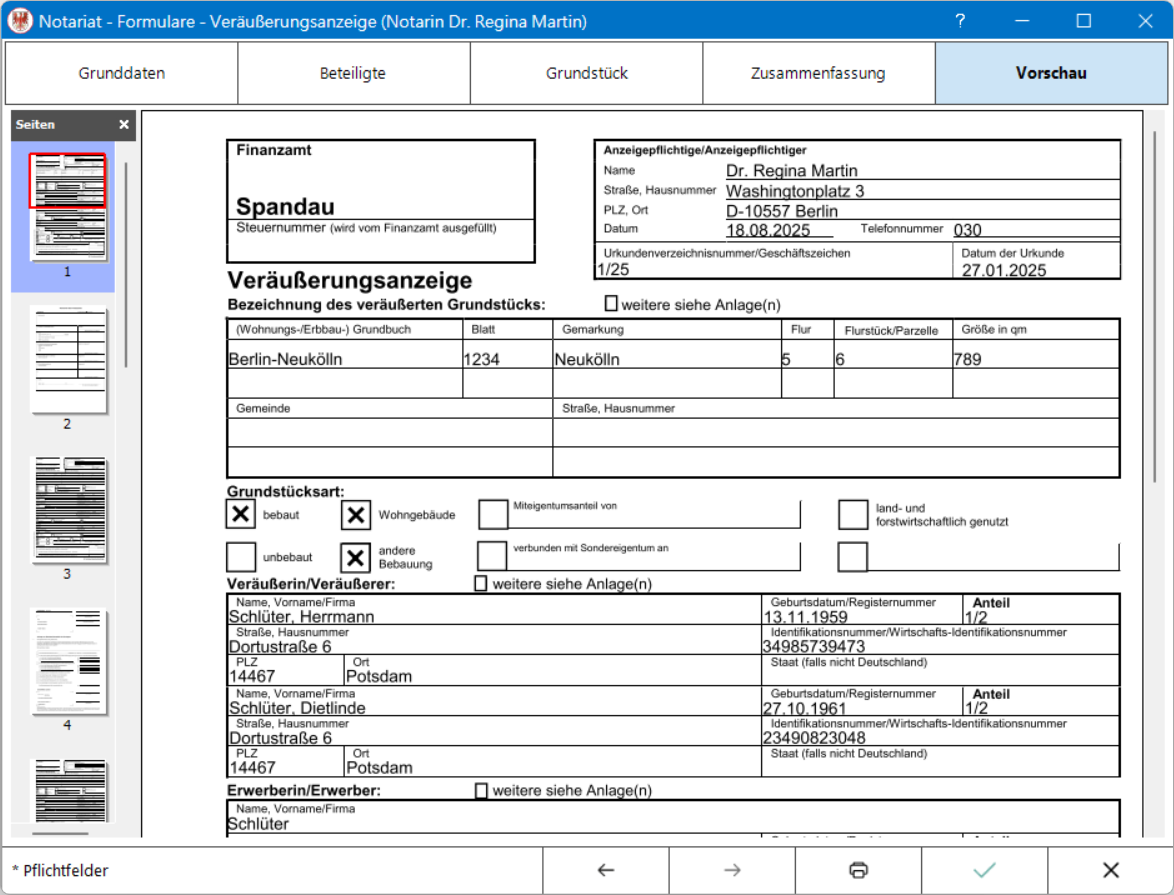
Hier werden alle Seiten des Formulars für die Veräußerungsanzeige angezeigt. Sofern Anlagen erstellt wurden, werden diese automatisch an den jeweiligen Stellen zwischen den einzelnen Formularseiten eingefügt.
Vorschau
In diesem Bereich wird das vollständige Formular in der Vorschau angezeigt. Diese Anzeige entspricht dem Ausdruck, Änderungen sind an dieser Stelle nicht möglich und müssen auf den vorherigen Karteikarten vorgenommen werden.
Zurück
Hierüber gelangt man auf die vorherige Karteikarte Zusammenfassung.
Weiter
Über die Funktion gelangt auf die nächste Karteikarte. Diese Funktion ist hier nicht aktiv.
OK
Hier wird die Veräußerungsanzeige gespeichert.
Abbruch
Diese Funktion beendet das Fenster, die Eingaben werden nicht gespeichert.
Nach Betätigung des Buttons wird das Druckmenü gestartet. Hier kann zunächst der Drucker und bei Bedarf auch der entsprechende Schacht für den Druck gewählt werden. Es ist zu beachten, dass nach den Vorgaben der Finanzverwaltungen der Ausdruck des Formulars zwingend doppelseitig erfolgen muss. Am Anschluss an den Druck ist die Speicherung in der E-Akte möglich.
Druckvorschau
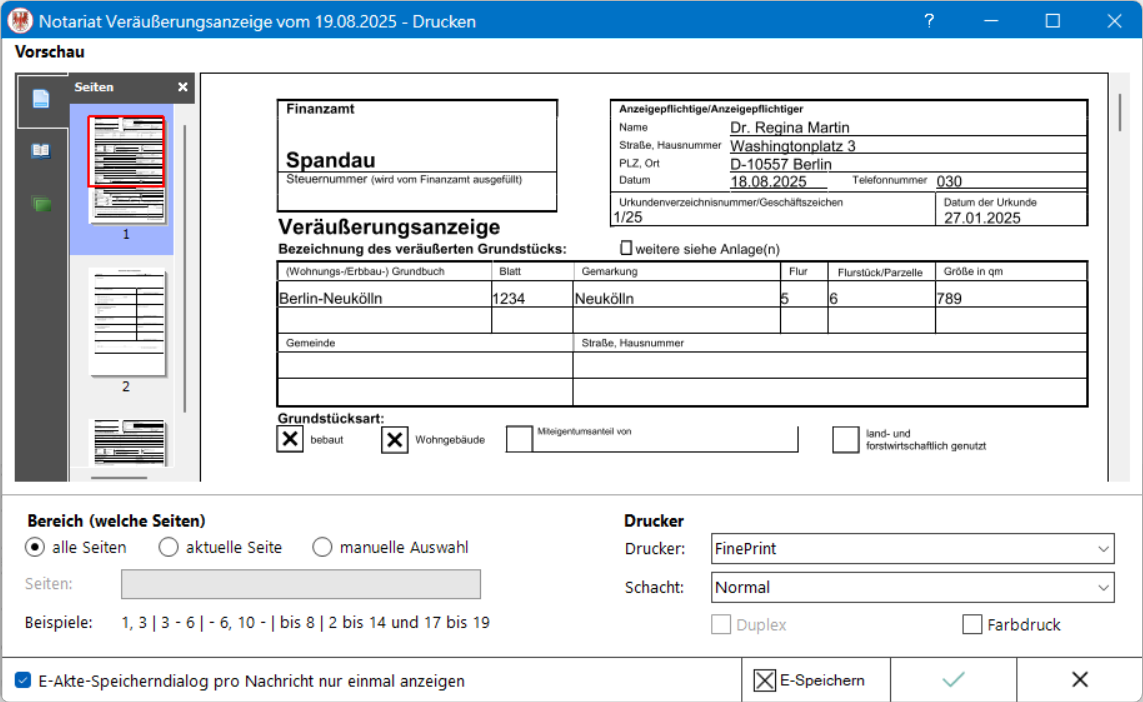
Hier wird nochmals eine Vorschau des zu druckenden Formulars angezeigt.
Auswahl der zu druckenden Seiten
Über diesen Bereich kann eine Auswahl getroffen werden, wenn nur einzelne Seiten des Formulars gedruckt werden sollen.
Auswahl des Druckers
An dieser Stelle wird der als Standarddrucker hinterlegte Drucker vorgeschlagen. Für den Ausdruck des Formulars kann ein anderer Drucker gewählt werden. Es ist zu beachten, dass möglichst ein duplexfähiger Drucker eingesetzt wird, da nach den Vorgaben der Finanzverwaltungen die Formulare für die Veräußerungsanzeige beidseitig zu bedrucken sind.
Anzahl der Dokumente für die E-Akte
Über diese Option kann gesteuert werden, dass die Veräußerungsanzeige nebst ggf. vorhandenen Anlagen als ein Dokument in der E-Akte gespeichert wird. Wird diese Option nicht gewählt, wird die Veräußerungsanzeige und ggf. die Anlagen als separate Dokumente in der E-Akte gespeichert.
E-Speichern
Mit dieser Option kann das Formular nebst Anlagen in der E-Akte gespeichert werden. Ist diese Option abgewählt, wird das Formular lediglich gedruckt.
OK
Diese Funktion löst den Druckvorgang aus.
Abbruch
Hier wird der Druckvorgang abgebrochen und das Fenster beendet. Die Speicherung in die E-Akte erfolgt nicht.
Bearbeiten
Sollen Änderungen an einer Veräußerungsanzeige vorgenommen werden, ist das über diese Funktion möglich. Es öffnet sich die zuvor beschriebene Eingabemaske mit den bei der Erstellung des Formulars hinterlegten Daten.
Duplizieren
Diese Funktion kann verwendet werden, um eine bereits gespeicherte Veräußerungsanzeige als Muster für die Erstellung weiterer Veräußerungsanzeigen mit ähnlichem Inhalt zu nutzen. Nach Klick auf Duplizieren wird eine Kopie des gewählten Formulars erstellt und kann anschließend gespeichert werden, ohne das ursprüngliche Formular zu verändern oder zu überschreiben.
Löschen
Mit dieser Funktion kann eine einzelne Veräußerungsanzeige gelöscht werden. Dazu wird die zu löschende Veräußerungsanzeige in der Übersicht durch Anklicken markiert und anschließend wird Löschen gewählt. Die Funktion Löschen steht auch über das Kontextmenü zur Verfügung.
Funktionen im Bearbeitungsbereich
Übersicht der erstellten Veräußerungsanzeigen
In dieser Übersicht werden die erstellten Veräußerungsanzeigen aufgelistet. Mit Doppelklick oder über das Menü der rechten Maustaste ist die Bearbeitung oder Löschung einzelner Veräußerungsanzeigen möglich.
Funktionen in der Abschlussleiste
Automatisch löschen
Veräußerungsanzeigen können automatisch nach einem bestimmten Zeitraum gelöscht werden. Dazu wird zunächst die Option mittels des Hakens aktiviert und anschließend das Intervall für die automatische Löschung gewählt. Beim Start von Notariat/Formulare wird dann geprüft, welche Veräußerungsanzeigen außerhalb des gewählten Zeitraum liegen und dann automatisch gelöscht.
Übersicht drucken
Hier kann die Übersicht der Veräußerungsanzeige gedruckt werden.
OK
Durch Anwahl von OK wird das Notariat geschlossen.

