Sy.Li (Diskussion | Beiträge) Keine Bearbeitungszusammenfassung |
Sy.Li (Diskussion | Beiträge) Markierung: Quelltext-Bearbeitung 2017 |
||
| (2 dazwischenliegende Versionen derselben Benutzerin werden nicht angezeigt) | |||
| Zeile 12: | Zeile 12: | ||
desc none | desc none | ||
</imagemap> | </imagemap><br /> | ||
<br /> | |||
Über diese Programmfunktion wird ein neues Microsoft Word-Dokument mit dem E‑Briefkopf erstellt. Das Dokument kann anschließend als '''E‑Brief''' oder '''E‑Mail''' versandt werden. Der E‑Brief enthält zusätzliche Optionen, z. B. zur Verschlüsselung von Anlagen für abgesicherte Kommunikation (z. B. mit Mandanten) oder zur Signatur für den Schriftverkehr mit Gerichten. | |||
Ein Aufruf des Anschreibens mit E‑Briefkopf ist zusätzlich aus dem Word‑Fenster möglich via | |||
Ein Aufruf des Anschreibens mit | |||
* <code>*E</code> [Adressnummer] | |||
* <code>*E</code> [Aktennummer] | |||
* <code>*EB</code> bzw. <code>*EB</code>[Aktennummer] | |||
Dabei wird bei Verwendung von <code>*EB</code> zuvor die [https://onlinehilfen.ra-micro.de/index.php/Beteiligtenauswahl_(Word)#Allgemein Beteiligtenauswahl] geöffnet.<br /> | |||
< | <br /> | ||
---- | |||
= | = Bearbeitungsbereich = | ||
===Bitte geben Sie eine Adress-, Aktennummer oder einen Namen ein=== | ===Bitte geben Sie eine Adress-, Aktennummer oder einen Namen ein=== | ||
Feld zur Eingabe einer Aktennummer, einer Adressnummer oder eines Namens. Nach Bestätigung der Eingaben wird der Briefkopf mit der ausgewählten Adresse und dem gewählten E‑Briefkopf aufgerufen. | |||
===E‑Briefkopf=== | |||
Anzeige des vorgeschlagenen E‑Briefkopfs. Vorgeschlagener Briefkopf entspricht der Auswahl unter '''Einstellungen → Textverarbeitung MS‑Word → Karteikarte [https://onlinehilfen.ra-micro.de/index.php/Einstellungen_Textverarbeitung_MS_Word#Karteikarte_Briefkopf Briefkopf]'''.<br /> | |||
<br /> | |||
---- | |||
== | ==Abschlussleiste== | ||
* '''OK und Schließen:'''<br /> Das Schreiben wird mit dem ausgewählten E‑Briefkopf in Microsoft Word geladen.<br /> | |||
<br /> | |||
* '''Abbruch und Schließen:'''<br /> Schließt das Fenster, ohne ein Word‑Dokument zu erstellen. | |||
[[Category:Schriftverkehr]] | [[Category:Schriftverkehr]] | ||
Aktuelle Version vom 16. Februar 2026, 16:10 Uhr
Hauptseite > Schriftverkehr > Word > Anschreiben mit RA-MICRO E-Brief (Word)
Allgemeines
Über diese Programmfunktion wird ein neues Microsoft Word-Dokument mit dem E‑Briefkopf erstellt. Das Dokument kann anschließend als E‑Brief oder E‑Mail versandt werden. Der E‑Brief enthält zusätzliche Optionen, z. B. zur Verschlüsselung von Anlagen für abgesicherte Kommunikation (z. B. mit Mandanten) oder zur Signatur für den Schriftverkehr mit Gerichten.
Ein Aufruf des Anschreibens mit E‑Briefkopf ist zusätzlich aus dem Word‑Fenster möglich via
*E[Adressnummer]*E[Aktennummer]*EBbzw.*EB[Aktennummer]
Dabei wird bei Verwendung von *EB zuvor die Beteiligtenauswahl geöffnet.
Bearbeitungsbereich
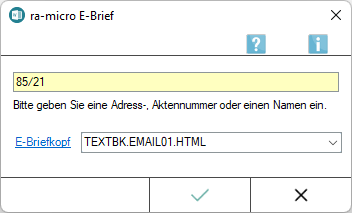
Bitte geben Sie eine Adress-, Aktennummer oder einen Namen ein
Feld zur Eingabe einer Aktennummer, einer Adressnummer oder eines Namens. Nach Bestätigung der Eingaben wird der Briefkopf mit der ausgewählten Adresse und dem gewählten E‑Briefkopf aufgerufen.
E‑Briefkopf
Anzeige des vorgeschlagenen E‑Briefkopfs. Vorgeschlagener Briefkopf entspricht der Auswahl unter Einstellungen → Textverarbeitung MS‑Word → Karteikarte Briefkopf.
Abschlussleiste
- OK und Schließen:
Das Schreiben wird mit dem ausgewählten E‑Briefkopf in Microsoft Word geladen.
- Abbruch und Schließen:
Schließt das Fenster, ohne ein Word‑Dokument zu erstellen.

