Le.Ka (Diskussion | Beiträge) Markierung: Quelltext-Bearbeitung 2017 |
Pe.Mei (Diskussion | Beiträge) Keine Bearbeitungszusammenfassung Markierungen: Manuelle Zurücksetzung Quelltext-Bearbeitung 2017 |
||
| (52 dazwischenliegende Versionen von 2 Benutzern werden nicht angezeigt) | |||
| Zeile 1: | Zeile 1: | ||
Entsprechend dem sog. eNoVA-Gesetz zur Digitalisierung des Vollzugs von Immobilienverträgen, der gerichtlichen Genehmigung von notariellen Rechtsgeschäften und der steuerlichen Anzeigen der Notare soll die Übermittlung von Veräußerungsanzeigen an die Finanzämter künftig elektronisch erfolgen. | Entsprechend dem sog. eNoVA-Gesetz zur Digitalisierung des Vollzugs von Immobilienverträgen, der gerichtlichen Genehmigung von notariellen Rechtsgeschäften und der steuerlichen Anzeigen der Notare soll die Übermittlung von Veräußerungsanzeigen an die Finanzämter künftig elektronisch erfolgen. | ||
| Zeile 12: | Zeile 10: | ||
Die elektronische Veräußerungsanzeige kann mit Hilfe dieser Programmfunktion erstellt werden. Die bereits erstellten Veräußerungsanzeigen werden in der Übersicht aufgeführt. | Die elektronische Veräußerungsanzeige kann mit Hilfe dieser Programmfunktion erstellt werden. Die bereits erstellten Veräußerungsanzeigen werden in der Übersicht aufgeführt. | ||
<imagemap> | |||
Datei:Allgemein - Übersicht.png| | |||
desc none | |||
</imagemap> | |||
| Zeile 21: | Zeile 22: | ||
Dieses kann über das ELSTER-Portal beantragt werden (https://www.elster.de/eportal/unternehmerorientiert/registrierungsprozess). | Dieses kann über das ELSTER-Portal beantragt werden (https://www.elster.de/eportal/unternehmerorientiert/registrierungsprozess). | ||
<imagemap> | |||
Datei:a Einstellungen eNoVA.png| | |||
desc none | |||
</imagemap> | |||
| Zeile 96: | Zeile 99: | ||
rect 422 566 501 598 [[Elektronische Veräußerungsanzeige#Senden|Die Veräußerungsanzeige wird über die integrierte ELSTER-Schnittstelle direkt elektronisch an das zuständige Finanzamt übermittelt. Diese Funktion steht nur auf der Karteikarte Zusammenfassung zur Verfügung. ]] | rect 422 566 501 598 [[Elektronische Veräußerungsanzeige#Senden|Die Veräußerungsanzeige wird über die integrierte ELSTER-Schnittstelle direkt elektronisch an das zuständige Finanzamt übermittelt. Diese Funktion steht nur auf der Karteikarte Zusammenfassung zur Verfügung. ]] | ||
rect 502 566 578 598 [[Elektronische Veräußerungsanzeige#Drucken|Über diese Funktion kann die Zusammenfassung gedruckt und/oder in die E-Akte gespeichert werden. Diese Funktion steht nur auf der Karteikarte Zusammenfassung zur Verfügung. ]] | rect 502 566 578 598 [[Elektronische Veräußerungsanzeige#Drucken|Über diese Funktion kann die Zusammenfassung gedruckt und/oder in die E-Akte gespeichert werden. Diese Funktion steht nur auf der Karteikarte Zusammenfassung zur Verfügung. ]] | ||
rect 581 567 657 599 [[Elektronische Veräußerungsanzeige# | rect 581 567 657 599 [[Elektronische Veräußerungsanzeige#OK_2|Die Auswahl dieser Funktion speichert die Eingaben und beendet das Fenster. ]] | ||
rect 661 566 733 598 [[Elektronische Veräußerungsanzeige# | rect 661 566 733 598 [[Elektronische Veräußerungsanzeige#Abbruch_2|Diese Funktion beendet das Fenster ohne die Eingaben zu speichern. ]] | ||
desc none | desc none | ||
| Zeile 153: | Zeile 156: | ||
rect 25 421 718 439 [[Elektronische Veräußerungsanzeige#Auf Inventar entfallen|Hier ist ggf. anzugeben, welcher Teil des Kaufpreises auf bewegliche Gegenstände (Inventar) im Allgemeinen entfällt. Im Besonderen kann hier der Gegenstand mit einer Bezeichnung und dem entsprechenden Betrag eingegeben werden. ]] | rect 25 421 718 439 [[Elektronische Veräußerungsanzeige#Auf Inventar entfallen|Hier ist ggf. anzugeben, welcher Teil des Kaufpreises auf bewegliche Gegenstände (Inventar) im Allgemeinen entfällt. Im Besonderen kann hier der Gegenstand mit einer Bezeichnung und dem entsprechenden Betrag eingegeben werden. ]] | ||
rect 261 566 340 596 [[Elektronische Veräußerungsanzeige#Zurück|Hier gelangt man zurück auf die vorherige Karteikarte Grunddaten. ]] | rect 261 566 340 596 [[Elektronische Veräußerungsanzeige#Zurück|Hier gelangt man zurück auf die vorherige Karteikarte Grunddaten. ]] | ||
rect 342 566 421 597 [[Elektronische Veräußerungsanzeige# | rect 342 566 421 597 [[Elektronische Veräußerungsanzeige#Weiter_2|Über diese Funktion gelangt man auf die nächste Karteikarte Beteiligte. ]] | ||
rect 421 566 499 598 [[Elektronische Veräußerungsanzeige# | rect 421 566 499 598 [[Elektronische Veräußerungsanzeige#Senden_2|Die Veräußerungsanzeige wird über die integrierte ELSTER-Schnittstelle direkt elektronisch an das zuständige Finanzamt übermittelt. Diese Funktion steht nur auf der Karteikarte Zusammenfassung zur Verfügung. ]] | ||
rect 500 567 578 596 [[Elektronische Veräußerungsanzeige# | rect 500 567 578 596 [[Elektronische Veräußerungsanzeige#Drucken_2|Über diese Funktion kann die Zusammenfassung gedruckt und/oder in die E-Akte gespeichert werden. Diese Funktion steht nur auf der Karteikarte Zusammenfassung zur Verfügung. ]] | ||
rect 579 566 657 597 [[Elektronische Veräußerungsanzeige# | rect 579 566 657 597 [[Elektronische Veräußerungsanzeige#OK_3|Die Auswahl dieser Funktion speichert die Eingaben und beendet das Fenster. ]] | ||
rect 658 567 735 599 [[Elektronische Veräußerungsanzeige# | rect 658 567 735 599 [[Elektronische Veräußerungsanzeige#Abbruch_3|Diese Funktion beendet das Fenster ohne die Eingaben zu speichern. ]] | ||
desc none | desc none | ||
| Zeile 201: | Zeile 204: | ||
rect 539 320 630 353 [[Elektronische Veräußerungsanzeige#Übernehmen|Übernimmt den gewählten Beteiligten mit den erforderlichen Angaben Rolle und Anteil am Erwerbsgeschäft. ]] | rect 539 320 630 353 [[Elektronische Veräußerungsanzeige#Übernehmen|Übernimmt den gewählten Beteiligten mit den erforderlichen Angaben Rolle und Anteil am Erwerbsgeschäft. ]] | ||
rect 630 321 719 354 [[Elektronische Veräußerungsanzeige#Abbrechen|Hierüber können die Angaben oder Änderungen zu einem Beteiligten zurückgesetzt werden. ]] | rect 630 321 719 354 [[Elektronische Veräußerungsanzeige#Abbrechen|Hierüber können die Angaben oder Änderungen zu einem Beteiligten zurückgesetzt werden. ]] | ||
rect 262 567 341 599 [[Elektronische Veräußerungsanzeige# | rect 262 567 341 599 [[Elektronische Veräußerungsanzeige#Zurück_2|Hier gelangt man zurück auf die vorherige Karteikarte Gegenleistung. ]] | ||
rect 342 567 420 598 [[Elektronische Veräußerungsanzeige# | rect 342 567 420 598 [[Elektronische Veräußerungsanzeige#Weiter_3|Über diese Funktion gelangt man auf die nächste Karteikarte Verhältnisse und Steuerbefreiung. ]] | ||
rect 419 565 499 598 [[Elektronische Veräußerungsanzeige# | rect 419 565 499 598 [[Elektronische Veräußerungsanzeige#Senden_3|Die Veräußerungsanzeige wird über die integrierte ELSTER-Schnittstelle direkt elektronisch an das zuständige Finanzamt übermittelt. Diese Funktion steht nur auf der Karteikarte Zusammenfassung zur Verfügung. ]] | ||
rect 499 566 576 598 [[Elektronische Veräußerungsanzeige# | rect 499 566 576 598 [[Elektronische Veräußerungsanzeige#Drucken_3|Über diese Funktion kann die Zusammenfassung gedruckt und/oder in die E-Akte gespeichert werden. Diese Funktion steht nur auf der Karteikarte Zusammenfassung zur Verfügung. ]] | ||
rect 578 567 658 598 [[Elektronische Veräußerungsanzeige# | rect 578 567 658 598 [[Elektronische Veräußerungsanzeige#OK_4|Die Auswahl dieser Funktion speichert die Eingaben und beendet das Fenster. ]] | ||
rect 657 567 735 595 [[Elektronische Veräußerungsanzeige# | rect 657 567 735 595 [[Elektronische Veräußerungsanzeige#Abbruch_4|Diese Funktion beendet das Fenster ohne die Eingaben zu speichern. ]] | ||
desc none | desc none | ||
| Zeile 253: | Zeile 256: | ||
rect 16 330 370 362 [[Elektronische Veräußerungsanzeige#keine weiteren begünstigten Personen im Sinne von § 3 Nr. 3 - 8 GrEStG|Mit dieser Funktion wird für alle noch nicht zugeordneten Beteiligten automatisch der Vermerk „keine begünstigten Personen im Sinne von § 3 Nr. 3 – 8 GrEStG“ in der tabellarischen Ansicht eingetragen. Die Funktion kann sowohl verwendet werden, wenn zwischen keinem der Beteiligten ein begünstigtes Verhältnis besteht, als auch dann, wenn für einzelne Beteiligte bereits eine individuelle Zuordnung vorgenommen wurde und nur die verbleibenden Beteiligten den genannten Vermerk erhalten sollen. Eine manuelle Auswahl des Eintrags „keine begünstigten Personen im Sinne von § 3 Nr. 3 – 8 GrEStG“ in jeder einzelnen Auswahlliste ist dann nicht mehr erforderlich. ]] | rect 16 330 370 362 [[Elektronische Veräußerungsanzeige#keine weiteren begünstigten Personen im Sinne von § 3 Nr. 3 - 8 GrEStG|Mit dieser Funktion wird für alle noch nicht zugeordneten Beteiligten automatisch der Vermerk „keine begünstigten Personen im Sinne von § 3 Nr. 3 – 8 GrEStG“ in der tabellarischen Ansicht eingetragen. Die Funktion kann sowohl verwendet werden, wenn zwischen keinem der Beteiligten ein begünstigtes Verhältnis besteht, als auch dann, wenn für einzelne Beteiligte bereits eine individuelle Zuordnung vorgenommen wurde und nur die verbleibenden Beteiligten den genannten Vermerk erhalten sollen. Eine manuelle Auswahl des Eintrags „keine begünstigten Personen im Sinne von § 3 Nr. 3 – 8 GrEStG“ in jeder einzelnen Auswahlliste ist dann nicht mehr erforderlich. ]] | ||
rect 17 391 497 550 [[Elektronische Veräußerungsanzeige#Steuerbefreiung|Sofern Befreiungsgründe nach den hier aufgeführten Vorschriften des Grunderwerbsteuergesetzes vorliegen, kann nach deren Auswahl aus der nebenstehenden Liste gewählt werden, ob der entsprechende Nachweis dazu beigefügt, nachgereicht oder nicht erforderlich ist. ]] | rect 17 391 497 550 [[Elektronische Veräußerungsanzeige#Steuerbefreiung|Sofern Befreiungsgründe nach den hier aufgeführten Vorschriften des Grunderwerbsteuergesetzes vorliegen, kann nach deren Auswahl aus der nebenstehenden Liste gewählt werden, ob der entsprechende Nachweis dazu beigefügt, nachgereicht oder nicht erforderlich ist. ]] | ||
rect 261 566 340 598 [[Elektronische Veräußerungsanzeige# | rect 261 566 340 598 [[Elektronische Veräußerungsanzeige#Zurück_3|Hier gelangt man auf die vorherige Karteikarte Beteiligte. ]] | ||
rect 341 566 420 598 [[Elektronische Veräußerungsanzeige# | rect 341 566 420 598 [[Elektronische Veräußerungsanzeige#Weiter_4|Über diese Funktion gelangt man auf die nächste Karteikarte Grundstück. ]] | ||
rect 420 568 499 596 [[Elektronische Veräußerungsanzeige# | rect 420 568 499 596 [[Elektronische Veräußerungsanzeige#Senden_4|Die Veräußerungsanzeige wird über die integrierte ELSTER-Schnittstelle direkt elektronisch an das zuständige Finanzamt übermittelt. Diese Funktion steht nur auf der Karteikarte Zusammenfassung zur Verfügung. ]] | ||
rect 498 568 579 597 [[Elektronische Veräußerungsanzeige# | rect 498 568 579 597 [[Elektronische Veräußerungsanzeige#Drucken_4|Über diese Funktion kann die Zusammenfassung gedruckt und/oder in die E-Akte gespeichert werden. Diese Funktion steht nur auf der Karteikarte Zusammenfassung zur Verfügung. ]] | ||
rect 579 566 657 596 [[Elektronische Veräußerungsanzeige# | rect 579 566 657 596 [[Elektronische Veräußerungsanzeige#OK_5|Die Auswahl dieser Funktion speichert die Eingaben und beendet das Fenster. ]] | ||
rect 657 566 733 596 [[Elektronische Veräußerungsanzeige# | rect 657 566 733 596 [[Elektronische Veräußerungsanzeige#Abbruch_5|Diese Funktion beendet das Fenster ohne die Eingaben zu speichern. ]] | ||
desc none | desc none | ||
| Zeile 286: | Zeile 289: | ||
Über diese Funktion kann die Zusammenfassung gedruckt und/oder in die E-Akte gespeichert werden. Diese Funktion steht nur auf der Karteikarte Zusammenfassung zur Verfügung. | Über diese Funktion kann die Zusammenfassung gedruckt und/oder in die E-Akte gespeichert werden. Diese Funktion steht nur auf der Karteikarte Zusammenfassung zur Verfügung. | ||
===== | =====OK===== | ||
Die Auswahl dieser Funktion speichert die Eingaben und beendet das Fenster. | Die Auswahl dieser Funktion speichert die Eingaben und beendet das Fenster. | ||
| Zeile 315: | Zeile 318: | ||
rect 14 132 104 165 [[Elektronische Veräußerungsanzeige#Entfernen|Hierüber wird ein erfasster Grundbesitz aus der Übersicht der erfassten Grundstücks nach Auswahl gelöscht. ]] | rect 14 132 104 165 [[Elektronische Veräußerungsanzeige#Entfernen|Hierüber wird ein erfasster Grundbesitz aus der Übersicht der erfassten Grundstücks nach Auswahl gelöscht. ]] | ||
rect 15 362 724 555 [[Elektronische Veräußerungsanzeige#Übersicht der erfassten Grundstücke|In dieser Übersicht werden alle zum Grundstücksgeschäft erfassten Grundstücke angezeigt. Mit Doppelklick kann ein Grundstück ausgewählt und in den Bearbeitungsbereich übernommen werden. ]] | rect 15 362 724 555 [[Elektronische Veräußerungsanzeige#Übersicht der erfassten Grundstücke|In dieser Übersicht werden alle zum Grundstücksgeschäft erfassten Grundstücke angezeigt. Mit Doppelklick kann ein Grundstück ausgewählt und in den Bearbeitungsbereich übernommen werden. ]] | ||
rect 263 566 341 597 [[Elektronische Veräußerungsanzeige# | rect 263 566 341 597 [[Elektronische Veräußerungsanzeige#Zurück_4|Hier gelangt man auf die vorherige Karteikarte Verhältnisse und Steuerbefreiung. ]] | ||
rect 342 566 419 599 [[Elektronische Veräußerungsanzeige# | rect 342 566 419 599 [[Elektronische Veräußerungsanzeige#Weiter_5|Mit dieser Funktion gelangt man auf die nächste Karteikarte Dokumente. ]] | ||
rect 420 569 501 598 [[Elektronische Veräußerungsanzeige# | rect 420 569 501 598 [[Elektronische Veräußerungsanzeige#Senden_5|Die Veräußerungsanzeige wird über die integrierte ELSTER-Schnittstelle direkt elektronisch an das zuständige Finanzamt übermittelt. Diese Funktion steht nur auf der Karteikarte Zusammenfassung zur Verfügung. ]] | ||
rect 502 569 579 597 [[Elektronische Veräußerungsanzeige# | rect 502 569 579 597 [[Elektronische Veräußerungsanzeige#Drucken_5|Über diese Funktion kann die Zusammenfassung gedruckt und/oder in die E-Akte gespeichert werden. Diese Funktion steht nur auf der Karteikarte Zusammenfassung zur Verfügung. ]] | ||
rect 579 567 659 599 [[Elektronische Veräußerungsanzeige# | rect 579 567 659 599 [[Elektronische Veräußerungsanzeige#OK_6|Hierüber werden die Eingaben gespeichert und das Fenster geschlossen. ]] | ||
rect 659 569 736 596 [[Elektronische Veräußerungsanzeige# | rect 659 569 736 596 [[Elektronische Veräußerungsanzeige#Abbruch_6|Bei Wahl dieser Funktion wird das Fenster geschlossen und die Eingaben werden nicht gespeichert. ]] | ||
desc none | desc none | ||
| Zeile 401: | Zeile 403: | ||
====Karteikarte Dokumente==== | ====Karteikarte Dokumente==== | ||
=====Dokument hinzufügen===== | =====Dokument hinzufügen===== | ||
Auf der Karteikarte Dokumente ist der Vertrag beizufügen, ein separates Anschreiben an die Finanzverwaltung ist nicht erforderlich. Sofern eine Steuerbefreiung für einen der Beteiligten vorliegt, sind ferner an dieser Stelle die entsprechenden Nachweise beizufügen. Eine Signatur ist nicht erforderlich. | Auf der Karteikarte Dokumente ist der Vertrag beizufügen, ein separates Anschreiben an die Finanzverwaltung ist nicht erforderlich. Sofern eine Steuerbefreiung für einen der Beteiligten vorliegt, sind ferner an dieser Stelle die entsprechenden Nachweise beizufügen. Eine Signatur ist nicht erforderlich. | ||
<imagemap> | |||
Datei:6_a_KK_Dokumente_741x600.png| | |||
rect 9 64 136 99 [[Elektronische Veräußerungsanzeige#Dokument hinzufügen|Auf der Karteikarte Dokumente ist der Vertrag beizufügen, ein separates Anschreiben an die Finanzverwaltung ist nicht erforderlich. Sofern eine Steuerbefreiung für einen der Beteiligten vorliegt, sind ferner an dieser Stelle die entsprechenden Nachweise beizufügen. Eine Signatur ist nicht erforderlich. ]] | |||
rect 9 119 264 161 [[Elektronische Veräußerungsanzeige#Dokumentenart|Als Dokumentenart steht hier die Auswahl „Vertrag“ bzw. die entsprechenden Nachweise zur Steuerbefreiung zur Verfügung. Die Dokumentenarten sichten sich nach den Vorgaben der Finanzverwaltung und sind nicht mit den Dokumentenarten der Bundesnotarkammer identisch. ]] | |||
rect 277 67 727 564 [[Elektronische Veräußerungsanzeige#Vorschau|Hier wird eine Vorschau des gewählten Dokuments angezeigt. ]] | |||
rect 181 251 261 285 [[Elektronische Veräußerungsanzeige#Übernehmen|Mit dieser Funktion wird das gewählte Dokument in der Liste der beizufügenden Dokumente übernommen. ]] | |||
rect 7 529 263 559 [[Elektronische Veräußerungsanzeige#Hinzufügen oder Entfernen von Dokumenten|Wurde ein Dokument zur Betrachtung ausgewählt und es soll ein weiteres/neues Dokument hinzugefügt werden, wird Plus gewählt. Über Minus kann ein ausgewähltes Dokument entfernt werden. ]] | |||
rect 9 287 266 315 [[Elektronische Veräußerungsanzeige#Liste der beizufügenden Dokumente|In dieser Liste sind alle Dokumente aufgeführt, die der Veräußerungsanzeige beigefügt werden sollen. Durch Klick auf eines der Dokumente kann dies in der Vorschau angezeigt, geändert, oder entfernt werden. ]] | |||
rect 263 566 342 598 [[Elektronische Veräußerungsanzeige#Zurück_5|Hier gelangt man auf die vorherige Karteikarte Grundstück. ]] | |||
rect 344 567 419 596 [[Elektronische Veräußerungsanzeige#Weiter_6|Mit dieser Funktion gelangt man auf die nächste Karteikarte Zusammenfassung. ]] | |||
rect 421 567 502 599 [[Elektronische Veräußerungsanzeige#Senden_6|Die Veräußerungsanzeige wird über die integrierte ELSTER-Schnittstelle direkt elektronisch an das zuständige Finanzamt übermittelt. Diese Funktion steht nur auf der Karteikarte Zusammenfassung zur Verfügung. ]] | |||
rect 503 568 580 596 [[Elektronische Veräußerungsanzeige#Drucken_6|Über diese Funktion kann die Zusammenfassung gedruckt und/oder in die E-Akte gespeichert werden. Diese Funktion steht nur auf der Karteikarte Zusammenfassung zur Verfügung. ]] | |||
rect 582 567 660 598 [[Elektronische Veräußerungsanzeige#OK_7|Hierüber werden die Eingaben gespeichert und das Fenster geschlossen. ]] | |||
rect 663 567 736 595 [[Elektronische Veräußerungsanzeige#Abbruch_7|Bei Wahl dieser Funktion wird das Fenster geschlossen und die Eingaben werden nicht gespeichert. ]] | |||
desc none | |||
</imagemap> | |||
Diese Funktion ermöglicht es, der Veräußerungsanzeige Dokumente aus einem Ordner oder aus der E-Akte beizufügen. Es öffnet sich eine Auswahlmaske. | Diese Funktion ermöglicht es, der Veräußerungsanzeige Dokumente aus einem Ordner oder aus der E-Akte beizufügen. Es öffnet sich eine Auswahlmaske. | ||
<imagemap> | |||
Datei:6_b_KK_Dokumente.png| | |||
rect 8 20 107 51 [[Elektronische Veräußerungsanzeige#aus Ordner|Über diese Funktion können Dokumente und Bilder aus einem beliebigen Ordner, die über einen Scanner oder über die Funktion elektronische Beglaubigung/Signatur erstellt wurden, der Veräußerungsanzeige hinzugefügt werden. ]] | |||
rect 108 24 201 51 [[Elektronische Veräußerungsanzeige#aus E-Akte|Wurden Dokumente oder Bilder in der E-Akte gespeichert, so können diese Dokumente hierüber ausgewählt und der Veräußerungsanzeige hinzugefügt werden. ]] | |||
rect 432 86 779 478 [[Elektronische Veräußerungsanzeige#Vorschau|Hier wird eine Vorschau des gewählten Dokuments angezeigt. ]] | |||
desc none | |||
</imagemap> | |||
=====aus Ordner===== | =====aus Ordner===== | ||
| Zeile 458: | Zeile 483: | ||
====Karteikarte Zusammenfassung==== | ====Karteikarte Zusammenfassung==== | ||
<imagemap> | |||
Datei:7_a_KK_Zusammenfassung.png| | |||
rect 8 68 729 556 [[Elektronische Veräußerungsanzeige#Zusammenfassung|Alle erfassten Angaben zur Veräußerungsanzeige werden hier als Übersicht dargestellt. ]] | |||
rect 264 566 341 597 [[Elektronische Veräußerungsanzeige#Zurück_6|Hier gelangt man auf die vorherige Karteikarte Dokumente. ]] | |||
rect 423 567 499 599 [[Elektronische Veräußerungsanzeige#Senden_7|Die Veräußerungsanzeige wird über die integrierte ELSTER-Schnittstelle direkt elektronisch an das zuständige Finanzamt übermittelt. Diese Funktion steht nur auf der Karteikarte Zusammenfassung zur Verfügung. Nach erfolgreicher Übertragung erscheint eine Slidermeldung mit dem Hinweis, dass die Übermittlung erfolgreich war. ]] | |||
rect 500 565 581 598 [[Elektronische Veräußerungsanzeige#Drucken_7|Über diese Funktion kann die Zusammenfassung gedruckt und/oder in die E-Akte gespeichert werden. Diese Funktion kann nur auf der Karteikarte Zusammenfassung genutzt werden. ]] | |||
rect 582 566 661 596 [[Elektronische Veräußerungsanzeige#OK_8|Hier wird die erstellte Veräußerungsanzeige gespeichert. ]] | |||
rect 661 566 738 596 [[Elektronische Veräußerungsanzeige#Abbruch_8|Bei Wahl dieser Funktion wird das Fenster geschlossen und die Eingaben werden nicht gespeichert. ]] | |||
desc none | |||
</imagemap> | |||
=====Zusammenfassung===== | =====Zusammenfassung===== | ||
| Zeile 471: | Zeile 507: | ||
<imagemap> | |||
Datei:8_Slider_Senden.png| | |||
desc none | |||
</imagemap> | |||
| Zeile 478: | Zeile 517: | ||
<imagemap> | |||
Datei:9_Übersicht_Versand.png| | |||
desc none | |||
</imagemap> | |||
| Zeile 484: | Zeile 526: | ||
<imagemap> | |||
Datei:9_Übersicht_Versand_und_Empfang.png| | |||
desc none | |||
</imagemap> | |||
=====Drucken===== | =====Drucken===== | ||
Über diese Funktion kann die Zusammenfassung gedruckt und/oder in die E-Akte gespeichert werden. Diese Funktion kann nur auf der Karteikarte Zusammenfassung genutzt werden. | Über diese Funktion kann die Zusammenfassung gedruckt und/oder in die E-Akte gespeichert werden. Diese Funktion kann nur auf der Karteikarte Zusammenfassung genutzt werden. | ||
<imagemap> | |||
Datei:7_b_KK_Zusammenfassung.png| | |||
desc none | |||
</imagemap> | |||
=====OK===== | =====OK===== | ||
| Zeile 499: | Zeile 544: | ||
=====Abbruch===== | =====Abbruch===== | ||
Bei Wahl dieser Funktion wird das Fenster geschlossen und die Eingaben werden nicht gespeichert. | Bei Wahl dieser Funktion wird das Fenster geschlossen und die Eingaben werden nicht gespeichert. | ||
===Bearbeiten=== | |||
Sollen Änderungen an einer Veräußerungsanzeige vorgenommen werden, ist das über diese Funktion möglich. Es öffnet sich die zuvor beschriebene Eingabemaske mit den bei der Erstellung der Veräußerungsanzeige hinterlegten Daten. Eine Bearbeitung ist nur möglich, solange die Veräußerungsanzeige noch nicht an das Finanzamt gesendet wurde. | |||
===Korrigieren=== | |||
Von der Finanzbehörde wird mit einer Meldung mitgeteilt, wenn zur übermittelten Veräußerungsanzeige eine Korrektur erforderlich ist. | |||
<imagemap> | |||
Datei:10_Korrektur_erforderlich.png| | |||
desc none | |||
</imagemap> | |||
Über die Funktion Korrigieren öffnet sich die ursprünglich versendete Veräußerungsanzeige. So kann der zu korrigierende Teil angepasst und dann erneut an das Finanzamt gesendet werden. Die Erstellung einer neuen Veräußerungsanzeige ist somit entbehrlich. | |||
<imagemap> | |||
Datei:11_Korrektur_übermittelt.png| | |||
desc none | |||
</imagemap> | |||
===Duplizieren=== | |||
Diese Funktion kann verwendet werden, um eine bereits gespeicherte Veräußerungsanzeige als Muster für die Erstellung weiterer Veräußerungsanzeigen mit ähnlichem Inhalt zu nutzen. Nach Klick auf Duplizieren wird eine Kopie der gewählten Veräußerungsanzeige erstellt und kann anschließend gespeichert werden, ohne den ursprüngliche Eintrag zu verändern oder zu überschreiben. | |||
===Löschen=== | |||
Mit dieser Funktion kann eine einzelne Veräußerungsanzeige gelöscht werden. Dazu wird die zu löschende Veräußerungsanzeige in der Übersicht durch Anklicken markiert und anschließend ''Löschen'' gewählt. Die Funktion ''Löschen'' steht auch über das Kontextmenü zur Verfügung. | |||
==Funktionen im Bearbeitungsbereich== | ==Funktionen im Bearbeitungsbereich== | ||
===Übersicht der erstellten Veräußerungsanzeigen=== | |||
In dieser Übersicht werden die erstellten Veräußerungsanzeigen aufgelistet. Mit Doppelklick oder über das Menü der rechten Maustaste ist die Bearbeitung oder Löschung einzelner Veräußerungsanzeigen möglich. | |||
==Funktionen in der Abschlussleiste== | ==Funktionen in der Abschlussleiste== | ||
==== | |||
==== | ===Automatisch löschen=== | ||
Veräußerungsanzeigen können automatisch nach einem bestimmten Zeitraum gelöscht werden. Dazu wird zunächst die Option mittels des Hakens aktiviert und anschließend das Intervall für die automatische Löschung gewählt. Beim Start von Notariat/Formulare wird dann geprüft, welche Veräußerungsanzeigen außerhalb des gewählten Zeitraum liegen und dann automatisch gelöscht. | |||
===Übersicht drucken=== | |||
Hier kann die Übersicht der Veräußerungsanzeige gedruckt werden. | |||
===OK=== | |||
Durch Anwahl von OK wird das Notariat geschlossen. | |||
Aktuelle Version vom 21. August 2026, 09:30 Uhr
Entsprechend dem sog. eNoVA-Gesetz zur Digitalisierung des Vollzugs von Immobilienverträgen, der gerichtlichen Genehmigung von notariellen Rechtsgeschäften und der steuerlichen Anzeigen der Notare soll die Übermittlung von Veräußerungsanzeigen an die Finanzämter künftig elektronisch erfolgen.
Die Kommunikation mit den Finanzämtern wird dabei über die ELSTER-Schnittstelle realisiert. Dieser Weg ist speziell für steuerliche Meldungen vorgesehen.
Voraussetzung für die elektronische Übermittlung an die Finanzverwaltung ist ein ELSTER-Organisationszertifikat, das von den Notariaten über das ELSTER-Portal beantragt (https://www.elster.de/eportal/unternehmerorientiert/registrierungsprozess) wird sowie der Einsatz des Moduls Notariat auf SQL-Basis.
Allgemeines
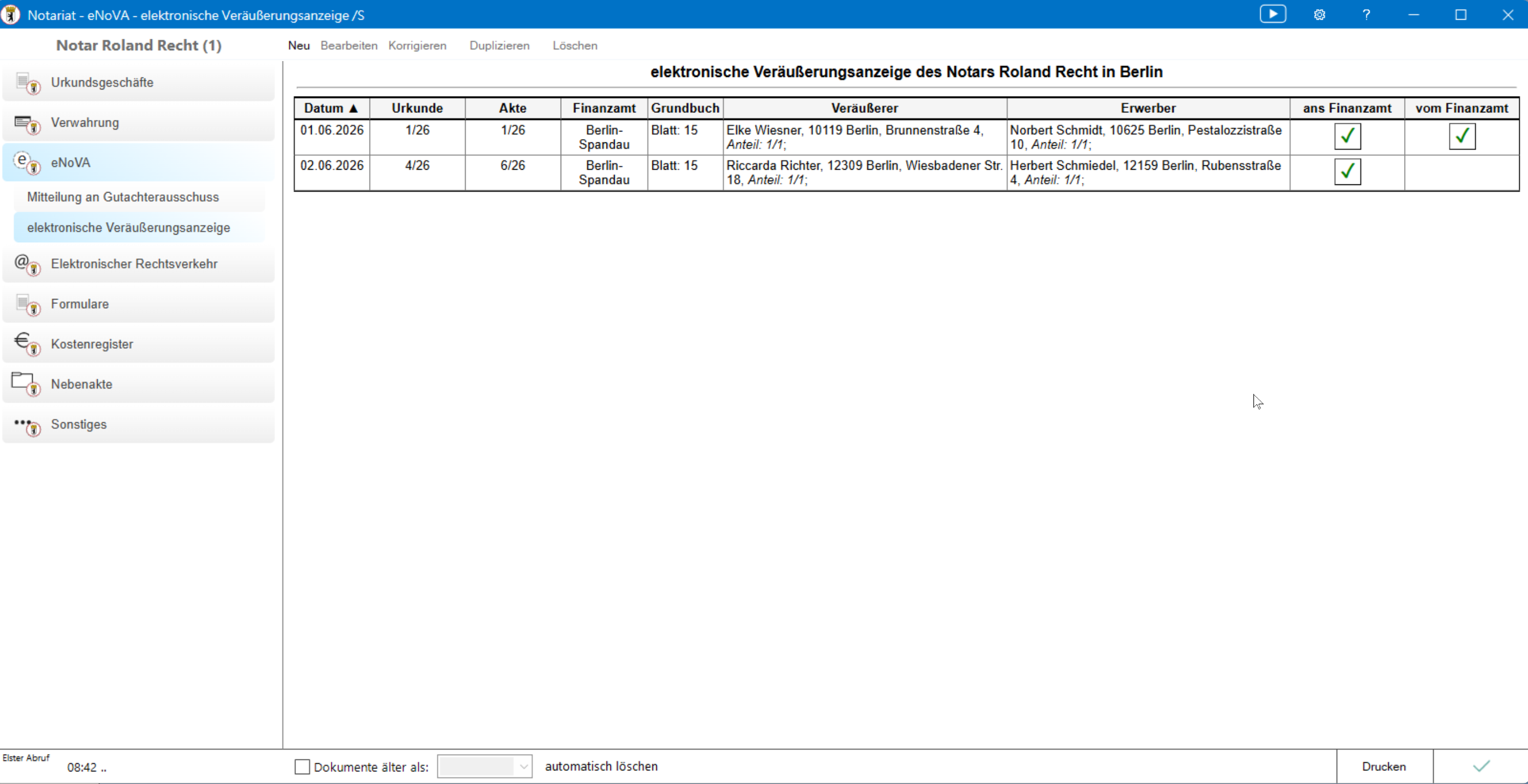
Die elektronische Veräußerungsanzeige kann mit Hilfe dieser Programmfunktion erstellt werden. Die bereits erstellten Veräußerungsanzeigen werden in der Übersicht aufgeführt.
Einstellungen eNoVA
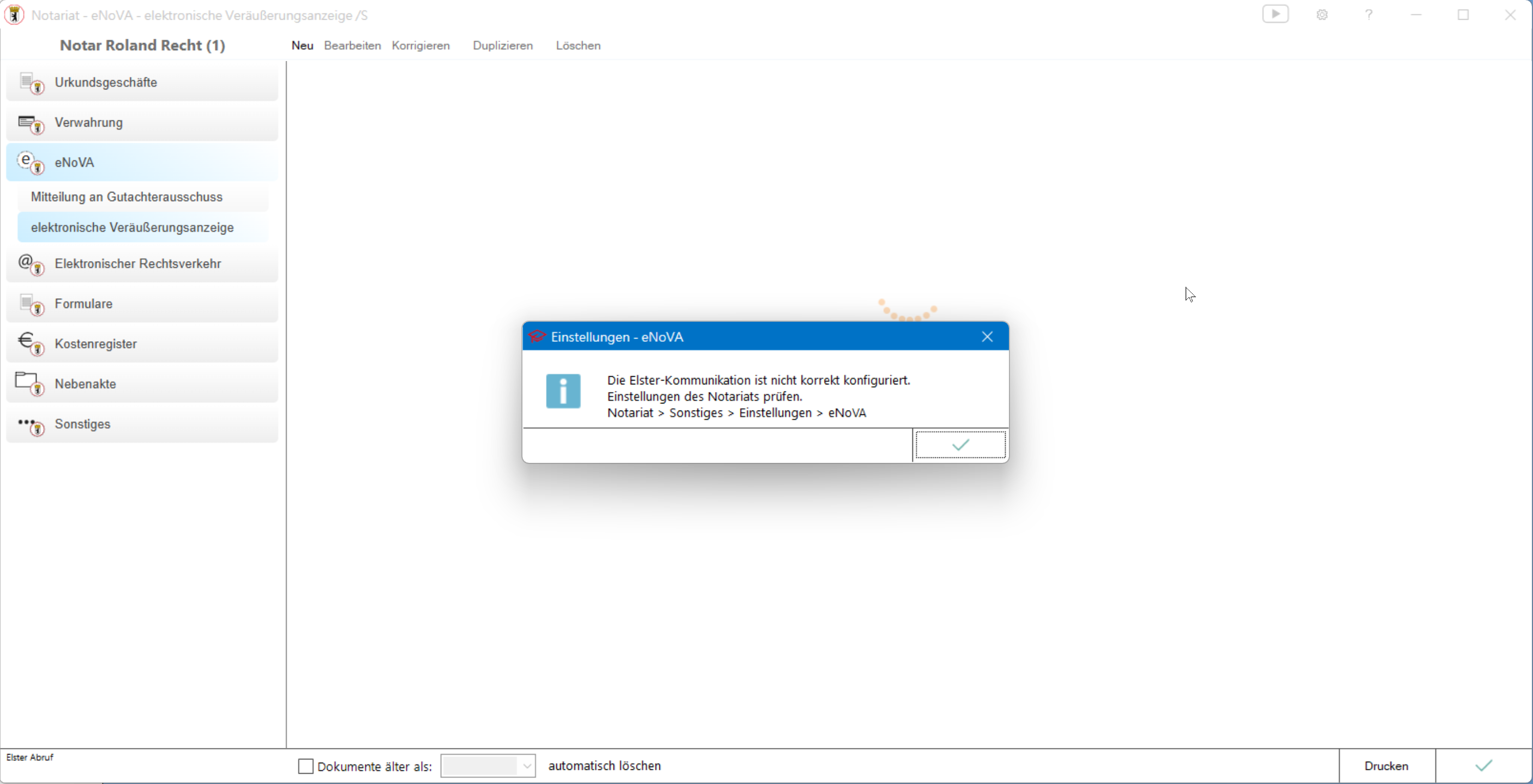
Bevor die Funktion elektronische Veräußerungsanzeige genutzt werden kann, erscheint beim erstmaligen Aufruf der Hinweis, dass über die Einstellungen des Notariats das entsprechende ELSTER-Organisationszertifikat zu hinterlegen ist.
Dieses kann über das ELSTER-Portal beantragt werden (https://www.elster.de/eportal/unternehmerorientiert/registrierungsprozess).
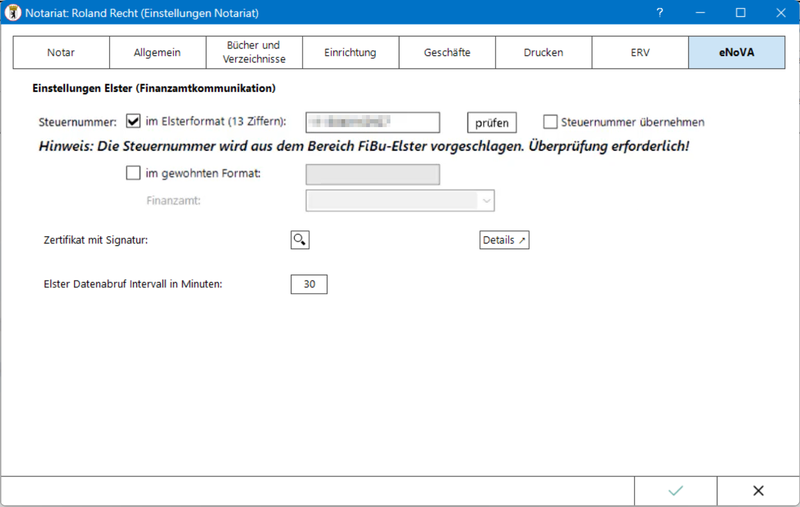
Sobald das ELSTER-Zertifikat vorliegt, können die Einrichtungseinstellungen für die elektronische Veräußerungsanzeige über Sonstiges/Einstellungen/Karteikarte eNoVA vorgenommen werden.
Steuernummer im Elsterformat
An dieser Stelle kann die Steuernummer im 13stelligen Elsterformat eingegeben werden. Die 13-stellige ELSTER-Steuernummer ist ein bundeseinheitliches Format, das mit der Einführung des ELSTER-Verfahrens für die elektronische Übermittlung von Steuererklärungen entwickelt wurde.
Die Steuernummer im herkömmlichen Format setzt sich zusammen aus der Bundesfinanzamtsnummer, der Bezirksnummer, einer persönlichen Unterscheidungsnummer und einer Prüfziffer und enthält oft Schrägstriche. Ferner sieht sie je nach Bundesland unterschiedlich aus. Damit ELSTER und Steuerprogramme diese Nummern deutschlandweit einheitlich verarbeiten können, muss die Steuernummer im standardisierte 13stelliges „ELSTER-Format“ angegeben werden.
Steuernummer übernehmen
Wenn bereits ein ELSTER-Organisationszertifikat in der Kanzlei vorliegt und über die Finanzbuchhaltung ELSTER genutzt wird, wird die Steuernummer im Elsterformat hier entsprechend aus den ELSTER-Optionen der Finanzbuchhaltung https://onlinehilfen.ra-micro.de/index.php/Elster vorgeschlagen.
Steuernummer im gewohnten Format
Wenn das ELSTER-Zertifikat bisher noch nicht genutzt wird und das Elsterformat der Steuernummer nicht bekannt ist, kann diese hier im bekannten Format mit Schrägstrichen eingegeben werden. Nach Auswahl des zuständigen Finanzamtes wird dann das entsprechende Elsterformat automatisch ermittelt.
Zertifikat mit Signatur
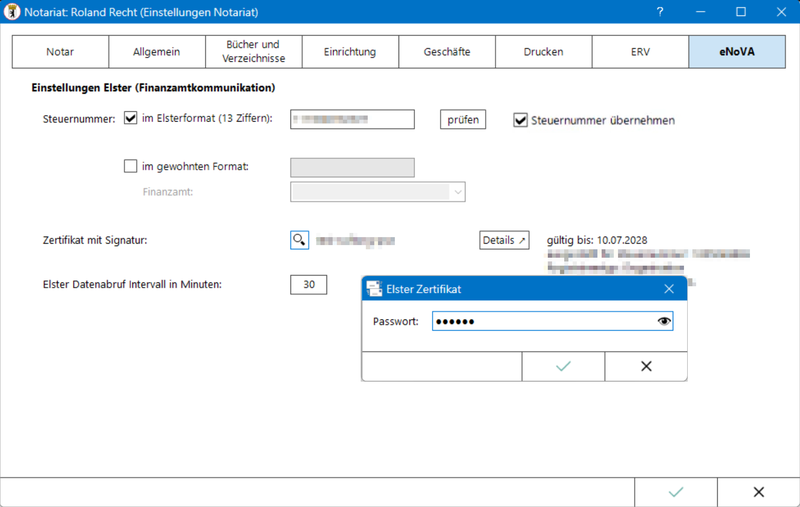
Das ELSTER-Zertifikat wird von der Finanzverwaltung elektronisch zum Download übermittelt. Es wird empfohlen, dieses an einem Ort abzulegen, wo es gut wiedergefunden werden kann. Der Speicherort des hinterlegten Zertifikats ist über die Lupe auszuwählen. Anschließend ist das Passwort des ELSTER-Zertifikates einmalig einzugeben und zu speichern. Für alle weiteren Vorgänge im Notariat im Zusammenhang mit der elektronischen Veräußerungsanzeige ist dann der Versand und Empfang entsprechend gewährleistet.
Details
Zur Überprüfung wird das ELSTER-Zertifikat hier in Kurzform angezeigt bzw. können alle Informationen zum ELSTER-Zertifikat eingesehen werden.
Elster Datenabruf Intervall in Minuten
Hier kann das Intervall des Datenabrufes festgelegt werden, empfehlenswert ist ein Abrufintervall von 30 Minuten.
OK
Die Auswahl dieser Funktion speichert die Eingaben und beendet das Fenster.
Abbruch
Diese Funktion beendet das Fenster ohne die Eingaben zu speichern.
Funktionen in der Toolbar
Neu
Karteikarte Grunddaten
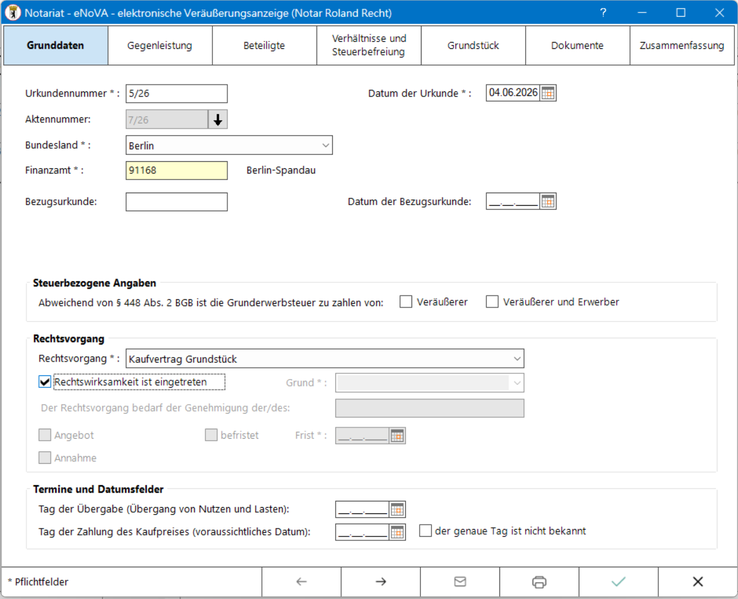
Urkundennummer
Hier kann die Urkundennummer des betreffenden Grundstücksgeschäfts eingegeben werden. Sofern die Urkunde bereits in der Urkundenliste erfasst wurde, werden die dort hinterlegten Daten zu den Beteiligten oder der Aktennummer in diese Eingabemaske übernommen.
Datum der Urkunde
Ist die gewählte Urkunde bereits in der Urkundenliste eingetragen, wird das Datum der Urkunde aus diesem Eintrag übernommen, anderenfalls ist das Datum manuell einzugeben.
Aktennummer
Soll die Erfassung der Veräußerungsanzeige nur mit der Aktennummer erfolgen, da die Urkunde noch nicht in der Urkundenliste erfasst ist, kann diese hier eingegeben werden. Nach Bestätigung der Aktennummer werden die Aktenbeteiligten auf Karteikarte Beteiligte übernommen.
Bundesland
Hier ist das Bundesland zu wählen, für welches die Veräußerungsanzeige erstellt werden soll. Ist in den Einstellungen des Notariats bereits ein Bundesland erfasst, wird dieses hier vorgeschlagen.
Finanzamt
Hier ist das für den Grundstückserwerb zuständige Finanzamt zu erfassen. Durch Eingabe des Namens oder der Adressnummer kann das betreffende Finanzamt aus dem RA-MICRO Adressbestand übernommen werden.
Bezugsurkunde
Sofern eine Bezugsurkunde zum Grundstückskaufvertrag besteht, können hier die entsprechenden Angaben gemacht werden.
Steuerbezogene Angaben
Hier können Angaben zur Zahlung der Grunderwerbsteuer gemacht werden, wenn diese von den üblichen Vorgaben abweicht.
Rechtsvorgang
Hier erfolgen die Angaben zum Grundstücksgeschäft und darüber, ob bereits die Rechtswirksamkeit eingetreten ist.
Termine und Datumsfelder
Hier kann das Datum der Übergabe des Grundstücks bzw. der Termin der Kaufpreiszahlung erfasst werden.
Weiter
Über diese Funktion gelangt man auf die nächste Karteikarte Gegenleistung.
Senden
Die Veräußerungsanzeige wird über die integrierte ELSTER-Schnittstelle direkt elektronisch an das zuständige Finanzamt übermittelt. Diese Funktion steht nur auf der Karteikarte Zusammenfassung zur Verfügung.
Über diese Funktion kann die Zusammenfassung gedruckt und/oder in die E-Akte gespeichert werden. Diese Funktion steht nur auf der Karteikarte Zusammenfassung zur Verfügung.
OK
Die Auswahl dieser Funktion speichert die Eingaben und beendet das Fenster.
Abbruch
Diese Funktion beendet das Fenster ohne die Eingaben zu speichern.
Karteikarte Gegenleistung
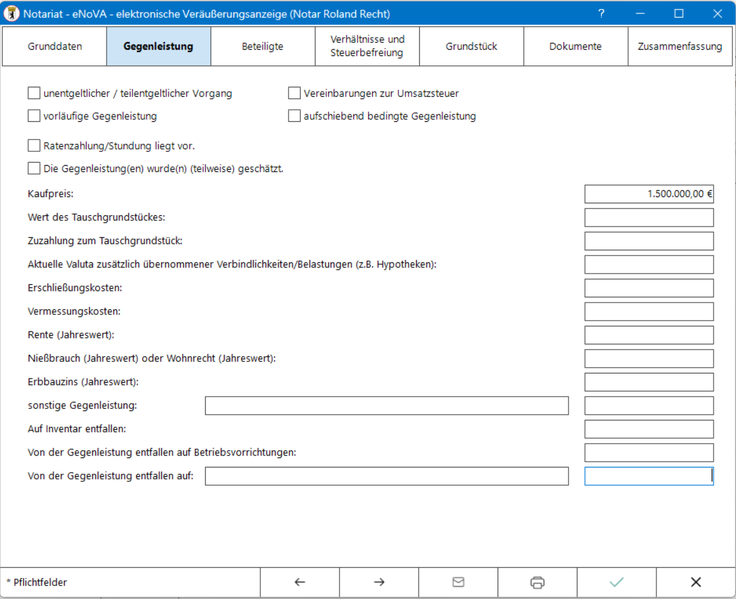
Hier sind die von der Finanzverwaltung geforderten Angaben zum Kaufpreis und weitere etwaige darüber hinausgehenden vertraglich vereinbarten Gegenleistungen zu erfassen, wie z. B. ob es sich um einen teil- oder unentgeltlichen Vorgang handelt, dieser von einer vorläufigen Gegenleistung abhängt, diesbezüglich eine Ratenzahlung vereinbart und/oder der Wert der Gegenleistung geschätzt wurde. Wurden Vereinbarungen zur Umsatzsteuer oder aufschiebende Bedingungen zur Gegenleistung getroffen, ist dies ebenfalls hier zu erfassen.
Kaufpreis
Hier ist der Betrag des Kaufpreises einzutragen.
sonstige Gegenleistungen
Die typisch vereinbarten Gegenleistungen zum oder anstelle eines Kaufpreis sind hier gelistet und können mit einem Betrag versehen werden. Alternativ kann zur Gegenleistung eine individuelle Bezeichnung mit Betrag eintragen werden.
Auf Inventar entfallen
Hier ist ggf. anzugeben, welcher Teil des Kaufpreises auf bewegliche Gegenstände (Inventar) im Allgemeinen entfällt. Im Besonderen kann hier der Gegenstand mit einer Bezeichnung und dem entsprechenden Betrag eingegeben werden.
Zurück
Hier gelangt man zurück auf die vorherige Karteikarte Grunddaten.
Weiter
Über diese Funktion gelangt man auf die nächste Karteikarte Beteiligte.
Senden
Die Veräußerungsanzeige wird über die integrierte ELSTER-Schnittstelle direkt elektronisch an das zuständige Finanzamt übermittelt. Diese Funktion steht nur auf der Karteikarte Zusammenfassung zur Verfügung.
Über diese Funktion kann die Zusammenfassung gedruckt und/oder in die E-Akte gespeichert werden. Diese Funktion steht nur auf der Karteikarte Zusammenfassung zur Verfügung.
OK
Die Auswahl dieser Funktion speichert die Eingaben und beendet das Fenster.
Abbruch
Diese Funktion beendet das Fenster ohne die Eingaben zu speichern.
Karteikarte Beteiligte
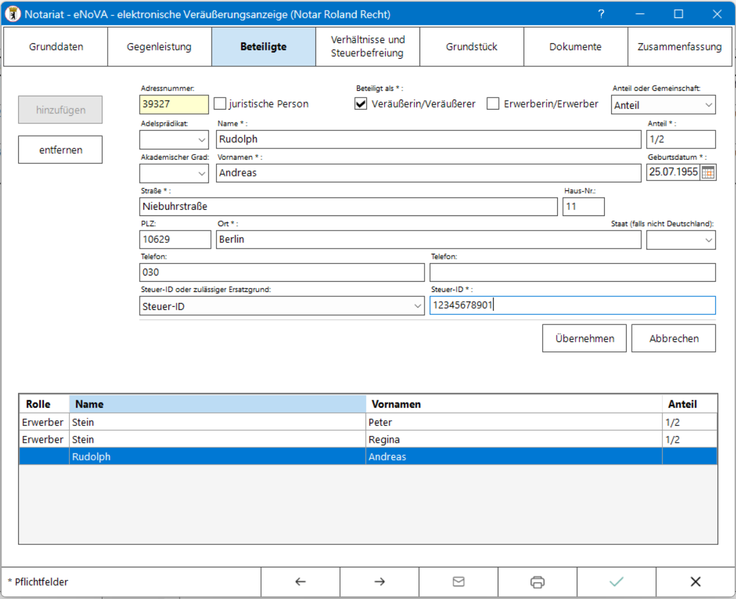
Übersicht der Beteiligten
In der unteren Tabelle werden alle aus der Urkundenliste oder der Akte übernommenen Beteiligte anzeigt. Jedem Beteiligten ist jeweils eine dem Vertrag entsprechende Rolle und der Anteil zuzuweisen. Durch Doppelklick wird der Beteiligte in den oberen Bearbeitungsbereich übernommen, wo die entsprechenden Angaben zu ergänzen sind. Gemäß der Vorgabe der Finanzbehörde ist aus der Liste auszuwählen, ob es sich bei diesem Grundstückserwerb um einen Anteil oder eine Gemeinschaftsart (Erben- oder Gütergemeinschaft) handelt. Der Anteil ist zwingend als Bruch anzugeben.
Hinzufügen
Nach Betätigung dieses Buttons werden die Eingabefelder leergesetzt und es können weitere Beteiligte durch Eingabe der Adressnummer oder des Namens erfasst werden.
Entfernen
Über diese Funktion wird der zuvor aus der Übersicht gewählte Beteiligte entfernt.
Übernehmen
Übernimmt den gewählten Beteiligten mit den erforderlichen Angaben Rolle und Anteil am Erwerbsgeschäft.
Abbrechen
Hierüber können die Angaben oder Änderungen zu einem Beteiligten zurückgesetzt werden.
Zurück
Hier gelangt man zurück auf die vorherige Karteikarte Gegenleistung.
Weiter
Über diese Funktion gelangt man auf die nächste Karteikarte Verhältnisse und Steuerbefreiung.
Senden
Die Veräußerungsanzeige wird über die integrierte ELSTER-Schnittstelle direkt elektronisch an das zuständige Finanzamt übermittelt. Diese Funktion steht nur auf der Karteikarte Zusammenfassung zur Verfügung.
Über diese Funktion kann die Zusammenfassung gedruckt und/oder in die E-Akte gespeichert werden. Diese Funktion steht nur auf der Karteikarte Zusammenfassung zur Verfügung.
OK
Die Auswahl dieser Funktion speichert die Eingaben und beendet das Fenster.
Abbruch
Diese Funktion beendet das Fenster ohne die Eingaben zu speichern.
Karteikarte Verhältnisse und Steuerbefreiung
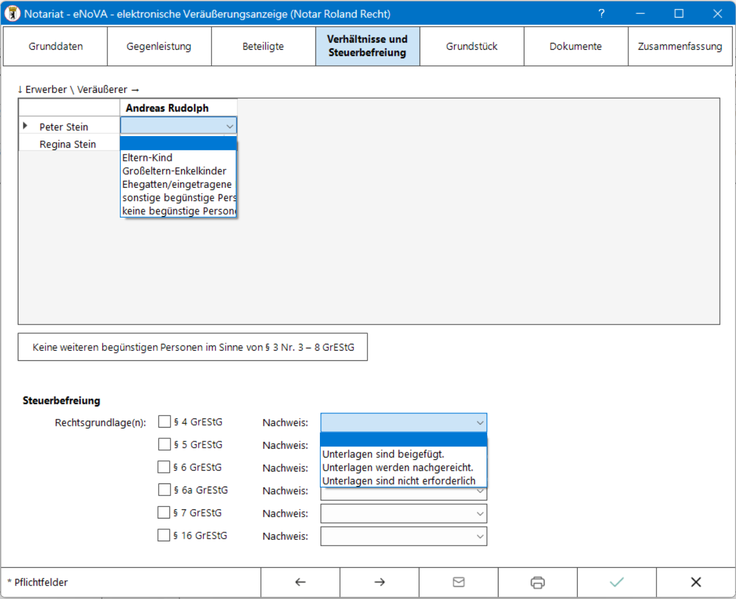
Erwerber/Veräußerer
Für jeden Beteiligten ist das Verhältnis zwischen Erwerber und Veräußerer einzeln anzugeben. Die Auswahl erfolgt in der tabellarischen Ansicht über die jeweiligen Auswahllisten. Besteht zwischen zwei Beteiligten kein begünstigtes Verhältnis im Sinne von § 3 Nr. 3 – 8 GrEStG, kann in der entsprechenden Auswahlliste der Eintrag „keine begünstigten Personen im Sinne von § 3 Nr. 3 – 8 GrEStG“ gewählt werden.
keine weiteren begünstigten Personen im Sinne von § 3 Nr. 3 – 8 GrEStG
Mit dieser Funktion wird für alle noch nicht zugeordneten Beteiligten automatisch der Vermerk „keine begünstigten Personen im Sinne von § 3 Nr. 3 – 8 GrEStG“ in der tabellarischen Ansicht eingetragen. Die Funktion kann sowohl verwendet werden, wenn zwischen keinem der Beteiligten ein begünstigtes Verhältnis besteht, als auch dann, wenn für einzelne Beteiligte bereits eine individuelle Zuordnung vorgenommen wurde und nur die verbleibenden Beteiligten den genannten Vermerk erhalten sollen. Eine manuelle Auswahl des Eintrags „keine begünstigten Personen im Sinne von § 3 Nr. 3 – 8 GrEStG“ in jeder einzelnen Auswahlliste ist dann nicht mehr erforderlich.
Steuerbefreiung
Sofern Befreiungsgründe nach den hier aufgeführten Vorschriften des Grunderwerbsteuergesetzes vorliegen, kann nach deren Auswahl aus der nebenstehenden Liste gewählt werden, ob der entsprechende Nachweis dazu beigefügt, nachgereicht oder nicht erforderlich ist.
Zurück
Hier gelangt man auf die vorherige Karteikarte Beteiligte.
Weiter
Über diese Funktion gelangt man auf die nächste Karteikarte Grundstück.
Senden
Die Veräußerungsanzeige wird über die integrierte ELSTER-Schnittstelle direkt elektronisch an das zuständige Finanzamt übermittelt. Diese Funktion steht nur auf der Karteikarte Zusammenfassung zur Verfügung.
Über diese Funktion kann die Zusammenfassung gedruckt und/oder in die E-Akte gespeichert werden. Diese Funktion steht nur auf der Karteikarte Zusammenfassung zur Verfügung.
OK
Die Auswahl dieser Funktion speichert die Eingaben und beendet das Fenster.
Abbruch
Diese Funktion beendet das Fenster ohne die Eingaben zu speichern.
Karteikarte Grundstück
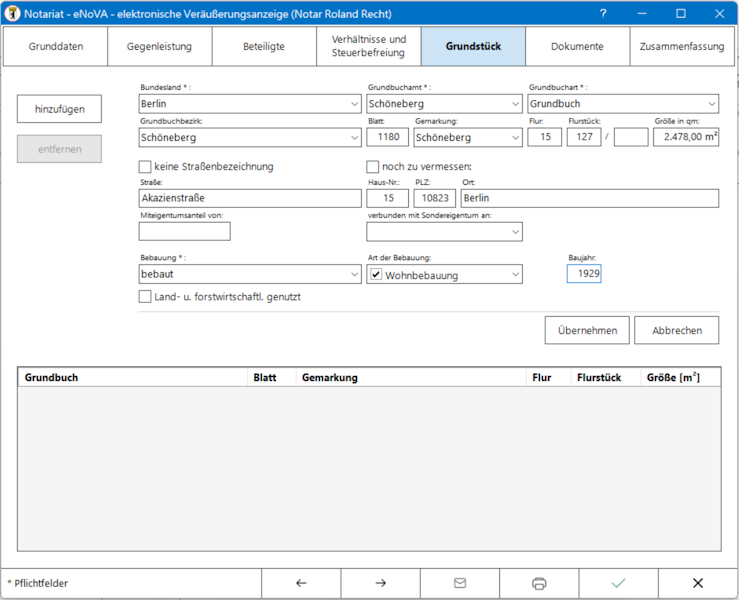
Hier werden die näheren Angaben, z.B. Grundbuch und Blattnummer, zum veräußerten Grundbesitz sowie die Straßenbezeichnung, die Art der Bebauung und Nutzung des Grundstücks erfasst. Für einige Felder sind die Angaben aus den mitgelieferten Listen zu wählen, diese Listen können nicht angepasst werden. Pflichtfelder sind jeweils mit einem Sternchen gekennzeichnet.
Bundesland
Hier ist das Bundesland zu wählen, in dem der veräußerte Grundbesitz liegt. Es wird zunächst das Bundesland vorgeschlagen, in dem der Notar seinen Amtssitz hat. Sollte das veräußerte Grundstück in einem anderen Bundesland liegen, kann dieses aus der Liste gewählt werden.
Grundbuchamt
An dieser Stelle ist das Grundbuchamt zu wählen, welches das Grundbuch für den veräußerten Grundbesitz führt. Die Auswahl muss aus der Liste erfolgen, individuelle Eingaben sind nicht möglich.
Grundbuchart
Hier ist anzugeben, um welche Art Grundbuch es sich handelt (Grundbuch, Erbbaugrundbuch, Wohnungsgrundbuch etc.).
Grundbuchbezirk
Über diese Auswahl ist der Grundbuchbezirk zu wählen.
Blatt
Hier wird das betroffene Grundbuchblatt erfasst.
Gemarkung
In dieser Liste werden die zum Grundbuchbezirk gehörenden Gemarkungen aufgeführt. Die Auswahl muss aus der Liste erfolgen.
Flur und Flurstück
An dieser Stelle können Flur und Flurstück sowie die Größe des veräußerten Grundbesitzes erfasst werden. Bei Auswahl einer Wirtschafts- oder Grundstücksart ist die Angabe von Flurnummer und Flurstück zwingend erforderlich. Bei fehlenden Angaben kann der Grundbesitz nicht in die Übersicht der erfassten Grundstücke übernommen werden.
Keine Straßenbezeichnung
Hier kann angegeben werden, wenn es sich beim verkauften Grundstück um eine unvermessene Teilfläche handelt und sich daraus ergibt, dass es noch keine Straßenbezeichnung gibt.
Anschrift des Grundbesitzes
Wenn diese bekannt ist, kann an dieser Stelle die Anschrift des erfassten Grundbesitzes erfasst werden. Ferner ist hier aus der Liste eine Wirtschaftsart zu wählen.
Miteigentumsanteil und Sondereigentum
Diese Angaben sind entsprechend zu machen, wenn sich dies aus der Grundbucheintragung zum veräußerten Grundstück ergibt.
Bebauung
Hier ist aus der Liste auszuwählen, ob das veräußerte Grundstück bebaut ist oder nicht.
Art der Bebauung und Baujahr
Wenn das veräußerte Grundstück bebaut ist, ist die Art der Bebauung und das Baujahr anzugeben.
Land- und forstwirtschaftlich genutzt
Hier ist anzugeben, ob das Grundstück land- und forstwirtschaftlich genutzt wird.
Übernehmen
Mit dieser Funktion werden die Angaben zum Grundbesitz in die untere tabellarische Übersicht des veräußertes Grundbesitzes übernommen.
Abbrechen
Durch Auswahl dieser Funktion werden die Felder leergesetzt, bzw. werden Änderungen zu einem zum bearbeitenden Grundbesitz verworfen.
Hinzufügen
Diese Funktion leert die Eingaben in allen Feldern und ermöglicht die Erfassung eines neuen Grundbesitzes. Es ist sicherzustellen, dass ein bereits erfasstes Grundstück zuvor in die untere Übersicht übernommen wurde.
Entfernen
Hierüber wird ein erfasster Grundbesitz aus der Übersicht der erfassten Grundstücks nach Auswahl gelöscht.
Übersicht der erfassten Grundstücke
In dieser Übersicht werden alle zum Grundstücksgeschäft erfassten Grundstücke angezeigt. Mit Doppelklick kann ein Grundstück ausgewählt und in den Bearbeitungsbereich übernommen werden.
Zurück
Hier gelangt man auf die vorherige Karteikarte Verhältnisse und Steuerbefreiung.
Weiter
Mit dieser Funktion gelangt man auf die nächste Karteikarte Dokumente.
Senden
Die Veräußerungsanzeige wird über die integrierte ELSTER-Schnittstelle direkt elektronisch an das zuständige Finanzamt übermittelt. Diese Funktion steht nur auf der Karteikarte Zusammenfassung zur Verfügung.
Über diese Funktion kann die Zusammenfassung gedruckt und/oder in die E-Akte gespeichert werden. Diese Funktion steht nur auf der Karteikarte Zusammenfassung zur Verfügung.
OK
Hierüber werden die Eingaben gespeichert und das Fenster geschlossen.
Abbruch
Bei Wahl dieser Funktion wird das Fenster geschlossen und die Eingaben werden nicht gespeichert.
Karteikarte Dokumente
Dokument hinzufügen
Auf der Karteikarte Dokumente ist der Vertrag beizufügen, ein separates Anschreiben an die Finanzverwaltung ist nicht erforderlich. Sofern eine Steuerbefreiung für einen der Beteiligten vorliegt, sind ferner an dieser Stelle die entsprechenden Nachweise beizufügen. Eine Signatur ist nicht erforderlich.
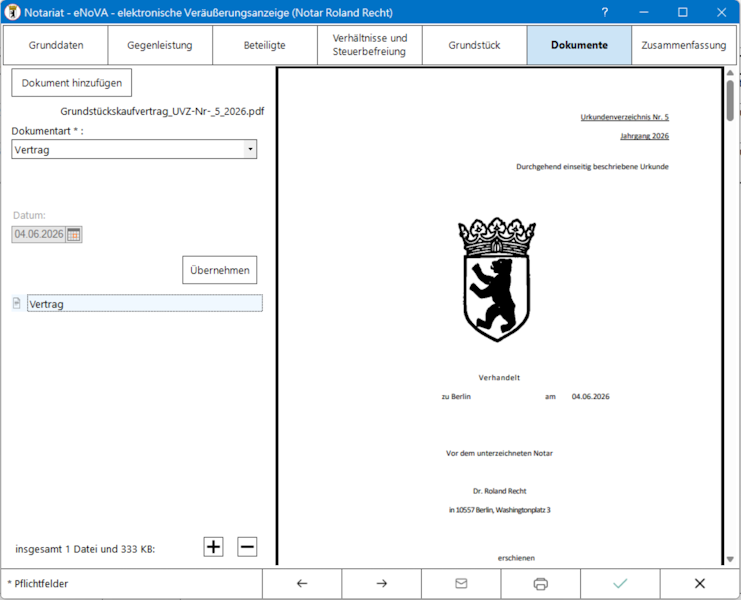
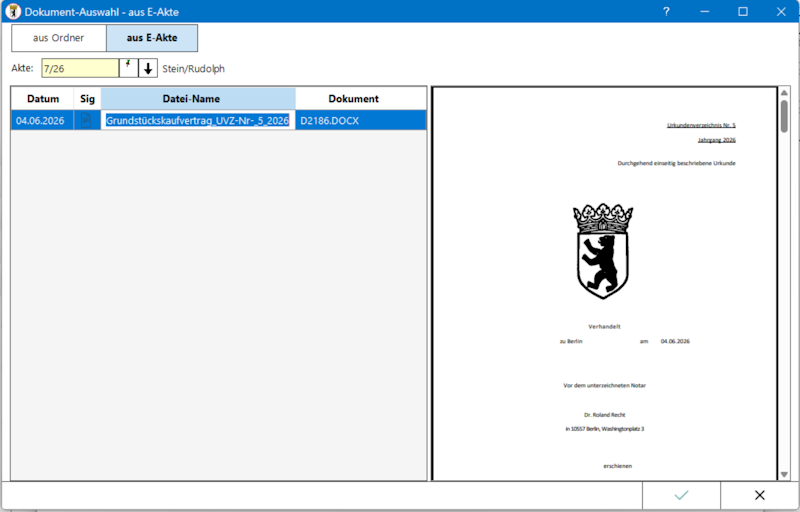
Diese Funktion ermöglicht es, der Veräußerungsanzeige Dokumente aus einem Ordner oder aus der E-Akte beizufügen. Es öffnet sich eine Auswahlmaske.
aus Ordner
Über diese Funktion können Dokumente und Bilder aus einem beliebigen Ordner, die über einen Scanner oder über die Funktion elektronische Beglaubigung/Signatur erstellt wurden, der Veräußerungsanzeige hinzugefügt werden.
aus E-Akte
Wurden Dokumente oder Bilder in der E-Akte gespeichert, so können diese Dokumente hierüber ausgewählt und der Veräußerungsanzeige hinzugefügt werden.
Vorschau
Hier wird eine Vorschau des gewählten Dokuments angezeigt.
Dokumentenart
Als Dokumentenart steht hier die Auswahl „Vertrag“ bzw. die entsprechenden Nachweise zur Steuerbefreiung zur Verfügung. Die Dokumentenarten sichten sich nach den Vorgaben der Finanzverwaltung und sind nicht mit den Dokumentenarten der Bundesnotarkammer identisch.
Vorschau
Hier wird eine Vorschau des gewählten Dokuments angezeigt.
Übernehmen
Mit dieser Funktion wird das gewählte Dokument in der Liste der beizufügenden Dokumente übernommen.
Hinzufügen oder Entfernen von Dokumenten
Wurde ein Dokument zur Betrachtung ausgewählt und es soll ein weiteres/neues Dokument hinzugefügt werden, wird Plus gewählt. Über Minus kann ein ausgewähltes Dokument entfernt werden.
Liste der beizufügenden Dokumente
In dieser Liste sind alle Dokumente aufgeführt, die der Veräußerungsanzeige beigefügt werden sollen. Durch Klick auf eines der Dokumente kann dies in der Vorschau angezeigt, geändert, oder entfernt werden.
Zurück
Hier gelangt man auf die vorherige Karteikarte Grundstück.
Weiter
Mit dieser Funktion gelangt man auf die nächste Karteikarte Zusammenfassung.
Senden
Die Veräußerungsanzeige wird über die integrierte ELSTER-Schnittstelle direkt elektronisch an das zuständige Finanzamt übermittelt. Diese Funktion steht nur auf der Karteikarte Zusammenfassung zur Verfügung.
Über diese Funktion kann die Zusammenfassung gedruckt und/oder in die E-Akte gespeichert werden. Diese Funktion steht nur auf der Karteikarte Zusammenfassung zur Verfügung.
OK
Hierüber werden die Eingaben gespeichert und das Fenster geschlossen.
Abbruch
Bei Wahl dieser Funktion wird das Fenster geschlossen und die Eingaben werden nicht gespeichert.
Karteikarte Zusammenfassung
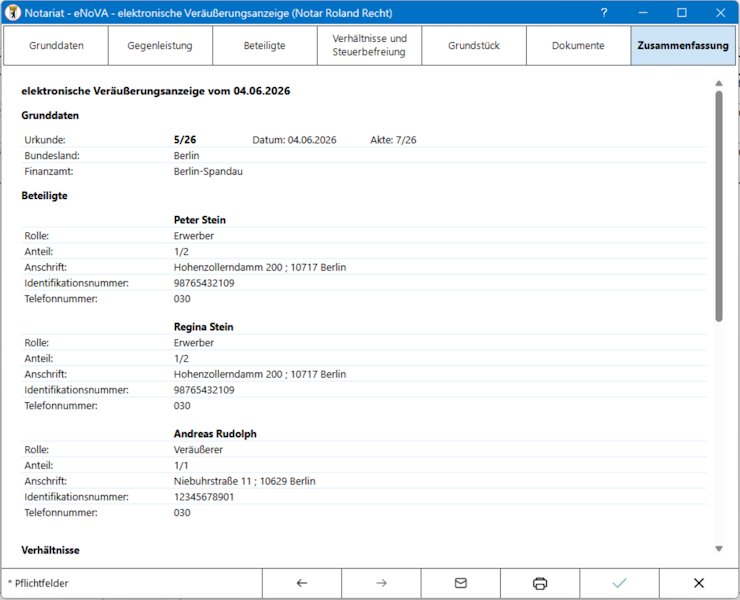
Zusammenfassung
Alle erfassten Angaben zur Veräußerungsanzeige werden hier als Übersicht dargestellt.
Zurück
Hier gelangt man auf die vorherige Karteikarte Dokumente.
Senden
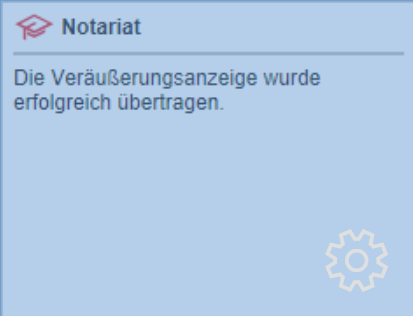
Die Veräußerungsanzeige wird über die integrierte ELSTER-Schnittstelle direkt elektronisch an das zuständige Finanzamt übermittelt. Diese Funktion steht nur auf der Karteikarte Zusammenfassung zur Verfügung. Nach erfolgreicher Übertragung erscheint eine Slidermeldung mit dem Hinweis, dass die Übermittlung erfolgreich war.
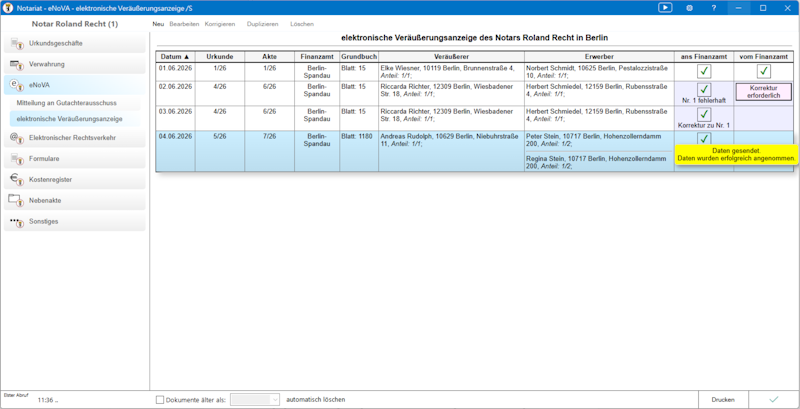
In der Übersicht werden Veräußerungsanzeigen nach erfolgreicher Übermittlung zunächst mit einem grünen Haken gekennzeichnet. Dieser bestätigt, dass die Veräußerungsanzeige auf dem Server der Finanzverwaltung eingegangen ist.
Ein Tooltipp informiert darüber, dass die Veräußerungsanzeige nun von der Finanzverwaltung geprüft wird.
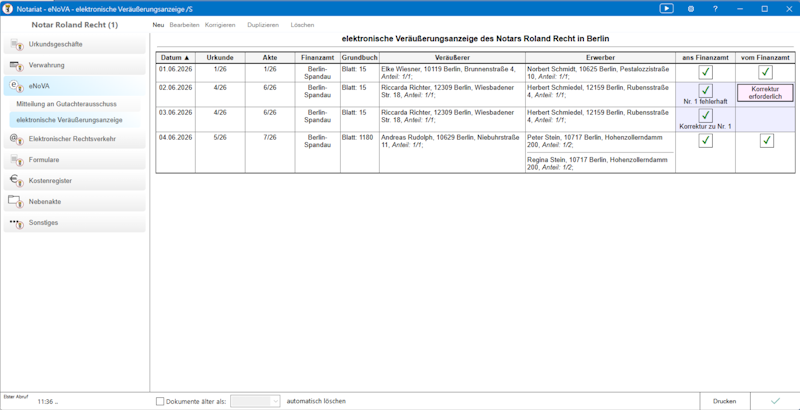
Nach erfolgreichem Abschluss dieser Prüfung wird ein zweiter grüner Haken angezeigt. Dieser bestätigt, dass die übermittelten Daten inhaltlich konsistent sind und von der Finanzverwaltung verarbeitet werden können.
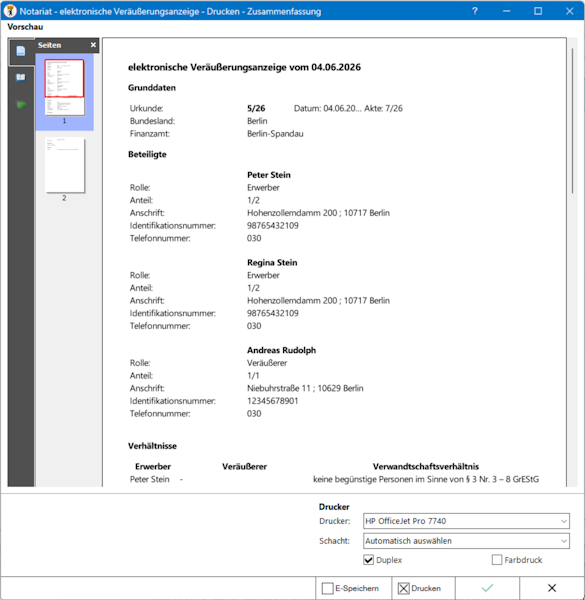
Über diese Funktion kann die Zusammenfassung gedruckt und/oder in die E-Akte gespeichert werden. Diese Funktion kann nur auf der Karteikarte Zusammenfassung genutzt werden.
OK
Hier wird die erstellte Veräußerungsanzeige gespeichert.
Abbruch
Bei Wahl dieser Funktion wird das Fenster geschlossen und die Eingaben werden nicht gespeichert.
Bearbeiten
Sollen Änderungen an einer Veräußerungsanzeige vorgenommen werden, ist das über diese Funktion möglich. Es öffnet sich die zuvor beschriebene Eingabemaske mit den bei der Erstellung der Veräußerungsanzeige hinterlegten Daten. Eine Bearbeitung ist nur möglich, solange die Veräußerungsanzeige noch nicht an das Finanzamt gesendet wurde.
Korrigieren
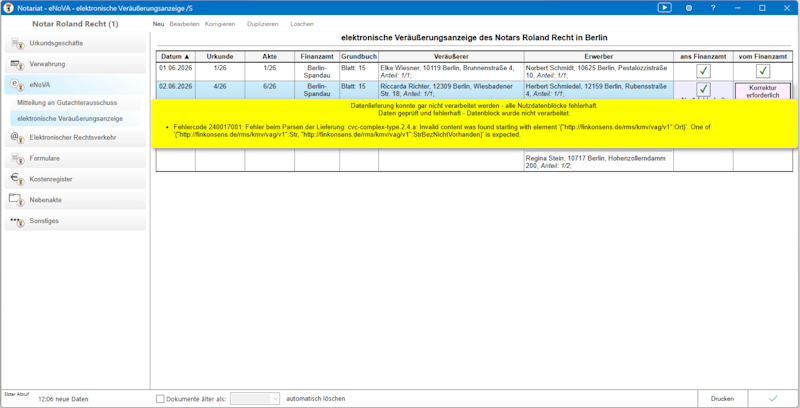
Von der Finanzbehörde wird mit einer Meldung mitgeteilt, wenn zur übermittelten Veräußerungsanzeige eine Korrektur erforderlich ist.
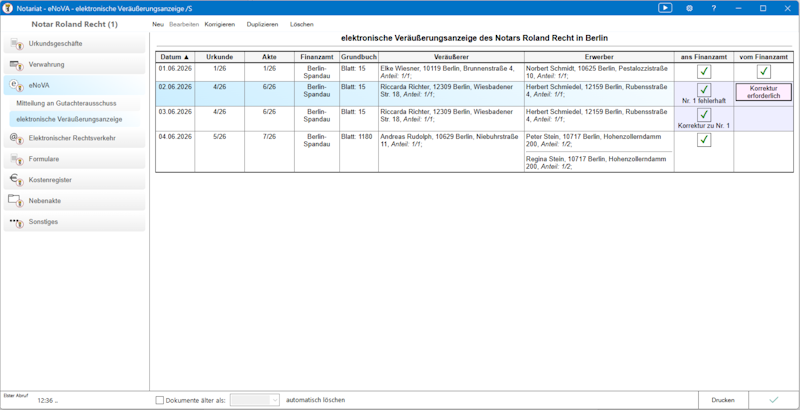
Über die Funktion Korrigieren öffnet sich die ursprünglich versendete Veräußerungsanzeige. So kann der zu korrigierende Teil angepasst und dann erneut an das Finanzamt gesendet werden. Die Erstellung einer neuen Veräußerungsanzeige ist somit entbehrlich.
Duplizieren
Diese Funktion kann verwendet werden, um eine bereits gespeicherte Veräußerungsanzeige als Muster für die Erstellung weiterer Veräußerungsanzeigen mit ähnlichem Inhalt zu nutzen. Nach Klick auf Duplizieren wird eine Kopie der gewählten Veräußerungsanzeige erstellt und kann anschließend gespeichert werden, ohne den ursprüngliche Eintrag zu verändern oder zu überschreiben.
Löschen
Mit dieser Funktion kann eine einzelne Veräußerungsanzeige gelöscht werden. Dazu wird die zu löschende Veräußerungsanzeige in der Übersicht durch Anklicken markiert und anschließend Löschen gewählt. Die Funktion Löschen steht auch über das Kontextmenü zur Verfügung.
Funktionen im Bearbeitungsbereich
Übersicht der erstellten Veräußerungsanzeigen
In dieser Übersicht werden die erstellten Veräußerungsanzeigen aufgelistet. Mit Doppelklick oder über das Menü der rechten Maustaste ist die Bearbeitung oder Löschung einzelner Veräußerungsanzeigen möglich.
Funktionen in der Abschlussleiste
Automatisch löschen
Veräußerungsanzeigen können automatisch nach einem bestimmten Zeitraum gelöscht werden. Dazu wird zunächst die Option mittels des Hakens aktiviert und anschließend das Intervall für die automatische Löschung gewählt. Beim Start von Notariat/Formulare wird dann geprüft, welche Veräußerungsanzeigen außerhalb des gewählten Zeitraum liegen und dann automatisch gelöscht.
Übersicht drucken
Hier kann die Übersicht der Veräußerungsanzeige gedruckt werden.
OK
Durch Anwahl von OK wird das Notariat geschlossen.

