Pe.Mei (Diskussion | Beiträge) Markierung: Quelltext-Bearbeitung 2017 |
Pe.Mei (Diskussion | Beiträge) Keine Bearbeitungszusammenfassung Markierung: Quelltext-Bearbeitung 2017 |
||
| (18 dazwischenliegende Versionen desselben Benutzers werden nicht angezeigt) | |||
| Zeile 3: | Zeile 3: | ||
{{Infobox_4 | {{Infobox_4 | ||
| Bild = | | Bild = | ||
| Icon = | | Icon = Icon eNoVA.png|link= | ||
| Bildunterschrift = | | Bildunterschrift = eNoVA | ||
| Kategorie = Notariat | | Kategorie = Notariat | ||
| Support = | | Support = | ||
}} | }} | ||
==Allgemeines== | ==Allgemeines== | ||
Diese Funktion ermöglicht die Erstellung und elektronische Übermittlung einer Nachricht gemäß § 195 BauGB. Damit können Abschriften von Grundstücksverträgen an den zuständigen Gutachterausschuss übersandt werden, der diese zum Aufbau und zur Führung der Kaufpreissammlung verwendet. | Diese Funktion ermöglicht die Erstellung und elektronische Übermittlung einer Nachricht gemäß § 195 BauGB. Damit können Abschriften von Grundstücksverträgen an den zuständigen Gutachterausschuss übersandt werden, der diese zum Aufbau und zur Führung der Kaufpreissammlung verwendet. | ||
<imagemap> | <imagemap> | ||
Datei: | Datei:Enova_Übersicht.png| | ||
rect | rect 223 23 252 45 [[ENoVA - Mitteilung an Gutachterausschuss#Neu|Über diese Funktion kann eine neue Mitteilung zur Übermittlung an einen Gutachterausschuss erstellt und direkt im Anschluss an das E-Notarpostfach übergeben werden. Bei Wahl dieser Funktion öffnet sich eine neue Eingabemaske.]] | ||
rect | rect 250 24 302 42 [[ENoVA - Mitteilung an Gutachterausschuss#Bearbeiten|Um eine bereits erstellte Nachricht zu ändern wird diese zunächst in der Übersicht der erstellten Nachrichten markiert und anschließend wird diese Funktion gewählt, um sie zu bearbeiten. Der Aufruf zur Bearbeitung ist auch per Doppelklick oder das Kontextmenü der rechten Maustaste möglich. Anschließend ist das (erneute) Senden der Nachricht auf der Karteikarte Zusammenfassung möglich.]] | ||
rect | rect 302 29 359 44 [[ENoVA - Mitteilung an Gutachterausschuss#Duplizieren|Diese Funktion kann verwendet werden, um eine bereits gespeicherte Nachricht als Muster für die Erstellung weiterer Mitteilungen mit ähnlichem Inhalt zu nutzen. Nach Klick auf Duplizieren wird eine Kopie der gewählten Nachricht erstellt und kann anschließend gespeichert werden, ohne die ursprüngliche Nachricht zu verändern oder zu überschreiben.Duplizieren]] | ||
rect | rect 368 26 418 44 [[ENoVA - Mitteilung an Gutachterausschuss##Löschen|Mit dieser Funktion kann eine einzelne Nachricht gelöscht werden. Dazu wird die zu löschende Nachricht in der Übersicht durch Anklicken markiert und anschließend wird ''Löschen'' gewählt. Die Funktion ''Löschen'' steht auch über das Kontextmenü zur Verfügung.]] | ||
rect | rect 229 50 1200 329 [[ENoVA - Mitteilung an Gutachterausschuss#Übersicht der erstellten Mitteilungen|In dieser Übersicht werden alle erstellten Mitteilungen an Gutachterausschüsse aufgelistet. Durch Auswahl einzelner Nachrichten können diese bearbeitet oder gelöscht werden. Die Funktionen stehen jeweils in der Toolbar oder über das Kontextmenü der rechten Maustaste zur Verfügung. Den einzelnen Spalten der Übersicht kann unter anderem der adressierte Gutachterausschuss, die Beteiligten oder die Übergabe an das E-Notarpostfach entnommen werden.]] | ||
rect | rect 223 583 537 615 [[ENoVA - Mitteilung an Gutachterausschuss#Automatisch löschen|Nachrichten können automatisch nach einem bestimmten Zeitraum gelöscht werden. Dazu wird zunächst die Option mittels des Hakens aktiviert und anschließend das Intervall für die automatische Löschung gewählt. Beim Start des Elektronischen Rechtsverkehrs wird geprüft, welche Nachrichten außerhalb des gewählten Zeitraum liegen und dann automatisch gelöscht.]] | ||
rect | rect 1051 583 1131 615 [[ENoVA - Mitteilung an Gutachterausschuss##Drucken_7|Hier kann die Übersicht der Mitteilungen an Gutachterausschüsse gedruckt werden.]] | ||
rect | rect 1126 583 1200 614 [[ENoVA - Mitteilung an Gutachterausschuss#OK_8|Hierüber wird das Notariat beendet.]] | ||
desc none | desc none | ||
</imagemap> | </imagemap> | ||
| Zeile 32: | Zeile 33: | ||
→ [https://onlinehilfen.ra-micro.de/index.php/ENoVA_-_Mitteilung_an_Gutachterausschuss Mitteilung an Gutachterausschuss] (diese Seite) | → [https://onlinehilfen.ra-micro.de/index.php/ENoVA_-_Mitteilung_an_Gutachterausschuss Mitteilung an Gutachterausschuss] (diese Seite) | ||
→ [https://onlinehilfen.ra-micro.de/index.php | → [https://onlinehilfen.ra-micro.de/index.php/ENoVA_-_elektronische_Veräußerungsanzeige elektronische Veräußerungsanzeige] | ||
→ [https://onlinehilfen.ra-micro.de/index.php/ENoVA_-_elektronische_Anteilsübertragung elektronische Anteilsübertragung] | |||
→ [https://onlinehilfen.ra-micro.de/index.php/ENoVA_-_Gerichtliche_Genehmigung Gerichtliche Genehmigung] | |||
==Funktionen in der Toolbar== | ==Funktionen in der Toolbar== | ||
===Neu=== | ===Neu=== | ||
Über diese Funktion kann eine neue Mitteilung zur Übermittlung an einen Gutachterausschuss erstellt und direkt im Anschluss an das E-Notarpostfach übergeben werden. Bei Wahl dieser Funktion öffnet sich eine neue Eingabemaske. | Über diese Funktion kann eine neue Mitteilung zur Übermittlung an einen Gutachterausschuss erstellt und direkt im Anschluss an das E-Notarpostfach übergeben werden. Bei Wahl dieser Funktion öffnet sich eine neue Eingabemaske. | ||
====Karteikarte Grunddaten==== | ====Karteikarte Grunddaten==== | ||
<imagemap> | <imagemap> | ||
Datei: | Datei:Enova_KK_Grunddaten_n.png| | ||
rect | rect 190 31 378 84 [[ENoVA - Mitteilung an Gutachterausschuss#Karteikarte Beteiligte|Karteikarte Beteiligte]] | ||
rect | rect 374 31 562 84 [[ENoVA - Mitteilung an Gutachterausschuss#Karteikarte Grundstück|Karteikarte Grundstück]] | ||
rect | rect 563 31 748 80 [[ENoVA - Mitteilung an Gutachterausschuss#Karteikarte Dokumente|Karteikarte Dokumente]] | ||
rect | rect 748 32 935 86 [[ENoVA - Mitteilung an Gutachterausschuss#Karteikarte Zusammenfassung|Karteikarte Zusammenfassung]] | ||
rect | rect 20 108 512 132 [[ENoVA - Mitteilung an Gutachterausschuss#Urkundennummer|Hier wird die Urkundennummer des Grundstücksgeschäfts erfasst, zu dem die Mitteilung an den Gutachterausschuss erstellt werden soll. Sofern die Urkunde bereits in der Urkundenliste erfasst wurde, werden die Beteiligten und das Beurkundungsdatum übernommen. Ist die Urkunde noch nicht in der Urkundenliste hinterlegt, können die Beteiligten auch unter Verwendung der in der RA-MICRO Adressverwaltung erfassten Adressen erfasst werden.]] | ||
rect | rect 20 135 532 165 [[ENoVA - Mitteilung an Gutachterausschuss#Aktennummer|Sofern die Erstellung einer Nachricht an einen Gutachterausschuss zu einer Aktennummer vorgenommen werden soll ist diese hier zu erfassen. Die zur Akte hinterlegten Beteiligten werden für diesen Vorgang übernommen. Wurde bei der Erfassung einer Urkunde in der Urkundenliste eine Aktennummer hinterlegt, wird diese hier nach Eingabe der betreffenden Urkundennummer anzeigt, kann jedoch nicht geändert werden.]] | ||
rect | rect 20 173 410 198 [[ENoVA - Mitteilung an Gutachterausschuss#Bundesland|Hier ist das Bundesland zu wählen, in dem sich der veräußerte Grundbesitz befindet. Das in den Einstellungen des Notariats hinterlegte Bundesland wird als Vorschlag übernommen, kann nach den Bedingungen des Grundstücksgeschäfts durch Auswahl eines anderen Bundesalandes angepasst werden. Bundesländer, deren Gutachterausschüsse noch nicht elektronisch erreichbar sind, werden in der Auswahllist grau dargestellt.]] | ||
rect | rect 20 207 739 227 [[ENoVA - Mitteilung an Gutachterausschuss#Gutachterausschuss|Aus dieser Liste ist der für das Grundstücksgeschäft zuständige Gutachterausschuss auszuwählen, anhand dieser Auswahl erfolgt der spätere Versand über das E-Notarpostfach.]] | ||
rect | rect 20 246 915 403 [[ENoVA - Mitteilung an Gutachterausschuss#Rechtsvorgang|Aus der Liste der zur Verfügung stehenden Rechtsvorgänge ist der für das Grundstücksgeschäft passende auszuwählen. Es kann gewählt werden zwischen Abtretung, Kauf, Schenkung, Tausch, Erbbaurechtsbestellung oder Erbbaurechtsübertragung. Sofern keiner der vorgegebenen Rechtsvorgänge passt, kann Freitext gewählt werden, zusätzlich ist dann im Textfeld eine entsprechende Eingabe vorzunehmen. Ferner ist zu vermerken, ob das Grundstücksgeschäft bereits rechtswirksam ist bzw. ob noch Genehmigungen zur Rechtswirksamkeit fehlen. Als Datum das Kaufs wird automatisch das Datum der Beurkundung übernommen, welches bei Bedarf überschrieben werden kann.]] | ||
rect | rect 20 411 923 593 [[ENoVA - Mitteilung an Gutachterausschuss#Gegenleistung|In diesem Bereich ist die vereinbarte Gegenleistung der Erwerber zu erfassen, dazu kann der Kaufpreis oder eine mögliche übernommene Belastung gehören.]] | ||
rect | rect 331 678 434 715 [[ENoVA - Mitteilung an Gutachterausschuss#Zurück|Über diese Funktion gelangt man zurück auf die vorherige Karteikarte, diese Funktion steht hier nicht zur Verfügung.]] | ||
rect | rect 434 678 538 714 [[ENoVA - Mitteilung an Gutachterausschuss#Weiter|Hier gelangt man auf die nächste Karteikarte Beteiligte.]] | ||
rect | rect 533 678 637 713 [[ENoVA - Mitteilung an Gutachterausschuss#Senden|Mit Hilfe dieser Funktion kann die Mitteilung für den Gutachterausschuss an das E-Notarpostfach übergeben werden. Diese Funktion steht nur auf der Karteikarte Zusammenfassung zur Verfügung.]] | ||
rect | rect 638 678 740 714 [[ENoVA - Mitteilung an Gutachterausschuss#Drucken|Über diese Funktion kann die Zusammenfassung gedruckt und/oder in die E-Akte gespeichert werden. Diese Funktion kann nur auf der Karteikarte Zusammenfassung genutzt werden.]] | ||
rect | rect 737 678 836 713 [[ENoVA - Mitteilung an Gutachterausschuss#OK|Hier wird die erstellte Mitteilung gespeichert.]] | ||
rect | rect 838 678 939 716 [[ENoVA - Mitteilung an Gutachterausschuss#Abbruch|Beendet das Fenster ohne die Eingaben zu speichern.]] | ||
desc none | desc none | ||
</imagemap> | </imagemap> | ||
=====Urkundennummer===== | =====Urkundennummer===== | ||
Hier wird die Urkundennummer des Grundstücksgeschäfts erfasst, zu dem die Mitteilung an den Gutachterausschuss erstellt werden soll. Sofern die Urkunde bereits in der Urkundenliste erfasst wurde, werden die Beteiligten und das Beurkundungsdatum übernommen. Ist die Urkunde noch nicht in der Urkundenliste hinterlegt, können die Beteiligten auch unter Verwendung der in der RA-MICRO Adressverwaltung erfassten Adressen erfasst werden. | Hier wird die Urkundennummer des Grundstücksgeschäfts erfasst, zu dem die Mitteilung an den Gutachterausschuss erstellt werden soll. Sofern die Urkunde bereits in der Urkundenliste erfasst wurde, werden die Beteiligten und das Beurkundungsdatum übernommen. Ist die Urkunde noch nicht in der Urkundenliste hinterlegt, können die Beteiligten auch unter Verwendung der in der RA-MICRO Adressverwaltung erfassten Adressen erfasst werden. | ||
| Zeile 84: | Zeile 93: | ||
=====Abbruch===== | =====Abbruch===== | ||
Beendet das Fenster ohne die Eingaben zu speichern. | Beendet das Fenster ohne die Eingaben zu speichern. | ||
====Karteikarte Beteiligte==== | ====Karteikarte Beteiligte==== | ||
<imagemap> | <imagemap> | ||
Datei: | Datei:Enova_KK_Beteiligte_n.png| | ||
rect | rect 4 33 190 83 [[ENoVA - Mitteilung an Gutachterausschuss#Karteikarte Grunddaten|Karteikarte Grunddaten]] | ||
rect | rect 379 31 561 83 [[ENoVA - Mitteilung an Gutachterausschuss#Karteikarte Grundstück|Karteikarte Grundstück]] | ||
rect | rect 562 30 748 83 [[ENoVA - Mitteilung an Gutachterausschuss#Karteikarte Dokumente|Karteikarte Dokumente]] | ||
rect | rect 748 31 935 87 [[ENoVA - Mitteilung an Gutachterausschuss#Karteikarte Zusammenfassung|Karteikarte Zusammnefassung]] | ||
rect | rect 22 117 132 159 [[ENoVA - Mitteilung an Gutachterausschuss#Hinzufügen|Nach Betätigung dieses Buttons werden die Eingabefelder leergesetzt und es können weitere Beteiligte durch Eingabe der Adressnummer oder das Namens erfasst werden.]] | ||
rect | rect 23 170 133 210 [[ENoVA - Mitteilung an Gutachterausschuss#Entfernen|Über diese Funktion wird der zuvor aus der Übersicht gewählte Beteiligte entfernt.]] | ||
rect | rect 281 104 903 146 [[ENoVA - Mitteilung an Gutachterausschuss#Rolle des Beteiligten|An dieser Stelle ist festzulegen in welcher Funktion, z.B. Veräußerer oder Erwerber, der Beteiligte am Grundstücksgeschäft mitwirkt.]] | ||
poly | poly 175 104 177 340 918 336 919 158 271 155 269 114 269 110 269 108 [[ENoVA - Mitteilung an Gutachterausschuss#Adresse des Beteiligten|Hier werden die Daten des Beteiligten eingelesen, wenn dieser in der Übersicht der Beteiligten mit der Maus angeklickt wurde. Durch Eingabe der Adressnummer oder des Namens können weitere Beteiligte hinzugefügt werden.]] | ||
rect | rect 167 352 499 407 [[ENoVA - Mitteilung an Gutachterausschuss#Verhältnis zum Veräußerer|Aus dieser Liste ist zu wählen, in welchem Verhältnis die Erwerber zum Veräußerer stehen. Sofern kein verwandtschaftliches Verhältnis besteht, ist "nicht verwandt" zu wählen.]] | ||
rect | rect 689 421 801 460 [[ENoVA - Mitteilung an Gutachterausschuss#Übernehmen|Übernimmt den erfassten Beteiligten mit den erforderlichen zusätzlichen Angaben, z.B. Beteiligung oder Anteil am Erwerbsgeschäft, in die Übersicht der Beteiligten. Durch Eingabe der Adressnummer oder des Namens im leeren Adressfeld können weitere Beteiligte hinzugefügt werden.]] | ||
rect | rect 805 423 918 463 [[ENoVA - Mitteilung an Gutachterausschuss#Abbrechen|Hierüber können die Angaben oder Änderungen zu einem Beteiligten zurückgesetzt werden, die Felder werden leergesetzt.]] | ||
rect | rect 20 475 919 658 [[ENoVA - Mitteilung an Gutachterausschuss#Übersicht der Beteiligten|In dieser Übersicht werden alle erfassten Beteiligten mit ihrer jeweiligen Rolle am Grundstücksgeschäft angezeigt. Durch Doppelklick oder über das Menü der rechten Maustaste können diese bearbeitet oder gelöscht werden.]] | ||
rect | rect 330 673 438 715 [[ENoVA - Mitteilung an Gutachterausschuss#Zurück_2|Hier gelangt man zurück auf die vorherige Karteikarte Grunddaten.]] | ||
rect | rect 434 676 537 716 [[ENoVA - Mitteilung an Gutachterausschuss#Weiter_2|Über diese Funktion gelangt man auf die nächste Karteikarte Grundstück.]] | ||
rect | rect 536 676 641 715 [[ENoVA - Mitteilung an Gutachterausschuss#Senden_2|Mit Hilfe dieser Funktion kann die Mitteilung für den Gutachterausschuss an das E-Notarpostfach übergeben werden. Diese Funktion steht nur auf der Karteikarte Zusammenfassung zur Verfügung.]] | ||
rect | rect 640 676 738 715 [[ENoVA - Mitteilung an Gutachterausschuss#Drucken_2|Über diese Funktion kann die Zusammenfassung gedruckt und/oder in die E-Akte gespeichert werden. Diese Funktion kann nur auf der Karteikarte Zusammenfassung genutzt werden.]] | ||
rect | rect 737 674 842 716 [[ENoVA - Mitteilung an Gutachterausschuss#OK_2|Über diese Funktion wird die Mitteilung für eine spätere Bearbeitung gespeichert.]] | ||
rect | rect 837 678 940 714 [[ENoVA - Mitteilung an Gutachterausschuss#Abbruch_2|Diese Funktion beendet das Fenster, die erfassten Daten werden nicht gespeichert.]] | ||
desc none | desc none | ||
</imagemap> | </imagemap> | ||
=====Hinzufügen===== | =====Hinzufügen===== | ||
Nach Betätigung dieses Buttons werden die Eingabefelder leergesetzt und es können weitere Beteiligte durch Eingabe der Adressnummer oder das Namens erfasst werden. | Nach Betätigung dieses Buttons werden die Eingabefelder leergesetzt und es können weitere Beteiligte durch Eingabe der Adressnummer oder das Namens erfasst werden. | ||
| Zeile 137: | Zeile 149: | ||
=====Abbruch===== | =====Abbruch===== | ||
Diese Funktion beendet das Fenster, die erfassten Daten werden nicht gespeichert. | Diese Funktion beendet das Fenster, die erfassten Daten werden nicht gespeichert. | ||
====Karteikarte Grundstück==== | ====Karteikarte Grundstück==== | ||
Auf dieser Karteikarte werden die Angaben zum veräußerten Grundbesitz erfasst. Für einige Felder sind die Angaben aus den mitgelieferten Listen zu wählen, diese Listen können nicht angepasst werden. Pflichtfelder sind jeweils mit einem Sternchen gekennzeichnet. | Auf dieser Karteikarte werden die Angaben zum veräußerten Grundbesitz erfasst. Für einige Felder sind die Angaben aus den mitgelieferten Listen zu wählen, diese Listen können nicht angepasst werden. Pflichtfelder sind jeweils mit einem Sternchen gekennzeichnet. | ||
rect 4 | <imagemap> | ||
rect | Datei:Enova_KK_Grundstück_n.png| | ||
rect | |||
rect | rect 4 31 189 81 [[ENoVA - Mitteilung an Gutachterausschuss#Karteikarte Grunddaten|Karteikarte Grunddaten]] | ||
rect 22 | rect 190 30 375 84 [[ENoVA - Mitteilung an Gutachterausschuss#Karteikarte Beteiligte|Karteikarte Beteiligte]] | ||
rect | rect 561 32 750 81 [[ENoVA - Mitteilung an Gutachterausschuss#Karteikarte Dokumente|Karteikarte Dokumente]] | ||
rect | rect 748 31 936 85 [[ENoVA - Mitteilung an Gutachterausschuss#Karteikarte Zusammenfassung|Karteikarte Zusammenfassung]] | ||
rect | rect 22 118 133 155 [[ENoVA - Mitteilung an Gutachterausschuss#Hinzufügen_2|Nach Betätigung dieses Buttons werden die Eingabefelder leergesetzt und es können weitere Grundstücke erfasst werden.]] | ||
rect | rect 19 169 133 207 [[ENoVA - Mitteilung an Gutachterausschuss#Entfernen_2|Über diese Funktion wird der zuvor aus der Übersicht gewählte Grundbesitz entfernt.]] | ||
rect | rect 173 103 469 146 [[ENoVA - Mitteilung an Gutachterausschuss#Bundesland|Hier ist das Bundesland zu wählen, in dem der veräußerte Grundbesitz liegt. Es wird das auf der Karteikarte Grunddaten gewählt Bundesland vorgeschlagen, welchen durch Auswahl aus der Liste geändert werden kann.]] | ||
rect | rect 475 104 680 141 [[ENoVA - Mitteilung an Gutachterausschuss#Grundbuchamt|An dieser Stelle ist das Grundbuchamt zu wählen, welches das Grundbuch für den veräußerten Grundbesitz führt. Die Auswahl muss aus der Liste erfolgen, individuelle Eingaben sind nicht möglich.]] | ||
rect | rect 171 147 470 191 [[ENoVA - Mitteilung an Gutachterausschuss##Grundbuch von|Über diese Auswahl ist der Grundbuchbezirk zu wählen.]] | ||
rect | rect 472 147 521 185 [[ENoVA - Mitteilung an Gutachterausschuss##Grundbuchblatt|Hier wird das betroffene Grundbuchblatt erfasst.]] | ||
rect | rect 527 146 677 189 [[ENoVA - Mitteilung an Gutachterausschuss#Gemarkung|In dieser Liste werden die zum Grundbuchbezirk gehörenden Gemarkungen aufgeführt. Die Auswahl muss aus der Liste erfolgen.]] | ||
rect | rect 680 146 918 187 [[ENoVA - Mitteilung an Gutachterausschuss#Flur und Flurstück|An dieser Stelle können Flur und Flurstück sowie die Größe des veräußerten Grundbesitzes erfasst werden. Bei Auswahl einer Wirtschafts- oder Grundstücksart ist die Angabe von Flurnummer und Flurstück zwingend erforderlich. Bei fehlenden Angaben kann der Grundbesitz nicht in die Übersicht der erfassten Grundstücke übernommen werden.]] | ||
rect | rect 166 198 921 286 [[ENoVA - Mitteilung an Gutachterausschuss#Anschrift des Grundbesitzes|Wenn diese bekannt ist, kann an dieser Stelle die Anschrift des erfassten Grundbesitzes erfasst werden. Ferner ist hier aus der Liste eine Wirtschaftsart zu wählen.]] | ||
rect | rect 163 294 475 338 [[ENoVA - Mitteilung an Gutachterausschuss##Grundstücksart|Hier ist die Grundstückart, z.B. Wohngebäude, zu wählen.]] | ||
rect | rect 670 295 922 337 [[ENoVA - Mitteilung an Gutachterausschuss##Baujahr und Größe|Wurde unter Grundstücksart eine Bebauung ausgewählt, kann in diesen Eingabefeldern die Größe der Wohnfläche und das Baujahr des Gebäudes erfasst werden.]] | ||
rect | rect 692 368 801 405 [[ENoVA - Mitteilung an Gutachterausschuss#Übernehmen_2|Übernimmt den erfassten Grundbesitz mit den erforderlichen zusätzlichen Angaben in die Übersicht des erfassten Grundbesitzes.]] | ||
rect | rect 805 367 918 408 [[ENoVA - Mitteilung an Gutachterausschuss#Abbrechen_2|Hierüber können die Angaben oder Änderungen zu einem Beteiligten zurückgesetzt werden, die Felder werden leergesetzt.]] | ||
rect | rect 23 418 919 662 [[ENoVA - Mitteilung an Gutachterausschuss#Übersicht des erfassten Grundbesitzes|In dieser Übersicht werden alle zum Grundstücksgeschäft erfassten Grundstücke angezeigt. Mit Doppelklick kann ein Grundstück ausgewählt und in den Bearbeitungsbereich übernommen werden.]] | ||
rect | rect 332 673 435 716 [[ENoVA - Mitteilung an Gutachterausschuss#Zurück_3|Über diese Funktion gelangt man zurück auf die vorherige Karteikarte Beteiligte.]] | ||
rect | rect 434 673 538 715 [[ENoVA - Mitteilung an Gutachterausschuss#Weiter_3|Hier gelangt man auf die nächste Karteikarte Dokumente.]] | ||
rect | rect 536 677 637 716 [[ENoVA - Mitteilung an Gutachterausschuss#enden_3|Mit Hilfe dieser Funktion kann die Mitteilung für den Gutachterausschuss an das E-Notarpostfach übergeben werden. Diese Funktion steht nur auf der Karteikarte Zusammenfassung zur Verfügung.]] | ||
rect 636 673 738 715 [[ENoVA - Mitteilung an Gutachterausschuss#Drucken_3|Über diese Funktion kann die Zusammenfassung gedruckt und/oder in die E-Akte gespeichert werden. Diese Funktion kann nur auf der Karteikarte Zusammenfassung genutzt werden.]] | |||
rect 739 677 842 714 [[ENoVA - Mitteilung an Gutachterausschuss#OK_3|Hier wird die erstellte Mitteilung gespeichert.]] | |||
rect 837 676 939 714 [[ENoVA - Mitteilung an Gutachterausschuss#Abbruch_3|Beendet das Fenster ohne die Eingaben zu speichern.]] | |||
desc none | desc none | ||
</imagemap> | </imagemap> | ||
=====Hinzufügen===== | =====Hinzufügen===== | ||
Nach Betätigung dieses Buttons werden die Eingabefelder leergesetzt und es können weitere Grundstücke erfasst werden. | Nach Betätigung dieses Buttons werden die Eingabefelder leergesetzt und es können weitere Grundstücke erfasst werden. | ||
| Zeile 208: | Zeile 225: | ||
=====Abbruch===== | =====Abbruch===== | ||
Beendet das Fenster ohne die Eingaben zu speichern. | Beendet das Fenster ohne die Eingaben zu speichern. | ||
====Karteikarte Dokumente==== | ====Karteikarte Dokumente==== | ||
Auf dieser Karteikarte können beizufügenden Dokumente für das Grundstücksgeschäft erfasst werden. | Auf dieser Karteikarte können beizufügenden Dokumente für das Grundstücksgeschäft erfasst werden. | ||
rect | <imagemap> | ||
rect | Datei:Enova_KK_Dokumente_n.png| | ||
rect | |||
rect | rect 3 26 160 69 [[ENoVA - Mitteilung an Gutachterausschuss#Karteikarte Grunddaten|Karteikarte Grunddaten]] | ||
rect | rect 159 27 317 68 [[ENoVA - Mitteilung an Gutachterausschuss#Karteikarte Beteiligte|Karteikarte Beteiligte]] | ||
rect | rect 314 26 472 70 [[ENoVA - Mitteilung an Gutachterausschuss#Karteikarte Grundstück|Karteikarte Grundstück]] | ||
rect | rect 625 26 781 69 [[ENoVA - Mitteilung an Gutachterausschuss#Karteikarte Zusammenfassunf|Karteikarte Zusammenfassung]] | ||
rect | rect 13 72 140 104 [[ENoVA - Mitteilung an Gutachterausschuss#Dokument hinzufügen|Diese Funktion ermöglicht es, der Mitteilung Dokumente aus einem Ordner oder aus der E-Akte beizufügen. Es öffnet sich eine Auswahlmaske.]] | ||
rect | rect 186 72 276 102 [[ENoVA - Mitteilung an Gutachterausschuss#Nachricht|Soll zusätzlich zu den gewählten Dokumente eine kurze Mitteilung oder ein Anschreiben an den Empfänger übermittelt werden, so kann diese Funktion genutzt werden. Es besteht die Möglichkeit einen Briefkopf und eine Grußformel zu wählen sowie einen individuellen Text zu verfassen.]] | ||
rect | rect 8 133 275 220 [[ENoVA - Mitteilung an Gutachterausschuss#Dokumentart und Beschreibung|An dieser Stelle ist aus der vorgegebenen Liste der Justiz eine Dokumentart, z.B. Anschreiben oder Urkunde, zu wählen. Zusätzlich soll unter Beschreibung ein kurzer Hinweis auf den Inhalt des Dokuments erfasst werden.]] | ||
rect | rect 9 223 93 262 [[ENoVA - Mitteilung an Gutachterausschuss#Datum des Dokuments|An dieser Stelle wird das letzte Bearbeitungsdatum des Dokuments angezeigt.]] | ||
rect | rect 96 221 188 257 [[ENoVA - Mitteilung an Gutachterausschuss#Status des Dokuments|Hierüber wird angezeigt, ob es sich um ein signiertes Dokument (grüne Feder), ein zur Signatur vorgemerktes Dokument (rote Feder) oder um ein unsigniertes Dokument (weißes Blatt) handelt. Dokumente, die zur Signatur vorgemerkt wurden, werden während des Sendevorgangs - Übergabe an das E-Notarpostfach - signiert.]] | ||
rect | rect 192 270 276 302 [[ENoVA - Mitteilung an Gutachterausschuss#Übernehmen_3|Mit dieser Funktion wird das gewählte Dokument in die Liste der beizufügenden Dokumente übernommen.]] | ||
rect | rect 6 304 280 504 [[ENoVA - Mitteilung an Gutachterausschuss#Liste der beizufügenden Dokumente|In dieser Liste sind alle Dokumente aufgeführt, die der Nachricht beigefügt werden sollen. Durch Klick auf eines der Dokumente kann dies in der Vorschau angezeigt, geändert, oder entfernt werden.]] | ||
rect | rect 292 68 767 563 [[ENoVA - Mitteilung an Gutachterausschuss#Vorschau des Dokuments|In dieser Vorschau wird das auf der linken Seite ausgewählte Dokument zur Prüfung angezeigt.]] | ||
rect | rect 10 533 168 554 [[ENoVA - Mitteilung an Gutachterausschuss#Anzahl der Dateien|Um die Größenbeschränkungen für den Versand einhalten zu können, wird in diesem Bereich die Anzahl der Dokumente mit ihrer voraussichtlichen Gesamtgröße angezeigt. Es ist zu beachten, dass bei signierten Dokumenten immer 2 Dateien hinzugefügt werden.]] | ||
rect | rect 211 526 277 555 [[ENoVA - Mitteilung an Gutachterausschuss#Hinzufügen oder Entfernen von Dokumenten|Über Minus kann ein ausgewähltes Dokument entfernt werden. Wurde ein Dokument zur Betrachtung ausgewählt und es soll ein weiteres/neues Dokument hinzugefügt werden, wird Plus gewählt.]] | ||
rect | rect 277 566 362 599 [[ENoVA - Mitteilung an Gutachterausschuss#Zurück_4|Über diese Funktion gelangt man zurück auf die vorherige Karteikarte Grundstück.]] | ||
rect | rect 363 565 448 597 [[ENoVA - Mitteilung an Gutachterausschuss#Weiter_4|Hier gelangt man auf die nächste Karteikarte Zusammenfassung.]] | ||
rect 448 566 534 597 [[ENoVA - Mitteilung an Gutachterausschuss#Senden_4|Mit Hilfe dieser Funktion kann die Mitteilung für den Gutachterausschuss an das E-Notarpostfach übergeben werden. Diese Funktion steht nur auf der Karteikarte Zusammenfassung zur Verfügung.]] | |||
rect 531 563 613 598 [[ENoVA - Mitteilung an Gutachterausschuss#Drucken_4|Über diese Funktion kann die Zusammenfassung gedruckt und/oder in die E-Akte gespeichert werden. Diese Funktion kann nur auf der Karteikarte Zusammenfassung genutzt werden.]] | |||
rect 616 565 701 598 [[ENoVA - Mitteilung an GutachterausschussOK_5|Hier wird die erstellte Mitteilung gespeichert.]] | |||
rect 702 565 786 599 [[ENoVA - Mitteilung an Gutachterausschuss#Abbruch_5|Beendet das Fenster ohne die Eingaben zu speichern.]] | |||
desc none | desc none | ||
</imagemap> | </imagemap> | ||
=====Dokument hinzufügen===== | =====Dokument hinzufügen===== | ||
Diese Funktion ermöglicht es, der Mitteilung Dokumente aus einem Ordner oder aus der E-Akte beizufügen. Es öffnet sich eine Auswahlmaske.<imagemap> | Diese Funktion ermöglicht es, der Mitteilung Dokumente aus einem Ordner oder aus der E-Akte beizufügen. Es öffnet sich eine Auswahlmaske. | ||
<imagemap> | |||
Datei:ERV_Dokument_hinzufügen.png| | Datei:ERV_Dokument_hinzufügen.png| | ||
rect 13 37 167 84 [[ | rect 13 37 167 84 [[ENoVA - Mitteilung an Gutachterausschuss#aus Ordner|Über diese Funktion können Dokumente und Bilder aus einem beliebigen Ordner, die über einen Scanner oder über die Funktion elektronische Beglaubigung/ Signatur erstellt wurden, zur Nachricht an den Gutachterausschuss hinzugefügt werden.]] | ||
rect 167 35 320 84 [[ | rect 167 35 320 84 [[ENoVA - Mitteilung an Gutachterausschuss#aus E-Akte|Wurden Dokumente oder Bilder in der E-Akte gespeichert, so können diese Dokumente hierüber ausgewählt und zur Nachricht hinzugefügt werden.]] | ||
rect 13 85 447 373 [[ | rect 13 85 447 373 [[ENoVA - Mitteilung an Gutachterausschuss#Auswahl des Speicherortes|In diesem Bereich werden alle an diesem Arbeitsplatz zur Verfügung stehenden Laufwerke und Speichermedien angezeigt. Automatisch wird an erster Stelle der Ordner Sig_Dok des gewählten Notars angezeigt, um jederzeit schnellen Zugriff auf die signierten Dokumente des Notar zu erhalten.]] | ||
rect 11 376 454 780 [[ | rect 11 376 454 780 [[ENoVA - Mitteilung an Gutachterausschuss#Auswahl der Dokumente|In dieser Tabelle werden alle im gewählten Ordner befindlichen Dokumente angezeigt. Den Spalten der Tabelle kann entnommen werden, wann das Dokument erstellt wurde und ob es bereits signiert wurde. In der Spalte Dateiname wird der Name des gewählten Dokuments angezeigt, dieser kann hier geändert werden, um den Inhalt näher zu beschreiben oder Sonderzeichen zu entfernen.]] | ||
rect 460 85 1247 777 [[ | rect 460 85 1247 777 [[ENoVA - Mitteilung an Gutachterausschuss#Vorschau|Hier wird eine Vorschau des gewählten Dokuments angezeigt.]] | ||
rect 1030 775 1160 819 [[ | rect 1030 775 1160 819 [[ENoVA - Mitteilung an Gutachterausschuss#OK_4|Über diese Funktion wird das gewählte Dokument und der ggf. geänderte Dateiname übernommen, anschließend wird das Fenster beendet.]] | ||
rect 1163 779 1285 820 [[ | rect 1163 779 1285 820 [[ENoVA - Mitteilung an Gutachterausschuss#Abbruch_4|Das Fenster wird beendet, die Eingaben werden nicht übernommen.]] | ||
desc none | desc none | ||
</imagemap> | </imagemap> | ||
======aus Ordner====== | ======aus Ordner====== | ||
Über diese Funktion können Dokumente und Bilder aus einem beliebigen Ordner, die über einen Scanner oder über die Funktion elektronische Beglaubigung/ Signatur erstellt wurden, zur Nachricht an den Gutachterausschuss hinzugefügt werden. | Über diese Funktion können Dokumente und Bilder aus einem beliebigen Ordner, die über einen Scanner oder über die Funktion elektronische Beglaubigung/ Signatur erstellt wurden, zur Nachricht an den Gutachterausschuss hinzugefügt werden. | ||
| Zeile 261: | Zeile 286: | ||
======Liste der beizufügenden Dokumente====== | ======Liste der beizufügenden Dokumente====== | ||
In dieser Liste sind alle Dokumente aufgeführt, die der Nachricht beigefügt werden sollen. Durch Klick auf eines der Dokumente kann dies in der Vorschau angezeigt, geändert, oder entfernt werden. | In dieser Liste sind alle Dokumente aufgeführt, die der Nachricht beigefügt werden sollen. Durch Klick auf eines der Dokumente kann dies in der Vorschau angezeigt, geändert, oder entfernt werden. | ||
======Vorschau | ======Vorschau====== | ||
Hier wird eine Vorschau des gewählten Dokuments angezeigt. | Hier wird eine Vorschau des gewählten Dokuments angezeigt. | ||
======OK====== | ======OK====== | ||
| Zeile 267: | Zeile 292: | ||
======Abbruch====== | ======Abbruch====== | ||
Das Fenster wird beendet, die Eingaben werden nicht übernommen. | Das Fenster wird beendet, die Eingaben werden nicht übernommen. | ||
=====Nachricht===== | =====Nachricht===== | ||
Soll zusätzlich zu den gewählten Dokumenten eine kurze Mitteilung oder ein Anschreiben an den Empfänger übermittelt werden, so kann diese Funktion genutzt werden. Es besteht die Möglichkeit einen Briefkopf und eine Grußformel zu wählen sowie einen individuellen Text zu verfassen. | Soll zusätzlich zu den gewählten Dokumenten eine kurze Mitteilung oder ein Anschreiben an den Empfänger übermittelt werden, so kann diese Funktion genutzt werden. Es besteht die Möglichkeit einen Briefkopf und eine Grußformel zu wählen sowie einen individuellen Text zu verfassen. | ||
| Zeile 275: | Zeile 301: | ||
=====Status des Dokuments===== | =====Status des Dokuments===== | ||
Hierüber wird angezeigt, ob es sich um ein signiertes Dokument (grüne Feder), ein zur Signatur vorgemerktes Dokument (rote Feder) oder um ein unsigniertes Dokument (weißes Blatt) handelt. Dokumente, die zur Signatur vorgemerkt wurden, werden während des Sendevorgangs - Übergabe an das E-Notarpostfach - signiert. | Hierüber wird angezeigt, ob es sich um ein signiertes Dokument (grüne Feder), ein zur Signatur vorgemerktes Dokument (rote Feder) oder um ein unsigniertes Dokument (weißes Blatt) handelt. Dokumente, die zur Signatur vorgemerkt wurden, werden während des Sendevorgangs - Übergabe an das E-Notarpostfach - signiert. | ||
=====Anzahl der Dateien===== | =====Anzahl der Dateien===== | ||
Um die Größenbeschränkungen für den Versand einhalten zu können, wird in diesem Bereich die Anzahl der Dokumente mit ihrer voraussichtlichen Gesamtgröße angezeigt. Es ist zu beachten, dass bei signierten Dokumenten immer 2 Dateien hinzugefügt werden. | Um die Größenbeschränkungen für den Versand einhalten zu können, wird in diesem Bereich die Anzahl der Dokumente mit ihrer voraussichtlichen Gesamtgröße angezeigt. Es ist zu beachten, dass bei signierten Dokumenten immer 2 Dateien hinzugefügt werden. | ||
=====Hinzufügen oder Entfernen von Dokumenten===== | =====Hinzufügen oder Entfernen von Dokumenten===== | ||
Über Minus kann ein ausgewähltes Dokument entfernt werden. Wurde ein Dokument zur Betrachtung ausgewählt und es soll ein weiteres/neues Dokument hinzugefügt werden, wird Plus gewählt. | Über Minus kann ein ausgewähltes Dokument entfernt werden. Wurde ein Dokument zur Betrachtung ausgewählt und es soll ein weiteres/neues Dokument hinzugefügt werden, wird Plus gewählt. | ||
====Vorschau des Dokuments==== | |||
In dieser Vorschau wird das auf der linken Seite ausgewählte Dokument zur Prüfung angezeigt. | |||
=====Zurück===== | =====Zurück===== | ||
Über diese Funktion gelangt man zurück auf die vorherige Karteikarte Grundstück. | Über diese Funktion gelangt man zurück auf die vorherige Karteikarte Grundstück. | ||
| Zeile 293: | Zeile 320: | ||
=====Abbruch===== | =====Abbruch===== | ||
Beendet das Fenster ohne die Eingaben zu speichern. | Beendet das Fenster ohne die Eingaben zu speichern. | ||
====Karteikarte Zusammenfassung==== | ====Karteikarte Zusammenfassung==== | ||
Hier wird eine Zusammenfassung der Eingaben auf den jeweiligen Karteikarten erstellt, welche gedruckt, in die E-Akte gespeichert oder an das E-Notarpostfach übergeben werden kann.<imagemap> | Hier wird eine Zusammenfassung der Eingaben auf den jeweiligen Karteikarten erstellt, welche gedruckt, in die E-Akte gespeichert oder an das E-Notarpostfach übergeben werden kann. | ||
Datei: | |||
<imagemap> | |||
Datei:Enova_KK_Zusammenfassung_n.png| | |||
rect | rect 4 26 160 71 [[ENoVA - Mitteilung an Gutachterausschuss#Karteikarte Dokumente|Karteikarte Dokumente]] | ||
rect | rect 158 26 316 70 [[ENoVA - Mitteilung an Gutachterausschuss#Karteikarte Beteiligte|Karteikarte Beteiligte]] | ||
rect | rect 315 27 470 71 [[ENoVA - Mitteilung an Gutachterausschuss#Karteikarte Grundstück|Karteikarte Grundstück]] | ||
rect | rect 471 27 627 70 [[ENoVA - Mitteilung an Gutachterausschuss#Karteikarte Dokumente|Karteikarte Dokumente]] | ||
rect | rect 3 74 776 552 [[ENoVA - Mitteilung an Gutachterausschuss#Zusammenfassung in Textform|Hier kann eine Zusammenfassung der Eingaben der vorhergehenden Karteikarten eingesehen werden. Änderungen sind an dieser Stelle nicht möglich und müssen auf der betreffenden Karteikarte vorgenommen werden.]] | ||
rect | rect 278 565 364 598 [[ENoVA - Mitteilung an Gutachterausschuss#Zurück_5|Über diese Funktion kann die vorherige Karteikarte Dokumente aufgerufen werden.]] | ||
rect | rect 363 567 448 597 [[ENoVA - Mitteilung an Gutachterausschuss#Weiter_5|Mit Hilfe dieser Funktion gelangt man auf die nachfolgende Karteikarte. Auf der Karteikarte Zusammenfassung steht diese Funktion nicht zur Verfügung.]] | ||
rect | rect 447 566 531 598 [[ENoVA - Mitteilung an Gutachterausschuss#Senden_5|Bei Verwendung dieser Funktion wird die Mitteilung an das E-Notarpostfach übergeben und kann von dort versendet werden. Sofern Dokumente zur Signatur vorgesehen sind und am Arbeitsplatz die Signatursoftware SecSigner installiert ist, können die Dokumente signiert werden.]] | ||
rect | rect 534 566 616 598 [[ENoVA - Mitteilung an Gutachterausschuss#Drucken_5|Wenn die Zusammenfassung gedruckt und/oder in die E-Akte gespeichert werden soll, ist diese Funktion zu wählen.]] | ||
rect | rect 618 567 701 599 [[ENoVA - Mitteilung an Gutachterausschuss#OK_7|Hierüber kann die Nachricht für den Gutachterausschuss für eine spätere Bearbeitung oder den Versand von einem anderen Arbeitsplatz gespeichert werden.]] | ||
rect | rect 701 565 785 598 [[ENoVA - Mitteilung an Gutachterausschuss#Abbruch_7|Abbruch beendet das Fenster, die Eingaben werden in diesem Fall nicht gespeichert.]] | ||
desc none | desc none | ||
</imagemap> | </imagemap> | ||
=====Zusammenfassung in Textform===== | =====Zusammenfassung in Textform===== | ||
Hier kann eine Zusammenfassung der Eingaben der vorhergehenden Karteikarten eingesehen werden. Änderungen sind an dieser Stelle nicht möglich und müssen auf der betreffenden Karteikarte vorgenommen werden. | Hier kann eine Zusammenfassung der Eingaben der vorhergehenden Karteikarten eingesehen werden. Änderungen sind an dieser Stelle nicht möglich und müssen auf der betreffenden Karteikarte vorgenommen werden. | ||
| Zeile 317: | Zeile 349: | ||
Datei:Enova_drucken.png| | Datei:Enova_drucken.png| | ||
rect 6 37 1132 641 [[ | rect 6 37 1132 641 [[ENoVA - Mitteilung an Gutachterausschuss#Druckvorschau|Hier wird die Druckvorschau der Zusammenfassung angezeigt. Die Anzeige entsprich dem Dokument, das gedruckt oder in die E-Akte gespeichert wird.]] | ||
rect 608 642 1125 778 [[ | rect 608 642 1125 778 [[ENoVA - Mitteilung an Gutachterausschuss#Auswahl des Druckers|An dieser Stelle wird der als Standarddrucker hinterlegte Drucker vorgeschlagen. Für den Ausdruck der Zusammenfassung kann ein anderer Drucker gewählt werden.]] | ||
rect 6 799 471 837 [[ | rect 6 799 471 837 [[ENoVA - Mitteilung an Gutachterausschuss#Anzahl der Dokumente für die E-Akte|Über diese Option kann gesteuert werden, dass die Zusammenfassung nebst ggf. beigefügten Dokumente als ein Dokument in der E-Akte gespeichert wird. Wird diese Option nicht gewählt, wird die Zusammenfassung und ggf. die weiteren Dateien als separate Dokumente in der E-Akte gespeichert.]] | ||
rect 608 794 764 842 [[ | rect 608 794 764 842 [[ENoVA - Mitteilung an Gutachterausschuss#E-Speichern|Bei Anwahl dieser Option wird die Zusammenfassung in der E-Akte gespeichert. Die Speicherung ist optional und kann unabhängig von einem Ausdruck der Zusammenfassung erfolgen.]] | ||
rect 759 799 889 842 [[ | rect 759 799 889 842 [[ENoVA - Mitteilung an Gutachterausschuss#Drucken_6|Diese Option kann gewählt werden, wenn die Zusammenfassung ausgedruckt werden soll. Der Ausdruck kann unabhängig von einer Speicherung in der E-Akte vorgenommen werden.]] | ||
rect 891 797 1016 841 [[ | rect 891 797 1016 841 [[ENoVA - Mitteilung an Gutachterausschuss#OK_6|Über diese Funktion kann der Ausdruck und/oder die Speicherung in die E-Akte gestartet werden.]] | ||
rect 1012 797 1139 841 [[ | rect 1012 797 1139 841 [[ENoVA - Mitteilung an Gutachterausschuss#Abbruch_6|Hierüber wird das Fenster geschlossen und der Druck- oder Speichervorgang abgebrochen.]] | ||
desc none | desc none | ||
| Zeile 351: | Zeile 383: | ||
=====Abbruch===== | =====Abbruch===== | ||
Abbruch beendet das Fenster, die Eingaben werden in diesem Fall nicht gespeichert. | Abbruch beendet das Fenster, die Eingaben werden in diesem Fall nicht gespeichert. | ||
===Bearbeiten=== | ===Bearbeiten=== | ||
Nachrichten an Gutachterausschüsse können über diese Funktion oder per Doppelklick aufgerufen und bearbeitet werden. Anschließend ist das (erneute) Senden der Nachricht auf der Karteikarte Zusammenfassung möglich. | Nachrichten an Gutachterausschüsse können über diese Funktion oder per Doppelklick aufgerufen und bearbeitet werden. Anschließend ist das (erneute) Senden der Nachricht auf der Karteikarte Zusammenfassung möglich. | ||
Aktuelle Version vom 6. November 2026, 08:48 Uhr
Hauptseite > Notariat > eNoVA > Mitteilung an Gutachterausschuss
| ENoVA - Mitteilung an Gutachterausschuss | |||||||
|---|---|---|---|---|---|---|---|

|
Allgemeines
Diese Funktion ermöglicht die Erstellung und elektronische Übermittlung einer Nachricht gemäß § 195 BauGB. Damit können Abschriften von Grundstücksverträgen an den zuständigen Gutachterausschuss übersandt werden, der diese zum Aufbau und zur Führung der Kaufpreissammlung verwendet.
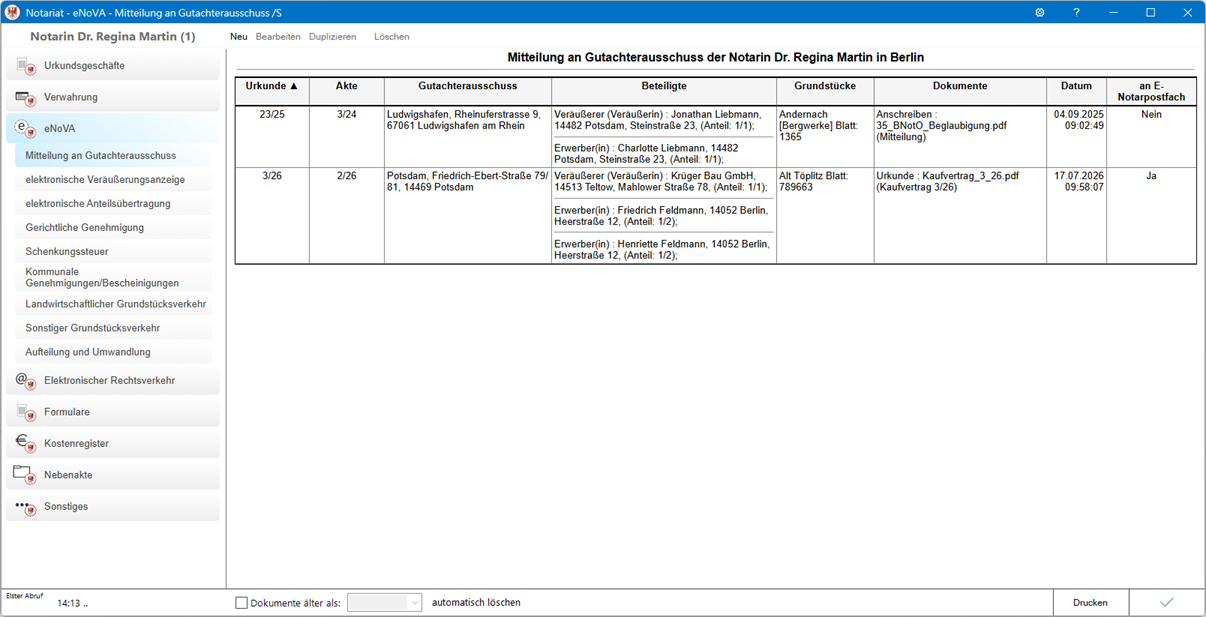
Die Gruppe eNoVA unterteilt sich in die Bereiche
→ Mitteilung an Gutachterausschuss (diese Seite)
→ elektronische Veräußerungsanzeige
→ elektronische Anteilsübertragung
Funktionen in der Toolbar
Neu
Über diese Funktion kann eine neue Mitteilung zur Übermittlung an einen Gutachterausschuss erstellt und direkt im Anschluss an das E-Notarpostfach übergeben werden. Bei Wahl dieser Funktion öffnet sich eine neue Eingabemaske.
Karteikarte Grunddaten
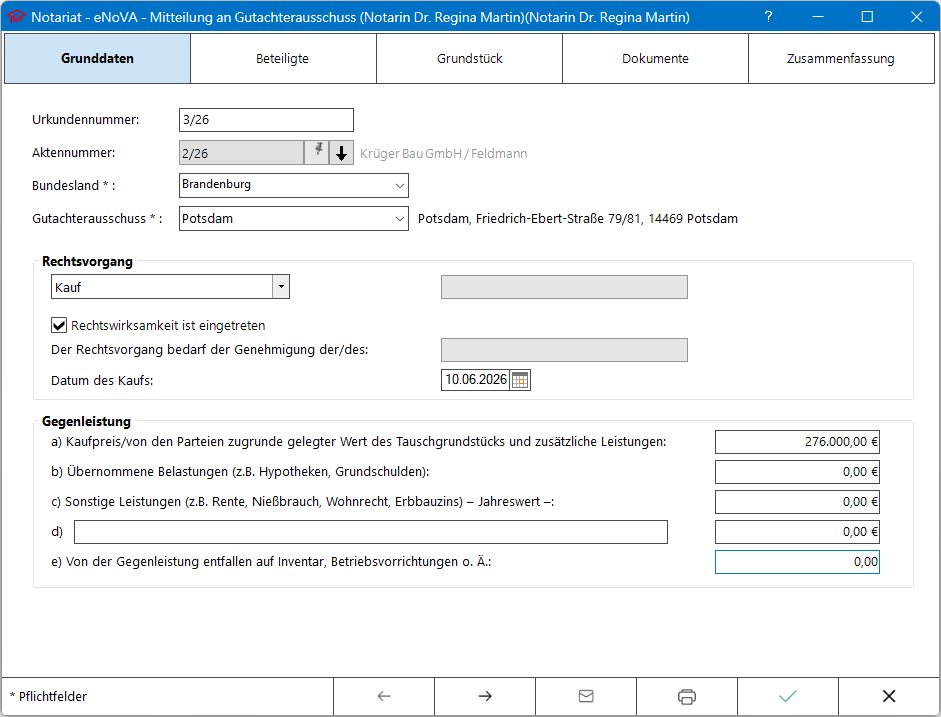
Urkundennummer
Hier wird die Urkundennummer des Grundstücksgeschäfts erfasst, zu dem die Mitteilung an den Gutachterausschuss erstellt werden soll. Sofern die Urkunde bereits in der Urkundenliste erfasst wurde, werden die Beteiligten und das Beurkundungsdatum übernommen. Ist die Urkunde noch nicht in der Urkundenliste hinterlegt, können die Beteiligten auch unter Verwendung der in der RA-MICRO Adressverwaltung erfassten Adressen erfasst werden.
Aktennummer
Sofern die Erstellung einer Nachricht an einen Gutachterausschuss zu einer Aktennummer vorgenommen werden soll ist diese hier zu erfassen. Die zur Akte hinterlegten Beteiligten werden für diesen Vorgang übernommen. Wurde bei der Erfassung einer Urkunde in der Urkundenliste eine Aktennummer hinterlegt, wird diese hier nach Eingabe der betreffenden Urkundennummer anzeigt, kann jedoch nicht geändert werden.
Bundesland
Hier ist das Bundesland zu wählen, in dem sich der veräußerte Grundbesitz befindet. Das in den Einstellungen des Notariats hinterlegte Bundesland wird als Vorschlag übernommen, kann nach den Bedingungen des Grundstücksgeschäfts durch Auswahl eines anderen Bundesalandes angepasst werden. Bundesländer, deren Gutachterausschüsse noch nicht elektronisch erreichbar sind, werden in der Auswahllist grau dargestellt.
Gutachterausschuss
Aus dieser Liste ist der für das Grundstücksgeschäft zuständige Gutachterausschuss auszuwählen, anhand dieser Auswahl erfolgt der spätere Versand über das E-Notarpostfach.
Rechtsvorgang
Aus der Liste der zur Verfügung stehenden Rechtsvorgänge ist der für das Grundstücksgeschäft passende auszuwählen. Es kann gewählt werden zwischen Abtretung, Kauf, Schenkung, Tausch, Erbbaurechtsbestellung oder Erbbaurechtsübertragung. Sofern keiner der vorgegebenen Rechtsvorgänge passt, kann Freitext gewählt werden, zusätzlich ist dann im Textfeld eine entsprechende Eingabe vorzunehmen. Ferner ist zu vermerken, ob das Grundstücksgeschäft bereits rechtswirksam ist bzw. ob noch Genehmigungen zur Rechtswirksamkeit fehlen. Als Datum das Kaufs wird automatisch das Datum der Beurkundung übernommen, welches bei Bedarf überschrieben werden kann.
Gegenleistung
In diesem Bereich ist die vereinbarte Gegenleistung der Erwerber zu erfassen, dazu kann der Kaufpreis oder eine mögliche übernommene Belastung gehören.
Zurück
Über diese Funktion gelangt man zurück auf die vorherige Karteikarte, diese Funktion steht hier nicht zur Verfügung.
Weiter
Hier gelangt man auf die nächste Karteikarte Beteiligte.
Senden
Mit Hilfe dieser Funktion kann die Mitteilung für den Gutachterausschuss an das E-Notarpostfach übergeben werden. Diese Funktion steht nur auf der Karteikarte Zusammenfassung zur Verfügung.
Über diese Funktion kann die Zusammenfassung gedruckt und/oder in die E-Akte gespeichert werden. Diese Funktion kann nur auf der Karteikarte Zusammenfassung genutzt werden.
OK
Hier wird die erstellte Mitteilung gespeichert.
Abbruch
Beendet das Fenster ohne die Eingaben zu speichern.
Karteikarte Beteiligte
Hinzufügen
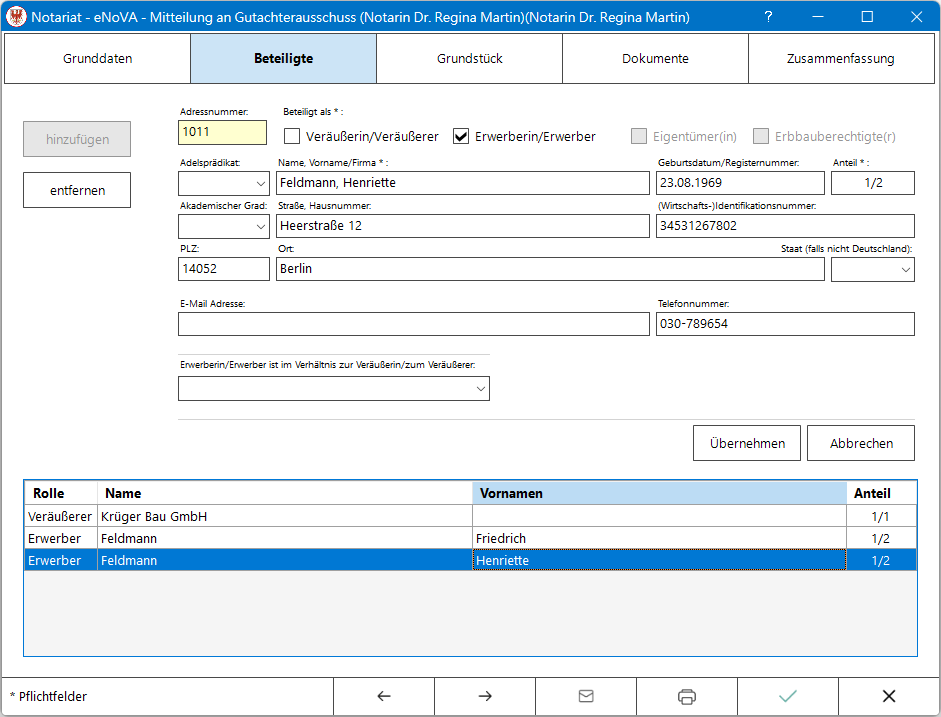
Nach Betätigung dieses Buttons werden die Eingabefelder leergesetzt und es können weitere Beteiligte durch Eingabe der Adressnummer oder das Namens erfasst werden.
Entfernen
Über diese Funktion wird der zuvor aus der Übersicht gewählte Beteiligte entfernt.
Adresse des Beteiligten
Hier werden die Daten des Beteiligten eingelesen, wenn dieser in der Übersicht der Beteiligten mit der Maus angeklickt wurde. Durch Eingabe der Adressnummer oder des Namens im leeren Adressfeld können weitere Beteiligte hinzugefügt werden.
Rolle des Beteiligten
An dieser Stelle ist festzulegen in welcher Funktion, z.B. Veräußerer oder Erwerber, der Beteiligte am Grundstücksgeschäft mitwirkt.
Verhältnis zum Veräußerer
Aus dieser Liste ist zu wählen, in welchem Verhältnis die Erwerber zum Veräußerer stehen. Sofern kein verwandtschaftliches Verhältnis besteht, ist "nicht verwandt" zu wählen.
Übernehmen
Übernimmt den erfassten Beteiligten mit den erforderlichen zusätzlichen Angaben, z.B. Beteiligung oder Anteil am Erwerbsgeschäft, in die Übersicht der Beteiligten.
Abbrechen
Hierüber können die Angaben oder Änderungen zu einem Beteiligten zurückgesetzt werden, die Felder werden leergesetzt.
Übersicht der Beteiligten
In dieser Übersicht werden alle erfassten Beteiligten mit ihrer jeweiligen Rolle am Grundstücksgeschäft angezeigt. Durch Doppelklick oder über das Menü der rechten Maustaste können diese bearbeitet oder gelöscht werden.
Zurück
Hier gelangt man zurück auf die vorherige Karteikarte Grunddaten.
Weiter
Über diese Funktion gelangt man auf die nächste Karteikarte Grundstück.
Über diese Funktion kann die Zusammenfassung gedruckt und/oder in die E-Akte gespeichert werden. Diese Funktion kann nur auf der Karteikarte Zusammenfassung genutzt werden.
Senden
Mit Hilfe dieser Funktion kann die Mitteilung für den Gutachterausschuss an das E-Notarpostfach übergeben werden. Diese Funktion steht nur auf der Karteikarte Zusammenfassung zur Verfügung.
OK
Über diese Funktion wird die Mitteilung für eine spätere Bearbeitung gespeichert.
Abbruch
Diese Funktion beendet das Fenster, die erfassten Daten werden nicht gespeichert.
Karteikarte Grundstück
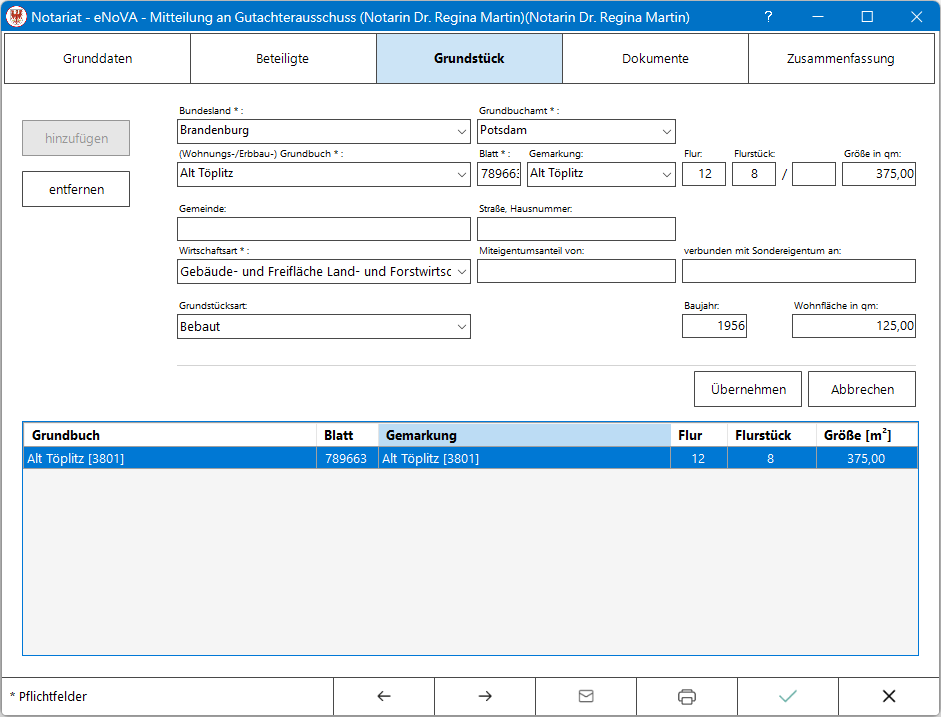
Auf dieser Karteikarte werden die Angaben zum veräußerten Grundbesitz erfasst. Für einige Felder sind die Angaben aus den mitgelieferten Listen zu wählen, diese Listen können nicht angepasst werden. Pflichtfelder sind jeweils mit einem Sternchen gekennzeichnet.
Hinzufügen
Nach Betätigung dieses Buttons werden die Eingabefelder leergesetzt und es können weitere Grundstücke erfasst werden.
Entfernen
Über diese Funktion wird der zuvor aus der Übersicht gewählte Grundbesitz entfernt.
Bundesland
Hier ist das Bundesland zu wählen, in dem der veräußerte Grundbesitz liegt. Es wird das auf der Karteikarte Grunddaten gewählt Bundesland vorgeschlagen, welchen durch Auswahl aus der Liste geändert werden kann.
Grundbuchamt
An dieser Stelle ist das Grundbuchamt zu wählen, welches das Grundbuch für den veräußerten Grundbesitz führt. Die Auswahl muss aus der Liste erfolgen, individuelle Eingaben sind nicht möglich.
Grundbuch von
Über diese Auswahl ist der Grundbuchbezirk zu wählen.
Grundbuchblatt
Hier wird das betroffene Grundbuchblatt erfasst.
Gemarkung
In dieser Liste werden die zum Grundbuchbezirk gehörenden Gemarkungen aufgeführt. Die Auswahl muss aus der Liste erfolgen.
Flur und Flurstück
An dieser Stelle können Flur und Flurstück sowie die Größe des veräußerten Grundbesitzes erfasst werden. Bei Auswahl einer Wirtschafts- oder Grundstücksart ist die Angabe von Flurnummer und Flurstück zwingend erforderlich. Bei fehlenden Angaben kann der Grundbesitz nicht in die Übersicht der erfassten Grundstücke übernommen werden.
Anschrift des Grundbesitzes
Wenn diese bekannt ist, kann an dieser Stelle die Anschrift des erfassten Grundbesitzes erfasst werden. Ferner ist hier aus der Liste eine Wirtschaftsart zu wählen.
Grundstücksart
Hier ist die Grundstückart, z.B. Wohngebäude, zu wählen.
Baujahr und Größe
Wurde unter Grundstücksart eine Bebauung ausgewählt, kann in diesen Eingabefeldern die Größe der Wohnfläche und das Baujahr des Gebäudes erfasst werden.
Übernehmen
Übernimmt den erfassten Grundbesitz mit den erforderlichen zusätzlichen Angaben in die Übersicht des erfassten Grundbesitzes.
Abbrechen
Hierüber können die Angaben oder Änderungen zu einem Beteiligten zurückgesetzt werden, die Felder werden leergesetzt.
Übersicht des erfassten Grundbesitzes
In dieser Übersicht werden alle zum Grundstücksgeschäft erfassten Grundstücke angezeigt. Mit Doppelklick kann ein Grundstück ausgewählt und in den Bearbeitungsbereich übernommen werden.
Zurück
Über diese Funktion gelangt man zurück auf die vorherige Karteikarte Beteiligte.
Weiter
Hier gelangt man auf die nächste Karteikarte Dokumente.
Senden
Mit Hilfe dieser Funktion kann die Mitteilung für den Gutachterausschuss an das E-Notarpostfach übergeben werden. Diese Funktion steht nur auf der Karteikarte Zusammenfassung zur Verfügung.
Über diese Funktion kann die Zusammenfassung gedruckt und/oder in die E-Akte gespeichert werden. Diese Funktion kann nur auf der Karteikarte Zusammenfassung genutzt werden.
OK
Hier wird die erstellte Mitteilung gespeichert.
Abbruch
Beendet das Fenster ohne die Eingaben zu speichern.
Karteikarte Dokumente
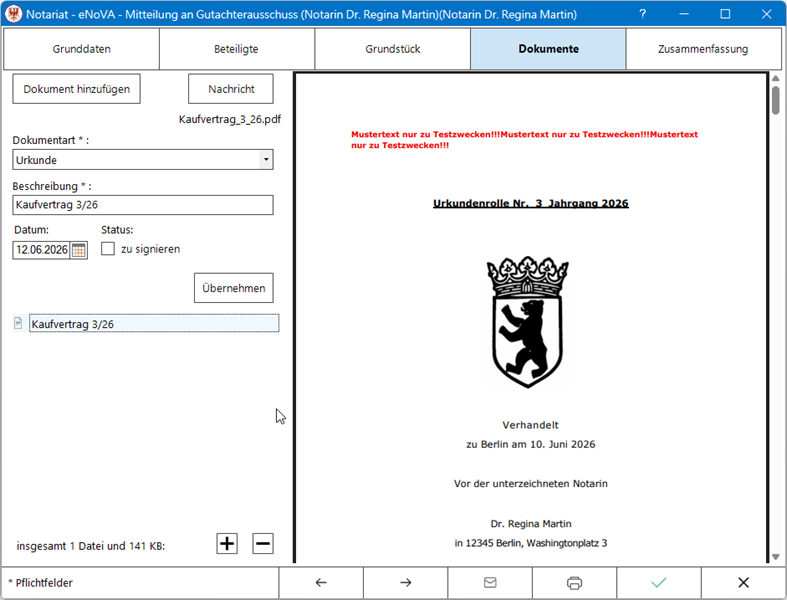
Auf dieser Karteikarte können beizufügenden Dokumente für das Grundstücksgeschäft erfasst werden.
Dokument hinzufügen
Diese Funktion ermöglicht es, der Mitteilung Dokumente aus einem Ordner oder aus der E-Akte beizufügen. Es öffnet sich eine Auswahlmaske.
aus Ordner
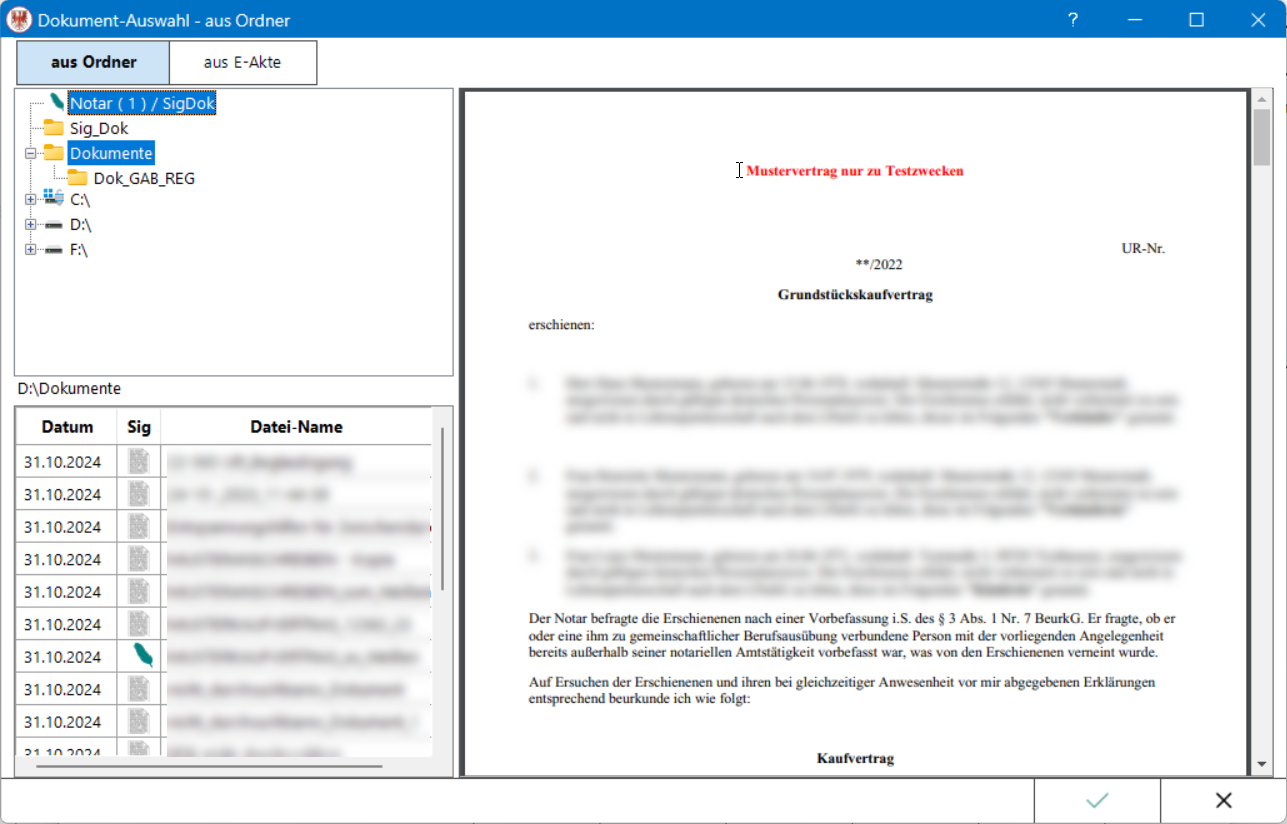
Über diese Funktion können Dokumente und Bilder aus einem beliebigen Ordner, die über einen Scanner oder über die Funktion elektronische Beglaubigung/ Signatur erstellt wurden, zur Nachricht an den Gutachterausschuss hinzugefügt werden.
aus E-Akte
Wurden Dokumente oder Bilder in der E-Akte gespeichert, so können diese Dokumente hierüber ausgewählt und zur Nachricht hinzugefügt werden.
Auswahl des Speicherortes
In diesem Bereich werden alle an diesem Arbeitsplatz zur Verfügung stehenden Laufwerke und Speichermedien angezeigt. Automatisch wird an erster Stelle der Ordner Sig_Dok des gewählten Notars angezeigt, um jederzeit schnellen Zugriff auf die signierten Dokumente des Notar zu erhalten.
Auswahl der Dokumente
In dieser Tabelle werden alle im gewählten Ordner befindlichen Dokumente angezeigt. Den Spalten der Tabelle kann entnommen werden, wann das Dokument erstellt wurde und ob es bereits signiert wurde. In der Spalte Dateiname wird der Name des gewählten Dokuments angezeigt, dieser kann hier geändert werden, um den Inhalt näher zu beschreiben oder Sonderzeichen zu entfernen.
Übernehmen
Mit dieser Funktion wird das gewählte Dokument in die Liste der beizufügenden Dokumente übernommen.
Liste der beizufügenden Dokumente
In dieser Liste sind alle Dokumente aufgeführt, die der Nachricht beigefügt werden sollen. Durch Klick auf eines der Dokumente kann dies in der Vorschau angezeigt, geändert, oder entfernt werden.
Vorschau
Hier wird eine Vorschau des gewählten Dokuments angezeigt.
OK
Über diese Funktion wird das gewählte Dokument und der ggf. geänderte Dateiname übernommen, anschließend wird das Fenster beendet.
Abbruch
Das Fenster wird beendet, die Eingaben werden nicht übernommen.
Nachricht
Soll zusätzlich zu den gewählten Dokumenten eine kurze Mitteilung oder ein Anschreiben an den Empfänger übermittelt werden, so kann diese Funktion genutzt werden. Es besteht die Möglichkeit einen Briefkopf und eine Grußformel zu wählen sowie einen individuellen Text zu verfassen.
Dokumentart und Beschreibung
An dieser Stelle ist aus der vorgegebenen Liste der Justiz eine Dokumentart, z.B. Anschreiben oder Urkunde, zu wählen. Zusätzlich sollte unter Beschreibung ein kurzer Hinweis auf den Inhalt des Dokuments erfasst werden.
Datum des Dokuments
An dieser Stelle wird das letzte Bearbeitungsdatum des Dokuments angezeigt.
Status des Dokuments
Hierüber wird angezeigt, ob es sich um ein signiertes Dokument (grüne Feder), ein zur Signatur vorgemerktes Dokument (rote Feder) oder um ein unsigniertes Dokument (weißes Blatt) handelt. Dokumente, die zur Signatur vorgemerkt wurden, werden während des Sendevorgangs - Übergabe an das E-Notarpostfach - signiert.
Anzahl der Dateien
Um die Größenbeschränkungen für den Versand einhalten zu können, wird in diesem Bereich die Anzahl der Dokumente mit ihrer voraussichtlichen Gesamtgröße angezeigt. Es ist zu beachten, dass bei signierten Dokumenten immer 2 Dateien hinzugefügt werden.
Hinzufügen oder Entfernen von Dokumenten
Über Minus kann ein ausgewähltes Dokument entfernt werden. Wurde ein Dokument zur Betrachtung ausgewählt und es soll ein weiteres/neues Dokument hinzugefügt werden, wird Plus gewählt.
Vorschau des Dokuments
In dieser Vorschau wird das auf der linken Seite ausgewählte Dokument zur Prüfung angezeigt.
Zurück
Über diese Funktion gelangt man zurück auf die vorherige Karteikarte Grundstück.
Weiter
Hier gelangt man auf die nächste Karteikarte Zusammenfassung.
Senden
Mit Hilfe dieser Funktion kann die Mitteilung für den Gutachterausschuss an das E-Notarpostfach übergeben werden. Diese Funktion steht nur auf der Karteikarte Zusammenfassung zur Verfügung.
Über diese Funktion kann die Zusammenfassung gedruckt und/oder in die E-Akte gespeichert werden. Diese Funktion kann nur auf der Karteikarte Zusammenfassung genutzt werden.
OK
Hier wird die erstellte Mitteilung gespeichert.
Abbruch
Beendet das Fenster ohne die Eingaben zu speichern.
Karteikarte Zusammenfassung
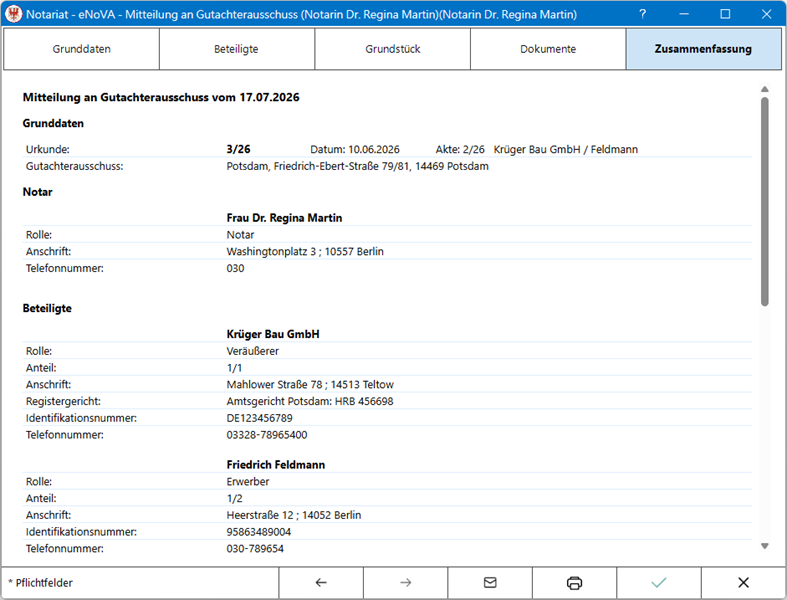
Hier wird eine Zusammenfassung der Eingaben auf den jeweiligen Karteikarten erstellt, welche gedruckt, in die E-Akte gespeichert oder an das E-Notarpostfach übergeben werden kann.
Zusammenfassung in Textform
Hier kann eine Zusammenfassung der Eingaben der vorhergehenden Karteikarten eingesehen werden. Änderungen sind an dieser Stelle nicht möglich und müssen auf der betreffenden Karteikarte vorgenommen werden.
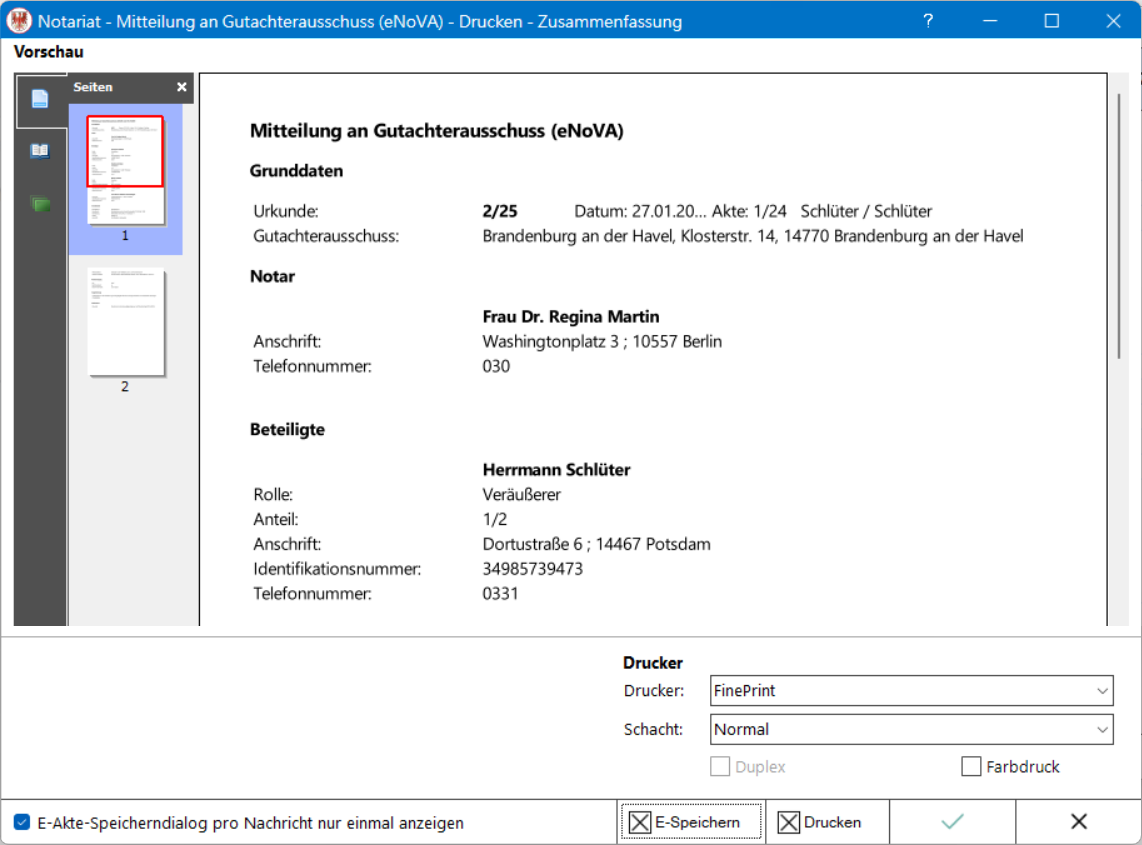
Wenn die Zusammenfassung gedruckt und/oder in die E-Akte gespeichert werden soll, ist diese Funktion zu wählen.
Druckvorschau
Hier wird die Druckvorschau der Zusammenfassung angezeigt. Die Anzeige entsprich dem Dokument, das gedruckt oder in die E-Akte gespeichert wird.
Auswahl des Druckers
An dieser Stelle wird der als Standarddrucker hinterlegte Drucker vorgeschlagen. Für den Ausdruck der Zusammenfassung kann ein anderer Drucker gewählt werden.
Anzahl der Dokumente für die E-Akte
Über diese Option kann gesteuert werden, dass die Zusammenfassung nebst ggf. beigefügten Dokumente als ein Dokument in der E-Akte gespeichert wird. Wird diese Option nicht gewählt, wird die Zusammenfassung und ggf. die weiteren Dateien als separate Dokumente in der E-Akte gespeichert.
E-Speichern
Bei Anwahl dieser Option wird die Zusammenfassung in der E-Akte gespeichert. Die Speicherung ist optional und kann unabhängig von einem Ausdruck der Zusammenfassung erfolgen.
Diese Option kann gewählt werden, wenn die Zusammenfassung ausgedruckt werden soll. Der Ausdruck kann unabhängig von einer Speicherung in der E-Akte vorgenommen werden.
OK
Über diese Funktion kann der Ausdruck und/oder die Speicherung in die E-Akte gestartet werden.
Abbruch
Hierüber wird das Fenster geschlossen und der Druck- oder Speichervorgang abgebrochen.
Zurück
Über diese Funktion kann die vorherige Karteikarte Dokumente aufgerufen werden.
Weiter
Mit Hilfe dieser Funktion gelangt man auf die nachfolgende Karteikarte. Auf der Karteikarte Zusammenfassung steht diese Funktion nicht zur Verfügung.
Senden
Bei Verwendung dieser Funktion wird die Mitteilung an das E-Notarpostfach übergeben und kann von dort versendet werden. Sofern Dokumente zur Signatur vorgesehen sind und am Arbeitsplatz die Signatursoftware SecSigner installiert ist, können die Dokumente signiert werden.
OK
Hierüber kann die Nachricht für den Gutachterausschuss für eine spätere Bearbeitung oder den Versand von einem anderen Arbeitsplatz gespeichert werden.
Abbruch
Abbruch beendet das Fenster, die Eingaben werden in diesem Fall nicht gespeichert.
Bearbeiten
Nachrichten an Gutachterausschüsse können über diese Funktion oder per Doppelklick aufgerufen und bearbeitet werden. Anschließend ist das (erneute) Senden der Nachricht auf der Karteikarte Zusammenfassung möglich.
Duplizieren
Diese Funktion kann verwendet werden, um eine bereits gespeicherte Nachricht als Muster für die Erstellung weiterer Nachrichten mit ähnlichem Inhalt zu nutzen. Nach Klick auf Duplizieren wird eine Kopie der gewählten Nachricht erstellt und kann anschließend gespeichert oder gesendet werden, ohne die ursprüngliche Nachricht zu verändern oder zu überschreiben. Diese Funktion ist auch über das Kontextmenü der rechten Maustatste verfügbar.
Löschen
Mit dieser Funktion kann eine einzelne Nachricht gelöscht werden. Dazu wird die zu löschende Nachricht in der Übersicht durch Anklicken markiert und anschließend wird Löschen gewählt. Die Funktion Löschen steht auch über das Kontextmenü zur Verfügung.
Funktionen im Bearbeitungsbereich
Übersicht der erstellten Mitteilungen
In dieser Übersicht werden alle erstellten Mitteilungen an Gutachterausschüsse aufgelistet. Durch Auswahl einzelner Nachrichten können diese bearbeitet oder gelöscht werden. Die Funktionen stehen jeweils in der Toolbar oder über das Kontextmenü der rechten Maustaste zur Verfügung. Den einzelnen Spalten der Übersicht kann unter anderem der adressierte Gutachterausschuss, die Beteiligten oder die Übergabe an das E-Notarpostfach entnommen werden.
Funktionen in der Abschlussleiste
Automatisch löschen
Nachrichten können automatisch nach einem bestimmten Zeitraum gelöscht werden. Dazu wird zunächst die Option mittels des Hakens aktiviert und anschließend das Intervall für die automatische Löschung gewählt. Beim Start des Elektronischen Rechtsverkehrs wird geprüft, welche Nachrichten außerhalb des gewählten Zeitraum liegen und dann automatisch gelöscht.
Hier kann die Übersicht der Mitteilungen an Gutachterausschüsse gedruckt werden.
OK
Hierüber wird das Notariat beendet.

