Pe.Mei (Diskussion | Beiträge) Keine Bearbeitungszusammenfassung Markierung: Quelltext-Bearbeitung 2017 |
Pe.Mei (Diskussion | Beiträge) Markierung: Quelltext-Bearbeitung 2017 |
||
| (11 dazwischenliegende Versionen desselben Benutzers werden nicht angezeigt) | |||
| Zeile 65: | Zeile 65: | ||
rect 22 143 373 169 [[ENoVA_-_Gerichtliche_Genehmigung#Bundesland|Das Bundesland ist zu wählen, um optional auf der Karteikarte Grundstück die Grundbuchbezirke bzw. Gemarkungen auswählen zu können. Es wird zunächst das zum Notar in den Einstellungen hinterlegte Bundesland vorgeschlagen.]] | rect 22 143 373 169 [[ENoVA_-_Gerichtliche_Genehmigung#Bundesland|Das Bundesland ist zu wählen, um optional auf der Karteikarte Grundstück die Grundbuchbezirke bzw. Gemarkungen auswählen zu können. Es wird zunächst das zum Notar in den Einstellungen hinterlegte Bundesland vorgeschlagen.]] | ||
rect 22 174 329 199 [[ENoVA_-_Gerichtliche_Genehmigung#Gericht|Hier das Gericht auszuwählen, welches die gewünschte Genehmigung erteilen soll, dabei kann aus den im Lieferumfang enthaltenen Gerichten gewählt werden. Diese sind bereits so angelegt, dass sie im Anschluss über das E-Notarpostfach adressiert werden können. Wurde in der Akte bereits ein Gericht hinterlegt, wird dieses hier automatisch übernommen. Sind in der Akte mehrere Gerichte hinterlegt, kann ausgewählt werden an welches Gericht der Versand erfolgend soll.]] | rect 22 174 329 199 [[ENoVA_-_Gerichtliche_Genehmigung#Gericht|Hier das Gericht auszuwählen, welches die gewünschte Genehmigung erteilen soll, dabei kann aus den im Lieferumfang enthaltenen Gerichten gewählt werden. Diese sind bereits so angelegt, dass sie im Anschluss über das E-Notarpostfach adressiert werden können. Wurde in der Akte bereits ein Gericht hinterlegt, wird dieses hier automatisch übernommen. Sind in der Akte mehrere Gerichte hinterlegt, kann ausgewählt werden an welches Gericht der Versand erfolgend soll.]] | ||
rect 19 196 331 223 [[ENoVA_-_Gerichtliche_Genehmigung#Aktenzeichen des Gerichts|Sofern bereits ein Aktenzeichen des Gerichts bekannt ist, kann dies hier erfasst werden. Wurde bei der Aktenanlage bereits Gericht und zu diesem ein Aktenzeichen hinterlegt, wird dieses hier als Vorschlag übernommen.]] | rect 19 196 331 223 [[ENoVA_-_Gerichtliche_Genehmigung#Aktenzeichen des Gerichts|Sofern bereits ein Aktenzeichen des Gerichts bekannt ist, kann dies hier erfasst werden. Wurde bei der Aktenanlage bereits ein Gericht und zu diesem ein Aktenzeichen hinterlegt, wird dieses hier als Vorschlag übernommen.]] | ||
rect 22 238 771 328 [[ENoVA_-_Gerichtliche_Genehmigung# | rect 22 238 771 328 [[ENoVA_-_Gerichtliche_Genehmigung#Gewünschtes Ersuchen|Hier ist aus der Liste die von Gericht gewünschte Genehmigung zu wählen. Die Auswahlliste ist durch den jeweils aktuellen XJustiz-Standard vorgegeben und kann nicht geändert werden. Die Übermittlung einer Nachricht ohne eine Auswahl ist nicht möglich.]] | ||
rect 25 334 569 355 [[ENoVA_-_Gerichtliche_Genehmigung#Negativattest|Sollte bereits bekannt sein, dass das Geschäft nicht genehmigungsbedürftig ist, kann hilfsweise über diese Option ein Negativattest beantragt werden.]] | rect 25 334 569 355 [[ENoVA_-_Gerichtliche_Genehmigung#Negativattest|Sollte bereits bekannt sein, dass das Geschäft nicht genehmigungsbedürftig ist, kann hilfsweise über diese Option ein Negativattest beantragt werden.]] | ||
rect 25 360 775 433 [[ENoVA_-_Gerichtliche_Genehmigung# | rect 25 360 775 433 [[ENoVA_-_Gerichtliche_Genehmigung#Zusätzliche Hinweise|Bedarf es zusätzlicher Hinweise an das Gericht, z.B. weil nur bestimmte Teile des Rechtsgeschäfts genehmigungsbedürftig sind, können in diesem Feld entsprechende Eingaben erfolgen.]] | ||
rect 281 570 370 607 [[ENoVA_-_Gerichtliche_Genehmigung#Zurück|Hier gelangt man auf die vorherige Karteikarte, diese Funktion steht an dieser Stelle nicht zur Verfügung.]] | rect 281 570 370 607 [[ENoVA_-_Gerichtliche_Genehmigung#Zurück|Hier gelangt man auf die vorherige Karteikarte, diese Funktion steht an dieser Stelle nicht zur Verfügung.]] | ||
rect 369 573 454 607 [[ENoVA_-_Gerichtliche_Genehmigung#Weiter|Mit dieser Funktion gelangt man auf die nächste Karteikarte Gegenleistung.]] | rect 369 573 454 607 [[ENoVA_-_Gerichtliche_Genehmigung#Weiter|Mit dieser Funktion gelangt man auf die nächste Karteikarte Gegenleistung.]] | ||
| Zeile 92: | Zeile 92: | ||
=====Aktenzeichen des Gerichts===== | =====Aktenzeichen des Gerichts===== | ||
Sofern bereits ein Aktenzeichen des Gerichts bekannt ist, kann dies hier erfasst werden. Wurde bei der Aktenanlage bereits Gericht und zu diesem ein Aktenzeichen hinterlegt, wird dieses hier als Vorschlag übernommen. | Sofern bereits ein Aktenzeichen des Gerichts bekannt ist, kann dies hier erfasst werden. Wurde bei der Aktenanlage bereits ein Gericht und zu diesem ein Aktenzeichen hinterlegt, wird dieses hier als Vorschlag übernommen. | ||
===== | =====Gewünschtes Ersuchen===== | ||
Hier ist aus der Liste die von Gericht gewünschte Genehmigung zu wählen. | Hier ist aus der Liste die von Gericht gewünschte Genehmigung zu wählen. | ||
| Zeile 100: | Zeile 100: | ||
Die Auswahlliste ist durch den jeweils aktuellen XJustiz-Standard vorgegeben und kann nicht geändert werden. Die Übermittlung einer Nachricht ohne eine Auswahl ist nicht möglich. | Die Auswahlliste ist durch den jeweils aktuellen XJustiz-Standard vorgegeben und kann nicht geändert werden. Die Übermittlung einer Nachricht ohne eine Auswahl ist nicht möglich. | ||
=====Negativattest===== | |||
Sollte bereits bekannt sein, dass das Geschäft nicht genehmigungsbedürftig ist, kann hilfsweise über diese Option ein Negativattest beantragt werden. Zuvor muss jedoch die Art des Ersuchen ausgewählt werden. | |||
=====Zusätzliche Hinweise===== | |||
Bedarf es zusätzlicher Hinweise an das Gericht, z.B. weil nur bestimmte Teile des Rechtsgeschäfts genehmigungsbedürftig sind, können in diesem Feld entsprechende Eingaben erfolgen. | |||
=====Zurück===== | |||
Hier gelangt man auf die vorherige Karteikarte, diese Funktion steht an dieser Stelle nicht zur Verfügung. | |||
=====Weiter===== | |||
Mit dieser Funktion gelangt man auf die nächste Karteikarte Gegenleistung. | |||
=====Senden===== | |||
Über diese Funktion kann die Nachricht an das E-Notarpostfach übergeben werden. Diese Funktion steht nur auf der Karteikarte Zusammenfassung zur Verfügung. | |||
=====Drucken===== | |||
Diese Funktion steht nur auf der Karteikarte Zusammenfassung zur Verfügung, die Zusammenfassung der Nachricht zu drucken oder in die E-Akte zu speichern. | |||
=====OK===== | |||
Speichert die bisherigen Eingaben. Die Nachricht kann für eine spätere Bearbeitung erneut aufgerufen werden. | |||
=====Abbruch===== | |||
Beendet das Fenster ohne die bisherigen Eingaben zu speichern. | |||
====Karteikarte Gegenleistung==== | ====Karteikarte Gegenleistung==== | ||
Optional können auf dieser Karteikarte Angaben zur Rechtsgeschäft oder zur Gegenleistung erfasst werden. | |||
<imagemap> | |||
Datei:GG_Karteikarte_Gegenleistung.png| | |||
rect 3 26 117 71 [[ENoVA_-_Gerichtliche_Genehmigung#Karteikarte Grunddaten]] | |||
rect 232 28 345 71 [[ENoVA_-_Gerichtliche_Genehmigung#Karteikarte Beteiligte]] | |||
rect 344 26 460 70 [[ENoVA_-_Gerichtliche_Genehmigung#Karteikarte Vertretungen]] | |||
rect 460 28 570 71 [[ENoVA_-_Gerichtliche_Genehmigung#Karteikarte Grundstück]] | |||
rect 570 26 687 72 [[ENoVA_-_Gerichtliche_Genehmigung#Karteikarte Dokumente]] | |||
rect 684 26 800 72 [[ENoVA_-_Gerichtliche_Genehmigung#Karteikarte Zusammenfassung]] | |||
rect 25 88 785 217 [[ENoVA_-_Gerichtliche_Genehmigung#Rechtsvorgang|Aus dieser Liste ist die Art des Rechtsgeschäfts zu wählen. Ist der zutreffende Rechtsvorgang in der Liste nicht enthalten, kann Freitext gewählt, dann ist im nebenstehenden Textfeld eine Eingabe vorzunehmen. Zugleich kann hier das Datum des Kaufs übergeben werden, an dieser Stelle wird das Datum der Urkunde aus der Urkundenliste vorgeschlagen, dieses kann bei Bedarf angepasst werden. Ist die Urkunde noch nicht in der Urkundenlist vorhanden, muss das Datum des Kauf an dieser Stelle ergänzt werden.]] | |||
rect 28 227 780 378 [[ENoVA_-_Gerichtliche_Genehmigung#Gegenleistung|Hier kann die in der Urkunde vereinbarte Gegenleistung hinterlegt und in der Nachricht übermittelt werden.]] | |||
rect 280 574 369 610 [[ENoVA_-_Gerichtliche_Genehmigung#Zurück_2|Hier gelangt man auf die vorherige Karteikarte Grunddaten.]] | |||
rect 374 579 456 610 [[ENoVA_-_Gerichtliche_Genehmigung#Weiter_2|Führt auf die nächste Karteikarte Beteiligte.]] | |||
rect 457 577 543 610 [[ENoVA_-_Gerichtliche_Genehmigung#Senden_2|Diese Funktion steht nur auf der Karteikarte Zusammenfassung zur Verfügung. Nach Auswahl wird der erstellt Datensatz zum Versand an das E-Notarpostfach übergeben.]] | |||
rect 542 576 630 609 [[ENoVA_-_Gerichtliche_Genehmigung#Drucken_2|Über diese Funktion kann die Zusammenfassung gedruckt und / oder an die E-Akte übergeben werden. Diese Funktion ist nur auf der Karteikarte Zusammenfassung aktiv.]] | |||
rect 630 577 715 610 [[ENoVA_-_Gerichtliche_Genehmigung#OK_2|Speichert die bislang erfassten Daten für eine spätere Bearbeitung und beendet des Eingabefenster.]] | |||
rect 714 577 800 609 [[ENoVA_-_Gerichtliche_Genehmigung#Abbruch_2|Beendet das Fenster ohne die erfassten Daten zu speichern.]] | |||
desc none | |||
</imagemap> | |||
=====Rechtsvorgang===== | |||
Aus dieser Liste ist die Art des Rechtsgeschäfts zu wählen. Ist der zutreffende Rechtsvorgang in der Liste nicht enthalten, kann Freitext gewählt, dann ist im nebenstehenden Textfeld eine Eingabe vorzunehmen. Zugleich kann hier das Datum des Kaufs übergeben werden, an dieser Stelle wird das Datum der Urkunde aus der Urkundenliste vorgeschlagen, dieses kann bei Bedarf angepasst werden. Ist die Urkunde noch nicht in der Urkundenlist vorhanden, muss das Datum des Kauf an dieser Stelle ergänzt werden. | |||
=====Gegenleistung===== | |||
Hier kann die in der Urkunde vereinbarte Gegenleistung hinterlegt und in der Nachricht übermittelt werden. | |||
=====Zurück===== | |||
Hier gelangt man auf die vorherige Karteikarte Grunddaten. | |||
=====Weiter===== | |||
Führt auf die nächste Karteikarte Beteiligte. | |||
=====Senden===== | |||
Diese Funktion steht nur auf der Karteikarte Zusammenfassung zur Verfügung. Nach Auswahl wird der erstellt Datensatz zum Versand an das E-Notarpostfach übergeben. | |||
=====Drucken===== | |||
Über diese Funktion kann die Zusammenfassung gedruckt und / oder an die E-Akte übergeben werden. Diese Funktion ist nur auf der Karteikarte Zusammenfassung aktiv. | |||
=====OK===== | |||
Speichert die bislang erfassten Daten für eine spätere Bearbeitung und beendet des Eingabefenster. | |||
=====Abbruch===== | |||
Beendet das Fenster ohne die erfassten Daten zu speichern. | |||
====Karteikarte Beteiligte==== | ====Karteikarte Beteiligte==== | ||
<imagemap> | |||
Datei:GG_Karteikarte_Beteiligte.png| | |||
rect 3 29 120 70 [[ENoVA_-_Gerichtliche_Genehmigung#Karteikarte Grunddaten]] | |||
rect 117 29 231 71 [[ENoVA_-_Gerichtliche_Genehmigung#Karteikarte Gegenleistung]] | |||
rect 345 30 458 70 [[ENoVA_-_Gerichtliche_Genehmigung#Karteikarte Vertretungen]] | |||
rect 456 29 570 73 [[ENoVA_-_Gerichtliche_Genehmigung#Karteikarte Grundstück]] | |||
rect 568 28 685 72 [[ENoVA_-_Gerichtliche_Genehmigung#Karteikarte Dokumente]] | |||
rect 681 29 796 69 [[ENoVA_-_Gerichtliche_Genehmigung#Karteikarte Zusammenfassung]] | |||
rect 20 106 116 138 [[ENoVA_-_Gerichtliche_Genehmigung#Hinzufügen|Automatisch werden die Beteiligten aus der Urkunde oder aus der Akte übernommen. Über diese Funktion können weitere Beteiligte hinzugefügt werden, die weder in der Urkunde bzw. Akte hinterlegt sind.]] | |||
rect 18 147 114 180 [[ENoVA_-_Gerichtliche_Genehmigung#Entfernen|Wurden Beteiligte übernommen, die am aktuellen Vorgang nicht mitwirken, können diese über Entfernen aus der Übersicht der Beteiligten gelöscht werden.]] | |||
rect 230 92 764 130 [[ENoVA_-_Gerichtliche_Genehmigung#Beteiligt als|Für die Übermittlung des Vorgangs an das Gericht, muss den Beteiligten eine Funktion/Rolle zugeordnet werden. Einem Beteiligten können mehrere Rollen zugeordnet werden, dabei schließen sich die Rollen Veräußerer und Erwerber gegenseitig aus.]] | |||
poly 228 91 149 90 150 292 785 289 781 136 231 139 [[ENoVA_-_Gerichtliche_Genehmigung#Beteiligter|Nach der Auswahl eines Beteiligten aus der Liste der erfassten Beteiligten können die Daten hier eingesehen und die betreffende Rolle erfasst werden. Bei Bedarf können die Daten an dieser Stelle für den aktuellen Fall angepasst werden. Die Änderungen werden ausschließlich für die zu erstellende Nachricht verwendet. Die Adresse des gewählten Beteiligten wird nicht automatisch angepasst. Wurde der Vorgang in der Urkundenliste erfasst und wurden beim Eintrag in der Urkundenliste bereits Vertreter zugeordnet, werden diese Zuordnung hier angezeigt.]] | |||
rect 588 305 682 340 [[ENoVA_-_Gerichtliche_Genehmigung#Übernehmen|Die individuellen Anpassungen zu einem Beteiligte sowie die zugeordnete Rolle können mit dieser Funktion übernommen werden.]] | |||
rect 685 305 781 338 [[ENoVA_-_Gerichtliche_Genehmigung#Abbrechen|Bricht die Eingaben zum gewählten Beteiligten ab, ggf. erfasste Anpassungen zum jeweils gewählten Beteiligten werden nicht übernommen.]] | |||
rect 19 401 785 564 [[ENoVA_-_Gerichtliche_Genehmigung#Übersicht der Beteiligten|In dieser Übersicht werden alle zum aktuellen Vorgang erfassten Beteiligten angezeigt. Mit Doppelklick können einzelne Beteiligte zur Bearbeitung oder für die Zuordnung einer Rolle in den oberen Bereich übernommen werden.]] | |||
rect 284 577 368 608 [[ENoVA_-_Gerichtliche_Genehmigung#Zurück_3|Hier kann die vorherige Karteikarte Gegenleistung aufgerufen werden.]] | |||
rect 377 577 458 608 [[ENoVA_-_Gerichtliche_Genehmigung#Weiter_3|Hierüber wird die nächste Karteikarte Vertretungen aufgerufen.]] | |||
rect 456 575 545 610 [[ENoVA_-_Gerichtliche_Genehmigung#Senden_3|Um die Nachricht an das Gericht zu übermitteln, wird diese Funktion gewählt. Diese Funktion steht nur auf der Karteikarte Zusammenfassung zur Verfügung.]] | |||
rect 540 575 626 608 [[ENoVA_-_Gerichtliche_Genehmigung#Drucken_3|Über dieser Funktion kann die Zusammenfassung gedruckt und/oder in die E-Akte gespeichert werden. Diese Funktion steht nur auf der Karteikarte Zusammenfassung zur Verfügung.]] | |||
rect 630 577 716 610 [[ENoVA_-_Gerichtliche_Genehmigung#OK_3|Speichert die Nachricht für eine spätere Bearbeitung und beendet das Fenster.]] | |||
rect 714 574 798 609 [[ENoVA_-_Gerichtliche_Genehmigung#Abbruch_3|Beendet das Fenster ohne die vorherigen Eingaben zu speichern.]] | |||
desc none | |||
</imagemap> | |||
=====Beteiligter===== | |||
Nach der Auswahl eines Beteiligten aus der Liste der erfassten Beteiligten können die Daten hier eingesehen und die betreffende Rolle erfasst werden. Bei Bedarf können die Daten an dieser Stelle für den aktuellen Fall angepasst werden. Die Änderungen werden ausschließlich für die zu erstellende Nachricht verwendet. Die Adresse des gewählten Beteiligten wird nicht automatisch angepasst. Wurde der Vorgang in der Urkundenliste erfasst und wurden beim Eintrag in der Urkundenliste bereits Vertreter zugeordnet, werden diese Zuordnung hier angezeigt. | |||
=====Hinzufügen===== | |||
Automatisch werden die Beteiligten aus der Urkunde oder aus der Akte übernommen. Über diese Funktion können weitere Beteiligte hinzugefügt werden, die weder in der Urkunde bzw. Akte hinterlegt sind. | |||
=====Entfernen===== | |||
Wurden Beteiligte übernommen, die am aktuellen Vorgang nicht mitwirken, können diese über Entfernen aus der Übersicht der Beteiligten gelöscht werden. | |||
=====Beteiligt als===== | |||
Für die Übermittlung des Vorgangs an das Gericht, muss den Beteiligten eine Funktion/Rolle zugeordnet werden. Einem Beteiligten können mehrere Rollen zugeordnet werden, dabei schließen sich die Rollen Veräußerer und Erwerber gegenseitig aus. | |||
=====Übernehmen===== | |||
Die individuellen Anpassungen zu einem Beteiligte sowie die zugeordnete Rolle können mit dieser Funktion übernommen werden. | |||
=====Abbrechen===== | |||
Bricht die Eingaben zum gewählten Beteiligten ab, ggf. erfasste Anpassungen zum jeweils gewählten Beteiligten werden nicht übernommen. | |||
=====Übersicht der Beteiligten===== | |||
In dieser Übersicht werden alle zum aktuellen Vorgang erfassten Beteiligten angezeigt. Mit Doppelklick können einzelne Beteiligte zur Bearbeitung oder für die Zuordnung einer Rolle in den oberen Bereich übernommen werden. | |||
=====Zurück===== | |||
Hier kann die vorherige Karteikarte Gegenleistung aufgerufen werden. | |||
=====Weiter===== | |||
Hierüber wird die nächste Karteikarte Vertretungen aufgerufen. | |||
=====Senden===== | |||
Um die Nachricht an das Gericht zu übermitteln, wird diese Funktion gewählt. Diese Funktion steht nur auf der Karteikarte Zusammenfassung zur Verfügung. | |||
=====Drucken===== | |||
Über dieser Funktion kann die Zusammenfassung gedruckt und/oder in die E-Akte gespeichert werden. Diese Funktion steht nur auf der Karteikarte Zusammenfassung zur Verfügung. | |||
=====OK===== | |||
Speichert die Nachricht für eine spätere Bearbeitung und beendet das Fenster. | |||
=====Abbruch===== | |||
Beendet das Fenster ohne die vorherigen Eingaben zu speichern. | |||
====Karteikarte Vertretungen==== | ====Karteikarte Vertretungen==== | ||
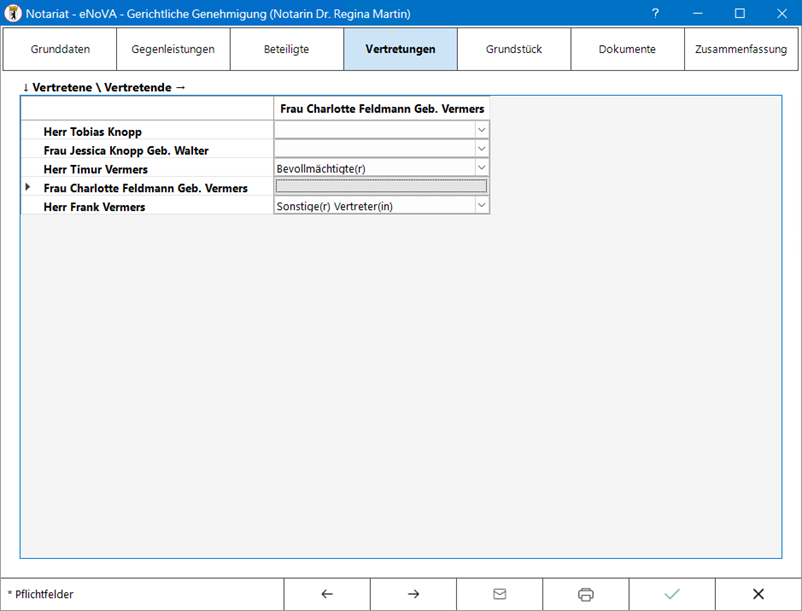
Auf dieser Karteikarte muss den Vertretenen der jeweilige Vertreter zugeordnet werden. Für jeden Vertreter muss mindestens eine vertretene Person zugeordnet werden. | |||
<imagemap> | |||
Datei:GG_Karteikarte_Vertretungen.png| | |||
rect 2 26 115 69 [[ENoVA_-_Gerichtliche_Genehmigung#Karteikarte Grunddaten]] | |||
rect 117 28 231 71 [[ENoVA_-_Gerichtliche_Genehmigung#Karteikarte Gegenleistung]] | |||
rect 229 26 343 68 [[ENoVA_-_Gerichtliche_Genehmigung#Karteikarte Beteiligte]] | |||
rect 458 25 574 70 [[ENoVA_-_Gerichtliche_Genehmigung#Karteikarte Grundstück]] | |||
rect 571 22 686 69 [[ENoVA_-_Gerichtliche_Genehmigung#Karteikarte Dokumente]] | |||
rect 683 25 800 71 [[ENoVA_-_Gerichtliche_Genehmigung#Karteikarte Zusammenfassung]] | |||
desc none | |||
</imagemap> | |||
<!-- | |||
rect 12 84 786 562 [[ENoVA_-_Gerichtliche_Genehmigung#Vertreter/Vertretene]] | |||
rect 283 577 368 608 [[ENoVA_-_Gerichtliche_Genehmigung#Zurück]] | |||
rect 369 577 457 610 [[ENoVA_-_Gerichtliche_Genehmigung#Weiter]] | |||
rect 455 576 543 609 [[ENoVA_-_Gerichtliche_Genehmigung#Senden]] | |||
rect 542 577 631 608 [[ENoVA_-_Gerichtliche_Genehmigung#Drucken]] | |||
rect 629 578 715 609 [[ENoVA_-_Gerichtliche_Genehmigung#OK]] | |||
rect 714 577 801 609 [[ENoVA_-_Gerichtliche_Genehmigung#Abbruch]]--> | |||
====Karteikarte Grundstück==== | ====Karteikarte Grundstück==== | ||
====Karteikarte Dokumente==== | ====Karteikarte Dokumente==== | ||
Aktuelle Version vom 9. Oktober 2026, 10:57 Uhr
Hauptseite > Notariat > eNoVA > Gerichtliche Genehmigung
| ENoVA - Gerichtliche Genehmigung | |||||||
|---|---|---|---|---|---|---|---|

|
Allgemeines
Mit der Funktion Gerichtliche Genehmigung können gerichtliche Ersuchen zu einer Urkunde elektronisch vorbereitet und über das E-Notarpostfach an das zuständige Gericht übermittelt werden.
Unterstützt werden insbesondere familiengerichtliche, betreuungsgerichtliche, nachlassgerichtliche und landwirtschaftsgerichtliche Genehmigungen sowie Negativatteste und Rechtskraftzeugnisse nach § 46 FamFG.
Die erforderlichen Angaben werden strukturiert erfasst. Bereits vorhandene Daten aus der Urkundenliste oder der Akte werden dabei soweit möglich zur Übernahme vorgeschlagen. Zur Dokumentation kann die Nachricht vor der Übergabe an das E-Notarpostfach optional in der E-Akte gespeichert werden.
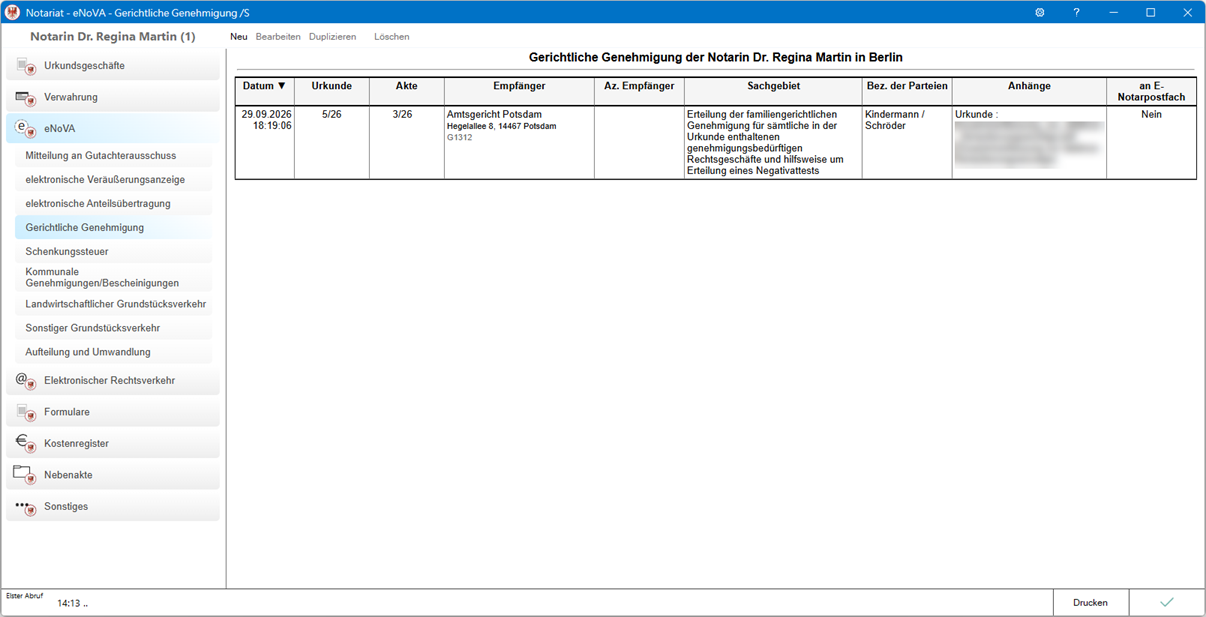
Die Gruppe eNoVA unterteilt sich in die Bereiche
→ Mitteilung an Gutachterausschuss
→ elektronische Veräußerungsanzeige
→ elektronische Anteilsübertragung
→ Gerichtliche Genehmigung (diese Seite)
Funktionen in der Toolbar
Neu
Hierüber wird eine neue Anfrage nach einer gerichtlichen Genehmigung erstellt. Während der Erstellung werden nach Aufruf der jeweiligen Karteikarte die Pflichtfelder zur Erstellung des benötigten Datensatzes gefüllt bzw. ergänzt. Die Beteiligten werden aus der Urkunde oder der Akte vorgeschlagen.
Karteikarte Grunddaten
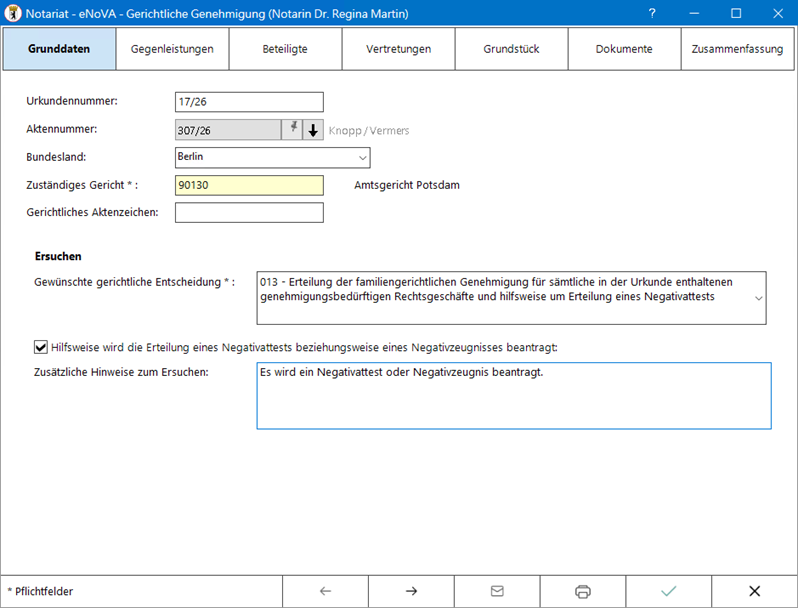
Urkundennummer
Hier wird die Urkundennummer de betreffenden Rechtsgeschäfts erfasst. Sofern diese bereits in in der Urkundenliste erfasst wurde, werden automatisch die gespeicherten Urkundsbteiligten auf die Karteikarte Beteiligte übernommen. Zugleich wird auch die Aktennummer eingelesen, diese ebenfalls bei der Erfassung der Urkunde hinterlegt wurde.
Aktennummer
An dieser Stelle wird die Aktennummer übernommen, wenn diese bereits bei der Erfassung der Urkunde in der Urkundenliste hinterlegt wurde. Erfolgt die Erstellung der Nachricht nur unter Verwendung einer Aktennummer, kann diese hier erfasst werden. Die Aktenbeteiligten werden auf der Karteikarte Beteiligte eingelesen.
Bundesland
Das Bundesland ist zu wählen, um optional auf der Karteikarte Grundstück die Grundbuchbezirke bzw. Gemarkungen auswählen zu können. Es wird zunächst das zum Notar in den Einstellungen hinterlegte Bundesland vorgeschlagen.
Gericht
Hier das Gericht auszuwählen, welches die gewünschte Genehmigung erteilen soll, dabei kann aus den im Lieferumfang enthaltenen Gerichten gewählt werden. Diese sind bereits so angelegt, dass sie im Anschluss über das E-Notarpostfach adressiert werden können. Wurde in der Akte bereits ein Gericht hinterlegt, wird dieses hier automatisch übernommen. Sind in der Akte mehrere Gerichte hinterlegt, kann ausgewählt werden an welches Gericht der Versand erfolgend soll.
Aktenzeichen des Gerichts
Sofern bereits ein Aktenzeichen des Gerichts bekannt ist, kann dies hier erfasst werden. Wurde bei der Aktenanlage bereits ein Gericht und zu diesem ein Aktenzeichen hinterlegt, wird dieses hier als Vorschlag übernommen.
Gewünschtes Ersuchen
Hier ist aus der Liste die von Gericht gewünschte Genehmigung zu wählen.

Die Auswahlliste ist durch den jeweils aktuellen XJustiz-Standard vorgegeben und kann nicht geändert werden. Die Übermittlung einer Nachricht ohne eine Auswahl ist nicht möglich.
Negativattest
Sollte bereits bekannt sein, dass das Geschäft nicht genehmigungsbedürftig ist, kann hilfsweise über diese Option ein Negativattest beantragt werden. Zuvor muss jedoch die Art des Ersuchen ausgewählt werden.
Zusätzliche Hinweise
Bedarf es zusätzlicher Hinweise an das Gericht, z.B. weil nur bestimmte Teile des Rechtsgeschäfts genehmigungsbedürftig sind, können in diesem Feld entsprechende Eingaben erfolgen.
Zurück
Hier gelangt man auf die vorherige Karteikarte, diese Funktion steht an dieser Stelle nicht zur Verfügung.
Weiter
Mit dieser Funktion gelangt man auf die nächste Karteikarte Gegenleistung.
Senden
Über diese Funktion kann die Nachricht an das E-Notarpostfach übergeben werden. Diese Funktion steht nur auf der Karteikarte Zusammenfassung zur Verfügung.
Diese Funktion steht nur auf der Karteikarte Zusammenfassung zur Verfügung, die Zusammenfassung der Nachricht zu drucken oder in die E-Akte zu speichern.
OK
Speichert die bisherigen Eingaben. Die Nachricht kann für eine spätere Bearbeitung erneut aufgerufen werden.
Abbruch
Beendet das Fenster ohne die bisherigen Eingaben zu speichern.
Karteikarte Gegenleistung
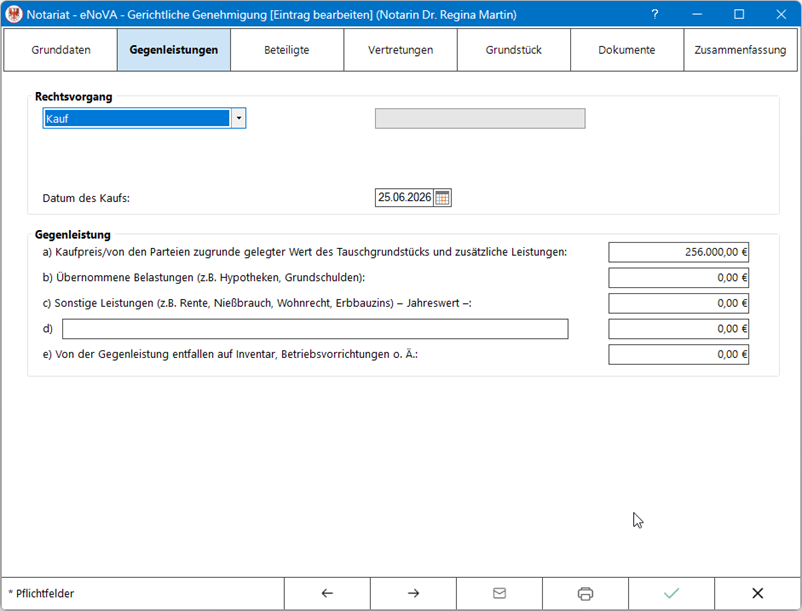
Optional können auf dieser Karteikarte Angaben zur Rechtsgeschäft oder zur Gegenleistung erfasst werden.
Rechtsvorgang
Aus dieser Liste ist die Art des Rechtsgeschäfts zu wählen. Ist der zutreffende Rechtsvorgang in der Liste nicht enthalten, kann Freitext gewählt, dann ist im nebenstehenden Textfeld eine Eingabe vorzunehmen. Zugleich kann hier das Datum des Kaufs übergeben werden, an dieser Stelle wird das Datum der Urkunde aus der Urkundenliste vorgeschlagen, dieses kann bei Bedarf angepasst werden. Ist die Urkunde noch nicht in der Urkundenlist vorhanden, muss das Datum des Kauf an dieser Stelle ergänzt werden.
Gegenleistung
Hier kann die in der Urkunde vereinbarte Gegenleistung hinterlegt und in der Nachricht übermittelt werden.
Zurück
Hier gelangt man auf die vorherige Karteikarte Grunddaten.
Weiter
Führt auf die nächste Karteikarte Beteiligte.
Senden
Diese Funktion steht nur auf der Karteikarte Zusammenfassung zur Verfügung. Nach Auswahl wird der erstellt Datensatz zum Versand an das E-Notarpostfach übergeben.
Über diese Funktion kann die Zusammenfassung gedruckt und / oder an die E-Akte übergeben werden. Diese Funktion ist nur auf der Karteikarte Zusammenfassung aktiv.
OK
Speichert die bislang erfassten Daten für eine spätere Bearbeitung und beendet des Eingabefenster.
Abbruch
Beendet das Fenster ohne die erfassten Daten zu speichern.
Karteikarte Beteiligte
Beteiligter
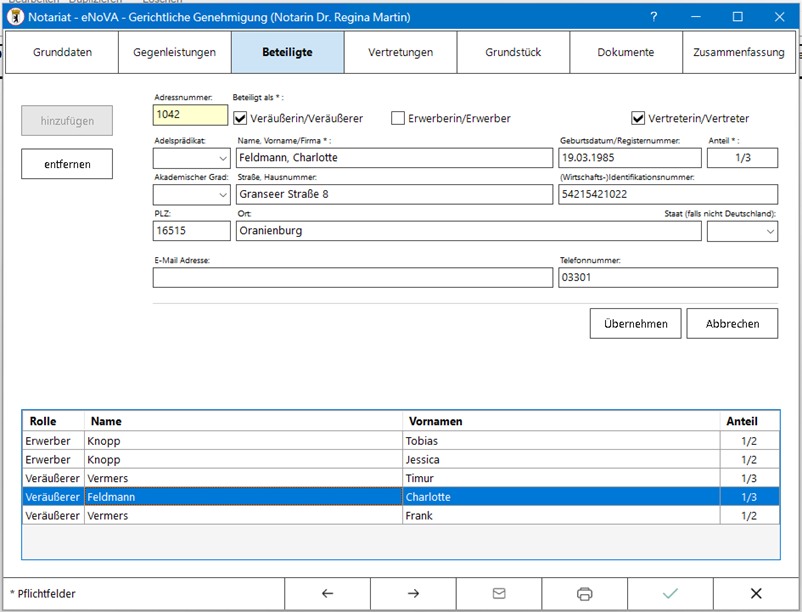
Nach der Auswahl eines Beteiligten aus der Liste der erfassten Beteiligten können die Daten hier eingesehen und die betreffende Rolle erfasst werden. Bei Bedarf können die Daten an dieser Stelle für den aktuellen Fall angepasst werden. Die Änderungen werden ausschließlich für die zu erstellende Nachricht verwendet. Die Adresse des gewählten Beteiligten wird nicht automatisch angepasst. Wurde der Vorgang in der Urkundenliste erfasst und wurden beim Eintrag in der Urkundenliste bereits Vertreter zugeordnet, werden diese Zuordnung hier angezeigt.
Hinzufügen
Automatisch werden die Beteiligten aus der Urkunde oder aus der Akte übernommen. Über diese Funktion können weitere Beteiligte hinzugefügt werden, die weder in der Urkunde bzw. Akte hinterlegt sind.
Entfernen
Wurden Beteiligte übernommen, die am aktuellen Vorgang nicht mitwirken, können diese über Entfernen aus der Übersicht der Beteiligten gelöscht werden.
Beteiligt als
Für die Übermittlung des Vorgangs an das Gericht, muss den Beteiligten eine Funktion/Rolle zugeordnet werden. Einem Beteiligten können mehrere Rollen zugeordnet werden, dabei schließen sich die Rollen Veräußerer und Erwerber gegenseitig aus.
Übernehmen
Die individuellen Anpassungen zu einem Beteiligte sowie die zugeordnete Rolle können mit dieser Funktion übernommen werden.
Abbrechen
Bricht die Eingaben zum gewählten Beteiligten ab, ggf. erfasste Anpassungen zum jeweils gewählten Beteiligten werden nicht übernommen.
Übersicht der Beteiligten
In dieser Übersicht werden alle zum aktuellen Vorgang erfassten Beteiligten angezeigt. Mit Doppelklick können einzelne Beteiligte zur Bearbeitung oder für die Zuordnung einer Rolle in den oberen Bereich übernommen werden.
Zurück
Hier kann die vorherige Karteikarte Gegenleistung aufgerufen werden.
Weiter
Hierüber wird die nächste Karteikarte Vertretungen aufgerufen.
Senden
Um die Nachricht an das Gericht zu übermitteln, wird diese Funktion gewählt. Diese Funktion steht nur auf der Karteikarte Zusammenfassung zur Verfügung.
Über dieser Funktion kann die Zusammenfassung gedruckt und/oder in die E-Akte gespeichert werden. Diese Funktion steht nur auf der Karteikarte Zusammenfassung zur Verfügung.
OK
Speichert die Nachricht für eine spätere Bearbeitung und beendet das Fenster.
Abbruch
Beendet das Fenster ohne die vorherigen Eingaben zu speichern.
Karteikarte Vertretungen
Auf dieser Karteikarte muss den Vertretenen der jeweilige Vertreter zugeordnet werden. Für jeden Vertreter muss mindestens eine vertretene Person zugeordnet werden.
Karteikarte Grundstück
Karteikarte Dokumente
Karteikarte Zusammenfassung
Bearbeiten
Sofern Änderungen an einer bereits bestehenden jedoch noch nicht versandten Anfrage nach einer gerichtlichen Genehmigung erforderlich sein sollten, können die notwendigen Änderungen über diese Funktion vorgenommen werden. Wurde die Anfrage nach einer gerichtlichen Genehmigung bereits an das E-Notarpostfach übertragen, sind Änderungen der Nachricht nicht mehr möglich.
Duplizieren
Diese Funktion kann verwendet werden, um eine bereits an das E-Notarpostfach übertragene Anfrage nach einer gerichtlichen Genehmigung als Muster für die Erstellung weiterer Nachrichten mit ähnlichem Inhalt zu nutzen. Nach Klick auf Duplizieren wird eine Kopie der gewählten Nachricht erstellt. Diese Kopie kann bearbeitet und anschließend als neue Nachricht gespeichert werden, ohne den ursprünglichen Eintrag zu verändern oder zu überschreiben.
Löschen
Mit dieser Funktion kann eine einzelne Anfrage nach einer gerichtlichen Genehmigung gelöscht werden. Dazu wird die zu löschende Nachricht in der Übersicht durch Anklicken markiert und anschließend Löschen gewählt. Die Funktion Löschen steht auch über das Kontextmenü zur Verfügung.
Funktionen im Bearbeitungsbereich
Übersicht der angefragten gerichtlichen Genehmigungen
In dieser Übersicht werden alle erstellten Anfragen zu gerichtlichen Genehmigungen angezeigt. Aus der Tabelle kann der jeweilige Empfänger der Nachricht sowie das Erstellungsdatum abgelesen werden. Zugleich ist ersichtlich, ob die Nachricht bereits an das E-Notarpostfach übergeben wurde.
Funktionen im Bearbeitungsbereich
Funktionen in der Abschlussleiste
Übersicht drucken
Über diese Funktion kann die Übersicht der angefragten gerichtlichen Genehmigungen gedruckt werden. Ein Sendeprotokoll für einzelne Nachrichten kann über das E-Notarpostfach gedruckt oder alternativ in die E-Akte gespeichert werden. Die Nachricht kann während der Erstellung vor der Übergabe an das E-Notarpostfach gedruckt und/oder in die E-Akte gespeichert werden.
OK
Beendet das Notariat

