Pe.Mei (Diskussion | Beiträge) Markierung: Quelltext-Bearbeitung 2017 |
Pe.Mei (Diskussion | Beiträge) Keine Bearbeitungszusammenfassung Markierung: Quelltext-Bearbeitung 2017 |
||
| (5 dazwischenliegende Versionen desselben Benutzers werden nicht angezeigt) | |||
| Zeile 6: | Zeile 6: | ||
Datei:Notarauswahl_1.png| | Datei:Notarauswahl_1.png| | ||
rect 313 396 427 441 [[Neues_Notariat_anlegen#Neues Notariat anlegen]] | rect 313 396 427 441 [[Neues_Notariat_anlegen#Neues Notariat anlegen|Neues Notariat]] | ||
rect 427 403 521 441 [[Neues_Notariat_anlegen#OK]] | rect 427 403 521 441 [[Neues_Notariat_anlegen#OK|ach Klick auf OK wird das zuletzt bearbeitete Notariat (blau umrandet)direkt gestartet.]] | ||
rect 522 404 622 439 [[Neues_Notariat_anlegen#Abbruch]] | rect 522 404 622 439 [[Neues_Notariat_anlegen#Abbruch|Beendet das Fenster.]] | ||
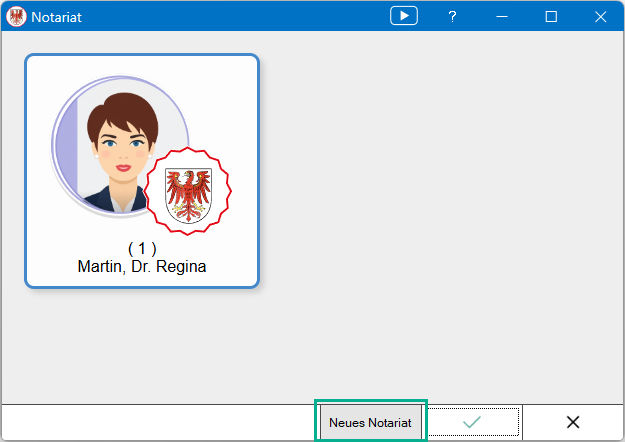
rect 9 41 594 381 [[Neues_Notariat_anlegen# | rect 9 41 594 381 [[Neues_Notariat_anlegen#Auswahl des Notariats|Hier werden alle bislang angelegten Notariate angezeigt. Der zuletzt bearbeitete Notar ist blau umrandet. Notariate, die nicht mehr benötigt werden, können per Rechtslick nach Bestätigung einer Sicherheitsabfrage endgültig gelöscht werden.]] | ||
desc bottom-left | desc bottom-left | ||
| Zeile 15: | Zeile 15: | ||
====Auswahl des Notariats | ====Auswahl des Notariats==== | ||
Hier werden alle bislang angelegten Notariate angezeigt. Der zuletzt bearbeitete Notar ist blau umrandet. Notariate, die nicht mehr benötigt werden, können per Rechtslick nach Bestätigung einer Sicherheitsabfrage endgültig gelöscht werden. | Hier werden alle bislang angelegten Notariate angezeigt. Der zuletzt bearbeitete Notar ist blau umrandet. Notariate, die nicht mehr benötigt werden, können per Rechtslick nach Bestätigung einer Sicherheitsabfrage endgültig gelöscht werden. | ||
| Zeile 38: | Zeile 38: | ||
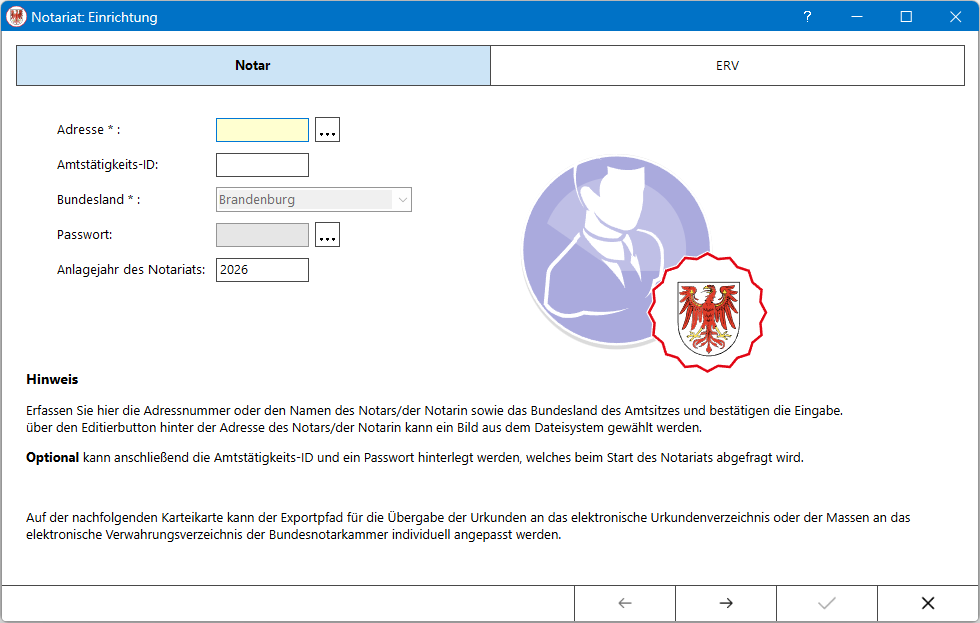
rect 492 147 775 374 [[Neues_Notariat_anlegen#Bild Vorschau|Wurde für den Notar ein Bild hinterlegt, wird an dieser Stelle eine Vorschau des Bildes des Notars/der Notarin angezeigt, zusätzlich wird das zum gewählten Bundesland gehörende Landeswappen angezeigt.]] | rect 492 147 775 374 [[Neues_Notariat_anlegen#Bild Vorschau|Wurde für den Notar ein Bild hinterlegt, wird an dieser Stelle eine Vorschau des Bildes des Notars/der Notarin angezeigt, zusätzlich wird das zum gewählten Bundesland gehörende Landeswappen angezeigt.]] | ||
rect 671 582 778 621 [[Neues_Notariat_anlegen#Weiter|Hierüber wird die nächste Karteikarte ERV aufgerufen.]] | rect 671 582 778 621 [[Neues_Notariat_anlegen#Weiter|Hierüber wird die nächste Karteikarte ERV aufgerufen.]] | ||
rect 777 584 877 622 [[Neues_Notariat_anlegen# | rect 777 584 877 622 [[Neues_Notariat_anlegen#OK_2|Steht auf dieser Karteikarte nicht zur Verfügung, die Anlage des Notars kann erst nach Bestätigung der Karteikarte ERV erfolgen.]] | ||
rect 878 586 976 622 [[Neues_Notariat_anlegen# | rect 878 586 976 622 [[Neues_Notariat_anlegen#Abbruch_2|Beendet das Fenster ohne ein neues Notariat anzulegen.]] | ||
desc bottom-left | desc bottom-left | ||
| Zeile 63: | Zeile 63: | ||
rect 15 47 382 82 [[Neues_Notariat_anlegen#Altes Passwort|Soll bei der Neuanlage eines Notariats ein Passwort vergeben werden, bleibt dieses Eingabefeld leer.]] | rect 15 47 382 82 [[Neues_Notariat_anlegen#Altes Passwort|Soll bei der Neuanlage eines Notariats ein Passwort vergeben werden, bleibt dieses Eingabefeld leer.]] | ||
rect 16 93 381 115 [Neues_Notariat_anlegen#Neues Passwort|Hier ist das gewünschte neue Passwort für das Notariat zu erfassen. Über das Auge-Symbol am Ende der Zeile kann das Passwort in Klarschrift angezeigt werden.]] | rect 16 93 381 115 [[Neues_Notariat_anlegen#Neues Passwort|Hier ist das gewünschte neue Passwort für das Notariat zu erfassen. Über das Auge-Symbol am Ende der Zeile kann das Passwort in Klarschrift angezeigt werden.]] | ||
rect 16 119 377 146 [[Neues_Notariat_anlegen#Passwort bestätigen|In diesem Feld ist das neue Passwort zur Bestätigung erneut einzutragen. Über das Auge-Symbol am Ende der Zeile kann das Passwort in Klarschrift angezeigt werden.]] | rect 16 119 377 146 [[Neues_Notariat_anlegen#Passwort bestätigen|In diesem Feld ist das neue Passwort zur Bestätigung erneut einzutragen. Über das Auge-Symbol am Ende der Zeile kann das Passwort in Klarschrift angezeigt werden.]] | ||
rect 205 174 307 211 [[Neues_Notariat_anlegen# | rect 205 174 307 211 [[Neues_Notariat_anlegen#OK_3|Beendet das Fenster und das gewünschte Passwort wird gespeichert.]] | ||
rect 306 176 408 213 [[Neues_Notariat_anlegen# | rect 306 176 408 213 [[Neues_Notariat_anlegen#Abbruch_3|Das Fenster wird beendet, das gewünschte Passwort wird nicht gespeichert.]] | ||
desc bottom-left | desc bottom-left | ||
</imagemap> | </imagemap> | ||
Die Passwörter bei der Eingabe und in der Anzeige | |||
Die Passwörter werden bei der Eingabe und in der Anzeige in den Einstellungen des Notariats nicht in Klarschrift dargestellt. Über das Auge-Symbol am Ende der jeweiligen Zeile kann das Passwort zur Überprüfung lesbar angezeigt werden. | |||
=====Altes Passwort===== | =====Altes Passwort===== | ||
| Zeile 112: | Zeile 113: | ||
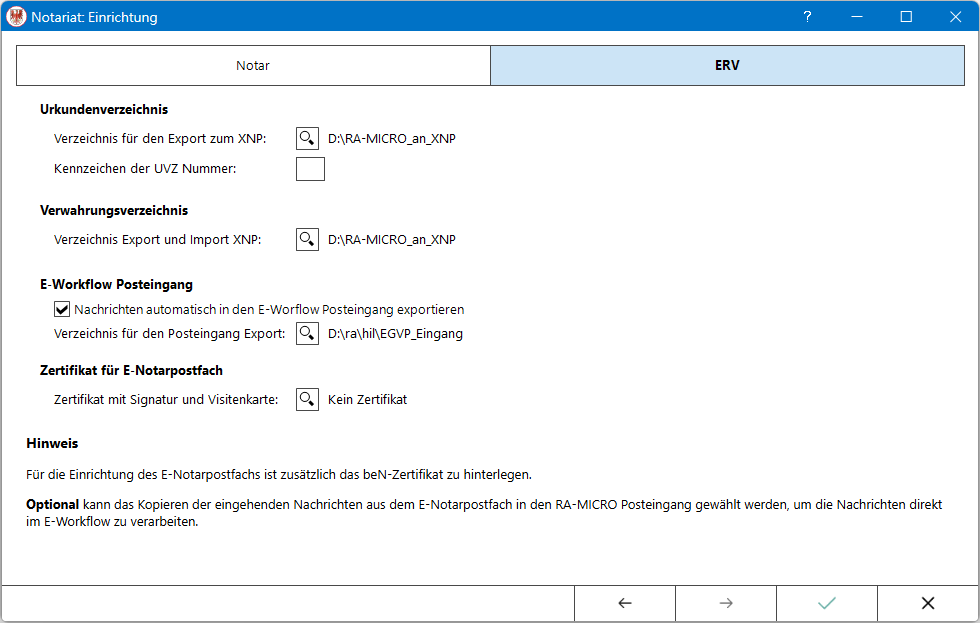
rect 38 381 435 413 [[Neues_Notariat_anlegen#Auswahl Postfach-Zertifikat|Soll im Notariat das E-Notarpostfach genutzt werden, ist an dieser Stelle das beN-Zertifikat zu hinterlegen.]] | rect 38 381 435 413 [[Neues_Notariat_anlegen#Auswahl Postfach-Zertifikat|Soll im Notariat das E-Notarpostfach genutzt werden, ist an dieser Stelle das beN-Zertifikat zu hinterlegen.]] | ||
rect 571 586 680 622 [[Neues_Notariat_anlegen#Zurück|Über diese Funktion wird die vorherige Karteikarte aufgerufen.]] | rect 571 586 680 622 [[Neues_Notariat_anlegen#Zurück|Über diese Funktion wird die vorherige Karteikarte aufgerufen.]] | ||
rect 775 582 880 620 [[Neues_Notariat_anlegen# | rect 775 582 880 620 [[Neues_Notariat_anlegen#OK_4|Über diese Auswahl werden die Eingaben gespeichert, das Notariat angelegt und das Fenster geschlossen. Der Notar steht anschließend in der Notariatsauswahl zur Verfügung.]] | ||
rect 880 583 978 621 [[Neues_Notariat_anlegen# | rect 880 583 978 621 [[Neues_Notariat_anlegen#Abbruch_4|Beendet das Fenster ohne die Eingaben zu speichern und das Notariat anzulegen.]] | ||
desc bottom-left | desc bottom-left | ||
| Zeile 145: | Zeile 146: | ||
====Abbruch==== | ====Abbruch==== | ||
Beendet das Fenster ohne die Eingaben zu speichern und das Notariat anzulegen. | Beendet das Fenster ohne die Eingaben zu speichern und das Notariat anzulegen. | ||
[[Category:Notariat]] | [[Category:Notariat]] | ||
Aktuelle Version vom 5. November 2026, 16:17 Uhr
Allgemein
Ein neues Notariat legen Sie über die Auswahlliste für die Notariate an, die sich in den meisten Eingabemasken befindet:
Auswahl des Notariats
Hier werden alle bislang angelegten Notariate angezeigt. Der zuletzt bearbeitete Notar ist blau umrandet. Notariate, die nicht mehr benötigt werden, können per Rechtslick nach Bestätigung einer Sicherheitsabfrage endgültig gelöscht werden.
Neues Notariat anlegen
Nach Auswahl dieser Funktion kann in der nachfolgenden Eingabemaske die Adresse des neuen Notars sowie weitere für die Arbeit dieses Notariats relevante Einstellungen vorgenommen werden.
OK
Nach Klick auf OK wird das zuletzt bearbeitete Notariat (blau umrandet)direkt gestartet.
Abbruch
Beendet das Fenster.
Adresse des Notars/der Notarin
Die Adressnummer des entsprechenden Notars/der betreffenden Notarin wir hier eingegeben. Wie gewohnt, kann durch Eingabe der Anfangsbuchstaben des Namens und Bestätigung mit Enter nach der Adressnummer gesucht werden. Die im Adressfenster (Alt Gr + A) zur Adressnummer erfassten Adressdaten werden in vielen Programmfunktionen des Notariats verwendet, beispielsweise bei den Platzhaltern in den Standardtexten.
Auswahl eines Bildes
Soll in der Notariatsauswahl ein Bild des Notars oder der Notarin angezeigt werden, kann dies hier ausgewählt werden.
Amstätigkeits-ID
An unterschiedlichen Stellen im Notariat ist die Eingabe der Amtstätigkeits-ID erforderlich. Zu Erleichterung der Eingaben kann diese hier erfasst werden. Damit die Amtstätigkeit an den betreffenden Stellen bereits voreingetragen wird. Zusätzlich wird diese ID bei der Erstellung der Export-Datei für das Urkundenverzeichnis übernommen, was beim späteren Import eine versehentlichen Import zur falschen Amtstätigkeit verhindern kann.
Bundesland
Nach Auswahl des Bundeslandes wird im Hauptmenü das Landeswappen des Bundeslandes im Notariat angezeigt. Zusätzlich wird das gewählte Bundesland an verschiedenen Stellen im Bereich eNoVA und elektronischer Rechtsverkehr vorgeschlagen. Wurde bereits bei der Anlage eines anderen Notariats für das Bundesland getroffen, wird das gewählte Bundesland angezeigt und kann nicht geändert werden.
Passwort
Der Aufruf eines Notariats kann mit einem Passwort verbunden werden. Dieses kann in dem sich nachfolgend öffnenden Fenster festgelegt werden.
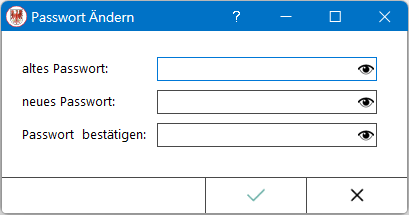
Die Passwörter werden bei der Eingabe und in der Anzeige in den Einstellungen des Notariats nicht in Klarschrift dargestellt. Über das Auge-Symbol am Ende der jeweiligen Zeile kann das Passwort zur Überprüfung lesbar angezeigt werden.
Altes Passwort
Soll bei der Neuanlage eines Notariats ein Passwort vergeben werden, bleibt dieses Eingabefeld leer.
Neues Passwort
Hier ist das gewünschte neue Passwort für das Notariat zu erfassen.
Passwort bestätigen
In diesem Feld ist das neue Passwort zur Bestätigung erneut einzutragen.
OK
Beendet das Fenster und das gewünschte Passwort wird gespeichert.
Abbruch
Das Fenster wird beendet, das gewünschte Passwort wird nicht gespeichert.
Anlagejahr
Mit der Erfassung des Anlagejahres können Sie Einfluss darauf nehmen, ab welchem Jahrgang Einträge erfasst/nacherfasst werden können. Bei der Neuanlage eines Notariats wird der aktuelle Jahrgang vorgeschlagen und kann überschrieben werden.
Vorschau Bild und Wappen
Wurde für den Notar ein Bild hinterlegt, wird an dieser Stelle eine Vorschau des Bildes des Notars/der Notarin angezeigt, zusätzlich wird das zum gewählten Bundesland gehörende Landeswappen angezeigt.
Weiter
Hierüber wird die nächste Karteikarte ERV aufgerufen.
OK
Steht auf dieser Karteikarte nicht zur Verfügung, die Anlage des Notars kann erst nach Bestätigung der Karteikarte ERV erfolgen.
Abbruch
Beendet das Fenster ohne ein neues Notariat anzulegen.
Exportverzeichnis Urkundenverzeichnis
An dieser Stelle kann ein individuelles Exportverzeichnis für den Export der Urkunden zum Urkundenverzeichnis der Bundesnotarkammer festgelegt werden. Bei der Anlage des Notariat wird der Ordner RA-MICRO_an_XNP auf dem Serverlaufwerk der Kanzlei vorgeschlagen. Es wird nicht empfohlen die lokalen Ordner der Bundesnotarkammer zu verwenden.
Kennzeichen Urkundenverzeichnis
Wurde in den Einstellungen des Urkundenverzeichnis der Bundesnotarkammer ein oder mehrere zusätzliche(r) Kennbuchstabe vergeben, muss dieser hier hinterlegt werden. Für den Export der Urkunde und das korrekte Einlesen ist die Eingabe an dieser Stelle zwingend erforderlich.
Exportverzeichnis Vewahrungsverzeichnis
An dieser Stelle kann ein individuelles Exportverzeichnis für den Export der Massen zum Verwahrungsverzeichnis der Bundesnotarkammer festgelegt werden. Bei der Anlage des Notariat wird der Ordner RA-MICRO_an_XNP auf dem Serverlaufwerk der Kanzlei vorgeschlagen. Es wird nicht empfohlen die lokalen Ordner der Bundesnotarkammer zu verwenden.
Export eingehender Nachrichten
Sollen im E-Notarpostfach eingehende Nachrichten zusätzlich im Posteingang des E-Workflows angezeigt werden, um diese Nachrichten direkt in die E-Akte zu verarbeiten, ist diese Option zu wählen.
Exportverzeichnis E-Workflow
An dieser Stelle wird das Verzeichnis festgelegt, in welches die im E-Notarpostfach eingehenden Nachrichten exportiert werden sollen. Mit Eingang der Nachrichten wird automatisch eine Kopie der Nachricht in das gewählte Verzeichnis übergeben, die über den Posteingang im E-Workflow in die jeweilige E-Akte importiert und verarbeitet werden kann.
Auswahl Postfach-Zertifikat
Soll im Notariat das E-Notarpostfach genutzt werden, ist an dieser Stelle das beN-Zertifikat zu hinterlegen.
Zurück
Über diese Funktion wird die vorherige Karteikarte aufgerufen.
OK
Über diese Auswahl werden die Eingaben gespeichert, das Notariat angelegt und das Fenster geschlossen. Der Notar steht anschließend in der Notariatsauswahl zur Verfügung.
Abbruch
Beendet das Fenster ohne die Eingaben zu speichern und das Notariat anzulegen.

