Sy.Li (Diskussion | Beiträge) |
Sy.Li (Diskussion | Beiträge) Markierung: Quelltext-Bearbeitung 2017 |
||
| (182 dazwischenliegende Versionen von 7 Benutzern werden nicht angezeigt) | |||
| Zeile 3: | Zeile 3: | ||
{{Infobox_4 | {{Infobox_4 | ||
| Bild = | | Bild = | ||
| Icon = Menüicon_Textbausteine.png | | Icon = Menüicon_Textbausteine.png|link= | ||
| Bildunterschrift = Textbausteine | | Bildunterschrift = Textbausteine | ||
| Kategorie = Schriftverkehr | | Kategorie = Schriftverkehr | ||
| Zeile 10: | Zeile 10: | ||
==Allgemeines== | ==Allgemeines== | ||
<imagemap> | |||
Datei:Textbausteinverwaltung.png| | |||
rect 3 33 110 55 [https://onlinehilfen.ra-micro.de/images/2/20/Textformularbuch_fuer_die_Anwaltskanzlei.pdf PDF-Handbuch] | |||
[[ | rect 110 33 189 55 [[Textbausteine#Toolbar|Über diese Schaltfläche können Textbausteine bei Bedarf bearbeitet oder neu erstellt werden.]] | ||
rect 191 33 256 55 [[Textbausteine#Toolbar|Drucken]] | |||
rect 257 33 315 55 [[Textbausteine#Toolbar|Ansicht]] | |||
rect 316 33 416 55 [[Textbausteine#Toolbar|Hiermit kann eine Aktualisierung der Textbausteine mithilfe der Programmfunktion Standardtexte vorgenommen werden.]] | |||
rect 418 33 471 55 [[Textbausteine#Toolbar|Mit dieser Programmfunktion kann nach Textbausteinen gesucht werden. Die Suche erfolgt ab Cursorposition. Eine Suche innerhalb der Textbausteine ist so nicht möglich. Mithilfe der Taste F3 kann die Suche fortgesetzt werden.]] | |||
rect 8 60 404 402 [[Textbausteine#Bearbeitungsbereich|In der hier angezeigten Übersicht können durch Doppelklick Verzeichnisse geöffnet und Textbausteine in die Liste gewählte Texte übernommen werden. Mit Rechtsklick/Longtouch öffnet sich ein Kontextmenü.]] | |||
rect 419 63 909 388 [[Textbausteine#Bearbeitungsbereich|Zeigt eine Vorschau des gewählten Textbausteins an.]] | |||
rect 6 419 926 477 [[Textbausteine#Bearbeitungsbereich|Rechtsklick auf den gewählten Text öffnet ein Kontextmenü.]] | |||
rect 5 484 199 519 [[Textbausteine#Bearbeitungsbereich|Die gewählten Textbausteine werden in Microsoft Word (kurz MS Word) aufgerufen und zu der hier eingelesenen oder eingetragenen Aktennummer mit Aktendaten gefüllt.]] | |||
rect 725 528 830 562 [[Textbausteine#Abschlussleiste|Der bzw. die gewählten Textbausteine werden in die Textverarbeitung geladen.]] | |||
rect 830 525 930 561 [[Textbausteine#Abschlussleiste|Das Fenster wird geschlossen.]] | |||
desc none | |||
</imagemap> | |||
<br /><br /> | |||
Mit der Funktion '''"Textbausteine / Textbausteinverwaltung"''' lassen sich vorgefertigte Textbausteine zu verschiedenen Themen in vorhandene Texte einfügen oder komplette Briefe zu einer Akte in Microsoft Word erzeugen. Fehlende Daten werden bei Bedarf im [https://onlinehilfen.ra-micro.de/wiki2/index.php/Word#Stoppstellenmodus Stoppstellenmodus] abgefragt. <br /> | |||
<br /> | |||
Die ''Textbausteinverwaltung'' kann auf folgende Weise aufgerufen werden:<br /> | |||
<br /> | |||
* über den '''PD (Programmdesk) \ Schriftverkehr''' | |||
* über den '''PD Programmbaum \ Schriftverkehr''' | |||
* aus der '''RA-MICRO Word Datenschnittstelle''', Gruppe '''Textbausteine''' [[Datei:Schriftverkehr_textbausteine_sf_tbs.png|link=]]<br /> | |||
<br /> | |||
<u>'''Hinweise:'''</u><br /> | |||
* '''Programmrechte beachten''' <br /> Für das Bearbeiten von Textbausteinen sowie das ''Erstellen/Kopieren/Verschieben'' von ''Ordnern, Infoeinträge'' etc. ist das Programmrecht ''"Standardtexte"'' erforderlich. Ohne dieses Recht sind nur die Funktionen zum Einfügen von Textbausteinen in die Textverarbeitung und Drucken verfügbar.<br /> | |||
* '''Aktennummer-Abfrage''' <br /> Beim Start der Textbausteinverwaltung immer die korrekte Aktennummer eingeben. Nur so werden die Aktenstammdaten richtig in die Textbausteine übernommen.<br /> | |||
* '''Stoppstellenmodus nutzen''' <br /> Fehlende oder unvollständige Daten werden im Stoppstellenmodus abgefragt. Dies erleichtert die Ergänzung von Informationen vor dem Erstellen des endgültigen Dokuments.<br /> | |||
* '''Vorschaufenster verwenden''' <br /> Das Vorschaufenster hilft, den Inhalt eines Textbausteins vor dem Einfügen zu prüfen und erleichtert die Auswahl.<br /> | |||
* '''Textbausteine sinnvoll strukturieren''' <br /> Eine klare und nachvollziehbare Baumstruktur der Textbausteine erleichtert das schnelle Finden und Verwenden der passenden Bausteine.<br /> | |||
* '''Kontextmenü und Tastenkürzel nutzen''' <br /> Rechtsklick auf Einträge öffnet hilfreiche Funktionen wie Umbenennen, Löschen oder Ausschneiden. Viele Funktionen sind zusätzlich über Tastenkürzel verfügbar (z.B. '''"F2"''' zum Umbenennen).<br /> | |||
* '''Drucken der Struktur zur Übersicht''' <br /> Vor größeren Änderungen oder zum Überblick kann die gesamte Struktur oder Teile davon als Word-Dokument gedruckt werden.<br /> | |||
* '''Regelmäßige Updates der Textbausteine''' <br /> Mit der Funktion „Baustein-Update“ Textbausteine aktuell halten und gegebenenfalls Standardtexte nachladen.<br /> | |||
<br /> | |||
---- | |||
== Toolbar == | |||
* '''Textformularbuch''' <br /> Öffnet das PDF-Handbuch zum [https://onlinehilfen.ra-micro.de/images/2/20/Textformularbuch_fuer_die_Anwaltskanzlei.pdf Textformularbuch] für die Anwaltskanzlei.<br /><br /> | |||
* '''Bearbeiten''' <br /> [[Datei:Schriftverkehr_textbausteine_bearbeitenmenue.png|link=]] <br /><br /> Textbausteine können neu erstellt, bearbeitet oder umbenannt werden. Zudem können Einträge gelöscht, ausgeschnitten, kopiert und eingefügt werden. | |||
** '''''Umbenennen''''' <br /> Markierten Eintrag umbenennen. | |||
** '''''Löschen''''' <br /> Markierten Baumeintrag löschen. | |||
** '''''Ausschneiden''''' <br /> Ausgewählten Eintrag ausschneiden und an anderer Stelle einfügen (auch per Drag-and-Drop). | |||
** '''''Kopieren''''' <br /> Eintrag kopieren und als neuen Baumeintrag einfügen. | |||
** '''''Einfügen''''' <br /> Ausgeschnittenen oder kopierten Eintrag nach markierter Stelle einfügen. | |||
** '''''Neuer Baumeintrag''''' <br /> Neuen Eintrag in die Baumstruktur erstellen, sh. Hauptartikel → [https://onlinehilfen.ra-micro.de/wiki2/index.php/Neuer_Baumeintrag Neuer Baumeintrag] | |||
** '''''Textbaustein bearbeiten''''' <br /> Gewählten Textbaustein in MS Word zur Bearbeitung öffnen. | |||
** '''''Textbaustein neu erstellen''''' <br /> Neuen Textbaustein anlegen, sh. Hauptartikel → [https://onlinehilfen.ra-micro.de/wiki2/index.php/Textbaustein_neu_erstellen Textbaustein neu erstellen]. | |||
** '''''Maske importieren''''' <br /> Import einer Textbaustein-Maske, sh. Hauptartikel → [https://onlinehilfen.ra-micro.de/wiki2/index.php/Maske_importieren Maske importieren].<br /><br /> | |||
* '''Drucken''' <br /> Druckfunktionen für die Textbausteinstruktur: | |||
** '''''gesamte Struktur drucken''''' <br /> Ganze Baumstruktur als neues MS Word-Dokument einfügen. | |||
** '''''Struktur ab Markierung drucken''''' <br /> Struktur ab aktueller Position im Baum als Word-Dokument ausgeben.<br /><br /> | |||
* '''Ansicht''' <br /> Optionen zur Darstellung: | |||
** '''''mit Vorschaufenster''''' <br /> Vorschaufenster rechts im Fenster ein- oder ausblenden. | |||
** '''''mit Dateinamen''''' <br /> Dateinamen der Textbausteine anzeigen oder verbergen.<br /><br /> | |||
* '''Baustein-Update''' <br /> Aktualisierung der Textbausteine über die Programmfunktion „''Standardtexte''“.<br /><br /> | |||
* '''Suchen''' <br /> Suche nach Textbausteinen ab aktueller Cursorposition. Eine Suche innerhalb der Textbausteine ist nicht möglich. Die Suche kann mit der Taste '''''F3''''' fortgesetzt werden.<br /> | |||
<br /> | |||
---- | |||
== Bearbeitungsbereich == | |||
* '''Übersicht Textbausteine''' <br /> Zeigt die Baumstruktur der Textbausteine an. Doppelklick öffnet Verzeichnisse oder übernimmt Textbausteine in die Liste „gewählte Texte“. Rechtsklick öffnet das [[Textbausteine#Kontextmenü im Baum|Kontextmenü]]. | |||
* '''Vorschaufenster''' <br /> Zeigt eine Vorschau des ausgewählten Textbausteins an. Zum Vergrößern oder Verkleinern der Ansicht in der Vorschauanzeige die '''Strg-Taste''' gedrückt halten und das '''Mausrad''' scrollen. | |||
* '''Gewählte Texte''' <br /> Liste der aktuell ausgewählten Textbausteine. Rechtsklick öffnet ein [[Textbausteine#Kontextmenü für gewählte Texte|Kontextmenü]] für gewählte Texte. | |||
* '''Akte''' <br /> Gewählte Textbausteine werden in MS Word aufgerufen und mit Aktendaten zur eingegebenen Aktennummer gefüllt.<br /> | |||
<br /> | |||
---- | |||
== Abschlussleiste == | |||
* '''OK und Schließen''' <br /> Gewählte Textbausteine werden in die Textverarbeitung geladen. | |||
* '''Abbruch und Schließen''' <br /> Fenster schließen ohne Änderungen.<br /> | |||
<br /> | |||
---- | |||
== Kontextmenü im Baum == | |||
[[Datei:Schriftverkehr_textbausteine_Kontext_textw1.png|link=]]<br /><br /> | |||
* ''Umbenennen (F2)'' <br /> Markierten Eintrag umbenennen. | |||
* ''Löschen (Entf)'' <br /> Markierten Eintrag entfernen. | |||
* ''Ausschneiden (Strg+X)'' <br /> Ordner, Info- oder Datei-Einträge ausschneiden und an anderer Stelle einfügen (alternativ per Drag-and-Drop). | |||
* ''Kopieren (Strg+C)'' <br /> Einträge kopieren, um sie später wieder einzufügen. | |||
* ''Einfügen (Strg+V)'' <br /> Vorher ausgeschnittene oder kopierte Einträge einfügen. | |||
* ''Neuer Baumeintrag'' <br /> Neuen Eintrag im Baum erstellen, sh. Hauptartikel → [https://onlinehilfen.ra-micro.de/wiki2/index.php/Neuer_Baumeintrag Neuer Baumeintrag]. | |||
* ''Textbaustein bearbeiten'' <br /> Öffnet den Baustein in MS Word. | |||
* ''Textbaustein neu erstellen'' <br /> Neuen Baustein anlegen, sh. Hauptartikel → [https://onlinehilfen.ra-micro.de/wiki2/index.php/Textbaustein_neu_erstellen Textbaustein neu erstellen].<br /> | |||
<br /> | |||
---- | |||
== Kontextmenü für gewählte Texte == | |||
[[Datei:Schriftverkehr_textbausteine_Kontext_textw.png|link=]]<br /><br /> | |||
* ''Entfernen'' <br /> Textbaustein aus der Liste der gewählten Texte entfernen. | |||
* ''Öffnen'' <br /> Textbaustein zur Bearbeitung aufrufen. | |||
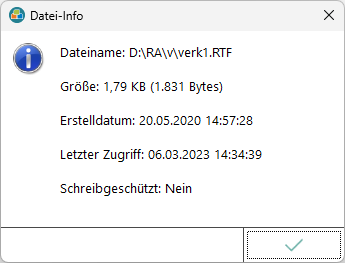
* ''Datei-Info'' <br /> Informationen zum Textbaustein anzeigen (Dateiname, Größe, Erstellungsdatum etc.).<br /><br /> <u>Beispiel:</u> <br /> [[Datei:Schriftverkehr_textbausteine_datei-info.png|link=]]<br /> | |||
<br /> | |||
---- | |||
[[Category:Schriftverkehr]] | |||
<!--[[Hauptseite]] > [[:Category:Schriftverkehr|Schriftverkehr]] > [[Textbausteine]] | |||
{{Infobox_4 | |||
| Bild = | |||
| Icon = Menüicon_Textbausteine.png|link= | |||
| Bildunterschrift = Textbausteine | |||
| Kategorie = Schriftverkehr | |||
| Support = | |||
}} | |||
==Allgemeines== | |||
<imagemap> | |||
Datei:Textbausteinverwaltung.png| | |||
rect 3 33 110 55 [https://onlinehilfen.ra-micro.de/images/2/20/Textformularbuch_fuer_die_Anwaltskanzlei.pdf PDF-Handbuch] | |||
rect 110 33 189 55 [[Textbausteine#Bearbeiten|Über diese Schaltfläche können Textbausteine bei Bedarf bearbeitet oder neu erstellt werden.]] | |||
rect 191 33 256 55 [[Textbausteine#Drucken|Drucken]] | |||
rect 257 33 315 55 [[Textbausteine#Ansicht|Ansicht]] | |||
rect 316 33 416 55 [[Textbausteine#Baustein-Update|Hiermit kann eine Aktualisierung der Textbausteine mithilfe der Programmfunktion Standardtexte vorgenommen werden.]] | |||
rect 418 33 471 55 [[Textbausteine#Suchen|Mit dieser Programmfunktion kann nach Textbausteinen gesucht werden. Die Suche erfolgt ab Cursorposition. Eine Suche innerhalb der Textbausteine ist so nicht möglich. Mithilfe der Taste F3 kann die Suche fortgesetzt werden.]] | |||
rect 8 60 404 402 [[Textbausteine#Übersicht Textbausteine|In der hier angezeigten Übersicht können durch Doppelklick Verzeichnisse geöffnet und Textbausteine in die Liste gewählte Texte übernommen werden. Mit Rechtsklick/Longtouch öffnet sich ein Kontextmenü.]] | |||
rect 419 63 909 388 [[Textbausteine#Vorschaufenster|Zeigt eine Vorschau des gewählten Textbausteins an.]] | |||
rect 6 419 926 477 [[Textbausteine#gewählte Texte|Rechtsklick auf den gewählten Text öffnet ein Kontextmenü.]] | |||
rect 5 484 199 519 [[Textbausteine#Akte|Die gewählten Textbausteine werden in Microsoft Word (kurz MS Word) aufgerufen und zu der hier eingelesenen oder eingetragenen Aktennummer mit Aktendaten gefüllt.]] | |||
rect 725 528 830 562 [[Textbausteine#OK und Schließen|Der bzw. die gewählten Textbausteine werden in die Textverarbeitung geladen.]] | |||
rect 830 525 930 561 [[Textbausteine#Abbruch und Schließen|Das Fenster wird geschlossen.]] | |||
desc none | |||
</imagemap> | |||
Diese Programmfunktion ermöglicht es, Textbausteine zu verschiedenen Themengebieten in einen bereits vorhandenen Text zu integrieren oder über diese Textbausteine einen kompletten Brief zu einer Akte, bspw. ein Klagerubrum, in Microsoft Word (kurz MS Word) zu erstellen. Nicht vorhandene Daten werden im [https://onlinehilfen.ra-micro.de/wiki2/index.php/Word#Stoppstellenmodus Stoppstellenmodus] abgefragt. Eine Bearbeitung der Textbausteine ist nur bei vorhandenem Programmrecht ''Standardtexte'' möglich. | |||
[[Datei:birne.fw.png|boarder|caption|link=]] Beim Aufruf von Textbausteinen über die ''Textbausteinverwaltung'' wird zunächst die Aktennummer abgefragt. Anschließend werden die Aktenstammdaten in vorhandene Platzhalter eingelesen. | |||
Der Aufruf der ''Textbausteinverwaltung'' aus der ''RA-MICRO Word Datenschnittstelle'' erfolgt im [https://onlinehilfen.ra-micro.de/wiki2/index.php/Word#Allgemeines Menüband von Word] über die Hauptregisterkarte ''RA-MICRO.'', Gruppe ''Textbausteine'', [[Datei:Schriftverkehr_textbausteine_sf_tbs.png|link=]]. | |||
==Funktionen in der Toolbar== | ==Funktionen in der Toolbar== | ||
===Textformularbuch=== | |||
[https://onlinehilfen.ra-micro.de/images/2/20/Textformularbuch_fuer_die_Anwaltskanzlei.pdf Textformularbuch] | |||
===Bearbeiten=== | |||
Über diese Schaltfläche können Textbausteine bei Bedarf bearbeitet oder neu erstellt werden. | |||
[[Datei:Schriftverkehr_textbausteine_bearbeitenmenue.png|link=]] | |||
====<u>Umbenennen</u>==== | |||
Ermöglicht die Umbenennung des markierten Eintrags. | |||
====<u>Löschen</u>==== | |||
Zuvor markierte Baumeinträge können gelöscht werden. | |||
====<u>Ausschneiden</u>==== | |||
Mithilfe dieser Programmfunktion können gewählte Einträge im Baum ausgeschnitten und nach der markierten Stelle im Baum wieder eingefügt werden. | |||
Alternativ kann diese Programmfunktion auch mit Drag-and-Drop ausgeführt werden. | |||
====<u>Kopieren</u>==== | |||
Mithilfe dieser Programmfunktion können gewählte Einträge im Baum kopiert und nach der markierten Stelle im Baum als [https://onlinehilfen.ra-micro.de/wiki2/index.php/Neuer_Baumeintrag#Allgemeines neuer Eintrag] in die Baumstruktur eingefügt werden. | |||
====<u>Einfügen</u>==== | |||
Fügt einen zuvor ausgeschnittenen oder kopierten Eintrag nach der markierten Stelle wieder in den Baum ein. | |||
====<u>Neuer Baumeintrag</u>==== | |||
Hauptartikel → [https://onlinehilfen.ra-micro.de/wiki2/index.php/Neuer_Baumeintrag Neuer Baumeintrag] | |||
====<u>Textbaustein bearbeiten</u>==== | |||
Ruft den markierten Textbaustein zur Bearbeitung in MS Word auf. | |||
====<u>Textbaustein neu erstellen</u>==== | |||
Hauptartikel → [https://onlinehilfen.ra-micro.de/wiki2/index.php/Textbaustein_neu_erstellen Textbaustein neu erstellen] | |||
====<u>Maske importieren</u>==== | |||
Hauptartikel → [https://onlinehilfen.ra-micro.de/wiki2/index.php/Maske_importieren Maske importieren] | |||
===Drucken=== | |||
[[Datei:Schriftverkehr_Textbausteine_druckenmenue.png|link=]] | |||
====<u>gesamte Struktur drucken</u>==== | |||
Bei Wahl dieser Programmfunktion wird die gesamte Struktur der ''Textbausteinverwaltung'' als neues Dokument in MS Word eingefügt. | |||
====<u>Struktur ab Markierung drucken</u>==== | |||
Bei Wahl dieser Programmfunktion wird die Struktur der ''Textbausteinverwaltung'' ab der Cursorposition (Markierung) in MS Word als neues Dokument eingefügt und kann dann bearbeitet und gedruckt werden. | |||
===Ansicht=== | |||
[[Datei:Schriftverkehr_textbausteine_ansichtmenue.png|link=]] | |||
====<u>mit Vorschaufenster</u>==== | |||
Hier kann die Vorschau ein- oder ausgelendet werden. Das Vorschaufenster wird in der Maske rechts angezeigt. | |||
====<u>mit Dateinamen</u>==== | |||
Hierüber kann der Dateiname der einzelnen Textbausteine in der ''Textbausteinverwaltung'' angezeigt oder ausgeblendet werden. | |||
===Baustein-Update=== | |||
Hiermit kann eine Aktualisierung der Textbausteine mithilfe der Programmfunktion ''Standardtexte'' vorgenommen werden. | |||
===Suchen=== | |||
Mit dieser Programmfunktion kann nach Textbausteinen gesucht werden. | |||
Die Suche erfolgt ab Cursorposition. Eine Suche innerhalb der Textbausteine ist so nicht möglich. | |||
Mithilfe der Taste ''F3'' kann die Suche fortgesetzt werden. | |||
==Funktionen im Bearbeitungsbereich== | ==Funktionen im Bearbeitungsbereich== | ||
===Übersicht Textbausteine=== | |||
In der hier angezeigten Übersicht können durch Doppelklick Verzeichnisse geöffnet und Textbausteine in die Liste ''gewählte Texte'' übernommen werden. | |||
Mit Rechtsklick / Longtouch öffnet sich ein [[Textbausteine#Kontextmenü|Kontextmenü]]. | |||
===Vorschaufenster=== | |||
Zeigt eine Vorschau des gewählten Textbausteins an. | |||
===gewählte Texte=== | |||
Rechtsklick auf den gewählten Text öffnet ein [[Textbausteine#Kontextmenü gewählte Texte|Kontextmenü]]. | |||
===Akte=== | |||
Die gewählten Textbausteine werden in MS Word aufgerufen und zu der hier eingelesenen oder eingetragenen Aktennummer mit Aktendaten gefüllt. | |||
==Funktionen in der Abschlussleiste== | ==Funktionen in der Abschlussleiste== | ||
===OK und Schließen=== | |||
[[Datei:Z_Ok_7.png|link=]] | |||
Der bzw. die gewählten Textbausteine werden in die Textverarbeitung geladen. | |||
===Abbruch und Schließen=== | |||
[[Datei:Z_Schließen_7.png|link=]] | |||
Das Fenster wird geschlossen. | |||
==Weitere Funktionen und Erklärungen== | ==Weitere Funktionen und Erklärungen== | ||
[[Category:Schriftverkehr]] | ===Kontextmenü=== | ||
[[Datei:Schriftverkehr_textbausteine_Kontext_textw1.png|link=]] | |||
====<u>Umbenennen (F2)</u>==== | |||
Ermöglicht die Umbenennung des markierten Eintrags. | |||
====<u>Löschen (Entf)</u>==== | |||
Entfernt den markierten Eintrag aus der ''Textbausteinverwaltung''. | |||
====<u>Ausschneiden (Strg+X)</u>==== | |||
Ermöglicht Ordner, Info- und Datei-Einträge auszuschneiden, um sie dann an anderer Stelle wieder in den Baum einzufügen. | |||
Alternativ kann diese Programmfunktion auch mit Drag-and-Drop ausgeführt werden. | |||
====<u>Kopieren (Strg+C)</u>==== | |||
Hier können Ordner, Info- und Datei-Einträge kopiert werden, um sie dann an anderer Stelle wieder in den Baum einzufügen. | |||
====<u>Einfügen (Strg+V)</u>==== | |||
Mithilfe dieser Programmfunktion können zuvor kopierte oder ausgeschnittene Einträge nach einem markierten Baumeintrag eingefügt werden. | |||
====<u>Neuer Baumeintrag</u>==== | |||
Hauptartikel → [https://onlinehilfen.ra-micro.de/wiki2/index.php/Neuer_Baumeintrag Neuer Baumeintrag] | |||
====<u>Textbaustein bearbeiten</u>==== | |||
Ruft den Textbaustein in MS Word zur Bearbeitung auf. | |||
====<u>Textbaustein neu erstellen</u>==== | |||
Hauptartikel → [https://onlinehilfen.ra-micro.de/wiki2/index.php/Textbaustein_neu_erstellen Textbaustein neu erstellen] | |||
===Kontextmenü gewählte Texte=== | |||
[[Datei:Schriftverkehr_textbausteine_Kontext_textw.png|link=]] | |||
====<u>Entfernen</u>==== | |||
Hierüber kann der gewählte Textbaustein wieder aus der Liste gewählter Texte entfernt werden. | |||
====<u>Öffnen</u>==== | |||
Mithilfe dieser Programmfunktion kann der ausgewählte Textbaustein zum Bearbeiten aufgerufen werden. | |||
====<u>Datei-Info</u>==== | |||
[[Datei:Schriftverkehr_textbausteine_datei-info.png|Schriftverkehr_textbausteine_datei-info.png|]] | |||
Zeigt Informationen zum gewählten Text, wie Dateiname, Größe, Erstelldatum etc. an. | |||
[[Category:Schriftverkehr]]-> | |||
Aktuelle Version vom 22. Juli 2025, 08:43 Uhr
Hauptseite > Schriftverkehr > Textbausteine
| Textbausteine | |||||||
|---|---|---|---|---|---|---|---|

|
Allgemeines
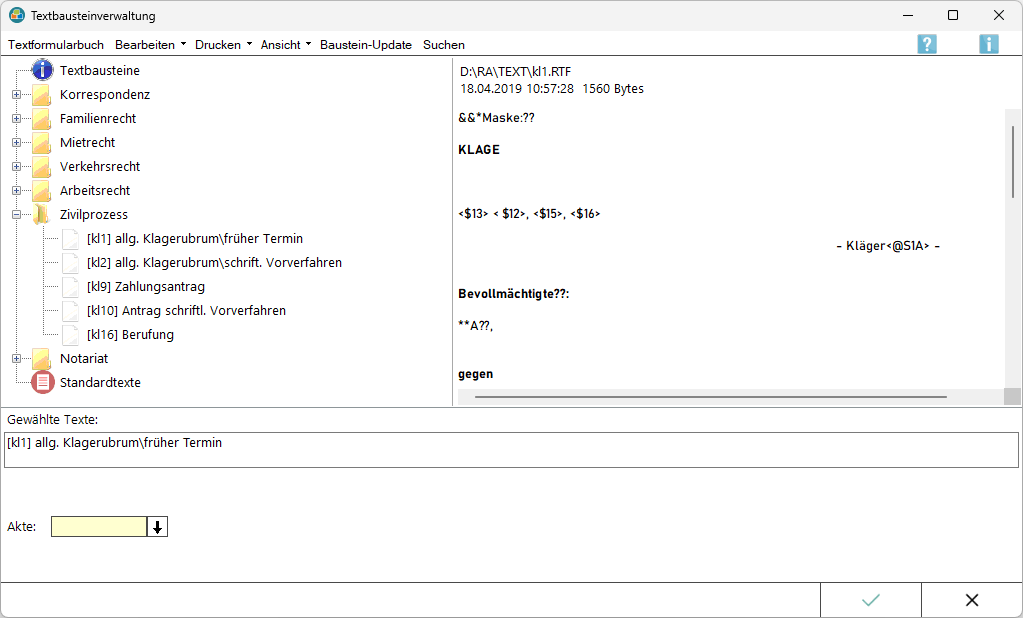
Mit der Funktion "Textbausteine / Textbausteinverwaltung" lassen sich vorgefertigte Textbausteine zu verschiedenen Themen in vorhandene Texte einfügen oder komplette Briefe zu einer Akte in Microsoft Word erzeugen. Fehlende Daten werden bei Bedarf im Stoppstellenmodus abgefragt.
Die Textbausteinverwaltung kann auf folgende Weise aufgerufen werden:
- über den PD (Programmdesk) \ Schriftverkehr
- über den PD Programmbaum \ Schriftverkehr
- aus der RA-MICRO Word Datenschnittstelle, Gruppe Textbausteine

Hinweise:
- Programmrechte beachten
Für das Bearbeiten von Textbausteinen sowie das Erstellen/Kopieren/Verschieben von Ordnern, Infoeinträge etc. ist das Programmrecht "Standardtexte" erforderlich. Ohne dieses Recht sind nur die Funktionen zum Einfügen von Textbausteinen in die Textverarbeitung und Drucken verfügbar. - Aktennummer-Abfrage
Beim Start der Textbausteinverwaltung immer die korrekte Aktennummer eingeben. Nur so werden die Aktenstammdaten richtig in die Textbausteine übernommen. - Stoppstellenmodus nutzen
Fehlende oder unvollständige Daten werden im Stoppstellenmodus abgefragt. Dies erleichtert die Ergänzung von Informationen vor dem Erstellen des endgültigen Dokuments. - Vorschaufenster verwenden
Das Vorschaufenster hilft, den Inhalt eines Textbausteins vor dem Einfügen zu prüfen und erleichtert die Auswahl. - Textbausteine sinnvoll strukturieren
Eine klare und nachvollziehbare Baumstruktur der Textbausteine erleichtert das schnelle Finden und Verwenden der passenden Bausteine. - Kontextmenü und Tastenkürzel nutzen
Rechtsklick auf Einträge öffnet hilfreiche Funktionen wie Umbenennen, Löschen oder Ausschneiden. Viele Funktionen sind zusätzlich über Tastenkürzel verfügbar (z.B. "F2" zum Umbenennen). - Drucken der Struktur zur Übersicht
Vor größeren Änderungen oder zum Überblick kann die gesamte Struktur oder Teile davon als Word-Dokument gedruckt werden. - Regelmäßige Updates der Textbausteine
Mit der Funktion „Baustein-Update“ Textbausteine aktuell halten und gegebenenfalls Standardtexte nachladen.
Toolbar
- Textformularbuch
Öffnet das PDF-Handbuch zum Textformularbuch für die Anwaltskanzlei. - Bearbeiten
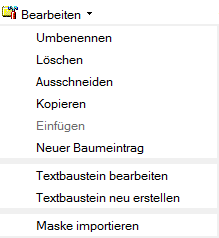
Textbausteine können neu erstellt, bearbeitet oder umbenannt werden. Zudem können Einträge gelöscht, ausgeschnitten, kopiert und eingefügt werden.- Umbenennen
Markierten Eintrag umbenennen. - Löschen
Markierten Baumeintrag löschen. - Ausschneiden
Ausgewählten Eintrag ausschneiden und an anderer Stelle einfügen (auch per Drag-and-Drop). - Kopieren
Eintrag kopieren und als neuen Baumeintrag einfügen. - Einfügen
Ausgeschnittenen oder kopierten Eintrag nach markierter Stelle einfügen. - Neuer Baumeintrag
Neuen Eintrag in die Baumstruktur erstellen, sh. Hauptartikel → Neuer Baumeintrag - Textbaustein bearbeiten
Gewählten Textbaustein in MS Word zur Bearbeitung öffnen. - Textbaustein neu erstellen
Neuen Textbaustein anlegen, sh. Hauptartikel → Textbaustein neu erstellen. - Maske importieren
Import einer Textbaustein-Maske, sh. Hauptartikel → Maske importieren.
- Umbenennen
- Drucken
Druckfunktionen für die Textbausteinstruktur:- gesamte Struktur drucken
Ganze Baumstruktur als neues MS Word-Dokument einfügen. - Struktur ab Markierung drucken
Struktur ab aktueller Position im Baum als Word-Dokument ausgeben.
- gesamte Struktur drucken
- Ansicht
Optionen zur Darstellung:- mit Vorschaufenster
Vorschaufenster rechts im Fenster ein- oder ausblenden. - mit Dateinamen
Dateinamen der Textbausteine anzeigen oder verbergen.
- mit Vorschaufenster
- Baustein-Update
Aktualisierung der Textbausteine über die Programmfunktion „Standardtexte“. - Suchen
Suche nach Textbausteinen ab aktueller Cursorposition. Eine Suche innerhalb der Textbausteine ist nicht möglich. Die Suche kann mit der Taste F3 fortgesetzt werden.
Bearbeitungsbereich
- Übersicht Textbausteine
Zeigt die Baumstruktur der Textbausteine an. Doppelklick öffnet Verzeichnisse oder übernimmt Textbausteine in die Liste „gewählte Texte“. Rechtsklick öffnet das Kontextmenü. - Vorschaufenster
Zeigt eine Vorschau des ausgewählten Textbausteins an. Zum Vergrößern oder Verkleinern der Ansicht in der Vorschauanzeige die Strg-Taste gedrückt halten und das Mausrad scrollen. - Gewählte Texte
Liste der aktuell ausgewählten Textbausteine. Rechtsklick öffnet ein Kontextmenü für gewählte Texte. - Akte
Gewählte Textbausteine werden in MS Word aufgerufen und mit Aktendaten zur eingegebenen Aktennummer gefüllt.
Abschlussleiste
- OK und Schließen
Gewählte Textbausteine werden in die Textverarbeitung geladen. - Abbruch und Schließen
Fenster schließen ohne Änderungen.
Kontextmenü im Baum
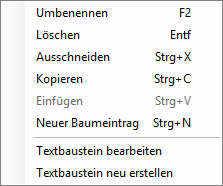
- Umbenennen (F2)
Markierten Eintrag umbenennen. - Löschen (Entf)
Markierten Eintrag entfernen. - Ausschneiden (Strg+X)
Ordner, Info- oder Datei-Einträge ausschneiden und an anderer Stelle einfügen (alternativ per Drag-and-Drop). - Kopieren (Strg+C)
Einträge kopieren, um sie später wieder einzufügen. - Einfügen (Strg+V)
Vorher ausgeschnittene oder kopierte Einträge einfügen. - Neuer Baumeintrag
Neuen Eintrag im Baum erstellen, sh. Hauptartikel → Neuer Baumeintrag. - Textbaustein bearbeiten
Öffnet den Baustein in MS Word. - Textbaustein neu erstellen
Neuen Baustein anlegen, sh. Hauptartikel → Textbaustein neu erstellen.
Kontextmenü für gewählte Texte
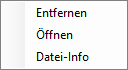
- Entfernen
Textbaustein aus der Liste der gewählten Texte entfernen. - Öffnen
Textbaustein zur Bearbeitung aufrufen. - Datei-Info
Informationen zum Textbaustein anzeigen (Dateiname, Größe, Erstellungsdatum etc.).
Beispiel: