Sy.Li (Diskussion | Beiträge) |
Sy.Li (Diskussion | Beiträge) Markierung: Quelltext-Bearbeitung 2017 |
||
| (171 dazwischenliegende Versionen von 3 Benutzern werden nicht angezeigt) | |||
| Zeile 1: | Zeile 1: | ||
[[Hauptseite]] > [[:Category:Schriftverkehr|Schriftverkehr]] > [[Word]] > [[Massensendung]] | [[Hauptseite]] > [[:Category:Schriftverkehr|Schriftverkehr]] > [[Word]] > [[Massensendung (Word)]] | ||
== | ==Allgemeines== | ||
Diese Funktion ermöglicht die zeitsparende Erstellung und den Versand von Massensendungen in Microsoft Word. Mit nur einer Programmfunktion können Briefe mit gleichem Inhalt an Mandanten und/oder Adressen ohne Aktenbezug versandt werden. Auch ein kombinierter Versand ist möglich.<br /> | |||
<br /> | |||
Der Zugriff erfolgt über die Hauptregisterkarte '''RA-MICRO''', Gruppe '''Anschreiben''' im Menüband von Microsoft Word | |||
==Karteikarten und ihre Funktionen== | |||
=== WAS (Text) === | |||
<imagemap> | |||
Datei:Schriftverkehr_word_massensendung_was.png| | |||
rect 13 115 258 138 [[Massensendung_(Word)#Briefkopf|Hier kann der gewünschte Briefkopf aus der Liste der vorhandenen Briefköpfe gewählt werden.]] | |||
rect 13 144 362 168 [[Massensendung_(Word)#E-Briefkopf|Ermöglicht die Auswahl eines E-Briefkopfes zum Versand per E-Brief.]] | |||
rect 158 177 365 196 [[Massensendung_(Word)#bei Aktenbezug mit Mandantenbetreff|Bei Wahl dieser Option ersetzt der Mandantenbetreff bei Aktenbezug die im Nachfolgenden manuell eingegebenen Betreffzeilen.]] | |||
rect 13 197 744 278 [[Massensendung_(Word)#Betreff|In diese drei Eingabefelder kann der Betreff eingegeben werden, der für die Massensendung verwendet werden soll.]] | |||
rect 12 308 691 330 [[Massensendung_(Word)#Textbaustein|Aus dieser Auswahlliste kann ein Kurzbrieftext gewählt werden, der in der Massensendung versandt werden soll.]] | |||
rect 691 308 712 367 [[Massensendung_(Word)#Schaltfläche 3-Punkte-Button|Ruft die Maske Auswahlliste bearbeiten auf, in dem die Möglichkeit besteht, die Liste der zur Verfügung stehenden Standardtexte und die Texte selbst zu bearbeiten.]] | |||
rect 720 308 743 331 [[Massensendung_(Word)#Schaltfläche Öffnen|Öffnet ein Explorerfenster, um nach einer Anlage zu suchen, die hinzugefügt werden soll.]] | |||
rect 12 346 691 367 [[Massensendung_(Word)#Grußformel|Aus dieser Auswahlliste kann die Grußformel für die Massensendung gewählt werden.]] | |||
rect 161 393 709 519 [[Massensendung_(Word)#Anlagen|Hier werden die Anlagen aufgelistet, die dem Schreiben beigefügt werden sollen.]] | |||
rect 718 395 739 417 [[Massensendung_(Word)#Anlagen / Schaltfläche Öffnen|Öffnet ein Explorerfenster, in dem nach den Anlagen gesucht werden kann.]] | |||
rect 718 425 741 448 [[Massensendung_(Word)#Schaltfläche Löschen|Entfernt eine gewählte Anlage wieder aus der Liste.]] | |||
rect 152 63 351 98 [[Massensendung_(Word)#WER_.28Empf.C3.A4nger.29|Karteikarte WER (Empfänger)]] | |||
rect 354 63 538 98 [[Massensendung_(Word)#Liste_Empf.C3.A4nger|Karteikarte Liste Empfänger]] | |||
rect 541 64 711 98 [[Massensendung_(Word)#WIE_.28Versand.29|Karteikarte WIE (Versand)]] | |||
rect 452 560 551 594 [[Massensendung_(Word)#WER_.28Empf.C3.A4nger.29|Weiter]] | |||
desc none | |||
</imagemap> | |||
Diese Karteikarte dient der Auswahl und Eingabe der textlichen Inhalte und der Anlagen für die Massensendung. | |||
* '''Briefkopf''' <br /> Auswahl des gewünschten Briefkopfs aus der Liste der vorhandenen Briefköpfe. Vorgeschlagen wird standardmäßig der in den Einstellungen für Textverarbeitung gewählte Briefkopf. | |||
* '''E-Briefkopf''' <br /> Auswahl eines speziellen E-Briefkopfes für den Versand per E-Brief. | |||
* '''bei Aktenbezug mit Mandantenbetreff''' <br /> Ersetzt bei aktivierter Option den manuell eingegebenen Betreff durch den Aktenbetreff des Mandanten. | |||
* '''Betreff''' <br /> Drei Felder für die Eingabe des Betreffs, der für die Massensendung verwendet wird. | |||
* '''Textbaustein''' <br /> Auswahl eines Kurzbrieftexts aus der Liste verfügbarer Standardtexte. Über [[Datei:Schriftverkehr word dateiauswahl.png|link=]] kann zusätzlich ein Textbaustein/ein Dokument aus dem Verzeichnis hinzugefügt werden. | |||
* '''Schaltfläche 3-Punkte-Button [[Datei:Z_komfobox_2.png|link=]]''' <br /> Öffnet die Maske zur Bearbeitung der Auswahlliste von Standardtexten (nur mit Programmrecht „Standardtexte“ möglich). | |||
* '''Anlagen''' <br /> [[Datei:Schriftverkehr word dateiauswahl.png|link=]] Öffnet ein Explorerfenster zum Hinzufügen von ein oder mehreren Anlagen. Über [[Datei:Schriftverkehr_Word_löschen.png|link=]] können einzelne Anlagen nach dem Markieren aus der Liste gelöscht werden. | |||
* '''Anlagen''' <br /> Übersicht der dem Schreiben beigefügten Anlagen. Anlagen können hinzugefügt oder über die Schaltfläche „Löschen“ entfernt werden. | |||
* '''Grußformel''' <br /> Auswahl einer Grußformel für die Massensendung. | |||
<br /> | |||
===WER (Empfänger)=== | |||
<imagemap> | |||
Datei:Schriftverkehr_word_massensendung_wer.png| | |||
rect 165 106 738 128 [[Massensendung_(Word)#Adressen u. / o. Akten|Dient der Auswahl von Adressen und / oder Akten. Hierbei ist es möglich, einen Aktenbereich (von Akte) - (bis Akte) oder einzelne Akten, durch Semikolon getrennt, anzugeben.]] | |||
rect 162 138 697 158 [[Massensendung_(Word)#Schreiben an den 1. Ansprechpartner / Schreiben an alle Ansprechpartner|Sind in den Akten zu den Mandanten-Adressen Ansprechpartner hinterlegt, dann kann hier gewählt werden, ob das Rundschreiben nur an den 1. Ansprechpartner oder aber an alle Ansprechpartner versandt werden soll.]] | |||
rect 19 179 361 232 [[Massensendung_(Word)#laufende/abgelegte Akten|Über diese Optionen werden im angegebenen Aktennummernbereich laufende und / oder abgelegte Akten beachtet.]] | |||
rect 17 251 362 276 [[Massensendung_(Word)#Aktenkennzeichen|Hier kann eine Auswahl der Aktenkennzeichen erfolgen, die in der Akte hinterlegt sind, z. B. für Notarakten, Mandate mit Prozesskostenhilfe usw.]] | |||
rect 17 283 358 307 [[Massensendung_(Word)#Referat|Hier kann für die Massensendung eine Auswahl nach Referaten getroffen werden.]] | |||
rect 17 314 358 339 [[Massensendung_(Word)#Sachbearbeiter|Hier kann die Empfängerliste nach Aktensachbearbeitern eingegrenzt werden.]] | |||
rect 389 179 731 275 [[Massensendung_(Word)#Kennzeichen 1 / 2 / 3|Hier kann als weitere Auswahl des Empfängerkreises eine Eingabe gemäß Eingabefeld Kennzeichen 1, Kennzeichen 2, Kennzeichen 3 des im Adressfenster hinterlegten Adresskennzeichens erfolgen.]] | |||
rect 391 286 731 309 [[Massensendung_(Word)#Bemerkung|Hier kann nach der Bemerkung, wie sie zur Adresse gespeichert ist, gewählt werden.]] | |||
rect 388 317 731 342 [[Massensendung_(Word)#Postleitzahlenbereich|In diesem Eingabefeld kann nach Adressen mit bestimmten Postleitzahlen eingeschränkt werden.]] | |||
rect 386 347 732 370 [[Massensendung_(Word)#Länderkennzeichen|Hier kann eine weitere Auswahl nach Ländern erfolgen, wie im Adressfenster zur Adresse gespeichert.]] | |||
rect 388 375 734 400 [[Massensendung_(Word)#Name|Durch eine Eingabe in dieses Feld kann nach Namen bzw. Anfangsbuchstaben gewählt werden.]] | |||
rect 15 450 220 512 [[Massensendung_(Word)#Speichern in E-Akte|Speichert aktenbezogene Dokumente in der E-Akte.]] | |||
rect 272 448 735 474 [[Massensendung_(Word)#Bemerkung mit Zusatz|Hier kann eine individuelle Bemerkung hinterlegt werden.]] | |||
rect 271 476 733 499 [[Massensendung_(Word)#Schlagwort|Dient dem schnelleren Auffinden von Dokumenten in der E-Akte.]] | |||
rect 273 505 734 532 [[Massensendung_(Word)#Rubrik|Ermöglicht die Zuordnung des Dokumentes zu der gewählten Rubrik.]] | |||
rect 6 63 147 98 [[Massensendung_(Word)#WAS_.28Text.29|Karteikarte WAS]] | |||
rect 354 63 538 98 [[Massensendung_(Word)#Liste_Empf.C3.A4nger|Karteikarte Liste Empfänger]] | |||
rect 541 64 711 98 [[Massensendung_(Word)#WIE_.28Versand.29|Karteikarte WIE (Versand)]] | |||
rect 348 557 449 593 [[Massensendung_(Word)#WAS_.28Text.29|Zurück]] | |||
rect 453 559 551 592 [[Massensendung_(Word)#Liste_Empf.C3.A4nger|Weiter]] | |||
desc none | |||
</imagemap> | |||
<br /> | |||
Auf dieser Karteikarte können verschiedene Optionen genutzt werden, um Empfänger adress- und aktenbezogen zu filtern. Für eingegebene Aktennummern oder Aktennummernbereiche stehen die Filter im Bereich '''„Akten“''' zur Verfügung. Bei der Eingabe von Adressen gelten die Filter im rechten Bereich '''„Adressen“'''.<br /> | |||
<br /> | |||
Bei Eingabe von Aktennummern oder Aktennummernbereichen ohne weitere Filter werden grundsätzlich alle Mandanten bei RA-Akten sowie alle Beteiligten bei Notar-Akten angeschrieben. Dies ermöglicht eine umfassende Abdeckung, sollte jedoch mit Bedacht genutzt werden, um gezielte Versandkreise zu gewährleisten.<br /> | |||
<br /> | |||
Eine Ausnahme bildet der Filter '''„Adressen\Kennzeichen 1“''': <br /> | |||
Wird hier das Kennzeichen '''„G Gegner“''' oder '''„A Gericht 1. Instanz“''' ausgewählt, erfolgt auch bei Aktennummern bzw. Aktennummernbereichen eine Berücksichtigung. Es werden dann die Gegner und/oder Gerichte der 1. Instanz gefiltert.<br /> Erfolgt keine Auswahl bei '''„Adressen\Kennzeichen 1“''', richtet sich das Massenschreiben bei Eingabe von Aktennummern in der obersten Zeile automatisch an den Mandanten/Auftraggeber.<br /> | |||
<br /> | |||
Für den Gegner wird vorausgesetzt, dass das Kennzeichen '''G''' unter Kennzeichen 1 in der Adresse vermerkt und der Gegner der Akte als gegnerischer Beteiligter zugeordnet ist. Das Gericht der 1. Instanz muss in der Akte mit dem Korrespondenzkürzel I1 bzw. A für eine Berücksichtigung bei Auswahl "Kennzeichen 1\A Gericht 1. Instanz" zugeordnet sein.<br /> | |||
<br /> | |||
* '''Adressen und/oder Akten''' <br /> Eingabe einzelner Aktennummern oder Aktennummernbereiche (z.B. 20/19-40/19) bzw. Adressnummern oder Adressbereiche (z.B. 1500-1600).<br /><br /> | |||
* '''Schreiben an den 1. Ansprechpartner / Schreiben an alle Ansprechpartner''' <br /> Auswahl, ob das Rundschreiben nur an den ersten Ansprechpartner oder an alle Ansprechpartner versandt wird.<br /><br /> | |||
* '''Filter Akten'''<br /> | |||
** Laufende und/oder abgelegte Akten berücksichtigen<br /> | |||
** Auswahl nach Aktenkennzeichen (z.B. Notarakten, Prozesskostenhilfe)<br /> | |||
** Auswahl nach Referaten<br /> | |||
** Eingrenzung nach Sachbearbeiter<br /><br /> | |||
* '''Filter Adressen'''<br /> | |||
** Auswahl nach Adresskennzeichen (Kennzeichen 1, 2, 3), z.B. Mandant, Gegner, Gericht 1. Instanz<br /> | |||
** Auswahl nach Bemerkung<br /> | |||
** Einschränkung nach Postleitzahlen (Bereich oder einzelne PLZ durch Semikolon getrennt)<br /> | |||
** Auswahl nach Länderkennzeichen<br /> | |||
** Auswahl nach Name oder Anfangsbuchstaben (z.B. „Müller“, „Me“)<br /><br /> | |||
'''E-Akte''' | |||
* '''Speichern in E-Akte''' <br /> Aktiviert das Speichern der aktenbezogenen Dokumente in der elektronischen Akte.<br /> | |||
* '''Bemerkung mit Zusatz''' <br /> Eingabefeld für individuelle Bemerkungen (nur bei Speicherung in E-Akte).<br /> | |||
* '''Schlagwort''' <br /> Schlagwort zur schnellen Suche in der E-Akte (Bearbeitung nur mit Programmrecht „Standardtexte“).<br /> | |||
* '''Rubrik''' <br /> Zuordnung des Dokuments zu einer Rubrik in der E-Akte (Bearbeitung nur mit Programmrecht „Standardtexte“).<br /> | |||
<br /> | |||
===Liste Empfänger=== | |||
<imagemap> | |||
Datei:Schriftverkehr_word_massensendung_Liste.png| | |||
rect 14 117 182 140 [[Massensendung_(Word)#Anzahl gefundener Einträge|Zeigt die Anzahl der gefundenen Empfänger an.]] | |||
rect 16 145 740 214 [[Massensendung_(Word)#Empfänger|Zeigt die gefundenen Empfänger an. Per Klick in der Spalte "Auswahl" kann ein Empfänger vom Versand ausgeschlossen werden.]] | |||
rect 6 63 147 98 [[Massensendung_(Word)#WAS_.28Text.29|Karteikarte WAS]] | |||
rect 152 63 351 98 [[Massensendung_(Word)#WER_.28Empf.C3.A4nger.29|Karteikarte WER (Empfänger)]] | |||
rect 541 64 711 98 [[Massensendung_(Word)#WIE_.28Versand.29|Karteikarte WIE (Versand)]] | |||
rect 349 557 453 593 [[Massensendung_(Word)#WER_.28Empf.C3.A4nger.29|Zurück]] | |||
rect 453 559 553 593 [[Massensendung_(Word)#WIE_.28Versand.29|Weiter]] | |||
desc none | |||
</imagemap> | |||
<br /> | |||
<br /> | |||
Übersicht über alle gefundenen Empfänger auf Grundlage der Filter aus „'''WER (Empfänger)'''“.<br /> | |||
<br /> | |||
* '''Anzahl gefundener Einträge''' <br /> Zeigt die Gesamtzahl der Empfänger.<br /> | |||
* '''Empfängerliste''' <br /> Alle Empfänger sind standardmäßig für den Versand ausgewählt. Per Klick in der Spalte „Auswahl“ kann ein Empfänger vom Versand ausgeschlossen werden.<br /> | |||
<br /> | |||
===WIE (Versand)=== | |||
<imagemap> | |||
Datei:Schriftverkehr_word_massensendung_wie.png| | |||
rect 22 126 231 146 [[Massensendung_(Word)#bei Adressen mit E-Mail-Adresse per|Ist diese Option aktiviert, kann die Massensendung an Empfänger gesandt werden, zu deren Adresse eine E-Mail-Adresse gespeichert ist.]] | |||
rect 236 125 616 147 [[Massensendung_(Word)#E-Brief / als Schreiben mit E-Briefkopf / als Anlage|Die Massensendung kann bei Adressen, zu denen eine E-Mail-Adresse gespeichert ist, ausschließlich bzw. auch zusätzlich zum Druck per E-Brief als Schreiben mit E-Briefkopf oder als E-Brief mit Anlage versandt werden.]] | |||
rect 235 148 351 170 [[Massensendung_(Word)#E-Mail als Anlage|Die Massensendung kann bei Adressen, zu denen eine E-Mail-Adresse gespeichert ist, ausschließlich bzw. auch zusätzlich zum Druck als Anlage zu einer E-Mail versandt werden.]] | |||
rect 22 165 233 184 [[Massensendung_(Word)#per Fax bei Adressen mit Faxnummer|Bei Wahl dieser Programmfunktion wird die Massensendung nach Mausklick auf Drucken an die Empfänger gefaxt, für die eine Faxnummer zur Adresse hinterlegt ist. Vorausgesetzt wird hierbei, dass der RA-MICRO Vor-Ort-Partner ein Fax-System eingerichtet hat.]] | |||
rect 20 216 740 242 [[Massensendung_(Word)#Betreff_E-Brief.2FE-Mail|In dieses Feld kann der Text eingegeben werden, der im Betreff der E-Mail bzw. des E-Briefes angezeigt werden soll.]] | |||
rect 18 272 738 393 [[Massensendung_(Word)#Nachricht|Der Inhalt der Nachricht wird in die E-Mail bzw. den E-Brief übernommen. Der vorgegebene Text kann individuell geändert werden, wenn er als Anlage zu einem E-Brief oder einer E-Mail versandt wird.]] | |||
rect 407 430 540 451 [[Massensendung_(Word)#Mit Druckvorschau|Vor dem eigentlichen Druck besteht die Möglichgkeit, ein Dokument der Massensendung per Vorschau anzusehen.]] | |||
circle 630 462 14 [[Massensendung_(Word)#Individuelle Bearbeitung|Das Schreiben wird für eine individuelle Bearbeitung in Word geöffnet. Nach Anpassung kann über die Registerkarte RA-MICRO/Massensendung Fortfahren das nächste Schreiben zur Bearbeitung geöffnet werden.]] | |||
rect 406 452 553 475 [[Massensendung_(Word)#Individuelle Bearbeitung|Mit Wahl der Verarbeitungsoption Individuelle Bearbeitung auf der Karteikarte WIE (Versand) wird jedes Schreiben der Massensendung vor dem Druck bzw. dem elektronischen Versand in Word zur Bearbeitung geöffnet.]] | |||
rect 18 448 360 531 [[Massensendung_(Word)#Drucker / Schacht 1. Seite / Schacht Folgeseite|Hier können Drucker und Schacht für die erste Seite und die Folgeseiten des Originals bestimmt werden.]] | |||
rect 6 63 147 98 [[Massensendung_(Word)#WAS_.28Text.29|Karteikarte WAS]] | |||
rect 152 63 351 98 [[Massensendung_(Word)#WER_.28Empf.C3.A4nger.29|Karteikarte WER (Empfänger)]] | |||
rect 354 63 538 98 [[Massensendung_(Word)#Liste_Empf.C3.A4nger|Karteikarte Liste Empfänger]] | |||
rect 351 558 449 592 [[Massensendung_(Word)#Liste_Empf.C3.A4nger|Zurück]] | |||
desc none | |||
</imagemap> | |||
<br /> | |||
<br /> | |||
Festlegung des Versandwegs für die Massensendung.<br /> | |||
<br /> | |||
* '''bei Adressen mit E-Mail-Adresse per''' <br /> Aktivierung für Versand an Empfänger mit gespeicherter E-Mail-Adresse. Ohne Auswahl stehen nur Fax- und Druckversand zur Verfügung.<br /><br /> | |||
* '''E-Brief / als Schreiben mit E-Briefkopf / als Anlage''' <br /> Versand per E-Brief als Schreiben mit E-Briefkopf oder als Anlage.<br /><br /> | |||
* '''E-Mail als Anlage''' <br /> Versand der Massensendung als Anlage zu einer E-Mail.<br /><br /> | |||
* '''per Fax bei Adressen mit Faxnummer''' <br /> Versand per Fax an Empfänger mit gespeicherter Faxnummer (Voraussetzung: eingerichtetes Fax-System).<br /><br /> | |||
* '''Betreff E-Brief/E-Mail''' <br /> Eingabe des Betreffs für E-Mail oder E-Brief.<br /><br /> | |||
* '''Nachricht''' <br /> Inhalt der E-Mail/E-Brief-Nachricht, kann individuell angepasst werden.<br /><br /> | |||
* '''Drucker / Schacht 1. Seite / Schacht Folgeseite''' <br /> Auswahl von Drucker und Papierschächten für die erste Seite und Folgeseiten.<br /><br /> | |||
* '''Mit Druckvorschau''' <br /> Ermöglicht die Vorschau eines Dokuments vor dem Druck.<br /><br /> | |||
* '''Individuelle Bearbeitung''' <br /> Öffnet jedes Schreiben vor dem Druck/Versand in Word zur Bearbeitung. Nach Anpassung kann das nächste Schreiben über die Registerkarte ''RA-MICRO'' - Schaltfläche [[Datei:Schriftverkehr_word_massensendung_fortfahren.png|link=]] geöffnet werden. Das zuvor bearbeitete Schreiben wird gedruckt bzw. elektronisch versandt.<br /><br /> | |||
* '''Versandinformation''' <br /> Über die Schaltfläche [[Datei:Schriftverkehr word dateiauswahl.png|link=]] wird ein Versandprotokoll in Word geöffnet. Dieses Protokoll ermöglicht die finale Prüfung, ob der Versand beziehungsweise der Ausdruck der Massensendung korrekt erfolgt ist. <br /> <br /> <u>Ansicht:</u> <br /> <br /> [[Datei:Schriftverkehr_word_massensendung_versandinfo.png|link=]]<br /> | |||
==Abschlussleiste== | |||
* '''Zurück''' <br /> [[Datei:Z_Zurück_2.png|link=]] <br /> Wechselt zur vorherigen Karteikarte.<br /><br /> | |||
* '''Weiter''' <br /> [[Datei:Z_Weiter_2.png|link=]] <br /> Wechselt zur nächsten Karteikarte.<br /><br /> | |||
* '''Drucken + OK + Schließen''' <br /> [[Datei:Z_Drucken_Ok_4.png|link=]] <br /> Startet den Druck bzw. Versand der Massensendungen. Bei E-Brief werden die Dokumente im Postausgang abgelegt.<br /><br /> | |||
* '''Abbruch + Schließen''' <br /> [[Datei:Z_Schließen_7.png|link=]] <br /> Bricht die Erstellung der Massensendung ab und schließt das Fenster.<br /> | |||
==Für Einsteiger== | |||
Die Massensendung in RA-MICRO ermöglicht das einfache Erstellen und Versenden von gleichartigen Briefen an mehrere Empfänger. Die Funktion ist in mehrere Schritte unterteilt, die über Karteikarten geführt werden: Zunächst wird der Text mit Briefkopf und Anlagen definiert (Karteikarte WAS). Anschließend erfolgt die Auswahl der Empfänger nach Akten- oder Adressdaten (Karteikarte WER). Eine Übersicht aller ausgewählten Empfänger zeigt die Karteikarte Liste Empfänger. Abschließend wird auf der Karteikarte WIE der Versandweg bestimmt (Druck, E-Brief, E-Mail, Fax). Die Navigation zwischen den Karteikarten erfolgt über die Schaltflächen „Zurück“ und „Weiter“.<br /> | |||
Für den Versand sind jeweils gültige Akten- oder Adressdaten erforderlich. Empfehlenswert ist, vor dem Versand die Empfängerliste zu prüfen und bei Bedarf einzelne Empfänger vom Versand auszuschließen. Zur Kontrolle vor dem Druck steht die Druckvorschau zur Verfügung. Bei Bedarf kann jedes Schreiben vor dem Versand einzeln bearbeitet werden.<br /> | |||
<br /> | |||
---- | |||
==Hinweise zur Praxis== | |||
* Die Nutzung der Filter auf der Karteikarte WER ermöglicht eine gezielte Auswahl der Empfänger. Dabei ist besonders auf die korrekte Eingabe von Aktennummern und Adressen zu achten, um versehentliche Mehrfachversendungen zu vermeiden.<br />'''Wichtig:'''<br /> Bei Eingabe von Aktennummern oder Aktennummernbereichen greifen ausschließlich die Filter im Bereich „Akten“. Werden hingegen Adressnummern oder Adressbereiche eingegeben, gelten die Filter im Bereich „Adressen“. <br /> | |||
* Das Aktivieren der Option „bei Aktenbezug mit Mandantenbetreff“ sorgt für eine automatische Übernahme des Aktenbetreffs, was die manuelle Eingabe überflüssig macht und Fehlerquellen reduziert.<br /> | |||
* Die Speicherung der Dokumente in der elektronischen Akte (E-Akte) sollte bei aktenbezogenen Schreiben aktiviert werden, um die Dokumentation und Nachvollziehbarkeit sicherzustellen.<br /> | |||
* Beim Versand per Fax ist sicherzustellen, dass ein Fax-System korrekt eingerichtet ist. Andernfalls erfolgt kein Versand.<br /> | |||
* Der Versand per E-Brief bietet gegenüber dem klassischen Druck Vorteile wie Nachverfolgbarkeit und reduzierte Versandkosten.<br /> | |||
* Die Nutzung der individuellen Bearbeitung ermöglicht es, Schreiben an einzelne Empfänger noch anzupassen, erhöht jedoch den Zeitaufwand und sollte daher gezielt eingesetzt werden.<br /> | |||
* Das Versandprotokoll sollte stets eingesehen werden, um sicherzustellen, dass alle Sendungen korrekt versandt wurden.<br /> | |||
* Bei Massensendungen an viele Empfänger empfiehlt es sich, Testläufe mit wenigen Adressen durchzuführen, um den Ablauf zu prüfen.<br /> | |||
[[Category:Schriftverkehr]] | |||
<!--[[Hauptseite]] > [[:Category:Schriftverkehr|Schriftverkehr]] > [[Word]] > [[Massensendung (Word)]] | |||
==Allgemeines== | |||
Diese Programmfunktion dient der zeitsparenden Erstellung von Massensendungen. | Diese Programmfunktion dient der zeitsparenden Erstellung von Massensendungen. | ||
Mit nur einer Programmfunktion können Briefe gleichlautenden Inhaltes sowohl nur an Mandanten als auch an Adressen ohne Aktenbezug versandt werden. Ein kombinierter Versand ist ebenfalls möglich. | Mit nur einer Programmfunktion können Briefe gleichlautenden Inhaltes sowohl nur an Mandanten als auch an Adressen ohne Aktenbezug versandt werden. Ein kombinierter Versand ist ebenfalls möglich. | ||
Der Aufruf der Massensendung erfolgt im [ | Der Aufruf der Massensendung erfolgt im [https://onlinehilfen.ra-micro.de/index.php/Word#Allgemeines Menüband von Microsoft Word] von Microsoft Word (kurz MS Word) über die Hauptregisterkarte ''RA-MICRO'', Gruppe ''Anschreiben'', [[Datei:Schriftverkehr_word_sf_massendruck.png|link=]]. | ||
==Karteikarten und ihre Funktionen== | |||
===WAS (Text)=== | ===WAS (Text)=== | ||
<imagemap> | <imagemap> | ||
Datei:Schriftverkehr_word_massensendung_was.png| | Datei:Schriftverkehr_word_massensendung_was.png| | ||
rect | rect 13 115 258 138 [[Massensendung_(Word)#Briefkopf|Hier kann der gewünschte Briefkopf aus der Liste der vorhandenen Briefköpfe gewählt werden.]] | ||
rect 13 144 | rect 13 144 362 168 [[Massensendung_(Word)#E-Briefkopf|Ermöglicht die Auswahl eines E-Briefkopfes zum Versand per E-Brief.]] | ||
rect | rect 158 177 365 196 [[Massensendung_(Word)#bei Aktenbezug mit Mandantenbetreff|Bei Wahl dieser Option ersetzt der Mandantenbetreff bei Aktenbezug die im Nachfolgenden manuell eingegebenen Betreffzeilen.]] | ||
rect | rect 13 197 744 278 [[Massensendung_(Word)#Betreff|In diese drei Eingabefelder kann der Betreff eingegeben werden, der für die Massensendung verwendet werden soll.]] | ||
rect | rect 12 308 691 330 [[Massensendung_(Word)#Textbaustein|Aus dieser Auswahlliste kann ein Kurzbrieftext gewählt werden, der in der Massensendung versandt werden soll.]] | ||
rect 691 308 | rect 691 308 712 367 [[Massensendung_(Word)#Schaltfläche 3-Punkte-Button|Ruft die Maske Auswahlliste bearbeiten auf, in dem die Möglichkeit besteht, die Liste der zur Verfügung stehenden Standardtexte und die Texte selbst zu bearbeiten.]] | ||
rect 720 | rect 720 308 743 331 [[Massensendung_(Word)#Schaltfläche Öffnen|Öffnet ein Explorerfenster, um nach einer Anlage zu suchen, die hinzugefügt werden soll.]] | ||
rect | rect 12 346 691 367 [[Massensendung_(Word)#Grußformel|Aus dieser Auswahlliste kann die Grußformel für die Massensendung gewählt werden.]] | ||
rect | rect 161 393 709 519 [[Massensendung_(Word)#Anlagen|Hier werden die Anlagen aufgelistet, die dem Schreiben beigefügt werden sollen.]] | ||
rect 718 395 739 417 [[Massensendung_(Word)#Anlagen / Schaltfläche Öffnen|Öffnet ein Explorerfenster, in dem nach den Anlagen gesucht werden kann.]] | |||
rect | rect 718 425 741 448 [[Massensendung_(Word)#Schaltfläche Löschen|Entfernt eine gewählte Anlage wieder aus der Liste.]] | ||
rect | rect 152 63 351 98 [[Massensendung_(Word)#WER_.28Empf.C3.A4nger.29|Karteikarte WER (Empfänger)]] | ||
rect 354 63 538 98 [[Massensendung_(Word)#Liste_Empf.C3.A4nger|Karteikarte Liste Empfänger]] | |||
rect 541 64 711 98 [[Massensendung_(Word)#WIE_.28Versand.29|Karteikarte WIE (Versand)]] | |||
rect 452 560 551 594 [[Massensendung_(Word)#WER_.28Empf.C3.A4nger.29|Weiter]] | |||
rect 553 559 653 594 [[Massensendung_(Word)#Drucken + OK + Schließen|Hierüber erfolgt der Ausdruck / der Versand der Massensendungen.]] | |||
rect 654 559 753 592 [[Massensendung_(Word)#Abbruch + Schließen|Die Erstellung der Massensendung wird abgebrochen und das Fenster geschlossen.]] | |||
desc none | desc none | ||
| Zeile 34: | Zeile 241: | ||
Auf der Karteikarte ''WAS (Text)'' kann der Briefkopf für den Druck bzw. der E-Brief für den elektronischen Versand, der Betreff - bei Aktenbezug der Aktenbetreff - sowie Textbausteine, eine Grußformel und gesonderte Anlagen für die Massensendung gewählt werden. | Auf der Karteikarte ''WAS (Text)'' kann der Briefkopf für den Druck bzw. der E-Brief für den elektronischen Versand, der Betreff - bei Aktenbezug der Aktenbetreff - sowie Textbausteine, eine Grußformel und gesonderte Anlagen für die Massensendung gewählt werden. | ||
====Briefkopf | ====<u>Briefkopf</u>==== | ||
Hier kann der gewünschte Briefkopf aus der Liste der vorhandenen Briefköpfe gewählt werden. | Hier kann der gewünschte Briefkopf aus der Liste der vorhandenen Briefköpfe gewählt werden. | ||
Die vorgeschlagene Briefkopfnummer entspricht bei erstmaligem Aufruf dem in den [ | Die vorgeschlagene Briefkopfnummer entspricht bei erstmaligem Aufruf dem in den [https://onlinehilfen.ra-micro.de/wiki2/index.php/Einstellungen_Textverarbeitung_MS_Word#Karteikarte_Briefkopf Briefkopfeinstellungen] gewählten Briefkopf. | ||
====<u>E-Briefkopf</u>==== | |||
Ermöglicht die Auswahl eines E-Briefkopfes zum Versand per ''E-Brief''. | Ermöglicht die Auswahl eines E-Briefkopfes zum Versand per ''E-Brief''. | ||
====bei Aktenbezug mit Mandantenbetreff==== | ====<u>bei Aktenbezug mit Mandantenbetreff</u>==== | ||
Bei Wahl dieser Option ersetzt der Mandantenbetreff bei Aktenbezug die im Nachfolgenden manuell eingegebenen Betreffzeilen. | Bei Wahl dieser Option ersetzt der Mandantenbetreff bei Aktenbezug die im Nachfolgenden manuell eingegebenen Betreffzeilen. | ||
====Betreff | ====<u>Betreff</u>==== | ||
In diese drei Eingabefelder kann der Betreff eingegeben werden, der für die ''Massensendung'' verwendet werden soll. | In diese drei Eingabefelder kann der Betreff eingegeben werden, der für die ''Massensendung'' verwendet werden soll. | ||
====Textbaustein | ====<u>Textbaustein</u>==== | ||
Aus dieser Auswahlliste kann ein Kurzbrieftext gewählt werden, der in der Massensendung versandt werden soll. | Aus dieser Auswahlliste kann ein Kurzbrieftext gewählt werden, der in der Massensendung versandt werden soll. | ||
====Schaltfläche 3-Punkte-Button==== | ====<u>Schaltfläche 3-Punkte-Button</u>==== | ||
Ruft die Maske ''Auswahlliste'' bearbeiten auf, in dem die Möglichkeit besteht, die Liste der zur Verfügung stehenden Standardtexte und die Texte selbst zu bearbeiten. | Ruft die Maske ''Auswahlliste'' bearbeiten auf, in dem die Möglichkeit besteht, die Liste der zur Verfügung stehenden Standardtexte und die Texte selbst zu bearbeiten. | ||
Die Änderung der zur Verfügung stehenden Textauswahl sowie die Bearbeitung von Standardtexten steht nur zur Verfügung, wenn das Programmrecht ''Standardtexte'' in der ''Benutzerverwaltung'' gesetzt ist. | Die Änderung der zur Verfügung stehenden Textauswahl sowie die Bearbeitung von Standardtexten steht nur zur Verfügung, wenn das Programmrecht ''Standardtexte'' in der ''Benutzerverwaltung'' gesetzt ist. | ||
====Schaltfläche Öffnen==== | ====<u>Schaltfläche Öffnen</u>==== | ||
Öffnet ein Explorerfenster, um nach einer Anlage zu suchen, die hinzugefügt werden soll. | Öffnet ein Explorerfenster, um nach einer Anlage zu suchen, die hinzugefügt werden soll. | ||
====Grußformel | ====<u>Grußformel</u>==== | ||
Aus dieser Auswahlliste kann die Grußformel für die Massensendung gewählt werden. | Aus dieser Auswahlliste kann die Grußformel für die Massensendung gewählt werden. | ||
====Anlagen | ====<u>Anlagen</u>==== | ||
Hier werden die Anlagen aufgelistet, die dem Schreiben beigefügt werden sollen. | Hier werden die Anlagen aufgelistet, die dem Schreiben beigefügt werden sollen. | ||
====Anlagen | ====<u>Anlagen / Schaltfläche Öffnen</u>==== | ||
Öffnet ein Explorerfenster, in dem nach den Anlagen gesucht werden kann. | Öffnet ein Explorerfenster, in dem nach den Anlagen gesucht werden kann. | ||
Hier gewählte Anlagen werden in der nebenstehenden Anlagenliste aufgeführt und können jederzeit wieder aus der Liste entfernt weden. | Hier gewählte Anlagen werden in der nebenstehenden Anlagenliste aufgeführt und können jederzeit wieder aus der Liste entfernt weden. | ||
====Schaltfläche Löschen==== | ====<u>Schaltfläche Löschen</u>==== | ||
Entfernt eine gewählte Anlage wieder aus der Liste. | Entfernt eine gewählte Anlage wieder aus der Liste. | ||
===WER (Empfänger)=== | ===WER (Empfänger)=== | ||
<imagemap> | <imagemap> | ||
Datei:Schriftverkehr_word_massensendung_wer.png| | Datei:Schriftverkehr_word_massensendung_wer.png| | ||
rect 165 106 738 128 [[ | rect 165 106 738 128 [[Massensendung_(Word)#Adressen u. / o. Akten|Dient der Auswahl von Adressen und / oder Akten. Hierbei ist es möglich, einen Aktenbereich (von Akte) - (bis Akte) oder einzelne Akten, durch Semikolon getrennt, anzugeben.]] | ||
rect 162 138 697 158 [[Massensendung_(Word)#Schreiben an den 1. Ansprechpartner / Schreiben an alle Ansprechpartner|Sind in den Akten zu den Mandanten-Adressen Ansprechpartner hinterlegt, dann kann hier gewählt werden, ob das Rundschreiben nur an den 1. Ansprechpartner oder aber an alle Ansprechpartner versandt werden soll.]] | |||
rect 19 179 361 232 [[Massensendung_(Word)#laufende/abgelegte Akten|Über diese Optionen werden im angegebenen Aktennummernbereich laufende und / oder abgelegte Akten beachtet.]] | |||
rect 17 251 362 276 [[Massensendung_(Word)#Aktenkennzeichen|Hier kann eine Auswahl der Aktenkennzeichen erfolgen, die in der Akte hinterlegt sind, z. B. für Notarakten, Mandate mit Prozesskostenhilfe usw.]] | |||
rect 17 283 358 307 [[Massensendung_(Word)#Referat|Hier kann für die Massensendung eine Auswahl nach Referaten getroffen werden.]] | |||
rect 17 314 358 339 [[Massensendung_(Word)#Sachbearbeiter|Hier kann die Empfängerliste nach Aktensachbearbeitern eingegrenzt werden.]] | |||
rect 389 179 731 275 [[Massensendung_(Word)#Kennzeichen 1 / 2 / 3|Hier kann als weitere Auswahl des Empfängerkreises eine Eingabe gemäß Eingabefeld Kennzeichen 1, Kennzeichen 2, Kennzeichen 3 des im Adressfenster hinterlegten Adresskennzeichens erfolgen.]] | |||
rect 391 286 731 309 [[Massensendung_(Word)#Bemerkung|Hier kann nach der Bemerkung, wie sie zur Adresse gespeichert ist, gewählt werden.]] | |||
rect 388 317 731 342 [[Massensendung_(Word)#Postleitzahlenbereich|In diesem Eingabefeld kann nach Adressen mit bestimmten Postleitzahlen eingeschränkt werden.]] | |||
rect 386 347 732 370 [[Massensendung_(Word)#Länderkennzeichen|Hier kann eine weitere Auswahl nach Ländern erfolgen, wie im Adressfenster zur Adresse gespeichert.]] | |||
rect 388 375 734 400 [[Massensendung_(Word)#Name|Durch eine Eingabe in dieses Feld kann nach Namen bzw. Anfangsbuchstaben gewählt werden.]] | |||
rect 15 450 220 512 [[Massensendung_(Word)#Speichern in E-Akte|Speichert aktenbezogene Dokumente in der E-Akte.]] | |||
rect 272 448 735 474 [[Massensendung_(Word)#Bemerkung mit Zusatz|Hier kann eine individuelle Bemerkung hinterlegt werden.]] | |||
rect 271 476 733 499 [[Massensendung_(Word)#Schlagwort|Dient dem schnelleren Auffinden von Dokumenten in der E-Akte.]] | |||
rect 273 505 734 532 [[Massensendung_(Word)#Rubrik|Ermöglicht die Zuordnung des Dokumentes zu der gewählten Rubrik.]] | |||
rect 6 63 147 98 [[Massensendung_(Word)#WAS_.28Text.29|Karteikarte WAS]] | |||
rect 354 63 538 98 [[Massensendung_(Word)#Liste_Empf.C3.A4nger|Karteikarte Liste Empfänger]] | |||
rect 541 64 711 98 [[Massensendung_(Word)#WIE_.28Versand.29|Karteikarte WIE (Versand)]] | |||
rect 348 557 449 593 [[Massensendung_(Word)#WAS_.28Text.29|Zurück]] | |||
rect 453 559 551 592 [[Massensendung_(Word)#Liste_Empf.C3.A4nger|Weiter]] | |||
desc | desc none | ||
</imagemap> | </imagemap> | ||
Auf dieser Karteikarte können verschiedene Optionen | Auf dieser Karteikarte können verschiedene Optionen genutzt werden, um Empfänger adress- und aktenbezogen zu filtern. Für eingegebene Aktennummern oder Aktennummernbereiche stehen die Filter im Bereich '''„Akten“''' zur Verfügung. Bei der Eingabe von Adressen gelten die Filter im rechten Bereich '''„Adressen“'''.<br /> | ||
<br /> | |||
Eine Ausnahme bildet der Filter '''„Adressen\Kennzeichen 1“''': <br /> | |||
Wird hier das Kennzeichen '''„G Gegner“''' oder '''„A Gericht 1. Instanz“''' ausgewählt, erfolgt auch bei Aktennummern bzw. Aktennummernbereichen eine Berücksichtigung. Es werden dann die Gegner und/oder Gerichte der 1. Instanz gefiltert. Erfolgt keine Auswahl bei '''„Adressen\Kennzeichen 1“''', richtet sich das Massenschreiben (Voraussetzung: Eingabe von Aktennummern) automatisch an den Mandanten/Auftraggeber.<br /> | |||
<br /> | |||
Für den Gegner wird vorausgesetzt, dass das Kennzeichen '''G''' unter Kennzeichen 1 in der Adresse vermerkt und der Gegner der Akte als gegnerischer Beteiligter zugeordnet ist. Das Gericht der 1. Instanz muss in der Akte mit dem Korrespondenzkürzel I1 bzw. A für eine Berücksichtigung bei Auswahl "Kennzeichen 1\A Gericht 1. Instanz" zugeordnet sein.<br /> | |||
====<u>Adressen u. / o. Akten</u>==== | |||
Dient der Auswahl von Adressen und / oder Akten. Hierbei ist es möglich, einen Aktenbereich [von Akte] - [bis Akte] oder einzelne Akten, durch Semikolon getrennt, anzugeben.<br /> | |||
<br /> | |||
'''Hinweis:'''<br /> | |||
Für eingegebene Aktennummern oder Aktennummernbereiche stehen die Filter im Bereich '''„Akten“''' zur Verfügung. Bei der Eingabe von Adressen gelten die Filter im rechten Bereich '''„Adressen“'''.<br /> | |||
====<u>Schreiben an den 1. Ansprechpartner / Schreiben an alle Ansprechpartner</u>==== | |||
Sind in den Akten zu den Mandanten-Adressen Ansprechpartner hinterlegt, dann kann hier gewählt werden, ob das Rundschreiben nur an den 1. Ansprechpartner oder aber an alle Ansprechpartner versandt werden soll. | |||
====<u>'''Filter Akten'''</u>==== | |||
Sämtliche Filter für Akten können bei Eingabe von Aktennummern oder Aktennummernbereiche, z. B. 20/19-40/19, verwendet werden. | |||
=====<u>laufende / abgelegte Akten</u>===== | |||
Über diese Optionen werden im angegebenen Aktennummernbereich laufende und / oder abgelegte Akten beachtet. | |||
==== | =====<u>Aktenkennzeichen</u>===== | ||
Hier kann eine Auswahl der Aktenkennzeichen erfolgen, die in der Akte hinterlegt sind, z. B. für Notarakten, Mandate mit Prozesskostenhilfe usw. | |||
Eine Bearbeitung der Aktenkennzeichen ist über [[Datei:Z_komfobox.png|link=]] möglich, wenn in der Rechteverwaltung der ''Benutzerverwaltung'' das Programmrecht ''Standardtexte'' gesetzt ist. | |||
=====<u>Referat</u>===== | |||
Hier kann für die Massensendung eine Auswahl nach Referaten getroffen werden. | Hier kann für die Massensendung eine Auswahl nach Referaten getroffen werden. | ||
====Sachbearbeiter==== | =====<u>Sachbearbeiter</u>===== | ||
Hier kann die Empfängerliste nach Aktensachbearbeitern eingegrenzt werden. | Hier kann die Empfängerliste nach Aktensachbearbeitern eingegrenzt werden. | ||
====Kennzeichen 1 / 2 / 3==== | ====<u>'''Filter Adressen'''</u>==== | ||
Sämtliche Filter für Adressen können bei Eingabe von Adressnummern oder Adressbereiche, z. B. 1500-1600, verwendet werden. | |||
=====<u>Kennzeichen 1 / 2 / 3</u>===== | |||
Über diesen Filter für Adressen kann der Empfängerkreis gemäß Eingabefeld ''Kennzeichen 1'', ''Kennzeichen 2'', ''Kennzeichen 3'' des im ''Adressfenster'' hinterlegten Adresskennzeichens erfolgen. | |||
So können | So können bei Eingabe von Adressen über den Adressfilter ''Kennzeichen 1'' nur die Mandanten angeschrieben werden, sofern hier ''M Mandant'' gewählt wird. | ||
Es besteht die Möglichkeit, Kennzeichen kombiniert oder einzeln für die Auswahl zu verwenden. | Es besteht die Möglichkeit, Kennzeichen kombiniert oder einzeln für die Auswahl zu verwenden. | ||
| Zeile 114: | Zeile 373: | ||
Eine Änderung an der Auswahl der Kennzeichen ist nur mit dem Programmrecht ''Standardtexte'' möglich. | Eine Änderung an der Auswahl der Kennzeichen ist nur mit dem Programmrecht ''Standardtexte'' möglich. | ||
Auch eine Bearbeitung der Kennzeichen über | Auch eine Bearbeitung der Kennzeichen über [[Datei:Z_komfobox.png|link=]] ist nur bei vorhandenem Programmrecht ''Standardtexte'' in der Rechteverwaltung der ''Benutzerverwaltung'' möglich. | ||
Bei Eingabe von Aktennummernbereiche können über die Adressfilter ''Kennzeichen 1'' und Auswahl ''G Gegner'' bzw. ''A Gericht 1. Instanz'' die gegnerischen Aktenbeteiligte bzw. die Gerichte der 1. Instanz andressiert werden. | |||
=====<u>Bemerkung</u>===== | |||
Hier kann nach der Bemerkung, wie sie zur Adresse gespeichert ist, gewählt werden. | Hier kann nach der Bemerkung, wie sie zur Adresse gespeichert ist, gewählt werden. | ||
====Postleitzahlenbereich==== | =====<u>Postleitzahlenbereich</u>===== | ||
In diesem Eingabefeld kann nach Adressen mit bestimmten Postleitzahlen eingeschränkt werden. | In diesem Eingabefeld kann nach Adressen mit bestimmten Postleitzahlen eingeschränkt werden. | ||
Es ist möglich, einen Postleitzahlenbereich [von PLZ]-[bis PLZ] oder, durch Semikolon voneinander getrennt, einzelne Postleitzahlen anzugeben. | Es ist möglich, einen Postleitzahlenbereich [von PLZ]-[bis PLZ] oder, durch Semikolon voneinander getrennt, einzelne Postleitzahlen anzugeben. | ||
====Länderkennzeichen==== | =====<u>Länderkennzeichen</u>===== | ||
Hier kann eine weitere Auswahl nach Ländern erfolgen, wie im ''Adressfenster'' zur Adresse gespeichert. | Hier kann eine weitere Auswahl nach Ländern erfolgen, wie im ''Adressfenster'' zur Adresse gespeichert. | ||
====Name==== | =====<u>Name</u>===== | ||
Durch eine Eingabe in dieses Feld kann nach Namen bzw. Anfangsbuchstaben gewählt werden. | Durch eine Eingabe in dieses Feld kann nach Namen bzw. Anfangsbuchstaben gewählt werden. | ||
Beispiel: | <p><u>Beispiel:</u></p> | ||
''Müller'': | ''Müller'': | ||
Es werden alle Adressen aufgelistet, deren Nachname mit ''Müller'' beginnt, z. B. ''Müller'', ''Müller-Schulze'', ''Müller-Meyer'' etc. | Es werden alle Adressen aufgelistet, deren Nachname mit ''Müller'' beginnt, z. B. ''Müller'', ''Müller-Schulze'', ''Müller-Meyer'' etc. | ||
''Me'': | ''Me'': | ||
Es werden alle Adressen aufgelistet, deren Nachname mit der Zeichenfolge ''Me'' beginnt, z. B. ''Meyer'', ''Meier'', ''Merseburger'' etc. | Es werden alle Adressen aufgelistet, deren Nachname mit der Zeichenfolge ''Me'' beginnt, z. B. ''Meyer'', ''Meier'', ''Merseburger'' etc. | ||
====<u>Speichern in E-Akte</u>==== | |||
Speichert aktenbezogene Dokumente in der ''E-Akte''. | Speichert aktenbezogene Dokumente in der ''E-Akte''. | ||
Die Eingabemöglichkeiten ''Bemerkung mit Zusatz'', ''Schlagwort'' und ''Rubrik'' stehen nur in Verbindung mit der Option ''Speichern in E-Akte'' zur Verfügung. | Die Eingabemöglichkeiten ''Bemerkung mit Zusatz'', ''Schlagwort'' und ''Rubrik'' stehen nur in Verbindung mit der Option ''Speichern in E-Akte'' zur Verfügung. | ||
====Bemerkung mit Zusatz==== | ====<u>Bemerkung mit Zusatz</u>==== | ||
Hier kann eine individuelle Bemerkung hinterlegt werden. | Hier kann eine individuelle Bemerkung hinterlegt werden. | ||
====Schlagwort==== | ====<u>Schlagwort</u>==== | ||
Dient dem schnelleren Auffinden von Dokumenten in der E-Akte. | Dient dem schnelleren Auffinden von Dokumenten in der E-Akte. | ||
Eine Bearbeitung der Schlagwörter ist über [[Datei:Z_komfobox.png]] möglich, wenn in der Rechteverwaltung der ''Benutzerverwaltung'' das Programmrecht ''Standardtexte'' gesetzt ist. | Eine Bearbeitung der Schlagwörter ist über [[Datei:Z_komfobox.png|link=]] möglich, wenn in der Rechteverwaltung der ''Benutzerverwaltung'' das Programmrecht ''Standardtexte'' gesetzt ist. | ||
====<u>Rubrik</u>==== | |||
Ermöglicht die Zuordnung des Dokumentes zu der gewählten Rubrik. | Ermöglicht die Zuordnung des Dokumentes zu der gewählten Rubrik. | ||
Eine Bearbeitung von Rubriken ist über [[Datei:Z_komfobox.png]] möglich, wenn in der Rechteverwaltung der ''Benutzerverwaltung'' das Programmrecht ''Standardtexte'' gesetzt ist. | Eine Bearbeitung von Rubriken ist über [[Datei:Z_komfobox.png|link=]] möglich, wenn in der Rechteverwaltung der ''Benutzerverwaltung'' das Programmrecht ''Standardtexte'' gesetzt ist. | ||
===Liste Empfänger=== | ===Liste Empfänger=== | ||
<imagemap> | |||
Datei:Schriftverkehr_word_massensendung_Liste.png| | |||
rect 14 117 182 140 [[Massensendung_(Word)#Anzahl gefundener Einträge|Zeigt die Anzahl der gefundenen Empfänger an.]] | |||
rect 16 145 740 214 [[Massensendung_(Word)#Empfänger|Zeigt die gefundenen Empfänger an. Durch Klick / Touch auf die Spalte Auswahl kann der jeweilige Empfänger aus der aktuellen Massensendung ausgeschlossen werden.]] | |||
rect 6 63 147 98 [[Massensendung_(Word)#WAS_.28Text.29|Karteikarte WAS]] | |||
rect 152 63 351 98 [[Massensendung_(Word)#WER_.28Empf.C3.A4nger.29|Karteikarte WER (Empfänger)]] | |||
rect 541 64 711 98 [[Massensendung_(Word)#WIE_.28Versand.29|Karteikarte WIE (Versand)]] | |||
rect 349 557 453 593 [[Massensendung_(Word)#WER_.28Empf.C3.A4nger.29|Zurück]] | |||
rect 453 559 553 593 [[Massensendung_(Word)#WIE_.28Versand.29|Weiter]] | |||
desc none | |||
</imagemap> | |||
Standardmäßig sind alle gefundenen Akten und Adressen für den Versand gewählt, wie in der Spalte ''Auswahl'' ersichtlich. | Standardmäßig sind alle gefundenen Akten und Adressen für den Versand gewählt, wie in der Spalte ''Auswahl'' ersichtlich. | ||
Soll eine Akte oder Adresse vom Versand ausgeschlossen werden, kann dies durch Klick/Touch in die Spalte ''Auswahl'' geschehen. | Soll eine Akte oder Adresse vom Versand ausgeschlossen werden, kann dies durch Klick / Touch in die Spalte ''Auswahl'' geschehen. | ||
====<u>Anzahl gefundener Einträge</u>==== | |||
Zeigt die Anzahl der gefundenen Empfänger an. | Zeigt die Anzahl der gefundenen Empfänger an. | ||
Durch Klick/Touch auf die Spalte ''Auswahl'' kann der jeweilige Empfänger aus der aktuellen Massensendung ausgeschlossen werden. | Durch Klick / Touch auf die Spalte ''Auswahl'' kann der jeweilige Empfänger aus der aktuellen Massensendung ausgeschlossen werden. | ||
====<u>Empfänger</u>==== | |||
Zeigt die gefundenen Empfänger an. | |||
Durch Klick / Touch auf die Spalte ''Auswahl'' kann der jeweilige Empfänger aus der aktuellen Massensendung ausgeschlossen werden. | |||
===WIE (Versand)=== | ===WIE (Versand)=== | ||
<imagemap> | |||
Datei:Schriftverkehr_word_massensendung_wie.png| | |||
rect 22 126 231 146 [[Massensendung_(Word)#bei Adressen mit E-Mail-Adresse per|Ist diese Option aktiviert, kann die Massensendung an Empfänger gesandt werden, zu deren Adresse eine E-Mail-Adresse gespeichert ist.]] | |||
rect 236 125 616 147 [[Massensendung_(Word)#E-Brief / als Schreiben mit E-Briefkopf / als Anlage|Die Massensendung kann bei Adressen, zu denen eine E-Mail-Adresse gespeichert ist, ausschließlich bzw. auch zusätzlich zum Druck per E-Brief als Schreiben mit E-Briefkopf oder als E-Brief mit Anlage versandt werden.]] | |||
rect 235 148 351 170 [[Massensendung_(Word)#E-Mail als Anlage|Die Massensendung kann bei Adressen, zu denen eine E-Mail-Adresse gespeichert ist, ausschließlich bzw. auch zusätzlich zum Druck als Anlage zu einer E-Mail versandt werden.]] | |||
rect 22 165 233 184 [[Massensendung_(Word)#per Fax bei Adressen mit Faxnummer|Bei Wahl dieser Programmfunktion wird die Massensendung nach Mausklick auf Drucken an die Empfänger gefaxt, für die eine Faxnummer zur Adresse hinterlegt ist. Vorausgesetzt wird hierbei, dass der RA-MICRO Vor-Ort-Partner ein Fax-System eingerichtet hat.]] | |||
rect 20 216 740 242 [[Massensendung_(Word)#Betreff_E-Brief.2FE-Mail|In dieses Feld kann der Text eingegeben werden, der im Betreff der E-Mail bzw. des E-Briefes angezeigt werden soll.]] | |||
rect 18 272 738 393 [[Massensendung_(Word)#Nachricht|Der Inhalt der Nachricht wird in die E-Mail bzw. den E-Brief übernommen. Der vorgegebene Text kann individuell geändert werden, wenn er als Anlage zu einem E-Brief oder einer E-Mail versandt wird.]] | |||
rect 407 430 540 451 [[Massensendung_(Word)#Mit Druckvorschau|Vor dem eigentlichen Druck besteht die Möglichgkeit, ein Dokument der Massensendung per Vorschau anzusehen.]] | |||
circle 630 462 14 [[Massensendung_(Word)#Individuelle Bearbeitung|Das Schreiben wird für eine individuelle Bearbeitung in Word geöffnet. Nach Anpassung kann über die Registerkarte RA-MICRO/Massensendung Fortfahren das nächste Schreiben zur Bearbeitung geöffnet werden.]] | |||
rect 406 452 553 475 [[Massensendung_(Word)#Individuelle Bearbeitung|Mit Wahl der Verarbeitungsoption Individuelle Bearbeitung auf der Karteikarte WIE (Versand) wird jedes Schreiben der Massensendung vor dem Druck bzw. dem elektronischen Versand in Word zur Bearbeitung geöffnet.]] | |||
rect 18 448 360 531 [[Massensendung_(Word)#Drucker / Schacht 1. Seite / Schacht Folgeseite|Hier können Drucker und Schacht für die erste Seite und die Folgeseiten des Originals bestimmt werden.]] | |||
rect 6 63 147 98 [[Massensendung_(Word)#WAS_.28Text.29|Karteikarte WAS]] | |||
rect 152 63 351 98 [[Massensendung_(Word)#WER_.28Empf.C3.A4nger.29|Karteikarte WER (Empfänger)]] | |||
rect 354 63 538 98 [[Massensendung_(Word)#Liste_Empf.C3.A4nger|Karteikarte Liste Empfänger]] | |||
rect 351 558 449 592 [[Massensendung_(Word)#Liste_Empf.C3.A4nger|Zurück]] | |||
desc none | |||
</imagemap> | |||
Hierüber besteht die Möglichkeit, den Versandweg der Massensendung festzulegen. | Hierüber besteht die Möglichkeit, den Versandweg der Massensendung festzulegen. | ||
Der Versand kann per ''E-Brief'' als Schreiben mit E-Briefkopf oder als Anlage, alternativ per E-Mail sowie per Fax und/oder in gedruckter Form per Post erfolgen. | Der Versand kann per ''E-Brief'' als Schreiben mit E-Briefkopf oder als Anlage, alternativ per E-Mail sowie per Fax und / oder in gedruckter Form per Post erfolgen. | ||
====<u>bei Adressen mit E-Mail-Adresse per</u>==== | |||
Ist diese Option aktiviert, kann die Massensendung an Empfänger gesandt werden, zu deren Adresse eine E-Mail-Adresse gespeichert ist. | Ist diese Option aktiviert, kann die Massensendung an Empfänger gesandt werden, zu deren Adresse eine E-Mail-Adresse gespeichert ist. | ||
Wurde diese Option | Wurde diese Option abgewählt, stehen nur noch die Versandoptionen Fax und Druck zur Verfügung. | ||
====<u>E-Brief / als Schreiben mit E-Briefkopf / als Anlage</u>==== | |||
Die Massensendung kann bei Adressen, zu denen eine E-Mail-Adresse gespeichert ist, ausschließlich bzw. auch zusätzlich zum Druck per ''E-Brief'' als Schreiben mit E-Briefkopf oder als E-Brief mit Anlage versandt werden. | Die Massensendung kann bei Adressen, zu denen eine E-Mail-Adresse gespeichert ist, ausschließlich bzw. auch zusätzlich zum Druck per ''E-Brief'' als Schreiben mit E-Briefkopf oder als E-Brief mit Anlage versandt werden. | ||
====E-Mail als Anlage==== | ====<u>E-Mail als Anlage</u>==== | ||
Die Massensendung kann bei Adressen, zu denen eine E-Mail-Adresse gespeichert ist, ausschließlich bzw. auch zusätzlich zum Druck als Anlage zu einer E-Mail versandt werden. | Die Massensendung kann bei Adressen, zu denen eine E-Mail-Adresse gespeichert ist, ausschließlich bzw. auch zusätzlich zum Druck als Anlage zu einer E-Mail versandt werden. | ||
====per Fax bei Adressen mit Faxnummer==== | ====<u>per Fax bei Adressen mit Faxnummer</u>==== | ||
Bei Wahl dieser Programmfunktion wird die Massensendung nach Mausklick auf [[Datei: | |||
Bei Wahl dieser Programmfunktion wird die Massensendung nach Mausklick auf [[Datei:Z_Drucken_Ok_4.png|link=]] an die Empfänger gefaxt, für die eine Faxnummer zur Adresse hinterlegt ist. Vorausgesetzt wird hierbei, dass der RA-MICRO Vor-Ort-Partner ein Fax-System eingerichtet hat. | |||
====<u>Betreff E-Brief/E-Mail</u>==== | |||
In dieses Feld kann der Text eingegeben werden, der im Betreff der E-Mail bzw. des ''E-Briefes'' angezeigt werden soll. | In dieses Feld kann der Text eingegeben werden, der im Betreff der E-Mail bzw. des ''E-Briefes'' angezeigt werden soll. | ||
====Nachricht==== | ====<u>Nachricht</u>==== | ||
Der Inhalt der Nachricht wird in die E-Mail bzw. den ''E-Brief'' übernommen. Der vorgegebene Text kann individuell geändert werden, wenn er als Anlage zu einem ''E-Brief'' oder einer E-Mail versandt wird. | Der Inhalt der Nachricht wird in die E-Mail bzw. den ''E-Brief'' übernommen. Der vorgegebene Text kann individuell geändert werden, wenn er als Anlage zu einem ''E-Brief'' oder einer E-Mail versandt wird. | ||
Die Bezeichnung in der Grußformel wird aus der Adresse Nr. 1 (Nachname) eingelesen. | Die Bezeichnung in der Grußformel wird aus der Adresse Nr. 1 (Nachname) eingelesen. | ||
====<u>Drucker / Schacht 1. Seite / Schacht Folgeseite</u>==== | |||
Hier können Drucker und Schacht für die erste Seite und die Folgeseiten des Originals bestimmt werden. | |||
Hier stehen entweder die Schächte zur Verfügung, die in den [https://onlinehilfen.ra-micro.de/wiki2/index.php/Einstellungen_Textverarbeitung_MS_Word#Karteikarte_Drucken_2 Druckereinstellungen] zur alternativen Druckersteuerung eingerichtet sind oder es werden die von der MS Word Druckersteuerung bereitgestellten Schächte angezeigt. | |||
====<u>Mit Druckvorschau</u>==== | |||
Vor dem eigentlichen Druck besteht die Möglichgkeit, ein Dokument der Massensendung per Vorschau anzusehen. | Vor dem eigentlichen Druck besteht die Möglichgkeit, ein Dokument der Massensendung per Vorschau anzusehen. | ||
==== | ====<u>Individuelle Bearbeitung</u>==== | ||
Mit Wahl der Verarbeitungsoption ''Individuelle Bearbeitung'' auf der Karteikarte ''WIE (Versand)'' wird jedes Schreiben der Massensendung vor dem Druck bzw. dem elektronischen Versand in Word zur Bearbeitung geöffnet. | |||
Nach Anpassung des Schreibens kann das nächste Schreiben über die Registerkarte ''RA-MICRO'' - Schaltfläche [[Datei:Schriftverkehr_word_massensendung_fortfahren.png|link=]] | |||
zur Bearbeitung geöffnet werden. | |||
Das zuvor bearbeitete Schreiben wird gedruckt bzw. elektronisch versandt. | |||
==Funktionen in der Abschlussleiste== | ==Funktionen in der Abschlussleiste== | ||
===Zurück=== | |||
[[Datei:Z_Zurück_2.png|link=]] | |||
Wechselt auf die vorhergehende Karteikarte. | |||
===Weiter=== | |||
[[Datei:Z_Weiter_2.png|link=]] | |||
Hierüber kann auf die nächstfolgende Karteikarte navigiert werden. | |||
===Drucken + OK + Schließen=== | |||
[[Datei:Z_Drucken_Ok_4.png|link=]] | |||
Hierüber erfolgt der Ausdruck / der Versand der Massensendungen. Wurde als Versandweg der E-Brief gewählt, werden die Dokumente im Postausgangsordner des E-Ausgangsfachs abgelegt und können von dort aus gesammelt versendet werden. | |||
===Abbruch + Schließen=== | |||
[[Datei:Z_Schließen_7.png|link=]] | |||
Die Erstellung der Massensendung wird abgebrochen und das Fenster geschlossen. | |||
[[Category:Schriftverkehr]]->--> | |||
Aktuelle Version vom 3. Dezember 2025, 17:02 Uhr
Hauptseite > Schriftverkehr > Word > Massensendung (Word)
Allgemeines
Diese Funktion ermöglicht die zeitsparende Erstellung und den Versand von Massensendungen in Microsoft Word. Mit nur einer Programmfunktion können Briefe mit gleichem Inhalt an Mandanten und/oder Adressen ohne Aktenbezug versandt werden. Auch ein kombinierter Versand ist möglich.
Der Zugriff erfolgt über die Hauptregisterkarte RA-MICRO, Gruppe Anschreiben im Menüband von Microsoft Word
Karteikarten und ihre Funktionen
WAS (Text)
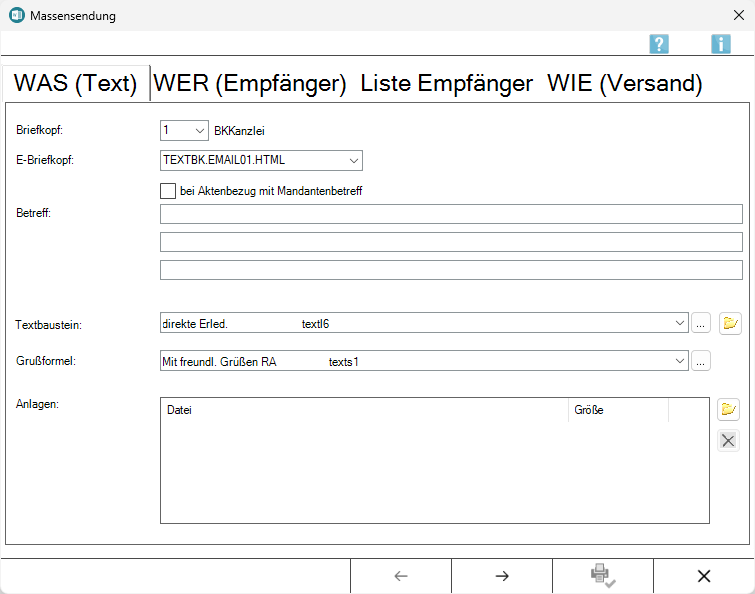
Diese Karteikarte dient der Auswahl und Eingabe der textlichen Inhalte und der Anlagen für die Massensendung.
- Briefkopf
Auswahl des gewünschten Briefkopfs aus der Liste der vorhandenen Briefköpfe. Vorgeschlagen wird standardmäßig der in den Einstellungen für Textverarbeitung gewählte Briefkopf. - E-Briefkopf
Auswahl eines speziellen E-Briefkopfes für den Versand per E-Brief. - bei Aktenbezug mit Mandantenbetreff
Ersetzt bei aktivierter Option den manuell eingegebenen Betreff durch den Aktenbetreff des Mandanten. - Betreff
Drei Felder für die Eingabe des Betreffs, der für die Massensendung verwendet wird. - Textbaustein
Auswahl eines Kurzbrieftexts aus der Liste verfügbarer Standardtexte. Über kann zusätzlich ein Textbaustein/ein Dokument aus dem Verzeichnis hinzugefügt werden.
- Schaltfläche 3-Punkte-Button

Öffnet die Maske zur Bearbeitung der Auswahlliste von Standardtexten (nur mit Programmrecht „Standardtexte“ möglich). - Anlagen
Öffnet ein Explorerfenster zum Hinzufügen von ein oder mehreren Anlagen. Über  können einzelne Anlagen nach dem Markieren aus der Liste gelöscht werden.
- Anlagen
Übersicht der dem Schreiben beigefügten Anlagen. Anlagen können hinzugefügt oder über die Schaltfläche „Löschen“ entfernt werden. - Grußformel
Auswahl einer Grußformel für die Massensendung.
WER (Empfänger)
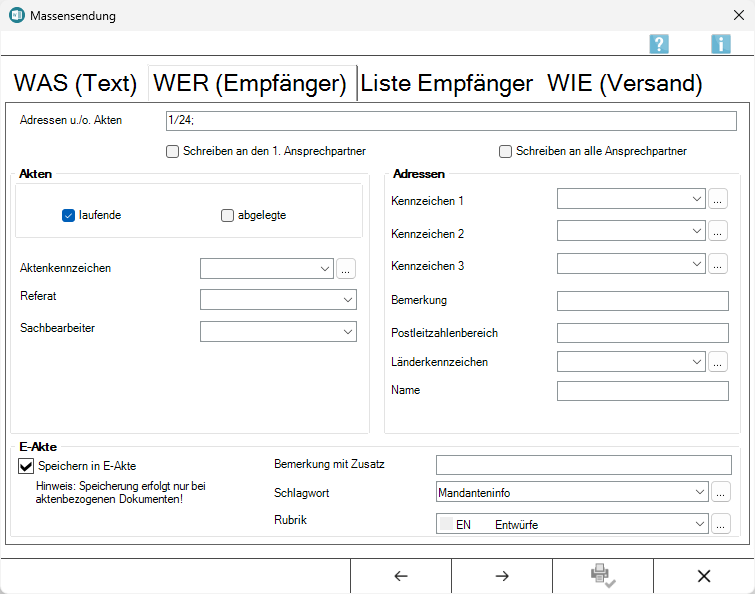
Auf dieser Karteikarte können verschiedene Optionen genutzt werden, um Empfänger adress- und aktenbezogen zu filtern. Für eingegebene Aktennummern oder Aktennummernbereiche stehen die Filter im Bereich „Akten“ zur Verfügung. Bei der Eingabe von Adressen gelten die Filter im rechten Bereich „Adressen“.
Bei Eingabe von Aktennummern oder Aktennummernbereichen ohne weitere Filter werden grundsätzlich alle Mandanten bei RA-Akten sowie alle Beteiligten bei Notar-Akten angeschrieben. Dies ermöglicht eine umfassende Abdeckung, sollte jedoch mit Bedacht genutzt werden, um gezielte Versandkreise zu gewährleisten.
Eine Ausnahme bildet der Filter „Adressen\Kennzeichen 1“:
Wird hier das Kennzeichen „G Gegner“ oder „A Gericht 1. Instanz“ ausgewählt, erfolgt auch bei Aktennummern bzw. Aktennummernbereichen eine Berücksichtigung. Es werden dann die Gegner und/oder Gerichte der 1. Instanz gefiltert.
Erfolgt keine Auswahl bei „Adressen\Kennzeichen 1“, richtet sich das Massenschreiben bei Eingabe von Aktennummern in der obersten Zeile automatisch an den Mandanten/Auftraggeber.
Für den Gegner wird vorausgesetzt, dass das Kennzeichen G unter Kennzeichen 1 in der Adresse vermerkt und der Gegner der Akte als gegnerischer Beteiligter zugeordnet ist. Das Gericht der 1. Instanz muss in der Akte mit dem Korrespondenzkürzel I1 bzw. A für eine Berücksichtigung bei Auswahl "Kennzeichen 1\A Gericht 1. Instanz" zugeordnet sein.
- Adressen und/oder Akten
Eingabe einzelner Aktennummern oder Aktennummernbereiche (z.B. 20/19-40/19) bzw. Adressnummern oder Adressbereiche (z.B. 1500-1600). - Schreiben an den 1. Ansprechpartner / Schreiben an alle Ansprechpartner
Auswahl, ob das Rundschreiben nur an den ersten Ansprechpartner oder an alle Ansprechpartner versandt wird. - Filter Akten
- Laufende und/oder abgelegte Akten berücksichtigen
- Auswahl nach Aktenkennzeichen (z.B. Notarakten, Prozesskostenhilfe)
- Auswahl nach Referaten
- Eingrenzung nach Sachbearbeiter
- Laufende und/oder abgelegte Akten berücksichtigen
- Filter Adressen
- Auswahl nach Adresskennzeichen (Kennzeichen 1, 2, 3), z.B. Mandant, Gegner, Gericht 1. Instanz
- Auswahl nach Bemerkung
- Einschränkung nach Postleitzahlen (Bereich oder einzelne PLZ durch Semikolon getrennt)
- Auswahl nach Länderkennzeichen
- Auswahl nach Name oder Anfangsbuchstaben (z.B. „Müller“, „Me“)
- Auswahl nach Adresskennzeichen (Kennzeichen 1, 2, 3), z.B. Mandant, Gegner, Gericht 1. Instanz
E-Akte
- Speichern in E-Akte
Aktiviert das Speichern der aktenbezogenen Dokumente in der elektronischen Akte. - Bemerkung mit Zusatz
Eingabefeld für individuelle Bemerkungen (nur bei Speicherung in E-Akte). - Schlagwort
Schlagwort zur schnellen Suche in der E-Akte (Bearbeitung nur mit Programmrecht „Standardtexte“). - Rubrik
Zuordnung des Dokuments zu einer Rubrik in der E-Akte (Bearbeitung nur mit Programmrecht „Standardtexte“).
Liste Empfänger
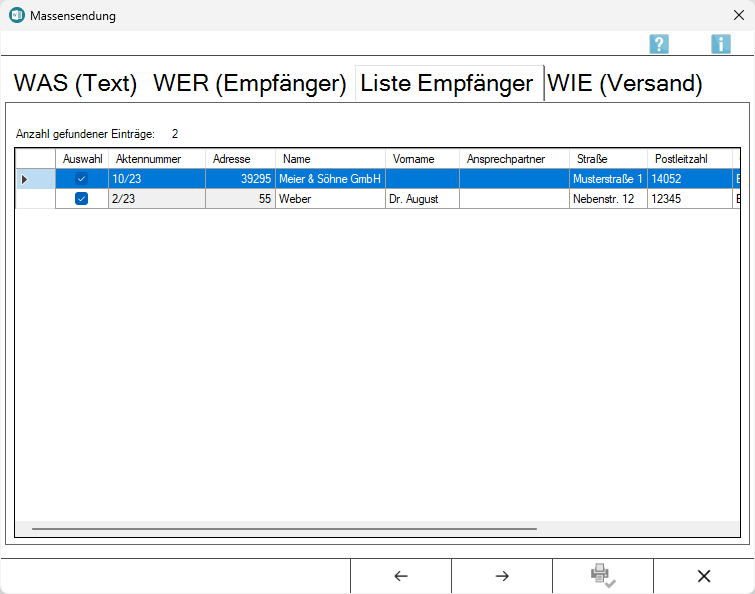
Übersicht über alle gefundenen Empfänger auf Grundlage der Filter aus „WER (Empfänger)“.
- Anzahl gefundener Einträge
Zeigt die Gesamtzahl der Empfänger. - Empfängerliste
Alle Empfänger sind standardmäßig für den Versand ausgewählt. Per Klick in der Spalte „Auswahl“ kann ein Empfänger vom Versand ausgeschlossen werden.
WIE (Versand)
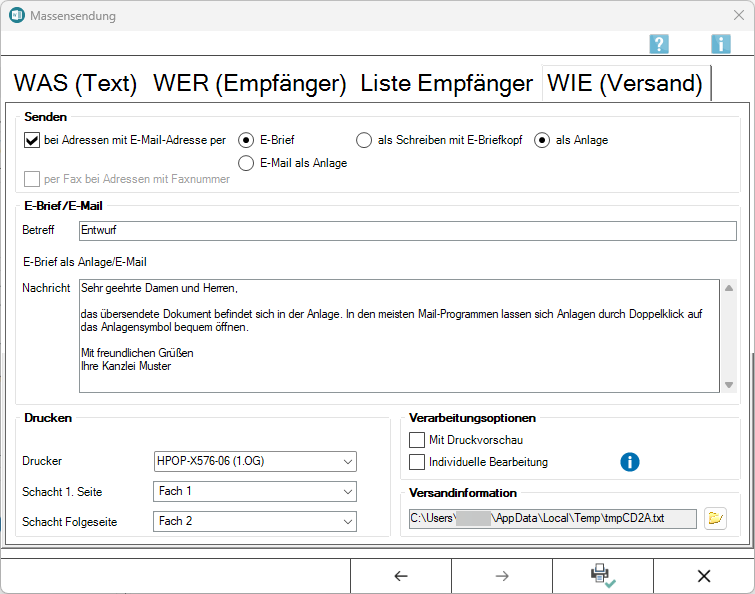
Festlegung des Versandwegs für die Massensendung.
- bei Adressen mit E-Mail-Adresse per
Aktivierung für Versand an Empfänger mit gespeicherter E-Mail-Adresse. Ohne Auswahl stehen nur Fax- und Druckversand zur Verfügung. - E-Brief / als Schreiben mit E-Briefkopf / als Anlage
Versand per E-Brief als Schreiben mit E-Briefkopf oder als Anlage. - E-Mail als Anlage
Versand der Massensendung als Anlage zu einer E-Mail. - per Fax bei Adressen mit Faxnummer
Versand per Fax an Empfänger mit gespeicherter Faxnummer (Voraussetzung: eingerichtetes Fax-System). - Betreff E-Brief/E-Mail
Eingabe des Betreffs für E-Mail oder E-Brief. - Nachricht
Inhalt der E-Mail/E-Brief-Nachricht, kann individuell angepasst werden. - Drucker / Schacht 1. Seite / Schacht Folgeseite
Auswahl von Drucker und Papierschächten für die erste Seite und Folgeseiten. - Mit Druckvorschau
Ermöglicht die Vorschau eines Dokuments vor dem Druck. - Individuelle Bearbeitung
Öffnet jedes Schreiben vor dem Druck/Versand in Word zur Bearbeitung. Nach Anpassung kann das nächste Schreiben über die Registerkarte RA-MICRO - Schaltfläche geöffnet werden. Das zuvor bearbeitete Schreiben wird gedruckt bzw. elektronisch versandt.
- Versandinformation
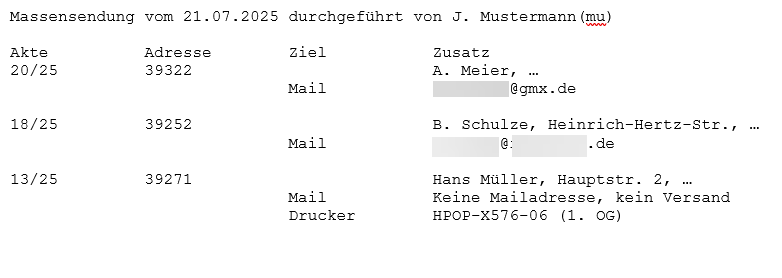
Über die Schaltfläche wird ein Versandprotokoll in Word geöffnet. Dieses Protokoll ermöglicht die finale Prüfung, ob der Versand beziehungsweise der Ausdruck der Massensendung korrekt erfolgt ist.
Ansicht:
Abschlussleiste
- Zurück
Wechselt zur vorherigen Karteikarte. - Weiter
Wechselt zur nächsten Karteikarte. - Drucken + OK + Schließen
Startet den Druck bzw. Versand der Massensendungen. Bei E-Brief werden die Dokumente im Postausgang abgelegt. - Abbruch + Schließen
Bricht die Erstellung der Massensendung ab und schließt das Fenster.
Für Einsteiger
Die Massensendung in RA-MICRO ermöglicht das einfache Erstellen und Versenden von gleichartigen Briefen an mehrere Empfänger. Die Funktion ist in mehrere Schritte unterteilt, die über Karteikarten geführt werden: Zunächst wird der Text mit Briefkopf und Anlagen definiert (Karteikarte WAS). Anschließend erfolgt die Auswahl der Empfänger nach Akten- oder Adressdaten (Karteikarte WER). Eine Übersicht aller ausgewählten Empfänger zeigt die Karteikarte Liste Empfänger. Abschließend wird auf der Karteikarte WIE der Versandweg bestimmt (Druck, E-Brief, E-Mail, Fax). Die Navigation zwischen den Karteikarten erfolgt über die Schaltflächen „Zurück“ und „Weiter“.
Für den Versand sind jeweils gültige Akten- oder Adressdaten erforderlich. Empfehlenswert ist, vor dem Versand die Empfängerliste zu prüfen und bei Bedarf einzelne Empfänger vom Versand auszuschließen. Zur Kontrolle vor dem Druck steht die Druckvorschau zur Verfügung. Bei Bedarf kann jedes Schreiben vor dem Versand einzeln bearbeitet werden.
Hinweise zur Praxis
- Die Nutzung der Filter auf der Karteikarte WER ermöglicht eine gezielte Auswahl der Empfänger. Dabei ist besonders auf die korrekte Eingabe von Aktennummern und Adressen zu achten, um versehentliche Mehrfachversendungen zu vermeiden.
Wichtig:
Bei Eingabe von Aktennummern oder Aktennummernbereichen greifen ausschließlich die Filter im Bereich „Akten“. Werden hingegen Adressnummern oder Adressbereiche eingegeben, gelten die Filter im Bereich „Adressen“. - Das Aktivieren der Option „bei Aktenbezug mit Mandantenbetreff“ sorgt für eine automatische Übernahme des Aktenbetreffs, was die manuelle Eingabe überflüssig macht und Fehlerquellen reduziert.
- Die Speicherung der Dokumente in der elektronischen Akte (E-Akte) sollte bei aktenbezogenen Schreiben aktiviert werden, um die Dokumentation und Nachvollziehbarkeit sicherzustellen.
- Beim Versand per Fax ist sicherzustellen, dass ein Fax-System korrekt eingerichtet ist. Andernfalls erfolgt kein Versand.
- Der Versand per E-Brief bietet gegenüber dem klassischen Druck Vorteile wie Nachverfolgbarkeit und reduzierte Versandkosten.
- Die Nutzung der individuellen Bearbeitung ermöglicht es, Schreiben an einzelne Empfänger noch anzupassen, erhöht jedoch den Zeitaufwand und sollte daher gezielt eingesetzt werden.
- Das Versandprotokoll sollte stets eingesehen werden, um sicherzustellen, dass alle Sendungen korrekt versandt wurden.
- Bei Massensendungen an viele Empfänger empfiehlt es sich, Testläufe mit wenigen Adressen durchzuführen, um den Ablauf zu prüfen.

