Keine Bearbeitungszusammenfassung |
Keine Bearbeitungszusammenfassung |
||
| Zeile 24: | Zeile 24: | ||
rect 14 488 149 504 [[Zeithonorarstatistik#abrechenbare_Zeiten|]] | rect 14 488 149 504 [[Zeithonorarstatistik#abrechenbare_Zeiten|]] | ||
rect 14 508 179 521 [[Zeithonorarstatistik#nicht_abrechenbare_Zeiten|]] | rect 14 508 179 521 [[Zeithonorarstatistik#nicht_abrechenbare_Zeiten|]] | ||
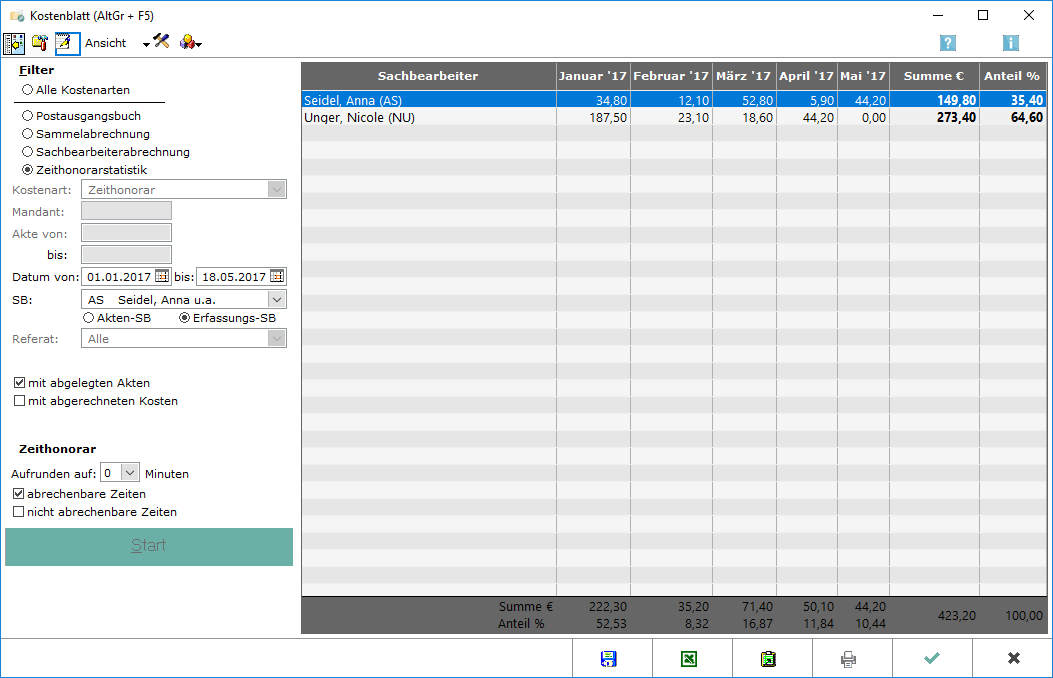
rect 307 67 1048 629 [[Zeithonorarstatistik#Anzeige|]] | rect 307 67 1048 629 [[Zeithonorarstatistik#Anzeige|Hier werden die Einzelbeträge der Zeithonorarstatistik angezeigt.]] | ||
rect 574 640 646 675 [[Zeithonorarstatistik#Speichern|Die Eingaben werden gespeichert.]] | rect 574 640 646 675 [[Zeithonorarstatistik#Speichern|Die Eingaben werden gespeichert.]] | ||
rect 653 642 728 673 [[Zeithonorarstatistik#Export_nach_Excel|Startet das auf Ihrem PC installierte Excel-Programm und exportiert die Zeithonorarstatistik in eine Excel-Datei.]] | rect 653 642 728 673 [[Zeithonorarstatistik#Export_nach_Excel|Startet das auf Ihrem PC installierte Excel-Programm und exportiert die Zeithonorarstatistik in eine Excel-Datei.]] | ||
| Zeile 138: | Zeile 138: | ||
===Anzeige=== | ===Anzeige=== | ||
Hier werden die Einzelbeträge der Zeithonorarstatistik angezeigt. | |||
==Funktionen in der Abschlussleiste== | ==Funktionen in der Abschlussleiste== | ||
Version vom 18. Mai 2017, 11:57 Uhr
Hauptseite > Kostenblatt > Kostenblatt > Kostenblatt auswerten > Zeithonorarstatistik
Allgemeines
Über die Programmfunktion Kostenblatt können Sie zu jeder Akte sämtliche entstandenen Kosten erfassen, bearbeiten (ändern und löschen) und auswerten.
 In der ra-micro Rechteverwaltung ist auf der Karteikarte Kostenblatt festgelegt, welche Rechte Sie für das Kostenblatt besitzen. Fehlende Rechte werden unten links in der Statuszeile angezeigt.
Über die vorliegende Programmfunktion, die nur bei Lizenzierung des Zeithonorars verfügbar ist, werten Sie die Zeithonorarstatistik aus.
Funktionen in der Toolbar
Ein- und Ausblenden

Hier können Sie den linken Teil der Maske ausblenden, wonach hier ein Button zum erneuten Einblenden zur Verfügung steht.
Einzelerfassung

Hauptartikel → Kostenblatt
Auswerten

Über Auswerten können alle erfassten Kosten ausgewertet werden. Alle Kostenarten zeigt die einzelnen erfassten Posten an.
Ansicht

Spaltenauswahl

Aus dieser Liste werden diejenigen Kostendetails ausgewählt, die bei der Auflistung der einzelnen Kostenpositionen mit angezeigt werden sollen. Die Wahl wird anschließend mit OK bestätigt.
Zeilen färben
Zur besseren Übersicht kann jede zweite Zeile grau hinterlegt werden.
Mindeszeit zur Akte (Zeithonorar)
Hier kann für eine Akte eine Mindestzeit für die Zeithonorabrechnung hinterlegt werden.
Einstellungen

Hauptartikel → Einstellungen
Die Einstellungen für das Kostenblatt werden vorgenommen.
Extras

Fahrtenbuch
Hauptartikel → Fahrtenbuch
Mit dem Fahrtenbuch können Aufzeichnungen über die zurückgelegten Fahrten mit dem betrieblich genutzten PKW erstellt werden.
Reisekostenabrechnung
Hauptartikel → Reisekostenabrechnung
Mit dem Formular der Reisekostenabrechnung können Reisekosten entsprechend den geltenden steuerlichen Vorschriften erstellt werden.
Barcodeliste drucken
Druckt eine Liste mit Portobeträgen, denen ein Barcode zugeordnet ist.
Funktionen im Bearbeitungsbereich
Filter
Alle Kostenarten
Postausgangsbuch
Sammelabrechnung
Sachbearbeiterabrechnung
Zeithonorarstatistik
Datum von/bis
Sachbearbeiter
mit abgelegten Akten
mit abgerechneten Kosten
Zeithonorar
Aufrunden auf
abrechenbare Zeiten
nicht abrechenbare Zeiten
Anzeige
Hier werden die Einzelbeträge der Zeithonorarstatistik angezeigt.
Funktionen in der Abschlussleiste
Speichern

Die Eingaben werden gespeichert.
Export nach Excel

Startet das auf Ihrem PC installierte Excel-Programm und exportiert die Zeithonorarstatistik in eine Excel-Datei.
Clipboard

Kopiert die Auswertung in die Zwischenablage. Die Daten können dann in ein Windows-Dokument, z. B. einen Schriftsatz, eingefügt werden.

Druckt die Zeithonorarstatistik.
OK und Schließen

Schließt die Maske. Eingaben werden nicht gespeichert.
Abbruch und Schließen

Schließt die Maske. Eingaben werden nicht gespeichert.

