Sy.Li (Diskussion | Beiträge) |
An.Gö (Diskussion | Beiträge) Keine Bearbeitungszusammenfassung |
||
| Zeile 2: | Zeile 2: | ||
==Allgemeines== | ==Allgemeines== | ||
<imagemap> | <imagemap> | ||
Datei:schriftverkehr_KTV_Dateiöffnen_Auswahlschema.png| | Datei:schriftverkehr_KTV_Dateiöffnen_Auswahlschema.png| | ||
| Zeile 17: | Zeile 18: | ||
==Funktionen im Bearbeitungsbereich== | ==Funktionen im Bearbeitungsbereich== | ||
===Auswahl-Schema erstellen=== | ===Auswahl-Schema erstellen=== | ||
<imagemap> | <imagemap> | ||
Datei:Schriftverkehr_ktv_Auswahlschema_erstellen.png| | Datei:Schriftverkehr_ktv_Auswahlschema_erstellen.png| | ||
| Zeile 33: | Zeile 36: | ||
===Auswahl-Schema löschen=== | ===Auswahl-Schema löschen=== | ||
<imagemap> | <imagemap> | ||
Datei:Schriftverkehr_ktv_Auswahlschema_löschen.png| | Datei:Schriftverkehr_ktv_Auswahlschema_löschen.png| | ||
| Zeile 44: | Zeile 48: | ||
desc none | desc none | ||
</imagemap> | </imagemap> | ||
Bei Auswahl dieser Einstellung wird ein eigenes Auswahlschema gelöscht. | Bei Auswahl dieser Einstellung wird ein eigenes Auswahlschema gelöscht. | ||
==Funktionen in der Abschlussleiste== | ==Funktionen in der Abschlussleiste== | ||
===OK + Schließen=== | ===OK + Schließen=== | ||
[[Datei:Z_Button_OK.png]] | |||
[[Datei:Z_Button_OK.png|link=]] | |||
Wechselt in die nächste Maske zum Erstellen oder löschen eines Auswahl-Schemas. | Wechselt in die nächste Maske zum Erstellen oder löschen eines Auswahl-Schemas. | ||
===Abbruch + Schließen=== | ===Abbruch + Schließen=== | ||
[[Datei:Z_Button_Abbruch.png]] | |||
[[Datei:Z_Button_Abbruch.png|link=]] | |||
Schließt das Fenster. | Schließt das Fenster. | ||
===Hilfe=== | ===Hilfe=== | ||
[[Datei:Z_Button_Hilfe.png]] | |||
[[Datei:Z_Button_Hilfe.png|link=]] | |||
Die Programm-Hilfe wird aufgerufen | Die Programm-Hilfe wird aufgerufen | ||
==Weitere Funktionen und Erklärungen== | |||
===neues Schema erstellen=== | ===neues Schema erstellen=== | ||
<imagemap> | <imagemap> | ||
Datei:Schriftverkehr_ktv_Auswahlschema_erstellen2.png| | Datei:Schriftverkehr_ktv_Auswahlschema_erstellen2.png| | ||
| Zeile 79: | Zeile 87: | ||
====Beschreibung==== | ====Beschreibung==== | ||
Hier kann eine Bezeichnung für das Schema eingetragen werden. Über [[Datei:Z_Button_OK.png]] wird das ''eigene Auswahlschema'' gespeichert. | |||
Hier kann eine Bezeichnung für das Schema eingetragen werden. Über [[Datei:Z_Button_OK.png|link=]] wird das ''eigene Auswahlschema'' gespeichert. | |||
===vorhandenes Schema löschen=== | ===vorhandenes Schema löschen=== | ||
<imagemap> | <imagemap> | ||
Datei:Schriftverkehr_ktv_Auswahlschema_löschen2.png| | Datei:Schriftverkehr_ktv_Auswahlschema_löschen2.png| | ||
| Zeile 94: | Zeile 104: | ||
====Liste==== | ====Liste==== | ||
[[Datei: | Wählen Sie das zu löschende Auswahlschema aus. Über [[Datei:Z_Button_OK.png|link=]] wird das Löschen des gewählten Schemas bestätigt. | ||
[[Datei:birne.fw.png|boarder|caption|link=]] Das Löschen von ''RA-MICRO Auswahlschemata'' ist nicht möglich. | |||
[[Category:Schriftverkehr]] | [[Category:Schriftverkehr]] | ||
Version vom 5. April 2018, 11:22 Uhr
Hauptseite > Schriftverkehr > KTV > Auswahl-Schema (KTV)
Allgemeines
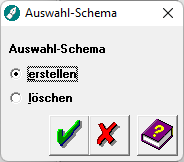
Mit Hilfe dieser Programmfunktion können eigene Auswahl-Schemata erstellt bzw. vorhandene gelöscht werden.
Funktionen im Bearbeitungsbereich
Auswahl-Schema erstellen
<imagemap>-Fehler: Bild ist ungültig oder nicht vorhanden
Hierüber kann ein neues Auswahl-Schema erstellt werden, welches im Anschluss in der Auswahlliste Eigenen Auswahl zur Verfügung steht.
Auswahl-Schema löschen
<imagemap>-Fehler: Bild ist ungültig oder nicht vorhanden
Bei Auswahl dieser Einstellung wird ein eigenes Auswahlschema gelöscht.
Funktionen in der Abschlussleiste
OK + Schließen

Wechselt in die nächste Maske zum Erstellen oder löschen eines Auswahl-Schemas.
Abbruch + Schließen

Schließt das Fenster.
Hilfe

Die Programm-Hilfe wird aufgerufen
Weitere Funktionen und Erklärungen
neues Schema erstellen
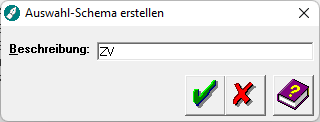
Mit Hilfe dieser Programmfunktion können eigene Auswahl-Schemata erstellt werden.
Beschreibung
Hier kann eine Bezeichnung für das Schema eingetragen werden. Über wird das eigene Auswahlschema gespeichert.
vorhandenes Schema löschen
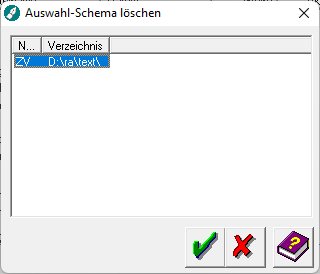
Mit Hilfe dieser Programmfunktion können eigene Auswahl-Schemata gelöscht werden.
Liste
Wählen Sie das zu löschende Auswahlschema aus. Über wird das Löschen des gewählten Schemas bestätigt.
 Das Löschen von RA-MICRO Auswahlschemata ist nicht möglich.

