Sy.Li (Diskussion | Beiträge) |
Sy.Li (Diskussion | Beiträge) |
||
| Zeile 8: | Zeile 8: | ||
==Funktionen im Bearbeitungsbereich== | ==Funktionen im Bearbeitungsbereich== | ||
===Anlagenauswahl=== | |||
Das Hinzufügen einer Anlage erfolgt über [[Datei:Schriftverkehr_word_Anlagen_hinzufügen_drucken.png|link=]], alternativ durch Mausklick in den Tabellenbereich. | |||
Anlagen können wahlweise aus der ''E-Akte'' und/oder aus dem Dateisystem hinzugefügt werden. | |||
Über [[Datei:Schriftverkehr_word_Anlagen_entfernen_drucken.png|link=]] können Anlagen nach vorheriger Auswahl in der Tabelle entfernt werden. | |||
===Vorschlag=== | ===Vorschlag=== | ||
Bevor Anlagen aus der ''E-Akte'' und/oder dem Dateisystem hinzugefügt werden, kann hierüber gewählt werden, ob die Anlagen nur in der E-Akte gespeichert, nur gedruckt oder in der E-Akte gespeichert und gedruckt werden sollen.<br /> | Bevor Anlagen aus der ''E-Akte'' und/oder dem Dateisystem hinzugefügt werden, kann hierüber gewählt werden, ob die Anlagen nur in der E-Akte gespeichert, nur gedruckt oder in der E-Akte gespeichert und gedruckt werden sollen.<br /> | ||
| Zeile 34: | Zeile 41: | ||
[[Datei:birne.fw.png|boarder|caption|link=]] Bei Aufruf von ''E-Versand (Original)'' über das [[RA-MICRO Menüband/Gruppe Senden]] kann hier keine Auswahl vorgenommen werden. | [[Datei:birne.fw.png|boarder|caption|link=]] Bei Aufruf von ''E-Versand (Original)'' über das [[RA-MICRO Menüband/Gruppe Senden]] kann hier keine Auswahl vorgenommen werden. | ||
<br /> | <br /> | ||
==Funktionen in der Abschlussleiste== | ==Funktionen in der Abschlussleiste== | ||
Version vom 10. Dezember 2018, 15:48 Uhr
Hauptseite > Schriftverkehr > Word > Anlagen E-Versand (Word)
Allgemeines
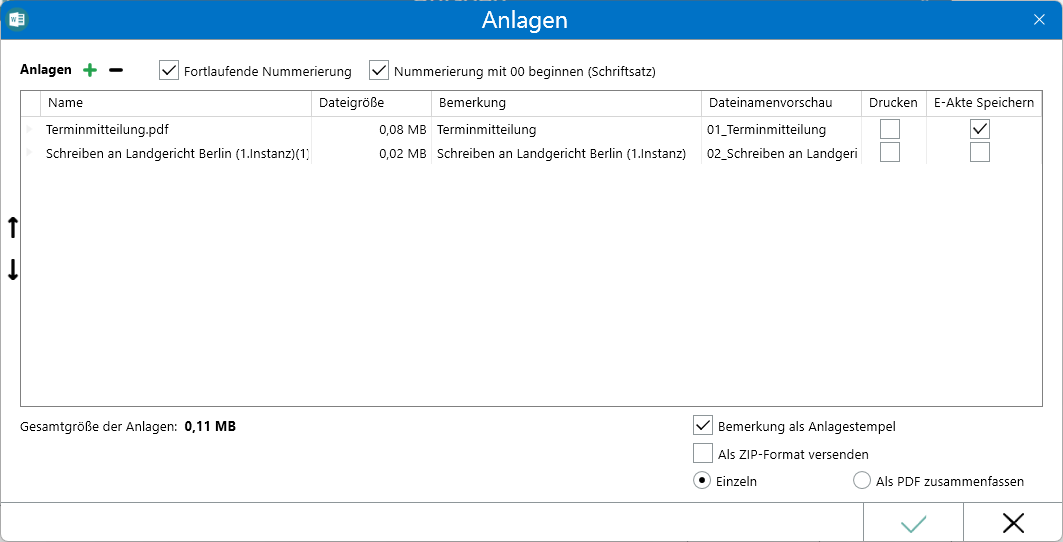
Hierüber können Anlagen aus der E-Akte, dem Dateisystem und auch über dem Anlagenbezug für den weiteren elektronischen Versand aufgenommen werden.
Funktionen im Bearbeitungsbereich
Anlagenauswahl
Das Hinzufügen einer Anlage erfolgt über  , alternativ durch Mausklick in den Tabellenbereich.
Anlagen können wahlweise aus der E-Akte und/oder aus dem Dateisystem hinzugefügt werden.
Über  können Anlagen nach vorheriger Auswahl in der Tabelle entfernt werden.
Vorschlag
Bevor Anlagen aus der E-Akte und/oder dem Dateisystem hinzugefügt werden, kann hierüber gewählt werden, ob die Anlagen nur in der E-Akte gespeichert, nur gedruckt oder in der E-Akte gespeichert und gedruckt werden sollen.
Für jede neu hinzugefügte Anlage wird in der Spalte E-Akte / Druck dieser Vorschlagswert automatisch übernommen.
Hinweis: Anlagen können nur gedruckt werden, wenn Aktenretent drucken gewählt wurde
Bemerkung als Anlagestempel
Kann gewählt werden, wenn der E-Versand über das erweiterte RA-MICRO Druckmenü aufgerufen wird oder bei Aufruf über das RA-MICRO Menüband/Gruppe Senden/E-Versand (PDF).
Hierbei wird auf jede Seite einer Anlage die Bemerkung als Stempel gedruckt, z. B. Anlage K 1.
Das Aussehen und die Position des Anlagestempels kann über die Druckereinstellungen über die Karteikarte Drucken 1 der Einstellungen Textverarbeitung MS-Word angepasst werden.
Als ZIP-Format versenden
Komprimiert das Dokument und die Anlagen in eine ZIP-Datei und fügt diese Datei beim E-Versand der E-Mail-Nachricht bzw. dem E-Brief als Anlage bei.
Einzeln
Die Anlagen werden in Verbindung mit dem E-Versand einzeln bsw. dem E-Brief oder der E-Mail beigefügt.
 Bei Aufruf von E-Versand (Original) über das RA-MICRO Menüband/Gruppe Senden kann hier keine Auswahl vorgenommen werden.
Als PDF zusammenfassen
Fasst die Anlagen für den E-Versand via E-Brief, E-Mail usw., zu einer PDF-Datei zusammen.
Bei Aufruf von E-Versand (Original) über das RA-MICRO Menüband/Gruppe Senden kann hier keine Auswahl vorgenommen werden.

