Sy.Li (Diskussion | Beiträge) |
Sy.Li (Diskussion | Beiträge) Keine Bearbeitungszusammenfassung Markierung: Quelltext-Bearbeitung 2017 |
||
| Zeile 23: | Zeile 23: | ||
* durch Mausklick auf [[Datei:Z_Button_NeuToolbar.png|link=]] oder | * durch Mausklick auf [[Datei:Z_Button_NeuToolbar.png|link=]] oder | ||
* Druck auf [[Datei:TK_ALT.png|link=]] -> d -> n oder Anklicken von ''Datei, Neu'' ein neues Dokument aufgerufen wird, | * Druck auf [[Datei:TK_ALT.png|link=]] -> d -> n oder Anklicken von ''Datei, Neu'' ein neues Dokument aufgerufen wird, | ||
* die in den ''Einstellungen Kanzlei-Textverarbeitung'' auf der Karteikarte ''Einstellungen 1'' angegebene Zeit für die Sicherung abgelaufen ist. | * die in den ''Einstellungen Kanzlei-Textverarbeitung'' auf der Karteikarte ''Einstellungen 1'' angegebene Zeit für die Sicherung abgelaufen ist.<br /> | ||
<br /> | |||
Darüber hinaus kann die Protokollierung von Textsicherungen aktiviert werden, um automatische Sicherungen in frei wählbaren Intervallen zu speichern. Nach Ablauf des eingestellten Intervalls wird immer das aktuell geöffnete Dokument gesichert.<br /> | |||
<br /> | |||
Die Sicherungsdateien werden standardmäßig im Verzeichnis '''RA\TEXT''' abgelegt. Ein alternatives Verzeichnis kann in den Einstellungen der Kanzlei-Textverarbeitung unter „Textverzeichnis“ hinterlegt werden.<br /> | |||
<br /> | |||
Das Textsicherungsprotokoll lässt sich jederzeit über '''Extras > Textsicherungsprotokoll''' oder mit der Tastenkombination '''ESC + 17''' öffnen.<br /> | |||
<br /> | |||
==Funktionen im Bearbeitungsbereich== | ==Funktionen im Bearbeitungsbereich== | ||
| Zeile 29: | Zeile 36: | ||
===Übersicht=== | ===Übersicht=== | ||
Hier | Hier wird eine Übersicht der gesicherten Texte angezeigt. | ||
==Funktionen in der Abschlussleiste== | ==Funktionen in der Abschlussleiste== | ||
| Zeile 37: | Zeile 44: | ||
[[Datei:Z_Button_Textvorschau.png|link=]] | [[Datei:Z_Button_Textvorschau.png|link=]] | ||
Wechselt in die [http://onlinehilfen.ra-micro.de/index.php/Textvorschau_(KTV)#Allgemeines Textvorschau] für die gesicherten Dokumente. | |||
===OK und Schließen=== | ===OK und Schließen=== | ||
| Zeile 43: | Zeile 50: | ||
[[Datei:Z_Button_OK.png|link=]] | [[Datei:Z_Button_OK.png|link=]] | ||
Lädt den markierten Text im ''Texteingabefenster''. Alternativ kann der Text durch Doppelklick mit der Maus geöffnet werden. | |||
===Abbruch und Schließen=== | ===Abbruch und Schließen=== | ||
| Zeile 49: | Zeile 56: | ||
[[Datei:Z_Button_Abbruch.png|link=]] | [[Datei:Z_Button_Abbruch.png|link=]] | ||
Schließt die Maske. | Schließt die Maske ohne Änderungen. | ||
===Hilfe=== | ===Hilfe=== | ||
| Zeile 55: | Zeile 62: | ||
[[Datei:Z_Button_Hilfe.png|link=]] | [[Datei:Z_Button_Hilfe.png|link=]] | ||
Öffnet die Hilfe zum Programm. | |||
[[Category:Schriftverkehr]] | [[Category:Schriftverkehr]] | ||
Aktuelle Version vom 23. Juli 2025, 16:31 Uhr
Hauptseite > Schriftverkehr > KTV > Textsicherungsprotokoll (KTV)
Allgemeines
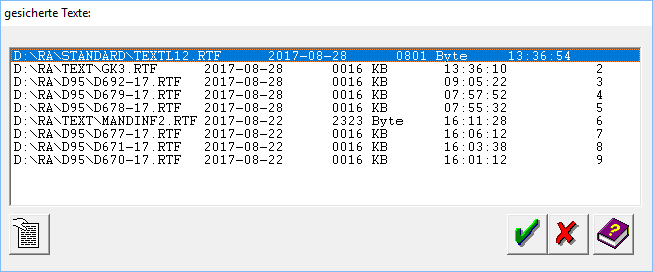
Diese Programmfunktion dient der Anzeige und dem Aufruf von Sicherheitskopien.
Textsicherungen werden angelegt, wenn:
- der Textspeicher durch Druck auf
 gelöscht wird,
- der Textspeicher durch Eingabe von ### am linken Rand (Spalte 1) und
 gelöscht wird,
- durch Mausklick auf
 oder
- Druck auf
 -> d -> n oder Anklicken von Datei, Neu ein neues Dokument aufgerufen wird,
- die in den Einstellungen Kanzlei-Textverarbeitung auf der Karteikarte Einstellungen 1 angegebene Zeit für die Sicherung abgelaufen ist.
Darüber hinaus kann die Protokollierung von Textsicherungen aktiviert werden, um automatische Sicherungen in frei wählbaren Intervallen zu speichern. Nach Ablauf des eingestellten Intervalls wird immer das aktuell geöffnete Dokument gesichert.
Die Sicherungsdateien werden standardmäßig im Verzeichnis RA\TEXT abgelegt. Ein alternatives Verzeichnis kann in den Einstellungen der Kanzlei-Textverarbeitung unter „Textverzeichnis“ hinterlegt werden.
Das Textsicherungsprotokoll lässt sich jederzeit über Extras > Textsicherungsprotokoll oder mit der Tastenkombination ESC + 17 öffnen.
Funktionen im Bearbeitungsbereich
Übersicht
Hier wird eine Übersicht der gesicherten Texte angezeigt.
Funktionen in der Abschlussleiste
Textvorschau

Wechselt in die Textvorschau für die gesicherten Dokumente.
OK und Schließen

Lädt den markierten Text im Texteingabefenster. Alternativ kann der Text durch Doppelklick mit der Maus geöffnet werden.
Abbruch und Schließen

Schließt die Maske ohne Änderungen.
Hilfe

Öffnet die Hilfe zum Programm.

