KT.Be (Diskussion | Beiträge) |
Sy.Li (Diskussion | Beiträge) Markierung: Quelltext-Bearbeitung 2017 |
||
| Zeile 19: | Zeile 19: | ||
Karteikarte ''Einstellungen 1'' nicht gewählt, stehen die ''Phrasen'' nicht zur Verfügung, sondern können mit Hilfe der [https://onlinehilfen.ra-micro.de/index.php/Autokorrektur_(KTV)#Allgemeines Autokorrektur] verwendet werden. | Karteikarte ''Einstellungen 1'' nicht gewählt, stehen die ''Phrasen'' nicht zur Verfügung, sondern können mit Hilfe der [https://onlinehilfen.ra-micro.de/index.php/Autokorrektur_(KTV)#Allgemeines Autokorrektur] verwendet werden. | ||
[[Datei:birne.fw.png|link=]] Phrasen werden überwiegend mit Tastenkombination [[Datei:TK_ALT.png|link=]] [[Datei:F2.png| | [[Datei:birne.fw.png|link=]] Phrasen werden überwiegend mit Tastenkombination [[Datei:TK_ALT.png|link=]] [[Datei:F2.png|F2.png]]bis [[Datei:Schriftverkehr_ktv_Button_AltF10.png|link=]] aus dem Texteingabefenster aufgerufen. Sollen die Phrasen statt der RA-MICRO Fensterprogramme mit [[Datei:TK_AltGr.png|link=]]-Tastenkombinationen aufgerufen werden, ist in den ''Einstellungen Kanzlei-Textverarbeitung'' auf der Karteikarte ''Einstellungen 1'' die Einstellung ''Phrasen über Alt-Gr Taste aufrufen'' zu wählen. | ||
==Funktionen im Bearbeitungsbereich== | ==Funktionen im Bearbeitungsbereich== | ||
Version vom 26. Mai 2025, 15:49 Uhr
Hauptseite > Schriftverkehr > KTV > Phrasen (KTV)
Allgemeines
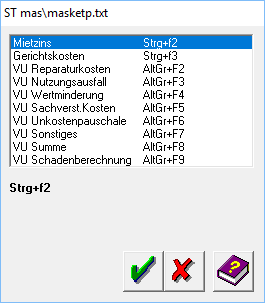
Hierüber können Phrasen in den Text eingefügt werden. Dieser Maske liegt der Standardtext masketp.txt zugrunde.
 Ist die Einstellung Autokorrektur abschalten in den Einstellungen Kanzlei-Textverarbeitung auf der
Karteikarte Einstellungen 1 nicht gewählt, stehen die Phrasen nicht zur Verfügung, sondern können mit Hilfe der Autokorrektur verwendet werden.
Phrasen werden überwiegend mit Tastenkombination 
 bis
 aus dem Texteingabefenster aufgerufen. Sollen die Phrasen statt der RA-MICRO Fensterprogramme mit
 -Tastenkombinationen aufgerufen werden, ist in den Einstellungen Kanzlei-Textverarbeitung auf der Karteikarte Einstellungen 1 die Einstellung Phrasen über Alt-Gr Taste aufrufen zu wählen.
Funktionen im Bearbeitungsbereich
Auswahl Phrasen
Hier sehen Sie die zur Verfügung stehenden Phrasen. Sie können ein Phrase durch Mausdoppelklick oder  in das Texteingabefenster laden.
Funktionen in der Abschlussleiste
OK und Schließen

Hiermit laden Sie eine markierte Phrase in das Texteingabefenster.
Abbruch und Schließen

Hiermit brechen Sie die Programmfunktion ohne das Einlesen einer Phrase ab.
Hilfe

Hiermit öffnen Sie die Hilfe zum Programm.

