An.Gö (Diskussion | Beiträge) Keine Bearbeitungszusammenfassung |
Si.Wi (Diskussion | Beiträge) Keine Bearbeitungszusammenfassung |
||
| Zeile 1: | Zeile 1: | ||
[[Hauptseite]] > [[:Category:Adressen|Adressen]] > [[Ausweisscan]] | [[Hauptseite]] > [[:Category:Adressen|Adressen]] > [[Ausweisscan]] | ||
{{Infobox_1 | |||
| Icon = MenüIcon_Ausweisscan.png | |||
| Bildunterschrift = Ausweisscan | |||
| Video = in Vorbereitung | |||
| Kategorie = Adressen | |||
| Support-Hotline = 030/43598888 | |||
| Support Formular = https://www.ra-micro.de/support/ | |||
}} | |||
==Allgemeines== | |||
[[Datei:Ausweisscan.png|link=]] | |||
==Funktionen in der Toolbar== | |||
==Funktionen im Bearbeitungsbereich== | |||
==Funktionen in der Abschlussleiste== | |||
===Ausweis scannen=== | |||
== | [[Datei:Ausweisscan_Ausweis_scannen.png|link=]] | ||
Der Scan-Vorgang kann gestartet werden. | |||
===Scan verwerfen=== | |||
[[Datei:Ausweisscan_Scan_verwerfen.png|link=]] | |||
Der erfolgte Scan sowie die eingelesenen Daten können gelöscht werden. | |||
===OK und Speichern=== | |||
[[Datei:Ausweisscan_OK_und_Speichern.png|link=]] | |||
Speichert die eingescannten Bilder zu einer vorhandenen Adresse bzw. legt eine neue Adresse an. Der Ausweisscan bleibt für einen erneuten Scan geöffnet. | |||
===OK + Speichern + Schließen=== | |||
[[Datei:Z_Ok_4.png|link=]] <br /> | |||
Speichert die eingescannten Bilder zu einer vorhandenen Adresse bzw. legt eine neue Adresse an. Der Ausweisscan wird nach der Verarbeitung beendet. | |||
===Abbruch und Schließen=== | |||
[[Datei:Z_Schließen_4.png|link=]] <br /> | |||
[[Category: | Beendet den Ausweisscan. Es werden keine Daten gespeichert. Alle zum | ||
[[Category:Adressen]] | |||
Version vom 24. Mai 2023, 09:01 Uhr
Hauptseite > Adressen > Ausweisscan
| Ausweisscan | |||||||||
|---|---|---|---|---|---|---|---|---|---|
| |||||||||
Video: [in Vorbereitung Ausweisscan]
|
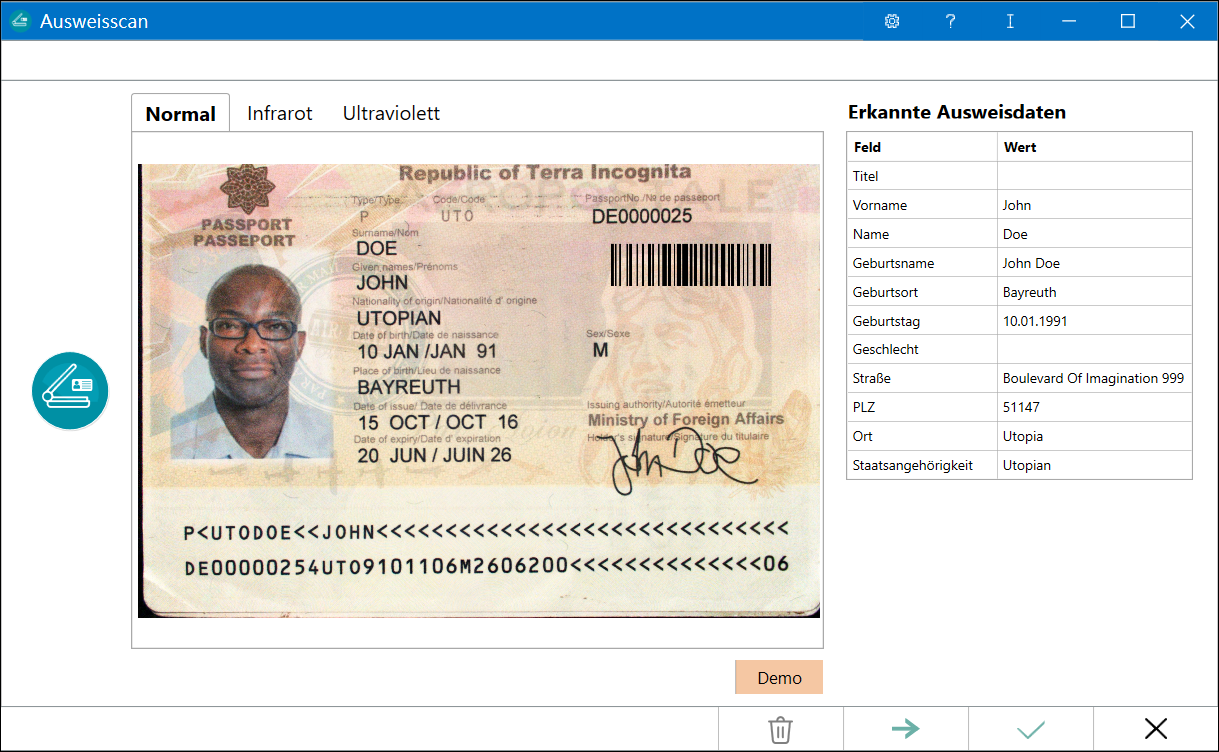
Allgemeines
Funktionen in der Toolbar
Funktionen im Bearbeitungsbereich
Funktionen in der Abschlussleiste
Ausweis scannen

Der Scan-Vorgang kann gestartet werden.
Scan verwerfen

Der erfolgte Scan sowie die eingelesenen Daten können gelöscht werden.
OK und Speichern

Speichert die eingescannten Bilder zu einer vorhandenen Adresse bzw. legt eine neue Adresse an. Der Ausweisscan bleibt für einen erneuten Scan geöffnet.
OK + Speichern + Schließen
Speichert die eingescannten Bilder zu einer vorhandenen Adresse bzw. legt eine neue Adresse an. Der Ausweisscan wird nach der Verarbeitung beendet.
Abbruch und Schließen
Beendet den Ausweisscan. Es werden keine Daten gespeichert. Alle zum

