Sy.Li (Diskussion | Beiträge) Keine Bearbeitungszusammenfassung Markierung: Quelltext-Bearbeitung 2017 |
Sy.Li (Diskussion | Beiträge) Keine Bearbeitungszusammenfassung Markierung: Quelltext-Bearbeitung 2017 |
||
| Zeile 2: | Zeile 2: | ||
==Allgemeines== | ==Allgemeines== | ||
Der Menüpunkt '''Termin Neu''' öffnet die Eingabemaske für die Erfassung eines allgemeinen Termins, eines Gerichtstermins oder einer Sperrzeit.<br /> | |||
<br /> | |||
[[Datei:K2 Termin Neueintrag.png|link=]]<br /> | |||
<br /> | |||
Die Eingabemaske kann auch durch einen Doppelklick oder über das Kontextmenü (Rechtsklick) auf dem Kalenderblatt aufgerufen werden. Dabei werden der gewählte Tag und die Uhrzeit direkt in die Eingabemaske übernommen. | |||
Pflichtfelder sind mit einem Sternchen gekennzeichnet. Für einen Gerichtstermin ist die Eingabe einer Aktennummer erforderlich. Falls Daten zur Aktennummer hinterlegt sind, werden diese zur Auswahl angeboten. So werden beispielsweise bei hinterlegtem Amtsgericht die Felder Gericht, Aktenzeichen und Ort automatisch ausgefüllt.<br /> | |||
<br /> | |||
Neben der Akte und Aktenkurzbezeichnung gibt es eine Verlinkung zur entsprechenden E-Akte und zur Beteiligteninfo.<br /> | |||
<br /> | |||
[[Datei:K2 E-Akte Beteiligteninfojpg.png|link=]]<br /> | |||
<br /> | |||
Standardmäßig sind Terminkürzel voreingestellt. Diese können über den „Drei-Punkte-Button“ bearbeitet, gelöscht oder neu hinzugefügt werden.<br /> | |||
<br /> | |||
Im Titel des Termins werden automatisch die Aktennummer, die Kurzbezeichnung und das Kürzel eingetragen. Der Titel erscheint als sichtbarer Text im Kalenderblatt.<br /> | |||
<br /> | |||
===<u>Terminschnelleingabe</u>=== | |||
Allgemeine Termine ohne Aktenbezug können direkt im Kalenderblatt zur gewünschten Zeit aufgenommen werden.<br /> | |||
<br /> | |||
[[Datei:K2 Terminschnelleingabe.png|link=]]<br /> | |||
<br /> | |||
Ist die Aktennummer bekannt kann diese bei der Schnelleingabe vorangestellt werden. Der Termin wird sodann automatisch als aktenbezogener Termin erkannt und entsprechend gespeichert.<br /> | |||
<br /> | |||
[[Datei:K2 Terminschnelleingabe mit AZ.png|link=]] | |||
===<u>Erinnerung und SMS-Funktion</u>=== | |||
Bei Eingabe einer Erinnerung erfolgt zur entsprechend hinterlegten Erinnerungszeit ein Pop-up-Fenster. In den ''Kalender >'' [[Kalender_2#Zentrale_Kalender|''Einstellungen'']] kann, neben der Auswahl des Kalenders, definiert werden, für welchen Kalender die Erinnerungen angezeigt werden sollen. Zur schnelleren Termineintragung kann eine Standard-Erinnerung, in den ''Kalender > Einstellungen > Optionen > Erinnerungen'' hinterlegt werden, welche sodann im Termineingabefenster automatisch vorgeschlagen wird.<br /> | |||
<br /> | |||
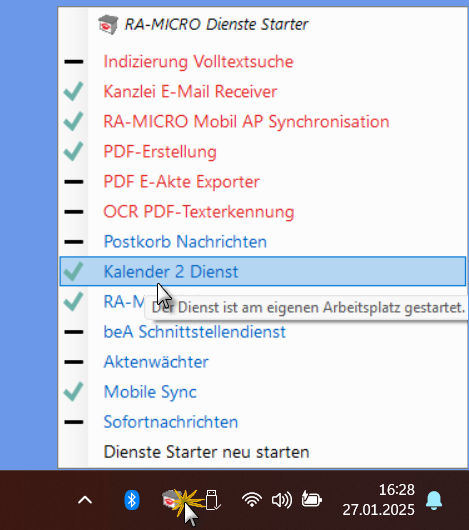
Damit Erinnerungen zum gewünschten Zeitpunkt angezeigt werden, muss der Kalender 2 Dienst im Dienste Starter aktiviert sein. Dies kann über die ''Allgemeinen Einstellungen > 8. Dienste > Kalender 2-Dienst'' pro Benutzer erfolgen. Ob der Dienst an einem Arbeitsplatz läuft, kann über Taskleistensymbol des Dienste Starters eingesehen werden.<br /> | |||
<br /> | |||
[[Datei:K2 Dienste Starter.png|link=]]<br /> | |||
<br /> | |||
Das Erinnerungsfenster kann über den grünen Haken bestätigt werden. Sofern die Erinnerung über das X (Schließen) oben rechts geschlossen wird, erscheint sie nach kurzer Zeit erneut.<br /> | |||
<br /> | |||
[[Datei:Erinnerungsfenster.png|Link=]]<br /> | |||
<br /> | |||
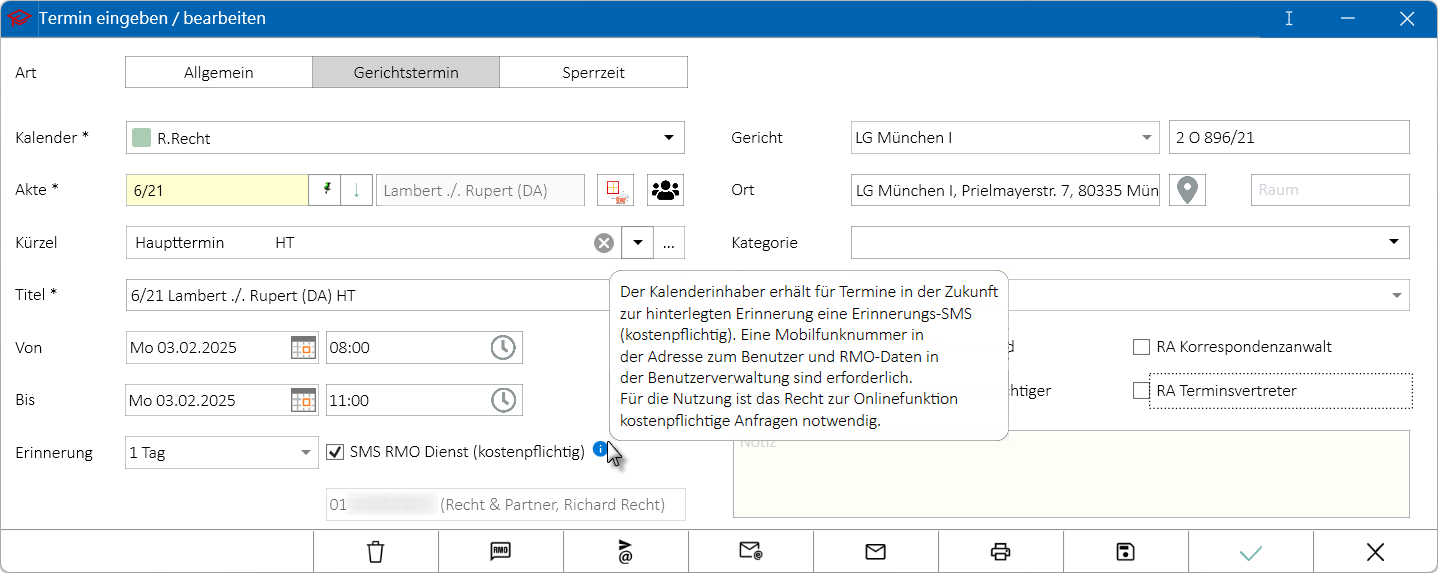
Neben dem Erinnerungsfenster kann zusätzlich eine Erinnerungs-SMS an das Mobiltelefon des Kalenderinhabers versandt werden. Die Funktion ist sinnvoll, wenn der Kalenderinhaber z.B. außer Haus ist bzw. außerhalb vom RA-MICRO Programm über anstehende Termine erinnert werden möchte. Der Versand einer SMS ist kostenpflichtig und wird über RA-MICRO-Online abgerechnet.<br /> | |||
<br /> | |||
Voraussetzung ist, dass für den Kalenderinhaber in der Benutzerverwaltung RMO-Daten und in deren Adressdaten eine Handynummer hinterlegt ist. Der Kanzleimitarbeiter, welcher diese Funktion anwählen und verwenden möchte, benötigt in der RA-MICRO Benutzerverwaltung das Recht ''kostenpflichtige Anfragen'' in der Rechteverwaltung unter ''Online''.<br /> | |||
<br /> | |||
[[Datei:K2 Erinnerungs SMS.png|link=]]<br /> | |||
<br /> | |||
===<u>Routenplaner</u>=== | |||
Sofern bei Ort eine Adresse eingegeben ist, kann der Routenplaner von Google geöffnet werden. Die Route wird jeweils von der Kanzleiadresse, Adressnummer 1 zum eingegebenen Ort berechnet. | |||
===<u>Kategorien</u>=== | |||
Kategorien werden standardmäßig ausgeliefert. Es besteht die Möglichkeit diese zu bearbeiten. Die Kategorie „Sperrzeit“ sollte nicht entfernt werden, diese wird für die Funktionalität der Sperrzeiten benötigt.<br /> | |||
<br /> | |||
[[Datei:Kategorien.png|link=]]<br /> | |||
<br /> | |||
===<u>Sperrzeit</u>=== | |||
Bei Auswahl einer Sperrzeit kann für diesen Zeitraum die Eingabe weiterer Termine geblockt werden. Dies ist z.B. sinnvoll, wenn der Bearbeiter im Urlaub ist und der Termin beim Vertreter eingetragen werden soll. Ist diese Funktion nicht gewählt, erscheint bei Eingabe weiterer Termine innerhalb einer Sperrzeit eine Kollisionsmeldung. | |||
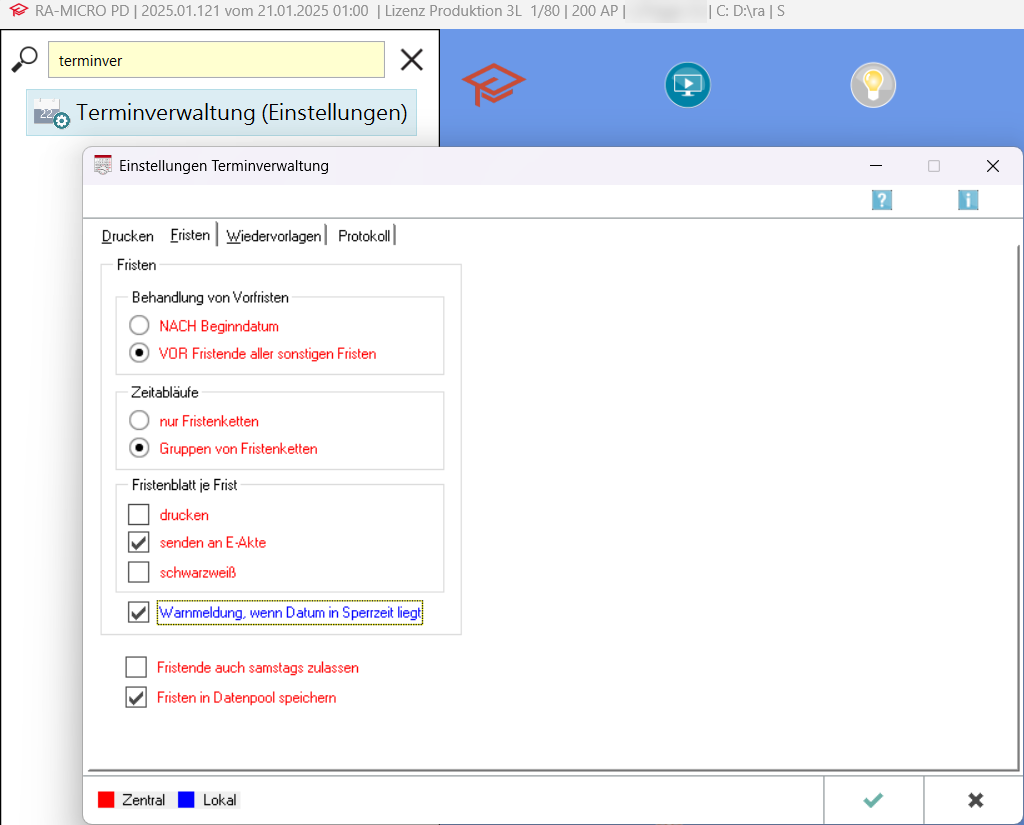
Die Kollisionsmeldung während einer Sperrzeit kann auch für Fristen und Wiedervorlagen erfolgen. Hierzu ist in ''Einstellungen Terminverwaltung'' die lokale Funktion ''Warnung'', wenn ''Datum in Sperrzeit liegt'' zu wählen.<br /> | |||
<br /> | |||
[[Datei:K2 Einstellung Warnung Sperrzeit.png|link=]] | |||
==Funktionen in der Abschlussleiste== | |||
Version vom 30. Januar 2025, 12:48 Uhr
Hauptseite > Termine/Fristen > Termin Neueintrag
Allgemeines
Der Menüpunkt Termin Neu öffnet die Eingabemaske für die Erfassung eines allgemeinen Termins, eines Gerichtstermins oder einer Sperrzeit.
Datei:K2 Termin Neueintrag.png
Die Eingabemaske kann auch durch einen Doppelklick oder über das Kontextmenü (Rechtsklick) auf dem Kalenderblatt aufgerufen werden. Dabei werden der gewählte Tag und die Uhrzeit direkt in die Eingabemaske übernommen.
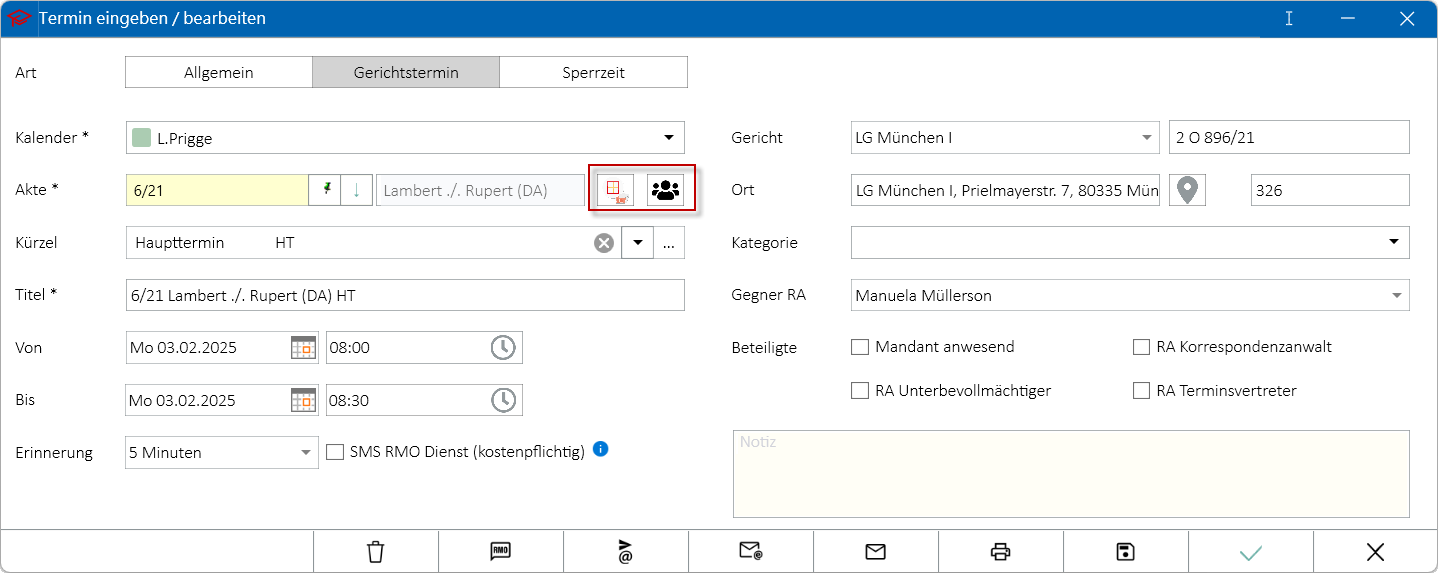
Pflichtfelder sind mit einem Sternchen gekennzeichnet. Für einen Gerichtstermin ist die Eingabe einer Aktennummer erforderlich. Falls Daten zur Aktennummer hinterlegt sind, werden diese zur Auswahl angeboten. So werden beispielsweise bei hinterlegtem Amtsgericht die Felder Gericht, Aktenzeichen und Ort automatisch ausgefüllt.
Neben der Akte und Aktenkurzbezeichnung gibt es eine Verlinkung zur entsprechenden E-Akte und zur Beteiligteninfo.
Standardmäßig sind Terminkürzel voreingestellt. Diese können über den „Drei-Punkte-Button“ bearbeitet, gelöscht oder neu hinzugefügt werden.
Im Titel des Termins werden automatisch die Aktennummer, die Kurzbezeichnung und das Kürzel eingetragen. Der Titel erscheint als sichtbarer Text im Kalenderblatt.
Terminschnelleingabe
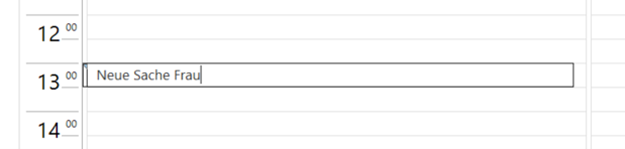
Allgemeine Termine ohne Aktenbezug können direkt im Kalenderblatt zur gewünschten Zeit aufgenommen werden.
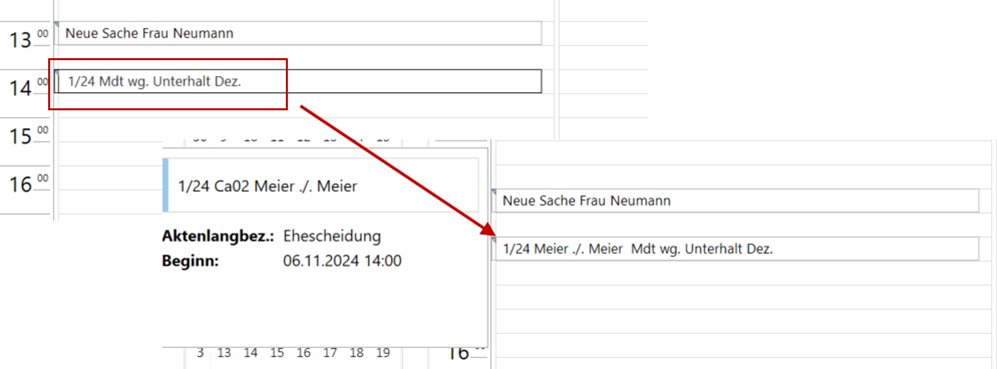
Ist die Aktennummer bekannt kann diese bei der Schnelleingabe vorangestellt werden. Der Termin wird sodann automatisch als aktenbezogener Termin erkannt und entsprechend gespeichert.
Erinnerung und SMS-Funktion
Bei Eingabe einer Erinnerung erfolgt zur entsprechend hinterlegten Erinnerungszeit ein Pop-up-Fenster. In den Kalender > Einstellungen kann, neben der Auswahl des Kalenders, definiert werden, für welchen Kalender die Erinnerungen angezeigt werden sollen. Zur schnelleren Termineintragung kann eine Standard-Erinnerung, in den Kalender > Einstellungen > Optionen > Erinnerungen hinterlegt werden, welche sodann im Termineingabefenster automatisch vorgeschlagen wird.
Damit Erinnerungen zum gewünschten Zeitpunkt angezeigt werden, muss der Kalender 2 Dienst im Dienste Starter aktiviert sein. Dies kann über die Allgemeinen Einstellungen > 8. Dienste > Kalender 2-Dienst pro Benutzer erfolgen. Ob der Dienst an einem Arbeitsplatz läuft, kann über Taskleistensymbol des Dienste Starters eingesehen werden.
Das Erinnerungsfenster kann über den grünen Haken bestätigt werden. Sofern die Erinnerung über das X (Schließen) oben rechts geschlossen wird, erscheint sie nach kurzer Zeit erneut.
Link=
Neben dem Erinnerungsfenster kann zusätzlich eine Erinnerungs-SMS an das Mobiltelefon des Kalenderinhabers versandt werden. Die Funktion ist sinnvoll, wenn der Kalenderinhaber z.B. außer Haus ist bzw. außerhalb vom RA-MICRO Programm über anstehende Termine erinnert werden möchte. Der Versand einer SMS ist kostenpflichtig und wird über RA-MICRO-Online abgerechnet.
Voraussetzung ist, dass für den Kalenderinhaber in der Benutzerverwaltung RMO-Daten und in deren Adressdaten eine Handynummer hinterlegt ist. Der Kanzleimitarbeiter, welcher diese Funktion anwählen und verwenden möchte, benötigt in der RA-MICRO Benutzerverwaltung das Recht kostenpflichtige Anfragen in der Rechteverwaltung unter Online.
Routenplaner
Sofern bei Ort eine Adresse eingegeben ist, kann der Routenplaner von Google geöffnet werden. Die Route wird jeweils von der Kanzleiadresse, Adressnummer 1 zum eingegebenen Ort berechnet.
Kategorien
Kategorien werden standardmäßig ausgeliefert. Es besteht die Möglichkeit diese zu bearbeiten. Die Kategorie „Sperrzeit“ sollte nicht entfernt werden, diese wird für die Funktionalität der Sperrzeiten benötigt.
Datei:Kategorien.png
Sperrzeit
Bei Auswahl einer Sperrzeit kann für diesen Zeitraum die Eingabe weiterer Termine geblockt werden. Dies ist z.B. sinnvoll, wenn der Bearbeiter im Urlaub ist und der Termin beim Vertreter eingetragen werden soll. Ist diese Funktion nicht gewählt, erscheint bei Eingabe weiterer Termine innerhalb einer Sperrzeit eine Kollisionsmeldung.
Die Kollisionsmeldung während einer Sperrzeit kann auch für Fristen und Wiedervorlagen erfolgen. Hierzu ist in Einstellungen Terminverwaltung die lokale Funktion Warnung, wenn Datum in Sperrzeit liegt zu wählen.