Sy.Li (Diskussion | Beiträge) Keine Bearbeitungszusammenfassung Markierung: Quelltext-Bearbeitung 2017 |
Sy.Li (Diskussion | Beiträge) Keine Bearbeitungszusammenfassung Markierung: Quelltext-Bearbeitung 2017 |
||
| Zeile 38: | Zeile 38: | ||
* '''bei Aktenbezug mit Mandantenbetreff''' <br /> Ersetzt bei aktivierter Option den manuell eingegebenen Betreff durch den Aktenbetreff des Mandanten. | * '''bei Aktenbezug mit Mandantenbetreff''' <br /> Ersetzt bei aktivierter Option den manuell eingegebenen Betreff durch den Aktenbetreff des Mandanten. | ||
* '''Betreff''' <br /> Drei Felder für die Eingabe des Betreffs, der für die Massensendung verwendet wird. | * '''Betreff''' <br /> Drei Felder für die Eingabe des Betreffs, der für die Massensendung verwendet wird. | ||
* '''Textbaustein''' <br /> Auswahl eines Kurzbrieftexts aus der Liste verfügbarer Standardtexte. | * '''Textbaustein''' <br /> Auswahl eines Kurzbrieftexts aus der Liste verfügbarer Standardtexte. Über [[Datei:Schriftverkehr word dateiauswahl.png|link=]] kann zusätzlich ein Textbaustein/ein Dokument aus dem Verzeichnis hinzugefügt werden. | ||
* '''Schaltfläche 3-Punkte-Button [[Datei:Z_komfobox_2.png|link=]]''' <br /> Öffnet die Maske zur Bearbeitung der Auswahlliste von Standardtexten (nur mit Programmrecht „Standardtexte“ möglich). | * '''Schaltfläche 3-Punkte-Button [[Datei:Z_komfobox_2.png|link=]]''' <br /> Öffnet die Maske zur Bearbeitung der Auswahlliste von Standardtexten (nur mit Programmrecht „Standardtexte“ möglich). | ||
* ''' | * '''Anlagen''' <br /> [[Datei:Schriftverkehr word dateiauswahl.png|link=]] Öffnet ein Explorerfenster zum Hinzufügen von ein oder mehreren Anlagen. Über [[Datei:Schriftverkehr_Word_löschen.png|link=]] können einzelne Anlagen nach dem Markieren aus der Liste gelöscht werden. | ||
* '''Anlagen''' <br /> Übersicht der dem Schreiben beigefügten Anlagen. Anlagen können hinzugefügt oder über die Schaltfläche „Löschen“ entfernt werden. | |||
* '''Grußformel''' <br /> Auswahl einer Grußformel für die Massensendung. | * '''Grußformel''' <br /> Auswahl einer Grußformel für die Massensendung. | ||
<br /> | |||
===WER (Empfänger)=== | |||
<imagemap> | |||
Datei:Schriftverkehr_word_massensendung_wer.png| | |||
rect 165 106 738 128 [[Massensendung_(Word)#Adressen u. / o. Akten|Dient der Auswahl von Adressen und / oder Akten. Hierbei ist es möglich, einen Aktenbereich (von Akte) - (bis Akte) oder einzelne Akten, durch Semikolon getrennt, anzugeben.]] | |||
rect 162 138 697 158 [[Massensendung_(Word)#Schreiben an den 1. Ansprechpartner / Schreiben an alle Ansprechpartner|Sind in den Akten zu den Mandanten-Adressen Ansprechpartner hinterlegt, dann kann hier gewählt werden, ob das Rundschreiben nur an den 1. Ansprechpartner oder aber an alle Ansprechpartner versandt werden soll.]] | |||
rect 19 179 361 232 [[Massensendung_(Word)#laufende/abgelegte Akten|Über diese Optionen werden im angegebenen Aktennummernbereich laufende und / oder abgelegte Akten beachtet.]] | |||
rect 17 251 362 276 [[Massensendung_(Word)#Aktenkennzeichen|Hier kann eine Auswahl der Aktenkennzeichen erfolgen, die in der Akte hinterlegt sind, z. B. für Notarakten, Mandate mit Prozesskostenhilfe usw.]] | |||
rect 17 283 358 307 [[Massensendung_(Word)#Referat|Hier kann für die Massensendung eine Auswahl nach Referaten getroffen werden.]] | |||
rect 17 314 358 339 [[Massensendung_(Word)#Sachbearbeiter|Hier kann die Empfängerliste nach Aktensachbearbeitern eingegrenzt werden.]] | |||
rect 389 179 731 275 [[Massensendung_(Word)#Kennzeichen 1 / 2 / 3|Hier kann als weitere Auswahl des Empfängerkreises eine Eingabe gemäß Eingabefeld Kennzeichen 1, Kennzeichen 2, Kennzeichen 3 des im Adressfenster hinterlegten Adresskennzeichens erfolgen.]] | |||
rect 391 286 731 309 [[Massensendung_(Word)#Bemerkung|Hier kann nach der Bemerkung, wie sie zur Adresse gespeichert ist, gewählt werden.]] | |||
rect 388 317 731 342 [[Massensendung_(Word)#Postleitzahlenbereich|In diesem Eingabefeld kann nach Adressen mit bestimmten Postleitzahlen eingeschränkt werden.]] | |||
rect 386 347 732 370 [[Massensendung_(Word)#Länderkennzeichen|Hier kann eine weitere Auswahl nach Ländern erfolgen, wie im Adressfenster zur Adresse gespeichert.]] | |||
rect 388 375 734 400 [[Massensendung_(Word)#Name|Durch eine Eingabe in dieses Feld kann nach Namen bzw. Anfangsbuchstaben gewählt werden.]] | |||
rect 15 450 220 512 [[Massensendung_(Word)#Speichern in E-Akte|Speichert aktenbezogene Dokumente in der E-Akte.]] | |||
rect 272 448 735 474 [[Massensendung_(Word)#Bemerkung mit Zusatz|Hier kann eine individuelle Bemerkung hinterlegt werden.]] | |||
rect 271 476 733 499 [[Massensendung_(Word)#Schlagwort|Dient dem schnelleren Auffinden von Dokumenten in der E-Akte.]] | |||
rect 273 505 734 532 [[Massensendung_(Word)#Rubrik|Ermöglicht die Zuordnung des Dokumentes zu der gewählten Rubrik.]] | |||
rect 6 63 147 98 [[Massensendung_(Word)#WAS_.28Text.29|Karteikarte WAS]] | |||
rect 354 63 538 98 [[Massensendung_(Word)#Liste_Empf.C3.A4nger|Karteikarte Liste Empfänger]] | |||
rect 541 64 711 98 [[Massensendung_(Word)#WIE_.28Versand.29|Karteikarte WIE (Versand)]] | |||
rect 348 557 449 593 [[Massensendung_(Word)#WAS_.28Text.29|Zurück]] | |||
rect 453 559 551 592 [[Massensendung_(Word)#Liste_Empf.C3.A4nger|Weiter]] | |||
desc none | |||
</imagemap> | |||
Auf dieser Karteikarte können verschiedene Optionen genutzt werden, um Empfänger adress- und aktenbezogen zu filtern. Für eingegebene Aktennummern oder Aktennummernbereiche stehen die Filter im Bereich '''„Akten“''' zur Verfügung. Bei der Eingabe von Adressen gelten die Filter im rechten Bereich '''„Adressen“'''.<br /> | |||
<br /> | |||
Eine Ausnahme bildet der Filter '''„Adressen\Kennzeichen 1“''': <br /> | |||
Wird hier das Kennzeichen '''„G Gegner“''' oder '''„A Gericht 1. Instanz“''' ausgewählt, erfolgt auch bei Aktennummern bzw. Aktennummernbereichen eine Berücksichtigung. Es werden dann die Gegner und/oder Gerichte der 1. Instanz gefiltert. Erfolgt keine Auswahl bei '''„Adressen\Kennzeichen 1“''', richtet sich das Massenschreiben (Voraussetzung: Eingabe von Aktennummern) automatisch an den Mandanten/Auftraggeber.<br /> | |||
<br /> | |||
Für den Gegner wird vorausgesetzt, dass das Kennzeichen '''G''' unter Kennzeichen 1 in der Adresse vermerkt und der Gegner der Akte als gegnerischer Beteiligter zugeordnet ist. Das Gericht der 1. Instanz muss in der Akte mit dem Korrespondenzkürzel I1 bzw. A für eine Berücksichtigung bei Auswahl "Kennzeichen 1\A Gericht 1. Instanz" zugeordnet sein.<br /> | |||
<br /> | |||
* '''Adressen und/oder Akten''' <br /> Eingabe einzelner Aktennummern oder Aktennummernbereiche (z.B. 20/19-40/19) bzw. Adressnummern oder Adressbereiche (z.B. 1500-1600).<br /><br /> | |||
* '''Schreiben an den 1. Ansprechpartner / Schreiben an alle Ansprechpartner''' <br /> Auswahl, ob das Rundschreiben nur an den ersten Ansprechpartner oder an alle Ansprechpartner versandt wird.<br /><br /> | |||
* '''Filter Akten'''<br /> | |||
** Laufende und/oder abgelegte Akten berücksichtigen<br /> | |||
** Auswahl nach Aktenkennzeichen (z.B. Notarakten, Prozesskostenhilfe)<br /> | |||
** Auswahl nach Referaten<br /> | |||
** Eingrenzung nach Sachbearbeiter<br /><br /> | |||
* '''Filter Adressen'''<br /> | |||
** Auswahl nach Adresskennzeichen (Kennzeichen 1, 2, 3), z.B. Mandant, Gegner, Gericht 1. Instanz<br /> | |||
** Auswahl nach Bemerkung<br /> | |||
** Einschränkung nach Postleitzahlen (Bereich oder einzelne PLZ durch Semikolon getrennt)<br /> | |||
** Auswahl nach Länderkennzeichen<br /> | |||
** Auswahl nach Name oder Anfangsbuchstaben (z.B. „Müller“, „Me“)<br /><br /> | |||
'''E-Akte''' | |||
* '''Speichern in E-Akte''' <br /> Aktiviert das Speichern der aktenbezogenen Dokumente in der elektronischen Akte.<br /> | |||
* '''Bemerkung mit Zusatz''' <br /> Eingabefeld für individuelle Bemerkungen (nur bei Speicherung in E-Akte).<br /> | |||
* '''Schlagwort''' <br /> Schlagwort zur schnellen Suche in der E-Akte (Bearbeitung nur mit Programmrecht „Standardtexte“).<br /> | |||
* '''Rubrik''' <br /> Zuordnung des Dokuments zu einer Rubrik in der E-Akte (Bearbeitung nur mit Programmrecht „Standardtexte“).<br /> | |||
| Zeile 63: | Zeile 120: | ||
<!--[[Hauptseite]] > [[:Category:Schriftverkehr|Schriftverkehr]] > [[Word]] > [[Massensendung (Word)]] | <!--[[Hauptseite]] > [[:Category:Schriftverkehr|Schriftverkehr]] > [[Word]] > [[Massensendung (Word)]] | ||
==Allgemeines== | ==Allgemeines== | ||
Diese Programmfunktion dient der zeitsparenden Erstellung von Massensendungen. | Diese Programmfunktion dient der zeitsparenden Erstellung von Massensendungen. | ||
Version vom 15. Juli 2025, 16:05 Uhr
Hauptseite > Schriftverkehr > Word > Massensendung (Word)
Allgemeines
Diese Funktion ermöglicht die zeitsparende Erstellung und den Versand von Massensendungen in Microsoft Word. Mit nur einer Programmfunktion können Briefe mit gleichem Inhalt an Mandanten und/oder Adressen ohne Aktenbezug versandt werden. Auch ein kombinierter Versand ist möglich.
Der Zugriff erfolgt über die Hauptregisterkarte RA-MICRO, Gruppe Anschreiben im Menüband von Microsoft Word
Karteikarten und ihre Funktionen
WAS (Text)
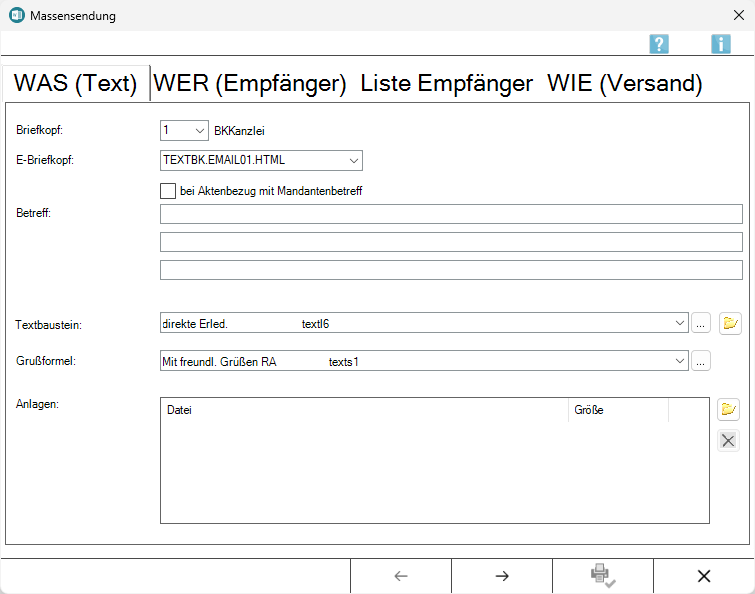
Diese Karteikarte dient der Auswahl und Eingabe der textlichen Inhalte und der Anlagen für die Massensendung.
- Briefkopf
Auswahl des gewünschten Briefkopfs aus der Liste der vorhandenen Briefköpfe. Vorgeschlagen wird standardmäßig der in den Einstellungen für Textverarbeitung gewählte Briefkopf. - E-Briefkopf
Auswahl eines speziellen E-Briefkopfes für den Versand per E-Brief. - bei Aktenbezug mit Mandantenbetreff
Ersetzt bei aktivierter Option den manuell eingegebenen Betreff durch den Aktenbetreff des Mandanten. - Betreff
Drei Felder für die Eingabe des Betreffs, der für die Massensendung verwendet wird. - Textbaustein
Auswahl eines Kurzbrieftexts aus der Liste verfügbarer Standardtexte. Über kann zusätzlich ein Textbaustein/ein Dokument aus dem Verzeichnis hinzugefügt werden.
- Schaltfläche 3-Punkte-Button

Öffnet die Maske zur Bearbeitung der Auswahlliste von Standardtexten (nur mit Programmrecht „Standardtexte“ möglich). - Anlagen
Öffnet ein Explorerfenster zum Hinzufügen von ein oder mehreren Anlagen. Über  können einzelne Anlagen nach dem Markieren aus der Liste gelöscht werden.
- Anlagen
Übersicht der dem Schreiben beigefügten Anlagen. Anlagen können hinzugefügt oder über die Schaltfläche „Löschen“ entfernt werden. - Grußformel
Auswahl einer Grußformel für die Massensendung.
WER (Empfänger)
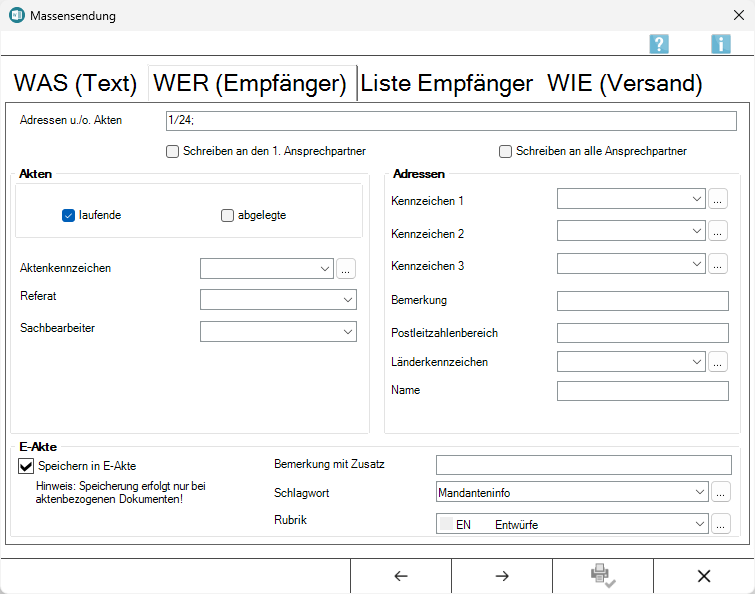
Auf dieser Karteikarte können verschiedene Optionen genutzt werden, um Empfänger adress- und aktenbezogen zu filtern. Für eingegebene Aktennummern oder Aktennummernbereiche stehen die Filter im Bereich „Akten“ zur Verfügung. Bei der Eingabe von Adressen gelten die Filter im rechten Bereich „Adressen“.
Eine Ausnahme bildet der Filter „Adressen\Kennzeichen 1“:
Wird hier das Kennzeichen „G Gegner“ oder „A Gericht 1. Instanz“ ausgewählt, erfolgt auch bei Aktennummern bzw. Aktennummernbereichen eine Berücksichtigung. Es werden dann die Gegner und/oder Gerichte der 1. Instanz gefiltert. Erfolgt keine Auswahl bei „Adressen\Kennzeichen 1“, richtet sich das Massenschreiben (Voraussetzung: Eingabe von Aktennummern) automatisch an den Mandanten/Auftraggeber.
Für den Gegner wird vorausgesetzt, dass das Kennzeichen G unter Kennzeichen 1 in der Adresse vermerkt und der Gegner der Akte als gegnerischer Beteiligter zugeordnet ist. Das Gericht der 1. Instanz muss in der Akte mit dem Korrespondenzkürzel I1 bzw. A für eine Berücksichtigung bei Auswahl "Kennzeichen 1\A Gericht 1. Instanz" zugeordnet sein.
- Adressen und/oder Akten
Eingabe einzelner Aktennummern oder Aktennummernbereiche (z.B. 20/19-40/19) bzw. Adressnummern oder Adressbereiche (z.B. 1500-1600). - Schreiben an den 1. Ansprechpartner / Schreiben an alle Ansprechpartner
Auswahl, ob das Rundschreiben nur an den ersten Ansprechpartner oder an alle Ansprechpartner versandt wird. - Filter Akten
- Laufende und/oder abgelegte Akten berücksichtigen
- Auswahl nach Aktenkennzeichen (z.B. Notarakten, Prozesskostenhilfe)
- Auswahl nach Referaten
- Eingrenzung nach Sachbearbeiter
- Laufende und/oder abgelegte Akten berücksichtigen
- Filter Adressen
- Auswahl nach Adresskennzeichen (Kennzeichen 1, 2, 3), z.B. Mandant, Gegner, Gericht 1. Instanz
- Auswahl nach Bemerkung
- Einschränkung nach Postleitzahlen (Bereich oder einzelne PLZ durch Semikolon getrennt)
- Auswahl nach Länderkennzeichen
- Auswahl nach Name oder Anfangsbuchstaben (z.B. „Müller“, „Me“)
- Auswahl nach Adresskennzeichen (Kennzeichen 1, 2, 3), z.B. Mandant, Gegner, Gericht 1. Instanz
E-Akte
- Speichern in E-Akte
Aktiviert das Speichern der aktenbezogenen Dokumente in der elektronischen Akte. - Bemerkung mit Zusatz
Eingabefeld für individuelle Bemerkungen (nur bei Speicherung in E-Akte). - Schlagwort
Schlagwort zur schnellen Suche in der E-Akte (Bearbeitung nur mit Programmrecht „Standardtexte“). - Rubrik
Zuordnung des Dokuments zu einer Rubrik in der E-Akte (Bearbeitung nur mit Programmrecht „Standardtexte“).

