Sy.Li (Diskussion | Beiträge) Markierung: Quelltext-Bearbeitung 2017 |
Sy.Li (Diskussion | Beiträge) Keine Bearbeitungszusammenfassung Markierung: Quelltext-Bearbeitung 2017 |
||
| Zeile 1: | Zeile 1: | ||
[[Hauptseite]] > [[:Category:Schriftverkehr|Schriftverkehr]] > [[Telefonnotiz]] | [[Hauptseite]] > [[:Category:Schriftverkehr|Schriftverkehr]] > [[Telefonnotiz]] | ||
{{Infobox_2 | |||
| Bild = | |||
| Icon = Menüicon_Telefonnotiz.png|link= | |||
| Bildunterschrift = Telefonnotiz | |||
| Tastenkombination = [[Datei:TK_Telefonnotiz.png|link=]] | |||
| Kategorie = Schriftverkehr | |||
| Support-Hotline = 030 43598 888 | |||
| Support Formular = https://www.ra-micro.de/support/ | |||
}} | |||
==Allgemeines== | |||
<imagemap> | |||
Datei:Telefonnotiz.png| | |||
rect 837 4 866 31 [[Telefonnotiz#Einstellungen| In den Einstellungen zur Telefonnotiz wird u. a. festgelegt, welche Vorlage für die Telefonnotizen standardmäßig verwendet werden soll und welches Nachrichtensystem.]] | |||
rect 14 50 423 67 [[Telefonnotiz#Akte|Wenn ein Name eingegeben wird, der zu mehreren Akten gespeichert ist, wird eine entsprechende Aktenauswahlliste angezeigt, aus der die gewünschte Akte aufgerufen werden kann. Soll der Anrufer von vornherein einer Akte zugeordnet werden, wird die gewünschte Aktennummer eingegeben. Daraufhin wird die Beteiligtenauswahl eingeblendet, aus welcher der Anrufer gewählt werden kann. Wenn die Aktennummer nicht bekannt ist, kann diese ermittelt werden. Für Anrufer, deren Daten noch nicht in RA-MICRO erfasst sind, ist das Feld Akte leer mit zu bestätigen. Da in der Regel zu einer Vielzahl von Anrufen noch keine Aktennummer existiert, können entsprechende Telefonnotizen nach Bestätigung mit OK im nachfolgenden E-Akte-Speicherdialog zugeordnet bzw. mit oder ohne Aktenbezug zur nachfolgenden Bearbeitung an den E-Postkorb gesandt werden.]] | |||
rect 542 47 933 74 [[Telefonnotiz#Anrufer|Erfasst den Namen des Anrufers. Ist der Anrufer bereits im Adressbestand gespeichert, wird bei Bestätigung des Namens mit eine Auswahlliste aller zu diesem oder gleichbeginnenden Namen gespeicherten Adressen aufgerufen.]] | |||
rect 544 90 913 110 [[Telefonnotiz#Anliegen|Aus der Auswahlliste wird ein vorformulierter Text gewählt. Die Auswahlliste wird über in der Maske Auswahlliste bearbeiten ergänzt oder bearbeitet.]] | |||
rect 546 128 919 146 [[Telefonnotiz#Dringlichkeit|Dringlichkeitsstufen können gewählt werden.]] | |||
rect 544 168 910 187 [[Telefonnotiz#Vorlage|Es wird bestimmt, welche Vorlage für die Telefonnotiz genutzt werden soll. Um die Telefonnotiz den Anforderungen der Kanzlei anzupassen, sollten eigene Vorlagen erstellt werden. Der Name eigener Vorlage-Dateien muss dem Namensformat teleno(Zeichen).rtf entsprechen, wobei (Zeichen); für ein einzelnes Zeichen oder mehrere stehen kann, z. B. teleno1.rtf oder telenoa.rtf, ggf. auch sachbearbeiterbezogen, wie z. B. in telenomerkle.rtf. Inhaltlich werden die Vorlagen am einfachsten angepasst, indem der Textbaustein teleno.rtf in der Kanzlei-Textverarbeitung in der ersten Zeile des Texteingabefensters mit *teleno aufgerufen, geändert und mit Datei, Speichern unter... unter einem neuen Namen gespeichert wird.]] | |||
rect 546 205 753 234 [[Telefonnotiz#Laufende_Nr.|Die Telefonnotizen werden analog zur Benutzernummer laufend hochgezählt. Diese Zahl wird am Anfang des Jahres auf 0 gestellt. T steht in diesem Beispiel für Telefonnotiz, 1 steht für die Benutzernummer in RA‑MICRO und 6 / 14 besagt, dass 6 Telefonnotizen von dem entsprechenden Benutzer im Jahr 2014 erfasst wurden. Eine Besonderheit ist, dass in der Nummer bei entsprechender Verwendung auch der Datenpool angezeigt wird. Bsp.: Datenpool: T-NN-Benutzernummer-lfd.Nr / JJ. NN steht für die ersten beiden Buchstaben des Datenpools. Die laufende Nummer wird in die Bemerkung bei Speicherung in die E-Akte übernommen.]] | |||
rect 13 293 1104 529 [[Telefonnotiz#Eingabefeld|Die vorgenommenen Eingaben werden automatisch in das Formular übernommen und ersetzen dort die entsprechenden $-Platzhalter, sobald in den Formularbereich geklickt wird. Soweit eine Angabe nicht vorhanden ist, wird der nicht ersetzte Platzhalter durch zwei Fragezeichen (??) ersetzt. Mit werden die Stoppstellen abgearbeitet und ggf. die nötigen Informationen nachgetragen.]] | |||
rect 413 560 513 599 [[Telefonnotiz#Senden_an_E-Brief|Die Telefonnotiz kann per E-Brief versendet werden.]] | |||
rect 513 560 617 599 [[Telefonnotiz#Senden_an_E-Mail|Die Telefonnotiz kann per E‑Mail oder E‑Nachricht versendet werden, wenn in Kanzlei, Einstellungen, E‑Workflow, Allgemein, RA‑MICRO E‑Postausgang zusätzlich per Outlook gewählt wurde. Weiterhin muss in den Einstellungen zur Telefonnotiz Outlook gewählt worden sein, um die Telefonnotiz per E‑Mail zu versenden. Alternativ kann E-Nachricht gewählt werden.]] | |||
rect 617 559 715 599 [[Telefonnotiz#Datei_einf.C3.BCgen|Ruft einen Windows-Dialog zum Beifügen von Anlage-Dateien an einen E-Brief oder eine E-Mail auf.]] | |||
rect 717 562 814 597 [[Telefonnotiz#Drucken|Druckt die erfasste Telefonnotiz auf dem eingestellten Drucker und Schacht. Sie kann anschließend zur Akte abgeheftet werden. Wurde die Erfassung der Anrufdauer in den Einstellungen aktiviert, wird diese mit gedruckt, sofern der Platzhalter $16 in der verwendeten Telefonnotiz-Vorlage enthalten war. Die Gesprächsdauer nicht aktenbezogener Telefonnotizen kann vom Anwender selbst entweder in das Kostenblatt oder in das Timesheet nachgetragen werden, um eine spätere Abrechnung oder Auswertung zu ermöglichen.]] | |||
rect 817 563 919 598 [[Telefonnotiz#E-Versand|Das Dokument kann über den E-Versand elektronisch, bsw. per E-Brief, E-Mail oder beA, versandt werden.]] | |||
rect 919 563 1019 599 [[Telefonnotiz#OK_und_Speichern_und_Schlie.C3.9Fen|Mit OK wird der E-Akte-Speicherdialog aufgerufen. Darüber können Telefonnotizen in die E‑Akte oder in den E‑Postkorb gespeichert werden.]] | |||
rect 1017 562 1120 599 [[Telefonnotiz#Abbruch_und_Schlie.C3.9Fen|Das Fenster wird geschlossen.]] | |||
desc none | |||
</imagemap> | |||
<br /> | |||
<br /> | |||
Die Telefonnotiz erfasst telefonmündliche Informationen in einem klar strukturierten Formular und speist diese in den E-Workflow ein. Sie unterstützt die schnelle Erfassung und Weiterleitung von Telefonaten mit oder ohne Aktenbezug, inklusive Versand per E-Brief, E-Mail oder Druck.<br /> | |||
<br /> | |||
---- | |||
== Toolbar == | |||
* '''Einstellungen''' <br /> Vorlagen und Nachrichtensystem für Telefonnotizen werden hier standardmäßig festgelegt.<br /> | |||
<br /> | |||
---- | |||
== Funktionen im Bearbeitungsbereich == | |||
* '''Akte''' <br /> Bei Eingabe eines Namens mit mehreren zugeordneten Akten erscheint eine Auswahlliste zur gezielten Aktenwahl. Alternativ kann die Aktennummer direkt eingegeben werden, um den Anrufer einer Akte zuzuordnen. Ist keine Akte bekannt, bleibt das Feld leer und wird bestätigt. Telefonnotizen ohne Aktenbezug können im E-Akte-Speicherdialog zugeordnet oder direkt an den E-Postkorb weitergeleitet werden.<br /> | |||
<br /> | |||
* '''Anrufer''' <br /> Erfasst den Namen des Anrufers. Bei bereits gespeicherten Adressen wird mit Eingabe eine Auswahlliste aller passenden Kontakte angezeigt.<br /> | |||
<br /> | |||
* '''Anliegen''' <br /> Aus einer Liste vorformulierter Texte wird das Anliegen ausgewählt. Die Liste kann über die Auswahlliste bearbeitet und ergänzt werden.<br /> | |||
<br /> | |||
* '''Dringlichkeit''' <br /> Dringlichkeitsstufen sind auswählbar.<br /> | |||
<br /> | |||
* '''Vorlage''' <br /> Bestimmt die für die Telefonnotiz verwendete Vorlage. Eigene Vorlagen sollten im Namensformat „teleno[Zeichen].rtf“ angelegt werden (z. B. teleno1.rtf, telenoa.rtf oder sachbearbeiterbezogen wie telenomerkle.rtf). Anpassungen erfolgen am einfachsten durch Kopieren und Bearbeiten des Textbausteins „teleno.rtf“ in der Kanzlei-Textverarbeitung.<br /> | |||
<br /> | |||
* '''Laufende Nr.''' <br /> Telefonnotizen werden pro Benutzer fortlaufend nummeriert und zu Jahresbeginn zurückgesetzt. Die Nummer enthält ggf. einen Datenpool-Code. Diese Nummer wird bei Speicherung in die Bemerkung der E-Akte übernommen.<br /><br /> | |||
* '''Eingabefeld''' <br /> Eingaben werden automatisch in das Formular übernommen und ersetzen die entsprechenden $-Platzhalter. Fehlende Angaben erscheinen als zwei Fragezeichen (??). Mit Eingabetaste (Enter) werden Stoppstellen abgearbeitet und fehlende Informationen ergänzt. | |||
== Abschlussleiste == | |||
* '''Gesprächsdauer''' Wird nur erfasst, wenn in den Einstellungen die Anrufdauer aktiviert ist. | |||
Senden an E-Brief | |||
Telefonnotiz wird als E-Brief versendet. | |||
Senden an E-Mail | |||
Versand per E-Mail oder E-Nachricht ist möglich, wenn Outlook als E-Postausgang aktiviert und in den Telefonnotiz-Einstellungen Outlook ausgewählt ist. | |||
Datei einfügen | |||
[[Kategorie:Schriftverkehr]] | |||
<!--[[Hauptseite]] > [[:Category:Schriftverkehr|Schriftverkehr]] > [[Telefonnotiz]] | |||
{{Infobox_2 | {{Infobox_2 | ||
| Zeile 190: | Zeile 292: | ||
Ferner können mit zwei Fragezeichen (??) Stoppstellen festgelegt werden. Sofern die Angabenzeilen frei positioniert werden, muss darauf geachtet werden, diese der Größe des Textfeldes anzupassen. Dabei ist zu berücksichtigen, dass die Platzhalter später von Text ausgefüllt werden und daher mehr Platz einzurechnen ist. | Ferner können mit zwei Fragezeichen (??) Stoppstellen festgelegt werden. Sofern die Angabenzeilen frei positioniert werden, muss darauf geachtet werden, diese der Größe des Textfeldes anzupassen. Dabei ist zu berücksichtigen, dass die Platzhalter später von Text ausgefüllt werden und daher mehr Platz einzurechnen ist. | ||
[[Kategorie:Schriftverkehr]] | [[Kategorie:Schriftverkehr]]-> | ||
Version vom 28. Juli 2025, 15:27 Uhr
Hauptseite > Schriftverkehr > Telefonnotiz
| Telefonnotiz | |||||||||
|---|---|---|---|---|---|---|---|---|---|

|

Allgemeines
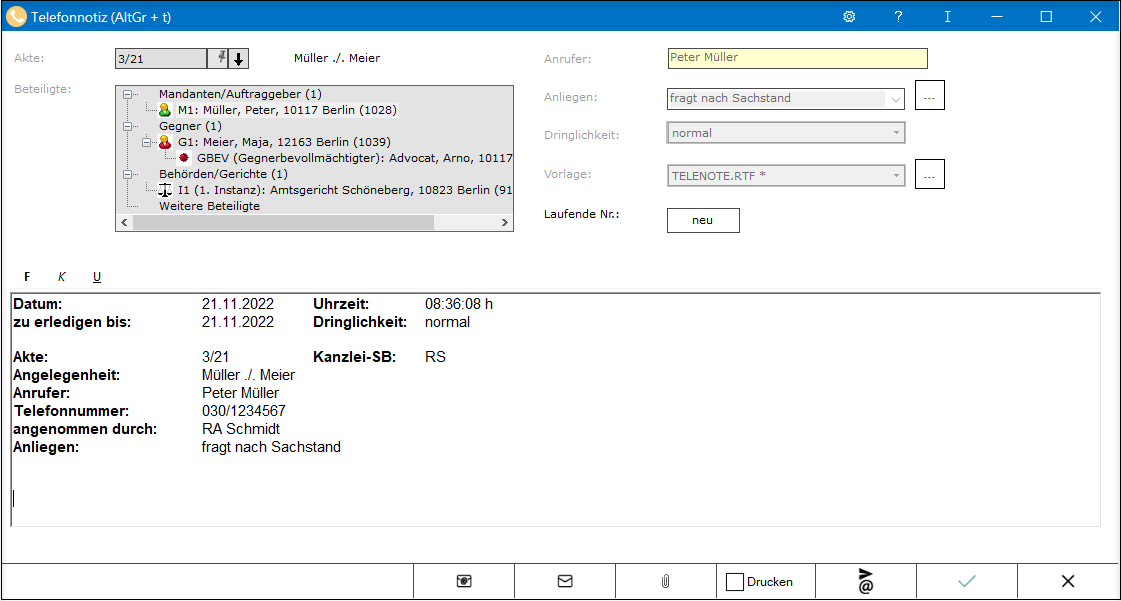
Die Telefonnotiz erfasst telefonmündliche Informationen in einem klar strukturierten Formular und speist diese in den E-Workflow ein. Sie unterstützt die schnelle Erfassung und Weiterleitung von Telefonaten mit oder ohne Aktenbezug, inklusive Versand per E-Brief, E-Mail oder Druck.
Toolbar
- Einstellungen
Vorlagen und Nachrichtensystem für Telefonnotizen werden hier standardmäßig festgelegt.
Funktionen im Bearbeitungsbereich
- Akte
Bei Eingabe eines Namens mit mehreren zugeordneten Akten erscheint eine Auswahlliste zur gezielten Aktenwahl. Alternativ kann die Aktennummer direkt eingegeben werden, um den Anrufer einer Akte zuzuordnen. Ist keine Akte bekannt, bleibt das Feld leer und wird bestätigt. Telefonnotizen ohne Aktenbezug können im E-Akte-Speicherdialog zugeordnet oder direkt an den E-Postkorb weitergeleitet werden.
- Anrufer
Erfasst den Namen des Anrufers. Bei bereits gespeicherten Adressen wird mit Eingabe eine Auswahlliste aller passenden Kontakte angezeigt.
- Anliegen
Aus einer Liste vorformulierter Texte wird das Anliegen ausgewählt. Die Liste kann über die Auswahlliste bearbeitet und ergänzt werden.
- Dringlichkeit
Dringlichkeitsstufen sind auswählbar.
- Vorlage
Bestimmt die für die Telefonnotiz verwendete Vorlage. Eigene Vorlagen sollten im Namensformat „teleno[Zeichen].rtf“ angelegt werden (z. B. teleno1.rtf, telenoa.rtf oder sachbearbeiterbezogen wie telenomerkle.rtf). Anpassungen erfolgen am einfachsten durch Kopieren und Bearbeiten des Textbausteins „teleno.rtf“ in der Kanzlei-Textverarbeitung.
- Laufende Nr.
Telefonnotizen werden pro Benutzer fortlaufend nummeriert und zu Jahresbeginn zurückgesetzt. Die Nummer enthält ggf. einen Datenpool-Code. Diese Nummer wird bei Speicherung in die Bemerkung der E-Akte übernommen. - Eingabefeld
Eingaben werden automatisch in das Formular übernommen und ersetzen die entsprechenden $-Platzhalter. Fehlende Angaben erscheinen als zwei Fragezeichen (??). Mit Eingabetaste (Enter) werden Stoppstellen abgearbeitet und fehlende Informationen ergänzt.
Abschlussleiste
- Gesprächsdauer Wird nur erfasst, wenn in den Einstellungen die Anrufdauer aktiviert ist.
Senden an E-Brief Telefonnotiz wird als E-Brief versendet.
Senden an E-Mail Versand per E-Mail oder E-Nachricht ist möglich, wenn Outlook als E-Postausgang aktiviert und in den Telefonnotiz-Einstellungen Outlook ausgewählt ist. Datei einfügen

