Sy.Li (Diskussion | Beiträge) Markierung: Quelltext-Bearbeitung 2017 |
Sy.Li (Diskussion | Beiträge) Keine Bearbeitungszusammenfassung Markierung: Quelltext-Bearbeitung 2017 |
||
| Zeile 1: | Zeile 1: | ||
[[Hauptseite]] > [[:Category:Schriftverkehr|Schriftverkehr]] > [[Word]] > [[Grußformel (Word)]] | [[Hauptseite]] > [[:Category:Schriftverkehr|Schriftverkehr]] > [[Word]] > [[Grußformel (Word)]] | ||
==Allgemeines== | |||
<imagemap> | |||
Datei:Schriftverkehr_word_grussformel.png| | |||
rect 5 95 240 118 [[Grußformel (Word)#Auswahlliste|Hierüber kann die Grußformel für das Anschreiben gewählt werden.]] | |||
rect 243 96 264 117 [[Grußformel (Word)#3-Punkte-Button|Dient der Bearbeitung der Grußformelauswahl. Hierzu ist das Programmrecht Standardtexte erforderlich.]] | |||
rect 69 128 168 161 [[Grußformel (Word)#OK + Schließen|èFügt die Grußformel in das Texteingabefenster von Word ein.]] | |||
rect 170 128 269 161 [[Grußformel (Word)#Abbruch + Schließen|Schließt das Fenster, eine Grußformel wird nicht eingefügt.]] | |||
desc none | |||
</imagemap><br /> | |||
<br /> | |||
Die Funktion „Grußformel einfügen“ stellt eine Liste verfügbarer Grußformeln bereit, die in das aktuelle Word-Anschreiben übernommen werden können. Änderungen an der Liste erfordern das Programmrecht „Standardtexte“.<br /> | |||
<br /> | |||
---- | |||
== Bearbeitungsbereich == | |||
'''Auswahlliste'''<br /> | |||
Zeigt alle vorhandenen Grußformeln an. Eine Auswahl hier bestimmt die Grußformel, die in das Word-Dokument eingefügt wird.<br /> | |||
<br /> | |||
'''3-Punkte-Button'''<br /> | |||
Öffnet die Bearbeitungsmaske zur Verwaltung der Grußformeln. Für den Zugriff ist das Programmrecht „Standardtexte“ notwendig.<br /> | |||
<br /> | |||
'''OK und Schließen'''<br /> | |||
Bestätigt die Auswahl und fügt die gewählte Grußformel in das Texteingabefenster von Word ein. Das Fenster schließt sich anschließend.<br /> | |||
<br /> | |||
'''Abbruch und Schließen'''<br /> | |||
Schließt das Fenster ohne eine Grußformel einzufügen.<br /> | |||
<br /> | |||
---- | |||
== Hinweise == | |||
* Der Aufruf der Funktion erfolgt über das Menüband von Word auf der Hauptregisterkarte „RA-MICRO“ in der Gruppe „Einfügen“.<br /> | |||
* Die Grußformeln werden über das Programm „Standardtexte \ Schriftverkehr \ Grußformeln“ verwaltet und können dort ergänzt oder bearbeitet werden.<br /> | |||
* Grußformeln werden als RTF-Dateien im Verzeichnis „RA\Standard“ abgelegt und folgen dem Namensschema „'''texts'''[lfd.Nr.]'''.rtf'''“.<br /> | |||
* Zur automatischen Einfügung des Aktensachbearbeiters in die Grußformel wird der Platzhalter '''„<$69>“''' verwendet. Bei Akten mit mehreren Sachbearbeitern wird nur der erste eingefügt.<br /> | |||
<br /> | |||
<u>Beispiel für eine Grußformel mit Platzhalter:</u><br /><br /> | |||
Mit freundlichen Grüßen | |||
<br /><br /> | |||
<$69><br /> | |||
Rechtsanwalt | |||
<br /><br /> | |||
<u>Ergebnis im Anschreiben:</u><br /><br /> | |||
Mit freundlichen Grüßen | |||
<br /><br /> | |||
Dr. Jochen Mustermann<br /> | |||
Rechtsanwalt | |||
[[Category:Schriftverkehr]] | |||
<!--[[Hauptseite]] > [[:Category:Schriftverkehr|Schriftverkehr]] > [[Word]] > [[Grußformel (Word)]] | |||
==Allgemeines== | ==Allgemeines== | ||
| Zeile 66: | Zeile 131: | ||
Schließt das Fenster, eine Grußformel wird nicht eingefügt. | Schließt das Fenster, eine Grußformel wird nicht eingefügt. | ||
[[Category:Schriftverkehr]] | [[Category:Schriftverkehr]]-> | ||
Version vom 29. Juli 2025, 14:38 Uhr
Hauptseite > Schriftverkehr > Word > Grußformel (Word)
Allgemeines
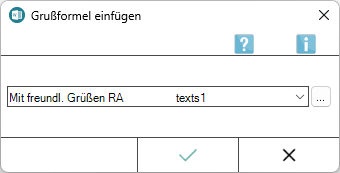
Die Funktion „Grußformel einfügen“ stellt eine Liste verfügbarer Grußformeln bereit, die in das aktuelle Word-Anschreiben übernommen werden können. Änderungen an der Liste erfordern das Programmrecht „Standardtexte“.
Bearbeitungsbereich
Auswahlliste
Zeigt alle vorhandenen Grußformeln an. Eine Auswahl hier bestimmt die Grußformel, die in das Word-Dokument eingefügt wird.
3-Punkte-Button
Öffnet die Bearbeitungsmaske zur Verwaltung der Grußformeln. Für den Zugriff ist das Programmrecht „Standardtexte“ notwendig.
OK und Schließen
Bestätigt die Auswahl und fügt die gewählte Grußformel in das Texteingabefenster von Word ein. Das Fenster schließt sich anschließend.
Abbruch und Schließen
Schließt das Fenster ohne eine Grußformel einzufügen.
Hinweise
- Der Aufruf der Funktion erfolgt über das Menüband von Word auf der Hauptregisterkarte „RA-MICRO“ in der Gruppe „Einfügen“.
- Die Grußformeln werden über das Programm „Standardtexte \ Schriftverkehr \ Grußformeln“ verwaltet und können dort ergänzt oder bearbeitet werden.
- Grußformeln werden als RTF-Dateien im Verzeichnis „RA\Standard“ abgelegt und folgen dem Namensschema „texts[lfd.Nr.].rtf“.
- Zur automatischen Einfügung des Aktensachbearbeiters in die Grußformel wird der Platzhalter „<$69>“ verwendet. Bei Akten mit mehreren Sachbearbeitern wird nur der erste eingefügt.
Beispiel für eine Grußformel mit Platzhalter:
Mit freundlichen Grüßen
<$69>
Rechtsanwalt
Ergebnis im Anschreiben:
Mit freundlichen Grüßen
Dr. Jochen Mustermann
Rechtsanwalt

