Sy.Li (Diskussion | Beiträge) Keine Bearbeitungszusammenfassung Markierung: Quelltext-Bearbeitung 2017 |
Sy.Li (Diskussion | Beiträge) Keine Bearbeitungszusammenfassung Markierung: Quelltext-Bearbeitung 2017 |
||
| Zeile 42: | Zeile 42: | ||
== Toolbar == | == Toolbar == | ||
* '''Rückgängig''' <br /> Macht vorgenommene Änderungen an der aktuellen Maske rückgängig. | * '''Rückgängig'''<br /> [[Datei:Kanzlei_standardtexte_Button_Rückgängig.png|link=]] <br /> Macht vorgenommene Änderungen an der aktuellen Maske rückgängig. | ||
* '''Drucken''' <br /> Druckt die aktuell geladene Maske aus. | * '''Drucken'''<br /> [[Datei:Kanzlei_standardtexte_Button_Drucken.png|link=]] <br /> Druckt die aktuell geladene Maske aus. | ||
* '''Neu''' [[Datei:Kanzlei_standardtexte_Button_Neu.png]] <br /> Fügt einen neuen Textbaustein ein. | * '''Neu'''<br /> [[Datei:Kanzlei_standardtexte_Button_Neu.png]] <br /> Fügt einen neuen Textbaustein ein. | ||
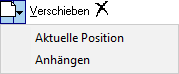
** ''Aktuelle Position'': <br /> Neuer Textbaustein wird vor der aktuell markierten Position eingefügt. | ** ''Aktuelle Position'': <br /> Neuer Textbaustein wird vor der aktuell markierten Position eingefügt. | ||
** ''Anhängen'': <br /> Neuer Textbaustein wird am Ende der Textauswahl angehängt. Beim Anlegen eines neuen Textbausteins erfolgt die Vergabe eines Dateinamens im Speicherndialog. Namenskonventionen beachten (z. B. „textl[lfd.Nr.].rf“ für Kurzbriefe).<br /> | ** ''Anhängen'': <br /> Neuer Textbaustein wird am Ende der Textauswahl angehängt. Beim Anlegen eines neuen Textbausteins erfolgt die Vergabe eines Dateinamens im Speicherndialog. Namenskonventionen beachten (z. B. „textl[lfd.Nr.].rf“ für Kurzbriefe).<br /> | ||
* '''Verschieben''' <br /> Verschiebt einen markierten Textbaustein an eine andere Position innerhalb der Textauswahl. | * '''Verschieben'''<br /> [[Datei:Kanzlei_standardtexte_Button_Verschieben.png|link=]] <br /> Verschiebt einen markierten Textbaustein an eine andere Position innerhalb der Textauswahl. | ||
* '''Löschen''' <br /> Entfernt den markierten Textbaustein aus der Textauswahl.<br /> | * '''Löschen'''<br /> [[Datei:Z_Löschen.png|link=]] <br /> Entfernt den markierten Textbaustein aus der Textauswahl.<br /> | ||
<br /> | <br /> | ||
---- | ---- | ||
| Zeile 54: | Zeile 54: | ||
=== Bearbeitungsbereich === | === Bearbeitungsbereich === | ||
* '''Standardschrift''' <br /> Öffnet ein Fenster zur Festlegung der Standardschrift für die Textbausteine. Die Einstellungen sind in den „Allgemeinen Einstellungen“ unter Karteikarte „3 Drucken“, Rubrik „Schrift“ voreingestellt. | * '''Standardschrift'''<br /> [[Datei:Kanzlei_standardtexte_Standardschrift.png|link=]] <br /> Öffnet ein Fenster zur Festlegung der Standardschrift für die Textbausteine. Die Einstellungen sind in den „Allgemeinen Einstellungen“ unter Karteikarte „3 Drucken“, Rubrik „Schrift“ voreingestellt. | ||
* '''Programmtexte''' <br /> Ermöglicht die Auswahl von Programmmasken über den RA-MICRO Programmbaum. | * '''Programmtexte''' <br /> Ermöglicht die Auswahl von Programmmasken über den RA-MICRO Programmbaum. | ||
* '''Grußformeln''' <br /> Startet den Grußformel-Generator zur Auswahl oder Erstellung von Grußformeln. | * '''Grußformeln''' <br /> Startet den Grußformel-Generator zur Auswahl oder Erstellung von Grußformeln. | ||
Version vom 29. Juli 2025, 15:53 Uhr
Hauptseite > Kanzleiverwaltung > Standardtexte > Masken im MSK-Format und Textbausteine bearbeiten
Allgemeines
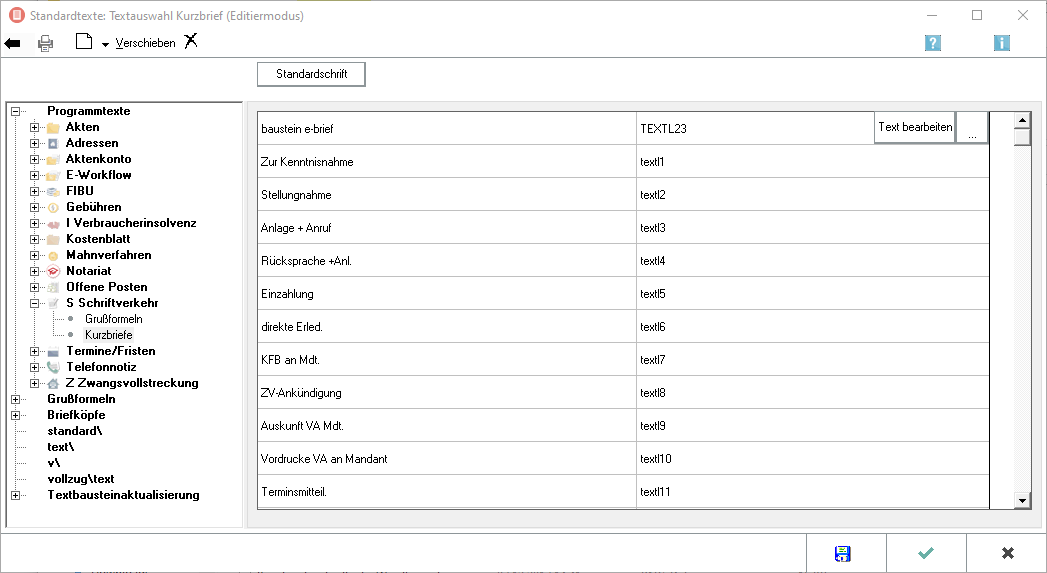
Diese Funktion ermöglicht die Bearbeitung von Textauswahlmasken und darin enthaltenen Textbausteinen im TXT-/MSK-Format.
Textbausteine können eingefügt, verschoben, gelöscht und formatiert werden. Die Verwaltung umfasst zudem die Anpassung von Bezeichnungen und Dateinamen der Textbausteine.
Toolbar
- Rückgängig

Macht vorgenommene Änderungen an der aktuellen Maske rückgängig. - Drucken

Druckt die aktuell geladene Maske aus. - Neu

Fügt einen neuen Textbaustein ein.- Aktuelle Position:
Neuer Textbaustein wird vor der aktuell markierten Position eingefügt. - Anhängen:
Neuer Textbaustein wird am Ende der Textauswahl angehängt. Beim Anlegen eines neuen Textbausteins erfolgt die Vergabe eines Dateinamens im Speicherndialog. Namenskonventionen beachten (z. B. „textl[lfd.Nr.].rf“ für Kurzbriefe).
- Aktuelle Position:
- Verschieben

Verschiebt einen markierten Textbaustein an eine andere Position innerhalb der Textauswahl. - Löschen

Entfernt den markierten Textbaustein aus der Textauswahl.

Bearbeitungsbereich
- Standardschrift
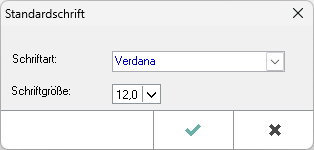
Öffnet ein Fenster zur Festlegung der Standardschrift für die Textbausteine. Die Einstellungen sind in den „Allgemeinen Einstellungen“ unter Karteikarte „3 Drucken“, Rubrik „Schrift“ voreingestellt. - Programmtexte
Ermöglicht die Auswahl von Programmmasken über den RA-MICRO Programmbaum. - Grußformeln
Startet den Grußformel-Generator zur Auswahl oder Erstellung von Grußformeln. - Briefköpfe bearbeiten / Direktdruck
Öffnet den Formulardesigner von RA-MICRO zur Bearbeitung der Kanzleibriefköpfe. Weitere Informationen sind in der Onlinehilfe zum Thema Briefköpfe verfügbar. - Bezeichnung
Doppelklick auf einen Eintrag ermöglicht das Ändern der Bezeichnung des Maskeneintrags, z. B. für die Textauswahl „Kurzbriefe“. - Dateiname
Zeigt die Dateinamen der Textbausteine an, die aus der Maske aufgerufen werden können, z. B. Kurzbriefe.
Abschlussleiste
- OK und Schließen
Speichert Änderungen und wechselt zurück zur Startansicht. - Abbruch und Schließen
Beendet die Bearbeitung der Textauswahl ohne Speicherung der Änderungen.
Hinweise zur Erstellung und Bearbeitung von Textbausteinen
- Neue Textbausteine, die über die Textbausteinaktualisierung verfügbar sind, müssen mit „Neu“ an der aktuellen Position oder am Ende der Textauswahl eingefügt werden, damit sie künftig über die Auswahllisten/Masken in den jeweiligen Programmen aufrufbar sind.
- Beim Anlegen neuer Textbausteine wird im Speicherdialog ein Dateiname vergeben, der bestimmten Namenskonventionen folgt (z. B. „textl[lfd.Nr.].rf“ für Kurzbriefe oder „texts[lfd.Nr.].rf“ für Grußformeln). Diese Namenskonventionen sind im Speicherdialog erkennbar. - [Bild folgt] -
- Nach Bestätigung wird der Textbaustein im Editor geöffnet, um Inhalte und Formatierungen einzupflegen.
Bilder zum Einfügen