Sy.Li (Diskussion | Beiträge) Markierung: Quelltext-Bearbeitung 2017 |
Sy.Li (Diskussion | Beiträge) Markierung: Quelltext-Bearbeitung 2017 |
||
| Zeile 3: | Zeile 3: | ||
==Allgemeines== | ==Allgemeines== | ||
Für die Bearbeitung von Textbausteinen in „MSK“-Masken, | Für die Bearbeitung von Textbausteinen in „MSK“-Masken, z. B. bei Kurzbriefen (Programmtexte → Schriftverkehr → Kurzbriefe), steht innerhalb der geöffneten Maske die Schaltfläche '''„Text bearbeiten“''' zur Verfügung. Über diese Schaltfläche öffnet sich der Editiermodus des Textbausteins.<br /> | ||
<br /> | <br /> | ||
Textbausteine in „TXT“-Masken lassen sich per Doppelklick auf den Eintrag öffnen und bearbeiten. | Textbausteine in „TXT“-Masken lassen sich per Doppelklick auf den jeweiligen Eintrag öffnen und bearbeiten. Im Kontextmenü der „TXT“-Masken sind weitere Funktionen verfügbar, wie das Einfügen, Verschieben, Löschen und Formatieren von Textbausteinen sowie die Anpassung von Bezeichnungen und Dateinamen.<br /> | ||
<br /> | |||
---- | |||
=== Toolbar Textbearbeitung (Editiermodus) === | === Toolbar Textbearbeitung (Editiermodus) === | ||
Version vom 30. Juli 2025, 15:58 Uhr
Hauptseite > Schriftverkehr > Standardtexte > Textbausteine bearbeiten
Allgemeines
Für die Bearbeitung von Textbausteinen in „MSK“-Masken, z. B. bei Kurzbriefen (Programmtexte → Schriftverkehr → Kurzbriefe), steht innerhalb der geöffneten Maske die Schaltfläche „Text bearbeiten“ zur Verfügung. Über diese Schaltfläche öffnet sich der Editiermodus des Textbausteins.
Textbausteine in „TXT“-Masken lassen sich per Doppelklick auf den jeweiligen Eintrag öffnen und bearbeiten. Im Kontextmenü der „TXT“-Masken sind weitere Funktionen verfügbar, wie das Einfügen, Verschieben, Löschen und Formatieren von Textbausteinen sowie die Anpassung von Bezeichnungen und Dateinamen.
Toolbar Textbearbeitung (Editiermodus)
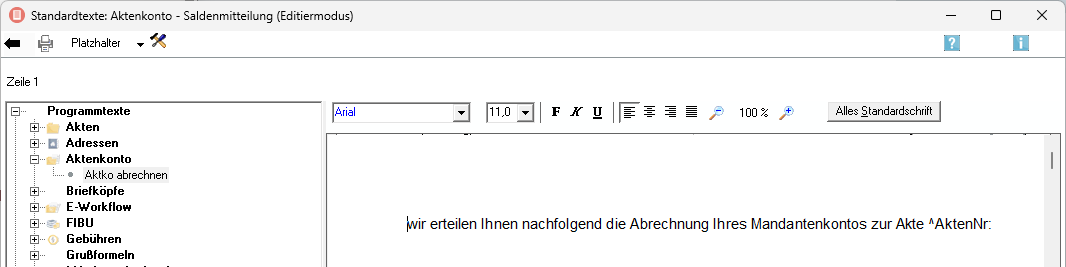
Befindet man sich direkt im Editiermodus eines Textbausteins, stehen weitere Funktionen in der Toolbar bereit.
- Rückgängig

Bereits erfolgte Änderungen im Textbaustein werden bei Auswahl "Rückgängig" automatisch gespeichert. - Drucken

Druckt den aktuell geladenen Textbaustein (Inhalt) aus. - Platzhalter
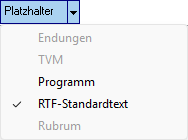
- Programm
Öffnet ein separates Fenster, worüber Programmplatzhalter in den zu bearbeitenden Text eingefügt werden können. Doppelklick im "Programm-Platzhalter"-Fenster auf einem Platzhalter fügt diesen an die aktuelle Cursorposition ein. - RTF-Standardtext
Die Auswahl ist voreingestellt und blendet den Button ein, um den Textbaustein mit einem Klick mit der Standardschrift zu formatieren.
- Programm
- Einstellungen
 Öffnet nachfolgendes Menü, worüber die Standardschrift festgelegt wird.
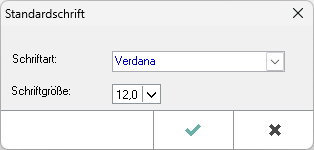
- Schriftart, Schriftgröße etc.

Abschlussleiste
- OK und Schließen
Wechselt vom Bearbeitungsmodus zurück in die Startansicht. - Abbruch und Schließen
Beendet die Textauswahl, vorgenommene Änderungen werden nicht gespeichert.
Hinweise zur Erstellung und Bearbeitung von Textbausteinen
- Neue Textbausteine können mit „Neu“
 an der aktuellen Position oder am Ende der Textauswahl eingefügt werden, damit sie künftig über die Auswahllisten/Masken in den jeweiligen Programmen aufrufbar sind.
- Beim Anlegen neuer Textbausteine wird im Speicherdialog ein Dateiname vergeben, der bestimmten Namenskonventionen folgt (z. B. „textl[lfd.Nr.].rf“ für Kurzbriefe oder „texts[lfd.Nr.].rf“ für Grußformeln). Diese Namenskonventionen sind im Speicherdialog erkennbar.
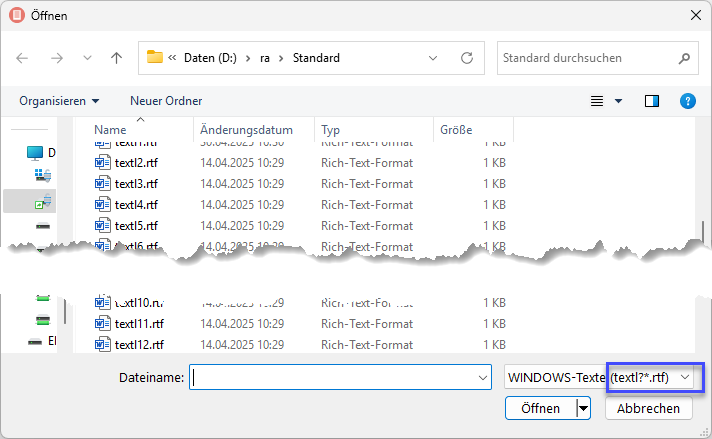
Nach Bestätigung wird der Textbaustein im Editor geöffnet, um Inhalte und Formatierungen einzupflegen.

