Sy.Li (Diskussion | Beiträge) Markierung: Quelltext-Bearbeitung 2017 |
Sy.Li (Diskussion | Beiträge) Markierung: Quelltext-Bearbeitung 2017 |
||
| Zeile 26: | Zeile 26: | ||
==Abschlussleiste== | ==Abschlussleiste== | ||
* '''OK und Schließen''' <br /> | * '''OK und Schließen''' <br /> Verlassen des Editiermodus und Rückkehr zur Startansicht. Änderungen werden gespeichert.<br /><br /> | ||
* '''Abbruch und Schließen''' <br /> | * '''Abbruch und Schließen''' <br /> Schließt die Textauswahl ohne Speicherung der Änderungen.<br /> | ||
<br /> | <br /> | ||
---- | ---- | ||
== Hinweise zur Erstellung und Bearbeitung von Textbausteinen == | == Hinweise zur Erstellung und Bearbeitung von Textbausteinen == | ||
Version vom 30. Juli 2025, 16:06 Uhr
Hauptseite > Schriftverkehr > Standardtexte > Textbausteine bearbeiten
Allgemeines
Für die Bearbeitung von Textbausteinen in „MSK“-Masken, z. B. bei Kurzbriefen (Programmtexte → Schriftverkehr → Kurzbriefe), steht innerhalb der geöffneten Maske die Schaltfläche „Text bearbeiten“ zur Verfügung. Über diese Schaltfläche öffnet sich der Editiermodus des Textbausteins.
Textbausteine in „TXT“-Masken lassen sich per Doppelklick auf den jeweiligen Eintrag öffnen und bearbeiten. Im Kontextmenü der „TXT“-Masken sind weitere Funktionen verfügbar, wie das Einfügen, Verschieben, Löschen und Formatieren von Textbausteinen sowie die Anpassung von Bezeichnungen und Dateinamen.
Editiermodus - Toolbar und Funktionen
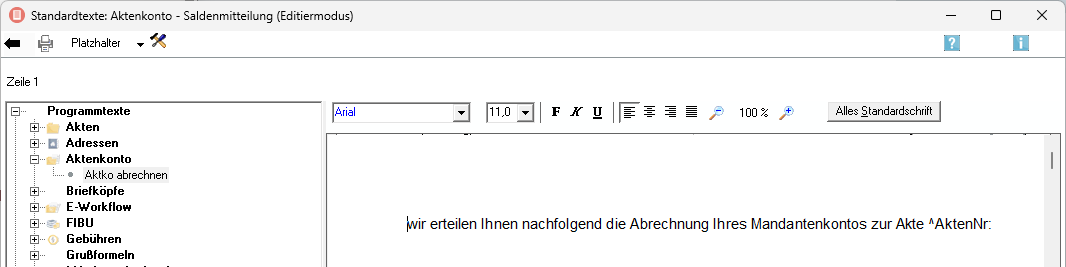
Im Editiermodus eines Textbausteins stehen folgende Werkzeuge in der Toolbar zur Verfügung:
- Rückgängig

Bereits erfolgte Änderungen im Textbaustein werden bei Auswahl "Rückgängig" automatisch gespeichert. - Drucken

Druckt den aktuell geladenen Textbaustein aus. - Platzhalter
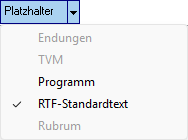
- Programm
Auswahl aus verfügbaren Platzhaltern, die dynamische Daten im Text ersetzen. Doppelklick im "Programm-Platzhalter"-Fenster auf einem Platzhalter fügt diesen an die aktuelle Cursorposition ein. - RTF-Standardtext
Die Auswahl ist voreingestellt und blendet den Button ein, um den Textbaustein mit einem Klick mit der Standardschrift zu formatieren.
- Programm
- Einstellungen

Öffnet nachfolgendes Menü, zur Festlegung der Standardschrift für den Textbaustein.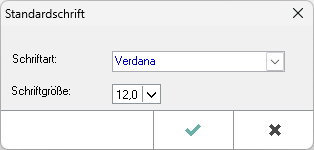
- Schriftart, Schriftgröße etc.

Bietet Werkzeuge zur direkten Formatierung des Textes (Schriftart, Größe, Fett, Kursiv etc.).
Abschlussleiste
- OK und Schließen
Verlassen des Editiermodus und Rückkehr zur Startansicht. Änderungen werden gespeichert. - Abbruch und Schließen
Schließt die Textauswahl ohne Speicherung der Änderungen.
Hinweise zur Erstellung und Bearbeitung von Textbausteinen
- Neue Textbausteine können mit „Neu“
 an der aktuellen Position oder am Ende der Textauswahl eingefügt werden, damit sie künftig über die Auswahllisten/Masken in den jeweiligen Programmen aufrufbar sind.
- Beim Anlegen neuer Textbausteine wird im Speicherdialog ein Dateiname vergeben, der bestimmten Namenskonventionen folgt (z. B. „textl[lfd.Nr.].rf“ für Kurzbriefe oder „texts[lfd.Nr.].rf“ für Grußformeln). Diese Namenskonventionen sind im Speicherdialog erkennbar.
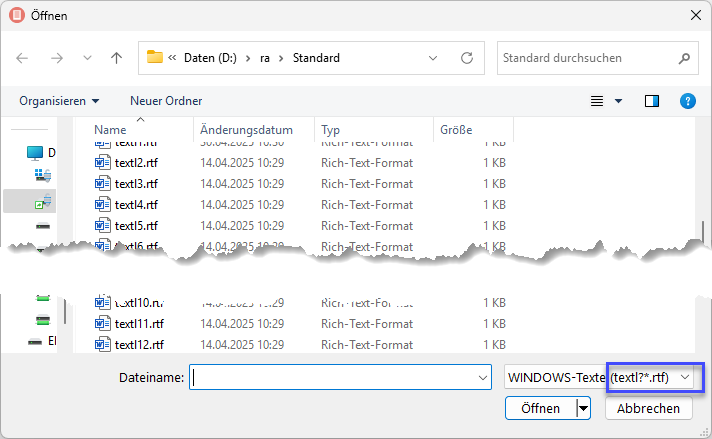
Nach Bestätigung wird der Textbaustein im Editor geöffnet, um Inhalte und Formatierungen einzupflegen.

