Pe.Mei (Diskussion | Beiträge) Markierung: Quelltext-Bearbeitung 2017 |
Pe.Mei (Diskussion | Beiträge) Markierung: Quelltext-Bearbeitung 2017 |
||
| Zeile 52: | Zeile 52: | ||
rect 37 313 1149 504 [[Formulare#Rechtsvorgang|Hier erfolgen die Angaben zum Grundstücksgeschäft und darüber, ob bereits die Rechtswirksamkeit eingetreten ist.]] | rect 37 313 1149 504 [[Formulare#Rechtsvorgang|Hier erfolgen die Angaben zum Grundstücksgeschäft und darüber, ob bereits die Rechtswirksamkeit eingetreten ist.]] | ||
rect 36 512 1141 737 [[Formulare#Gegenleistung|Die für das Grundstückgeschäft vereinbarten Gegenleistung des Erwerbers sind an dieser Stelle zu erfassen.]] | rect 36 512 1141 737 [[Formulare#Gegenleistung|Die für das Grundstückgeschäft vereinbarten Gegenleistung des Erwerbers sind an dieser Stelle zu erfassen.]] | ||
rect 667 843 792 892 [[Formulare#Zurück|Über diese Funktion gelangt man auf die vorherige Karteikarte.]] | rect 667 843 792 892 [[Formulare#Zurück|Über diese Funktion gelangt man auf die vorherige Karteikarte. Auf der Karteikarte Grunddaten steht die Funktion nicht zur Verfügung]] | ||
rect 794 844 920 894 [[Formulare#Vorwärts|Hier wird die nächste Karteikarte aufgerufen.]] | rect 794 844 920 894 [[Formulare#Vorwärts|Hier wird die nächste Karteikarte Beteiligte aufgerufen.]] | ||
rect 925 844 1047 892 [[Formulare#OK|Über diese Funktion kann die Veräußerungszeige gespeichert werden.]] | rect 925 844 1047 892 [[Formulare#OK|Über diese Funktion kann die Veräußerungszeige gespeichert werden.]] | ||
rect 1049 846 1170 894 [[Formulare#Abbruch|Hier wird das Fenster beendet, ohne die Eingaben zu speichern.]] | rect 1049 846 1170 894 [[Formulare#Abbruch|Hier wird das Fenster beendet, ohne die Eingaben zu speichern.]] | ||
| Zeile 84: | Zeile 84: | ||
Die für das Grundstückgeschäft vereinbarten Gegenleistung des Erwerbers sind an dieser Stelle zu erfassen. | Die für das Grundstückgeschäft vereinbarten Gegenleistung des Erwerbers sind an dieser Stelle zu erfassen. | ||
====Karteikarte Beteiligte==== | |||
<imagemap> | |||
Datei:Notariat_Formulare_Veräußerungsanzeige_Beteiligte.png| | |||
rect 728 119 1146 178 [[Formulare#Auswahl der Beteiligung|Um den jeweiligen Beteiligten an der richtigen Stelle in das Formular der Veräußerungsanzeige zu übernehmen, muss hier eine Auswahl getroffen werden.]] | |||
poly 216 127 215 346 1149 349 1147 194 370 179 365 134 [[Formulare#Beteiligter|Hier werden die Daten des Beteiligten eingelesen, wenn dieser in der über der Beteiligten mit der Maus angeklickt wurde. Durch Eingabe der Adressnummer oder des Namens können weitere Beteiligte hinzugefügt werden.]] | |||
rect 19 145 170 201 [[Formulare#Hinzufügen|Nach Betätigung dieses Buttons werden die Eingabefelder leergesetzt und es können weitere Beteiligte durch Eingabe der Adressnummer oder das Namens erfasst werden.]] | |||
rect 24 209 167 263 [[Formulare#Entfernen|Über diese Funktion wird der zuvor aus der Übersicht gewählte Beteiligte entfernt.]] | |||
rect 865 354 1004 406 [[Formulare#Übernehmen|Übernimmt den gewählten Beteiligten mit den erforderlichen zusätzlichen Angaben, z.B. Beteiligung oder Anteil am Erwerbsgeschäft.]] | |||
rect 1005 351 1149 403 [[Formulare#Abbrechen|Hierüber können die Angaben oder Änderungen zu einem Beteiligten zurückgesetzt werden.]] | |||
rect 25 518 1155 820 [[Formulare#Übersicht der Beteiligten|In dieser Tabelle werden alle aus der Urkundenliste oder der Akte übernommenen Beteiligten angezeigt. Durch Doppelklick können die Daten in Bearbeitungsbereich übernommen und dort ergänzt oder gelöscht werden.]] | |||
rect 665 841 794 894 [[Formulare#Zurück_2|Hier gelangt man zurück auf die vorherige Karteikarte Grunddaten.]] | |||
rect 794 844 922 892 [[Formulare#Vorwärts_2|Über diese Funktion gelangt man auf die nächste Karteikarte Grundstück.]] | |||
rect 923 844 1050 894 [[Formulare#OK_2|Die Auswahl dieser Funktion speichert die Eingaben und beendet das Fenster.]] | |||
rect 1046 846 1170 892 [[Formulare#Abbruch_2|Diese Funktion beendet das Fenster ohne die Eingaben zu speichern.]] | |||
desc none | |||
</imagemap> | |||
=====Auswahl der Beteiligung===== | |||
Um den jeweiligen Beteiligten an der richtigen Stelle in das Formular der Veräußerungsanzeige zu übernehmen, muss hier eine Auswahl getroffen werden. | |||
=====Beteiligter===== | |||
Hier werden die Daten des Beteiligten eingelesen, wenn dieser in der über der Beteiligten mit der Maus angeklickt wurde. Durch Eingabe der Adressnummer oder des Namens können weitere Beteiligte hinzugefügt werden. | |||
=====Hinzufügen===== | |||
Nach Betätigung dieses Buttons werden die Eingabefelder leergesetzt und es können weitere Beteiligte durch Eingabe der Adressnummer oder das Namens erfasst werden. | |||
=====Entfernen===== | |||
Über diese Funktion wird der zuvor aus der Übersicht gewählte Beteiligte entfernt. | |||
=====Übernehmen===== | |||
Übernimmt den gewählten Beteiligten mit den erforderlichen zusätzlichen Angaben, z.B. Beteiligung oder Anteil am Erwerbsgeschäft. | |||
=====Abbrechen===== | |||
Hierüber können die Angaben oder Änderungen zu einem Beteiligten zurückgesetzt werden. | |||
=====Übersicht der Beteiligten===== | |||
In dieser Tabelle werden alle aus der Urkundenliste oder der Akte übernommenen Beteiligten angezeigt. Durch Doppelklick können die Daten in Bearbeitungsbereich übernommen und dort ergänzt oder gelöscht werden. | |||
=====Zurück===== | |||
Hier gelangt man zurück auf die vorherige Karteikarte Grunddaten. | |||
=====Vorwärts===== | |||
Über diese Funktion gelangt man auf die nächste Karteikarte Grundstück. | |||
=====OK===== | |||
Die Auswahl dieser Funktion speichert die Eingaben und beendet das Fenster. | |||
=====Abbruch===== | |||
Diese Funktion beendet das Fenster ohne die Eingaben zu speichern. | |||
====Karteikarte Grundstück==== | |||
====Karteikarte Zusammenfassung==== | |||
====Karteikarte Vorschau==== | |||
===Bearbeiten=== | ===Bearbeiten=== | ||
Version vom 18. August 2025, 14:48 Uhr
Hauptseite > Notariat > Formulare
Allgemeines
Die Veräußerungsanzeige kann mit Hilfe dieser Programmfunktion erstellt werden. Es werden dazu keine Formulare des jeweiligen Finanzamtes / Bundeslandes benötigt, da das Formular zusammen mit den erfassten Daten gedruckt wird.
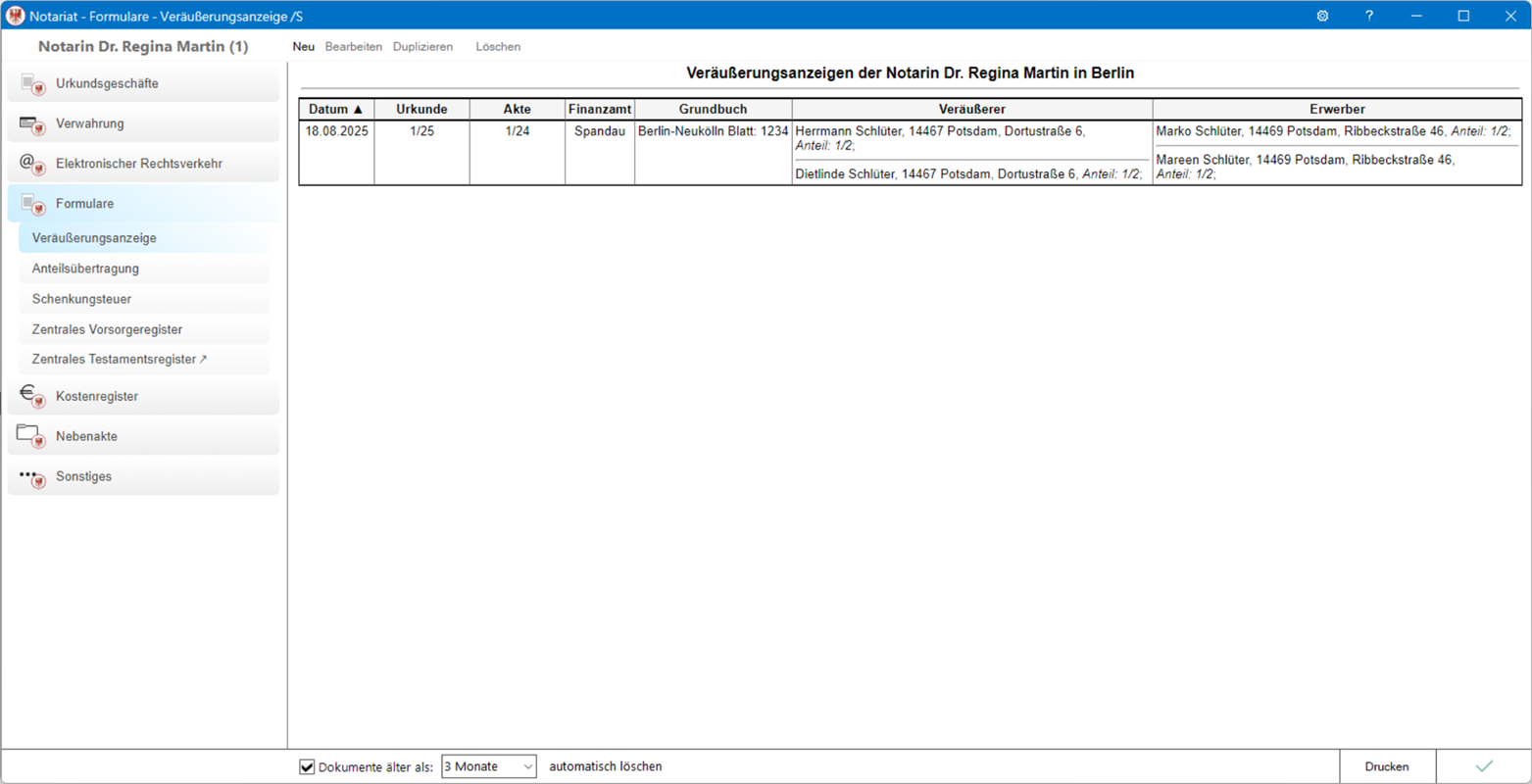
Die bereits erstellten Veräußerungsanzeigen werden in der Übersicht aufgeführt.
Der Bereich Formulare unterteilt sich in die Bereiche
Formulare (diese Seite)
Formulare → Anteilsübertragung
Formulare → Schenkungssteuer
Formulare → Zentrales Vorsorgeregister
Formulare → Zentrales Testamentsregister
Funktionen in der Toolbar
Neu
Karteikarte Grunddaten
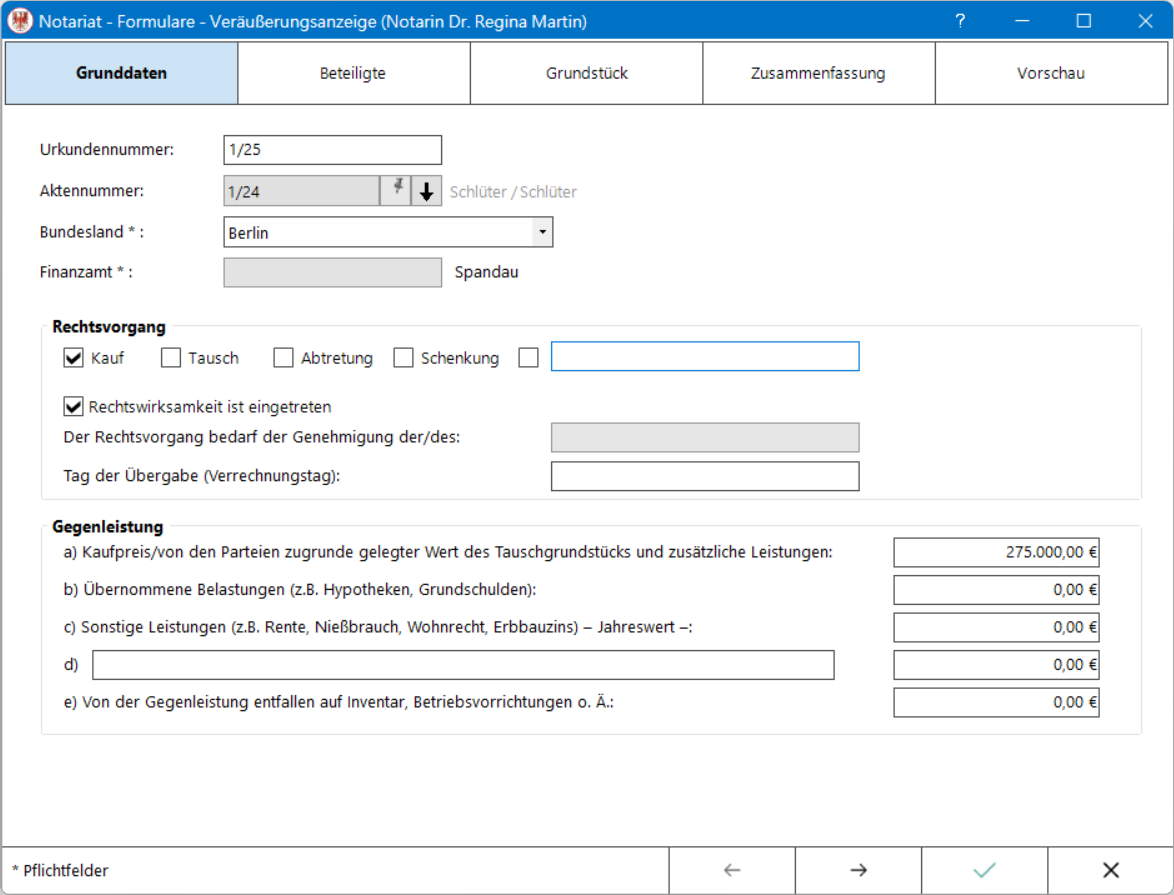
Um eine neue Veräußerungsanzeige zu erstellen, wird diese Funktion gewählt. Es öffnet sich eine neue Eingabemaske, über welche alle relevanten Angaben zum Grundstücksgeschäft erfasst werden können.
Urkundennummer
Hier kann die Urkundennummer des betreffenden Grundstücksgeschäfts erfasst werden. Sofern die Urkunde bereits in der Urkundenliste erfasst wurde, werden die dort hinterlegten Daten zu den Beteiligten oder der Aktennummer in diese Eingabemaske übernommen.
Aktennummer
Soll die Erfassung der Veräußerungsanzeige nur mit der Aktennummer erfolgen, da die Urkunde noch nicht in der Urkundenliste erfasst ist, kann diese hier eingegeben werden. Nach Bestätigung der Aktennummer werden die Aktenbeteiligten auf Karteikarte Beteiligte übernommen.
Bundesland
Die Formulare für die Veräußerungsanzeige sind je Bundesland unterschiedlich. Hier ist das Bundesland zu wählen, für welches die Veräußerungsanzeige erstellt werden.
Finanzamt
Hier ist das für den Grundstückserwerb zuständige Finanzamt zu erfassen. Durch Eingabe des Namens oder der Adressnummer kann das betreffende Finanzamt aus dem RA-MICRO Adressbestand übernommen werden. In einigen Bundesländern erfolgt die Erhebung der Grunderwerbsteuer zentral, bei Auswahl dieser Bundesländern kann kein Finanzamt erfasst werden.
Rechtsvorgang
Hier erfolgen die Angaben zum Grundstücksgeschäft und darüber, ob bereits die Rechtswirksamkeit eingetreten ist.
Gegenleistung
Die für das Grundstückgeschäft vereinbarten Gegenleistung des Erwerbers sind an dieser Stelle zu erfassen.
Karteikarte Beteiligte
Auswahl der Beteiligung
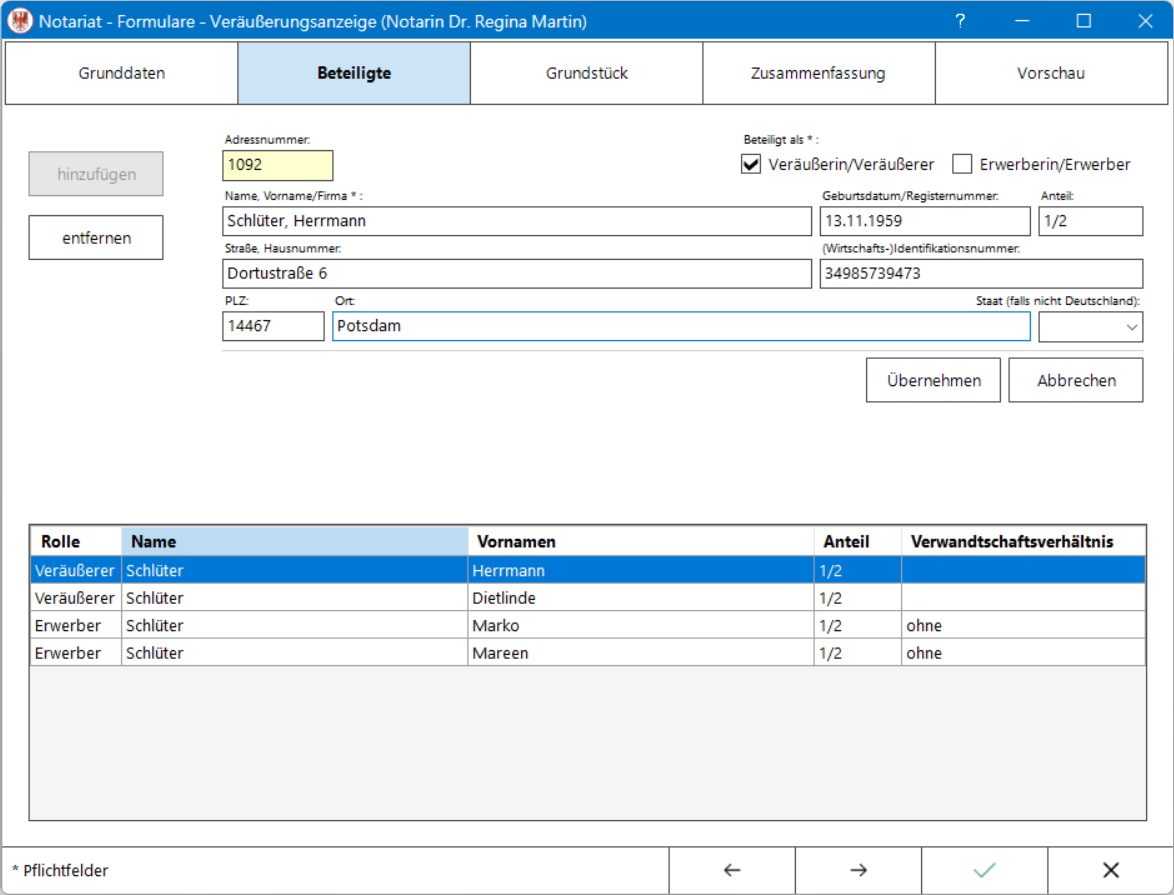
Um den jeweiligen Beteiligten an der richtigen Stelle in das Formular der Veräußerungsanzeige zu übernehmen, muss hier eine Auswahl getroffen werden.
Beteiligter
Hier werden die Daten des Beteiligten eingelesen, wenn dieser in der über der Beteiligten mit der Maus angeklickt wurde. Durch Eingabe der Adressnummer oder des Namens können weitere Beteiligte hinzugefügt werden.
Hinzufügen
Nach Betätigung dieses Buttons werden die Eingabefelder leergesetzt und es können weitere Beteiligte durch Eingabe der Adressnummer oder das Namens erfasst werden.
Entfernen
Über diese Funktion wird der zuvor aus der Übersicht gewählte Beteiligte entfernt.
Übernehmen
Übernimmt den gewählten Beteiligten mit den erforderlichen zusätzlichen Angaben, z.B. Beteiligung oder Anteil am Erwerbsgeschäft.
Abbrechen
Hierüber können die Angaben oder Änderungen zu einem Beteiligten zurückgesetzt werden.
Übersicht der Beteiligten
In dieser Tabelle werden alle aus der Urkundenliste oder der Akte übernommenen Beteiligten angezeigt. Durch Doppelklick können die Daten in Bearbeitungsbereich übernommen und dort ergänzt oder gelöscht werden.
Zurück
Hier gelangt man zurück auf die vorherige Karteikarte Grunddaten.
Vorwärts
Über diese Funktion gelangt man auf die nächste Karteikarte Grundstück.
OK
Die Auswahl dieser Funktion speichert die Eingaben und beendet das Fenster.
Abbruch
Diese Funktion beendet das Fenster ohne die Eingaben zu speichern.
Karteikarte Grundstück
Karteikarte Zusammenfassung
Karteikarte Vorschau
Bearbeiten
Sollen Änderungen an einer Veräußerungsanzeige vorgenommen werden, ist das über diese Funktion möglich.
Duplizieren
Diese Funktion kann genutzt werden, um eine bereits erstellte Veräußerungsanzeige als Muster für eine weitere Erstellung zu nutzen. Nach Klick auf Duplizieren wird eine Kopie des gewählten Formulars erstellt und kann gespeichert werden, ohne das ursprüngliche Formulare zu verändern oder zu überschreiben.
Löschen
Mit dieser Funktion kann eine einzelne Veräußerungsanzeige gelöscht werden. Dazu wird die zu löschende Veräußerungszeige in der Übersicht durch Anklicken markiert und anschließend wird Löschen gewählt. Die Funktion Löschen steht auch über das Kontextmenü zur Verfügung.
Funktionen in der Abschlussleiste
Automatisch löschen
Veräußerungsanzeigen können automatisch nach einem bestimmten Zeitraum gelöscht werden. Dazu wird zunächst die Option mittels des Hakens aktiviert und anschließend das Intervall für die automatische Löschung gewählt. Beim Start von Notariat/Formulare wird dann geprüft, welche Veräußerungsanzeigen außerhalb des gewählten Zeitraum liegen und dann automatisch gelöscht.]]
Hier kann die Übersicht der Veräußerungsanzeige gedruckt werden.
OK
Durch Anwahl von OK wird das Notariat geschlossen.

