Sy.Li (Diskussion | Beiträge) Markierung: Quelltext-Bearbeitung 2017 |
Sy.Li (Diskussion | Beiträge) Keine Bearbeitungszusammenfassung Markierung: Quelltext-Bearbeitung 2017 |
||
| Zeile 6: | Zeile 6: | ||
===Allgemeines=== | ===Allgemeines=== | ||
Hierüber können allgemeine Einstellungen vorgenommen sowie die Zwei-Faktor-Authentifizierung aktiviert oder deaktiviert werden. | Hierüber können allgemeine Einstellungen vorgenommen sowie die Zwei-Faktor-Authentifizierung aktiviert oder deaktiviert werden. | ||
| Zeile 15: | Zeile 12: | ||
===Allgemein=== | ===Allgemein=== | ||
'''Automatische Briefanrede''' <br /> Ist die Einstellung aktiviert, erhalten E-Mails - wenn der Empfänger über das ''An''-Feld ausgewählt wird - automatisch die Briefanrede aus der Adresse.<br />Ein selbständiges Erstellen der Briefanrede entfällt, hinterlegte Outlook-Signaturen in Form von Grußformeln bleiben ebenfalls bestehen. | |||
'''Outlook-Kategorie für gespeicherte E-Mails''' <br /> E-Mails, die über Web-Add-In gespeichert werden, erhalten automatisch die grüne Outlook-Kategorie '''„In RA-MICRO E-Akte gespeichert“'''. Diese Kennzeichnung kann bei Bedarf hierüber deaktiviert werden. | |||
===2FA=== | ===2FA=== | ||
[[Datei:WebOutlook Einstellung 2FA.png|link=]] | |||
Über den Bereich '''2FA''' kann die Zwei-Faktor-Authentifizierung aktiviert oder deaktiviert werden. | Über den Bereich '''2FA''' kann die Zwei-Faktor-Authentifizierung aktiviert oder deaktiviert werden. | ||
===2FA=== | ====Aktivierung==== | ||
Bei der Aktivierung wird ein QR-Code eingeblendet, der mit einer Authentifikator-App gescannt werden kann. Im Anschluss wird der in der App erzeugte 2FA-Code im Feld '''2FA-Code''' eingegeben. Danach wird die Schaltfläche '''PIN bestätigen''' aktiv. Nach erfolgreicher Bestätigung wird die Speicherung mit dem Hinweis '''2FA wurde erfolgreich gespeichert.''' bestätigt. | |||
====Deaktivierung==== | |||
Zur Deaktivierung der 2FA wird ebenfalls ein 2FA-Code aus der Authentifikator-App eingegeben; danach wird die Schaltfläche '''2FA Deaktivieren''' aktiv. | |||
Bei deaktivierter 2FA wird die Zwei-Faktor-Authentifizierung bei der Anmeldung auf die Schnittstelle nicht abgefragt. | |||
[[Category:RA-MICRO Outlookschnittstellen]] | [[Category:RA-MICRO Outlookschnittstellen]] | ||
Version vom 14. Juli 2026, 14:26 Uhr
Hauptseite > RA-MICRO Outlookschnittstellen > Einstellungen (Outlook Web)
Allgemeines
Allgemeines
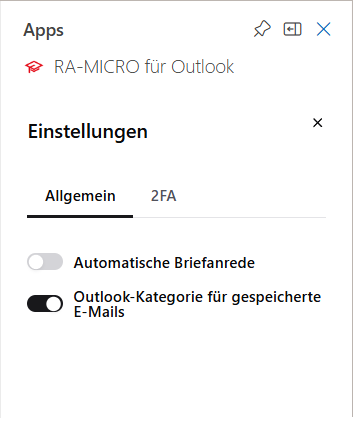
Hierüber können allgemeine Einstellungen vorgenommen sowie die Zwei-Faktor-Authentifizierung aktiviert oder deaktiviert werden.
Funktionen im Bearbeitungsbereich
Allgemein
Automatische Briefanrede
Ist die Einstellung aktiviert, erhalten E-Mails - wenn der Empfänger über das An-Feld ausgewählt wird - automatisch die Briefanrede aus der Adresse.
Ein selbständiges Erstellen der Briefanrede entfällt, hinterlegte Outlook-Signaturen in Form von Grußformeln bleiben ebenfalls bestehen.
Outlook-Kategorie für gespeicherte E-Mails
E-Mails, die über Web-Add-In gespeichert werden, erhalten automatisch die grüne Outlook-Kategorie „In RA-MICRO E-Akte gespeichert“. Diese Kennzeichnung kann bei Bedarf hierüber deaktiviert werden.
2FA
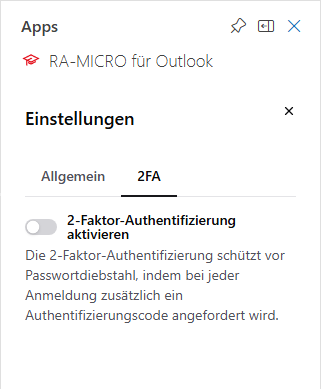
Über den Bereich 2FA kann die Zwei-Faktor-Authentifizierung aktiviert oder deaktiviert werden.
Aktivierung
Bei der Aktivierung wird ein QR-Code eingeblendet, der mit einer Authentifikator-App gescannt werden kann. Im Anschluss wird der in der App erzeugte 2FA-Code im Feld 2FA-Code eingegeben. Danach wird die Schaltfläche PIN bestätigen aktiv. Nach erfolgreicher Bestätigung wird die Speicherung mit dem Hinweis 2FA wurde erfolgreich gespeichert. bestätigt.
Deaktivierung
Zur Deaktivierung der 2FA wird ebenfalls ein 2FA-Code aus der Authentifikator-App eingegeben; danach wird die Schaltfläche 2FA Deaktivieren aktiv.
Bei deaktivierter 2FA wird die Zwei-Faktor-Authentifizierung bei der Anmeldung auf die Schnittstelle nicht abgefragt.

