Pe.Mei (Diskussion | Beiträge) Markierung: Quelltext-Bearbeitung 2017 |
Pe.Mei (Diskussion | Beiträge) Markierung: Quelltext-Bearbeitung 2017 |
||
| Zeile 80: | Zeile 80: | ||
=====Urkundenummer===== | =====Urkundenummer===== | ||
Hier kann die Urkundennummer des betreffenden Grundstücksgeschäfts eingegeben werden. Sofern die Urkunde bereits in der Urkundenliste erfasst wurde, werden die dort hinterlegten Daten zu den Beteiligten oder der Aktennummer in diese Eingabemaske übernommen. | Hier kann die Urkundennummer des betreffenden Grundstücksgeschäfts eingegeben werden. Sofern die Urkunde bereits in der Urkundenliste erfasst wurde, werden die dort hinterlegten Daten zu den Beteiligten oder der Aktennummer in diese Eingabemaske übernommen. | ||
=====Datum der Urkunde===== | =====Datum der Urkunde===== | ||
Ist die gewählte Urkunde bereits in der Urkundenliste eingetragen, wird das Datum der Urkunde aus diesem Eintrag übernommen, anderenfalls ist das Datum manuell einzugeben. | Ist die gewählte Urkunde bereits in der Urkundenliste eingetragen, wird das Datum der Urkunde aus diesem Eintrag übernommen, anderenfalls ist das Datum manuell einzugeben. | ||
=====Aktennummer===== | =====Aktennummer===== | ||
Sofern bei der Erfassung der Urkunde in der Urkundenliste eine Akte zugrunde gelegt wurde, wird die Aktennummer automatisch übernommen. Wurde die Urkunde noch nicht in der Urkundenliste erfasst, kann die Erfassung der Veräußerungsanzeige nur mit der Aktennummer erfolgen, in diesem Fall kann diese hier eingegeben werden. Nach Bestätigung der Aktennummer werden die Aktenbeteiligten auf Karteikarte Beteiligte übernommen. | Sofern bei der Erfassung der Urkunde in der Urkundenliste eine Akte zugrunde gelegt wurde, wird die Aktennummer automatisch übernommen. Wurde die Urkunde noch nicht in der Urkundenliste erfasst, kann die Erfassung der Veräußerungsanzeige nur mit der Aktennummer erfolgen, in diesem Fall kann diese hier eingegeben werden. Nach Bestätigung der Aktennummer werden die Aktenbeteiligten auf Karteikarte Beteiligte übernommen. | ||
=====Bundesland===== | =====Bundesland===== | ||
Hier ist das Bundesland zu wählen, für welches die Veräußerungsanzeige erstellt werden soll. Das in den Einstellungen des Notariats hinterlegte ein Bundesland wird vorgeschlagen und kann bei Bedarf angepasst werden. | Hier ist das Bundesland zu wählen, für welches die Veräußerungsanzeige erstellt werden soll. Das in den Einstellungen des Notariats hinterlegte ein Bundesland wird vorgeschlagen und kann bei Bedarf angepasst werden. | ||
=====Finanzamt===== | =====Finanzamt===== | ||
Hier ist das für den Grundstückserwerb zuständige Finanzamt zu erfassen. Durch Eingabe des Namens oder der Adressnummer kann das betreffende Finanzamt aus dem RA-MICRO Adressbestand übernommen werden. Wurde das zuständige Finanzamt bereits bei der Aktenanlage mit dem Korrespondenzkürzel "FA" erfasst, wird das Finanzamt als Vorschlag übernommen. | Hier ist das für den Grundstückserwerb zuständige Finanzamt zu erfassen. Durch Eingabe des Namens oder der Adressnummer kann das betreffende Finanzamt aus dem RA-MICRO Adressbestand übernommen werden. Wurde das zuständige Finanzamt bereits bei der Aktenanlage mit dem Korrespondenzkürzel "FA" erfasst, wird das Finanzamt als Vorschlag übernommen. | ||
=====Bezugsurkunde===== | =====Bezugsurkunde===== | ||
Sofern eine Bezugsurkunde zum Grundstückskaufvertrag besteht, können hier die entsprechenden Angaben gemacht werden. | Sofern eine Bezugsurkunde zum Grundstückskaufvertrag besteht, können hier die entsprechenden Angaben gemacht werden. | ||
=====Steuerberzogene Angaben===== | =====Steuerberzogene Angaben===== | ||
Weicht die Zahlung der Grunderwerbsteuer von den üblichen Vorgaben ab, können die notwendigen Angaben an dieser Stelle erfasst werden. | Weicht die Zahlung der Grunderwerbsteuer von den üblichen Vorgaben ab, können die notwendigen Angaben an dieser Stelle erfasst werden. | ||
=====Rechtsvorgang===== | =====Rechtsvorgang===== | ||
Hier erfolgen die Angaben zum Grundstücksgeschäft und darüber, ob bereits die Rechtswirksamkeit eingetreten ist. Im späteren Verlauf kann über diesen Bereich und die Funktion Korrektur die nachträglich eingetretenen Rechtswirksamkeit des Rechtsgeschäfts mitgeteilt werden. | Hier erfolgen die Angaben zum Grundstücksgeschäft und darüber, ob bereits die Rechtswirksamkeit eingetreten ist. Im späteren Verlauf kann über diesen Bereich und die Funktion Korrektur die nachträglich eingetretenen Rechtswirksamkeit des Rechtsgeschäfts mitgeteilt werden. | ||
=====Termine und Datumsfelder===== | =====Termine und Datumsfelder===== | ||
Sofern dies bereits bekannt ist, kann hier das Datum der Übergabe des Grundstücks bzw. der vermutliche Termin der Kaufpreiszahlung erfasst werden. | Sofern dies bereits bekannt ist, kann hier das Datum der Übergabe des Grundstücks bzw. der vermutliche Termin der Kaufpreiszahlung erfasst werden. | ||
=====Zurück===== | =====Zurück===== | ||
Diese Funktion steht auf dieser Seite nicht zur Verfügung. | Diese Funktion steht auf dieser Seite nicht zur Verfügung. | ||
=====Weiter===== | =====Weiter===== | ||
Über diese Funktion gelangt man auf die nächste Karteikarte Gegenleistung. | Über diese Funktion gelangt man auf die nächste Karteikarte Gegenleistung. | ||
=====Senden===== | =====Senden===== | ||
Die Anteilsübertragung wird über die integrierte ELSTER-Schnittstelle direkt elektronisch an das zuständige Finanzamt übermittelt. Diese Funktion steht nur auf der Karteikarte Zusammenfassung zur Verfügung. | Die Anteilsübertragung wird über die integrierte ELSTER-Schnittstelle direkt elektronisch an das zuständige Finanzamt übermittelt. Diese Funktion steht nur auf der Karteikarte Zusammenfassung zur Verfügung. | ||
=====Drucken===== | =====Drucken===== | ||
Über diese Funktion kann die Zusammenfassung gedruckt und/oder in die E-Akte gespeichert werden. Diese Funktion steht nur auf der Karteikarte Zusammenfassung zur Verfügung. | Über diese Funktion kann die Zusammenfassung gedruckt und/oder in die E-Akte gespeichert werden. Diese Funktion steht nur auf der Karteikarte Zusammenfassung zur Verfügung. | ||
=====OK===== | =====OK===== | ||
Über diese Funktion kann die elektronische Anteilsübertragung gespeichert und die Eingabemaske beendet werden. Die spätere Bearbeitung der gespeicherten Anzeige ist jederzeit bis zum Senden möglich. | Über diese Funktion kann die elektronische Anteilsübertragung gespeichert und die Eingabemaske beendet werden. Die spätere Bearbeitung der gespeicherten Anzeige ist jederzeit bis zum Senden möglich. | ||
=====Abbruch===== | =====Abbruch===== | ||
Hier wird das Fenster beendet, Eingaben werden nicht gespeichert. | Hier wird das Fenster beendet, Eingaben werden nicht gespeichert. | ||
| Zeile 168: | Zeile 153: | ||
=====Art und Bedingung der Gegenleistung===== | =====Art und Bedingung der Gegenleistung===== | ||
Hier sind die zutreffenden Angaben zur Art und zu den vereinbarten Bedingungen der Gegenleistung zu wählen. Es können z. B. unentgeltliche bzw. teilentgeltliche Vorgänge, Ratenzahlungen oder Stundungen sowie geschätzte, vorläufige oder aufschiebend bedingte Gegenleistungen gekennzeichnet werden. | Hier sind die zutreffenden Angaben zur Art und zu den vereinbarten Bedingungen der Gegenleistung zu wählen. Es können z. B. unentgeltliche bzw. teilentgeltliche Vorgänge, Ratenzahlungen oder Stundungen sowie geschätzte, vorläufige oder aufschiebend bedingte Gegenleistungen gekennzeichnet werden. | ||
=====Bestandteile der Gegenleistungen===== | =====Bestandteile der Gegenleistungen===== | ||
In diesem Bereich sind die einzelnen Bestandteile der vereinbarten Gegenleistung mit dem jeweiligen Wert einzutragen. Hierzu zählen insbesondere Kaufpreis, übernommene Verbindlichkeiten, Erschließungs- und Vermessungskosten sowie Renten, Nutzungsrechte oder Erbbauzins. Die entsprechenden Eingabefelder sind technisch an die Vorgaben der ELSTER-Schnittstelle angepasst. | In diesem Bereich sind die einzelnen Bestandteile der vereinbarten Gegenleistung mit dem jeweiligen Wert einzutragen. Hierzu zählen insbesondere Kaufpreis, übernommene Verbindlichkeiten, Erschließungs- und Vermessungskosten sowie Renten, Nutzungsrechte oder Erbbauzins. Die entsprechenden Eingabefelder sind technisch an die Vorgaben der ELSTER-Schnittstelle angepasst. | ||
=====Sonstige Gegenleistung===== | =====Sonstige Gegenleistung===== | ||
Gegenleistungen, die keinem der zuvor aufgeführten Felder zugeordnet werden können, werden an dieser Stelle erfasst. Zusätzlich kann eine kurze Bezeichnung zu dem vereinbarten Wert eingegeben werden. | Gegenleistungen, die keinem der zuvor aufgeführten Felder zugeordnet werden können, werden an dieser Stelle erfasst. Zusätzlich kann eine kurze Bezeichnung zu dem vereinbarten Wert eingegeben werden. | ||
=====Aufteilung der Gegenleistung===== | =====Aufteilung der Gegenleistung===== | ||
Teilbeträge der Gegenleistung, die auf Inventar, Betriebsvorrichtungen oder sonstige gesondert zu bezeichnende Bestandteile entfallen, können in diesen Feldern erfasst werden. | Teilbeträge der Gegenleistung, die auf Inventar, Betriebsvorrichtungen oder sonstige gesondert zu bezeichnende Bestandteile entfallen, können in diesen Feldern erfasst werden. | ||
=====Zurück===== | =====Zurück===== | ||
Hier gelangt man zurück auf die vorherige Karteikarte Grunddaten. | Hier gelangt man zurück auf die vorherige Karteikarte Grunddaten. | ||
=====Weiter===== | =====Weiter===== | ||
Über diese Funktion gelangt man auf die nächste Karteikarte Beteiligte. | Über diese Funktion gelangt man auf die nächste Karteikarte Beteiligte. | ||
=====Senden===== | =====Senden===== | ||
Die Anteilsübertragung wird über die integrierte ELSTER-Schnittstelle direkt elektronisch an das zuständige Finanzamt übermittelt. Diese Funktion steht nur auf der Karteikarte Zusammenfassung zur Verfügung. | Die Anteilsübertragung wird über die integrierte ELSTER-Schnittstelle direkt elektronisch an das zuständige Finanzamt übermittelt. Diese Funktion steht nur auf der Karteikarte Zusammenfassung zur Verfügung. | ||
=====Drucken===== | =====Drucken===== | ||
Über diese Funktion kann die Zusammenfassung gedruckt und/oder in die E-Akte gespeichert werden. Diese Funktion steht nur auf der Karteikarte Zusammenfassung zur Verfügung. | Über diese Funktion kann die Zusammenfassung gedruckt und/oder in die E-Akte gespeichert werden. Diese Funktion steht nur auf der Karteikarte Zusammenfassung zur Verfügung. | ||
=====OK===== | =====OK===== | ||
Die Auswahl dieser Funktion speichert die Eingaben und beendet das Fenster. | Die Auswahl dieser Funktion speichert die Eingaben und beendet das Fenster. | ||
=====Abbruch===== | =====Abbruch===== | ||
Diese Funktion beendet das Fenster ohne die Eingaben zu speichern. | Diese Funktion beendet das Fenster ohne die Eingaben zu speichern. | ||
| Zeile 240: | Zeile 215: | ||
=====Hinzufügen===== | =====Hinzufügen===== | ||
Nach Betätigung dieses Buttons werden die Eingabefelder leergesetzt und es können weitere Beteiligte durch Eingabe der Adressnummer oder des Namens erfasst werden. | Nach Betätigung dieses Buttons werden die Eingabefelder leergesetzt und es können weitere Beteiligte durch Eingabe der Adressnummer oder des Namens erfasst werden. | ||
=====Entfernen===== | =====Entfernen===== | ||
Über diese Funktion wird der zuvor aus der Übersicht gewählte Beteiligte entfernt. | Über diese Funktion wird der zuvor aus der Übersicht gewählte Beteiligte entfernt. | ||
=====Beteiligte===== | =====Beteiligte===== | ||
Erfolgt die Erfassung über Urkunde, die bereits in der Urkundenliste erfasst wurde, oder eine Aktennummer werden die jeweiligen Beteiligten automatisch in die Übersicht der Beteiligten übernommen. Durch Doppelklick können diese ausgewählt werden. In den betreffenden Feldern können die Daten des Beteiligten ergänzt werden. Jedem Beteiligten ist jeweils eine dem Vertrag entsprechende Rolle und der Anteil zuzuweisen. Ferner können durch Eingabe der Adressnummer oder des Namens weitere Beteiligte hinzugefügt werden. | Erfolgt die Erfassung über Urkunde, die bereits in der Urkundenliste erfasst wurde, oder eine Aktennummer werden die jeweiligen Beteiligten automatisch in die Übersicht der Beteiligten übernommen. Durch Doppelklick können diese ausgewählt werden. In den betreffenden Feldern können die Daten des Beteiligten ergänzt werden. Jedem Beteiligten ist jeweils eine dem Vertrag entsprechende Rolle und der Anteil zuzuweisen. Ferner können durch Eingabe der Adressnummer oder des Namens weitere Beteiligte hinzugefügt werden. | ||
=====Rolle der Beteiligten===== | =====Rolle der Beteiligten===== | ||
Jedem Beteiligten ist jeweils eine dem Vertrag entsprechende Rolle und der Anteil zuzuweisen. Für jeden Beteiligten ist anzugeben, welchen Anteil er am veräußerten Grundbesitz hält. Der jeweilige Anteil ist zwingend als Bruch anzugeben. Sofern eine Erben- oder Gütergemeinschaft besteht, ist die entsprechende Gemeinschaftsart auszuwählen. | Jedem Beteiligten ist jeweils eine dem Vertrag entsprechende Rolle und der Anteil zuzuweisen. Für jeden Beteiligten ist anzugeben, welchen Anteil er am veräußerten Grundbesitz hält. Der jeweilige Anteil ist zwingend als Bruch anzugeben. Sofern eine Erben- oder Gütergemeinschaft besteht, ist die entsprechende Gemeinschaftsart auszuwählen. | ||
=====Übernehmen===== | =====Übernehmen===== | ||
Übernimmt den gewählten Beteiligten mit den erforderlichen Angaben Rolle und Anteil am Erwerbsgeschäft. | Übernimmt den gewählten Beteiligten mit den erforderlichen Angaben Rolle und Anteil am Erwerbsgeschäft. | ||
=====Abbrechen===== | =====Abbrechen===== | ||
Hierüber können die Angaben oder Änderungen zu einem Beteiligten zurückgesetzt werden. | Hierüber können die Angaben oder Änderungen zu einem Beteiligten zurückgesetzt werden. | ||
=====Übersicht der Beteiligten===== | =====Übersicht der Beteiligten===== | ||
In der unteren Tabelle werden alle aus der Urkundenliste oder der Akte übernommenen Beteiligten anzeigt. Durch Doppelklick wird der Beteiligte in den oberen Bearbeitungsbereich übernommen, wo notwendige Angaben ergänzt werden können. | In der unteren Tabelle werden alle aus der Urkundenliste oder der Akte übernommenen Beteiligten anzeigt. Durch Doppelklick wird der Beteiligte in den oberen Bearbeitungsbereich übernommen, wo notwendige Angaben ergänzt werden können. | ||
=====Zurück===== | =====Zurück===== | ||
Hier gelangt man zurück auf die vorherige Karteikarte Gegenleistung. | Hier gelangt man zurück auf die vorherige Karteikarte Gegenleistung. | ||
=====Weiter===== | =====Weiter===== | ||
Über diese Funktion gelangt man auf die nächste Karteikarte Gesellschaft. | Über diese Funktion gelangt man auf die nächste Karteikarte Gesellschaft. | ||
| Zeile 318: | Zeile 284: | ||
=====Gesellschaft===== | =====Gesellschaft===== | ||
Hier werden die Daten der Gesellschaft erfasst, deren Gesellschaftsanteile veräußert werden. Durch Eingabe einer Adressnummer können die Daten aus den in RA-MICRO erfassten Adressdaten übernommen werden. Die in der Adresse erfassten Daten, z.B. die Steuernummer oder die Registernummer werden automatisch übernommen. Die Angabe der Steuer-lD sowie der Wirtschafts-lD bzw. derzeit der Steuernummer gehört zum gesetzlichen Pflichtenprogramm aus §§ 18, 20 GrEStG. Die Wirtschafts-lD kann derzeit noch nicht von der Finanzverwaltung verarbeitet werden, sodass diese stattdessen um Übermittlung der bundeseinheitlichen Steuernummer bittet. Die bundeseinheitliche Steuernummer besteht aus einer 13-stelligen Zahlenfolge. | Hier werden die Daten der Gesellschaft erfasst, deren Gesellschaftsanteile veräußert werden. Durch Eingabe einer Adressnummer können die Daten aus den in RA-MICRO erfassten Adressdaten übernommen werden. Die in der Adresse erfassten Daten, z.B. die Steuernummer oder die Registernummer werden automatisch übernommen. Die Angabe der Steuer-lD sowie der Wirtschafts-lD bzw. derzeit der Steuernummer gehört zum gesetzlichen Pflichtenprogramm aus §§ 18, 20 GrEStG. Die Wirtschafts-lD kann derzeit noch nicht von der Finanzverwaltung verarbeitet werden, sodass diese stattdessen um Übermittlung der bundeseinheitlichen Steuernummer bittet. Die bundeseinheitliche Steuernummer besteht aus einer 13-stelligen Zahlenfolge. | ||
=====Anschrift der Gesellschaft===== | =====Anschrift der Gesellschaft===== | ||
Diese Angaben werden automatisch aus der zuvor erfassten Adresse eingelesen bzw. können manuell erfasst werden. | Diese Angaben werden automatisch aus der zuvor erfassten Adresse eingelesen bzw. können manuell erfasst werden. | ||
=====Abweichende Anschrift der Geschäftsleitung===== | =====Abweichende Anschrift der Geschäftsleitung===== | ||
Weicht die Anschrift der Geschäftsleitung von der Anschrift der Gesellschaft, kann die entsprechende Option abgewählt und die Adresse ergänzt werden. | Weicht die Anschrift der Geschäftsleitung von der Anschrift der Gesellschaft, kann die entsprechende Option abgewählt und die Adresse ergänzt werden. | ||
=====Übertragung der Anteile===== | =====Übertragung der Anteile===== | ||
Hier werden die jeweiligen veräußerten Anteile in Prozent erfasst. | Hier werden die jeweiligen veräußerten Anteile in Prozent erfasst. | ||
=====Beteiligtenstruktur der Gesellschaft===== | =====Beteiligtenstruktur der Gesellschaft===== | ||
Ergeben sich nach der Veräußerung/Übertragung der Gesellschaftsanteile Besonderheiten in der Struktur der Gesellschaft kann dies hier erfasst werden, hier ist ggf. die Übersendung einer Beteiligtenübersicht notwendig. | Ergeben sich nach der Veräußerung/Übertragung der Gesellschaftsanteile Besonderheiten in der Struktur der Gesellschaft kann dies hier erfasst werden, hier ist ggf. die Übersendung einer Beteiligtenübersicht notwendig. | ||
=====Zurück===== | =====Zurück===== | ||
Hier gelangt man zurück auf die vorherige Karteikarte Beteiligte. | Hier gelangt man zurück auf die vorherige Karteikarte Beteiligte. | ||
=====Weiter===== | =====Weiter===== | ||
Über diese Funktion gelangt man auf die nächste Karteikarte Verhältnisse und Steuerbefreiung. | Über diese Funktion gelangt man auf die nächste Karteikarte Verhältnisse und Steuerbefreiung. | ||
=====Senden===== | =====Senden===== | ||
Die Anteilsübertragung wird über die integrierte ELSTER-Schnittstelle direkt elektronisch an das zuständige Finanzamt übermittelt. Diese Funktion steht nur auf der Karteikarte Zusammenfassung zur Verfügung. | Die Anteilsübertragung wird über die integrierte ELSTER-Schnittstelle direkt elektronisch an das zuständige Finanzamt übermittelt. Diese Funktion steht nur auf der Karteikarte Zusammenfassung zur Verfügung. | ||
=====Drucken===== | =====Drucken===== | ||
Über diese Funktion kann die Zusammenfassung gedruckt und/oder in die E-Akte gespeichert werden. Diese Funktion steht nur auf der Karteikarte Zusammenfassung zur Verfügung. | Über diese Funktion kann die Zusammenfassung gedruckt und/oder in die E-Akte gespeichert werden. Diese Funktion steht nur auf der Karteikarte Zusammenfassung zur Verfügung. | ||
=====OK===== | =====OK===== | ||
Die Auswahl dieser Funktion speichert die Eingaben und beendet das Fenster. | Die Auswahl dieser Funktion speichert die Eingaben und beendet das Fenster. | ||
=====Abbruch===== | =====Abbruch===== | ||
Diese Funktion beendet das Fenster ohne die Eingaben zu speichern. | Diese Funktion beendet das Fenster ohne die Eingaben zu speichern. | ||
| Zeile 387: | Zeile 342: | ||
=====Verhältnis Erwerber zum Veräußerer===== | =====Verhältnis Erwerber zum Veräußerer===== | ||
Für jeden Erwerber ist das Verhältnis zu jedem Veräußerer anzugeben. Die Auswahl erfolgt in der tabellarischen Ansicht über die jeweiligen Auswahllisten. | Für jeden Erwerber ist das Verhältnis zu jedem Veräußerer anzugeben. Die Auswahl erfolgt in der tabellarischen Ansicht über die jeweiligen Auswahllisten. | ||
=====Keine steuerliche Begünstigung===== | =====Keine steuerliche Begünstigung===== | ||
Mit dieser Funktion wird für alle noch nicht zugeordneten Beteiligten automatisch der Vermerk „keine begünstigten Personen im Sinne von § 3 Nr. 3 – 8 GrEStG“ in der tabellarischen Ansicht eingetragen. Die Funktion kann sowohl verwendet werden, wenn zwischen keinem der Beteiligten ein begünstigtes Verhältnis besteht, als auch dann, wenn für einzelne Beteiligte bereits eine individuelle Zuordnung vorgenommen wurde und nur die verbleibenden Beteiligten den genannten Vermerk erhalten sollen. Eine manuelle Auswahl des Eintrags „keine begünstigten Personen im Sinne von § 3 Nr. 3 – 8 GrEStG“ in jeder einzelnen Auswahlliste ist dann nicht mehr erforderlich. | Mit dieser Funktion wird für alle noch nicht zugeordneten Beteiligten automatisch der Vermerk „keine begünstigten Personen im Sinne von § 3 Nr. 3 – 8 GrEStG“ in der tabellarischen Ansicht eingetragen. Die Funktion kann sowohl verwendet werden, wenn zwischen keinem der Beteiligten ein begünstigtes Verhältnis besteht, als auch dann, wenn für einzelne Beteiligte bereits eine individuelle Zuordnung vorgenommen wurde und nur die verbleibenden Beteiligten den genannten Vermerk erhalten sollen. Eine manuelle Auswahl des Eintrags „keine begünstigten Personen im Sinne von § 3 Nr. 3 – 8 GrEStG“ in jeder einzelnen Auswahlliste ist dann nicht mehr erforderlich. | ||
=====Steuerbefreiung===== | =====Steuerbefreiung===== | ||
Sofern Befreiungsgründe nach den hier aufgeführten Vorschriften des Grunderwerbsteuergesetzes vorliegen, kann nach deren Auswahl aus der nebenstehenden Liste gewählt werden, ob der entsprechende Nachweis dazu beigefügt, nachgereicht oder nicht erforderlich ist. | Sofern Befreiungsgründe nach den hier aufgeführten Vorschriften des Grunderwerbsteuergesetzes vorliegen, kann nach deren Auswahl aus der nebenstehenden Liste gewählt werden, ob der entsprechende Nachweis dazu beigefügt, nachgereicht oder nicht erforderlich ist. | ||
=====Zurück===== | =====Zurück===== | ||
Hier gelangt man zurück auf die vorherige Karteikarte Gesellschaft. | Hier gelangt man zurück auf die vorherige Karteikarte Gesellschaft. | ||
=====Weiter===== | =====Weiter===== | ||
Über diese Funktion gelangt man auf die nächste Karteikarte Grundstück. | Über diese Funktion gelangt man auf die nächste Karteikarte Grundstück. | ||
=====Senden===== | =====Senden===== | ||
Die Anteilsübertragung wird über die integrierte ELSTER-Schnittstelle direkt elektronisch an das zuständige Finanzamt übermittelt. Diese Funktion steht nur auf der Karteikarte Zusammenfassung zur Verfügung. | Die Anteilsübertragung wird über die integrierte ELSTER-Schnittstelle direkt elektronisch an das zuständige Finanzamt übermittelt. Diese Funktion steht nur auf der Karteikarte Zusammenfassung zur Verfügung. | ||
=====Drucken===== | =====Drucken===== | ||
Über diese Funktion kann die Zusammenfassung gedruckt und/oder in die E-Akte gespeichert werden. Diese Funktion steht nur auf der Karteikarte Zusammenfassung zur Verfügung. | Über diese Funktion kann die Zusammenfassung gedruckt und/oder in die E-Akte gespeichert werden. Diese Funktion steht nur auf der Karteikarte Zusammenfassung zur Verfügung. | ||
=====OK===== | =====OK===== | ||
Die Auswahl dieser Funktion speichert die Eingaben und beendet das Fenster. | Die Auswahl dieser Funktion speichert die Eingaben und beendet das Fenster. | ||
=====Abbruch===== | =====Abbruch===== | ||
Diese Funktion beendet das Fenster ohne die Eingaben zu speichern. | Diese Funktion beendet das Fenster ohne die Eingaben zu speichern. | ||
====Karteikarte Grundstück==== | ====Karteikarte Grundstück==== | ||
Über diese Karteikarte wird der veräußerte Grundbuchbesitz erfasst. Für eine gültige Erfassung müssen jedoch nicht in jedem Fall sämtliche Angaben zum Grundstück vorliegen. Ein Grundstück kann beispielsweise entweder über die '''Grundbuchangaben mit Grundbuchbezirk und Blatt''' oder über die '''Katasterangaben Gemarkung, Flur und Flurstück''' näher bezeichnet werden. | |||
<imagemap> | |||
Datei:eAnteilsübertragung_KK_Grundstück.png| | |||
rect 2 26 118 73 [[ENoVA - elektronische Anteilsübertragung#Karteikarte Grunddaten]] | |||
rect 116 29 231 73 [[ENoVA - elektronische Anteilsübertragung#Karteikarte Gegenleistung]] | |||
rect 231 27 343 75 [[ENoVA - elektronische Anteilsübertragung#Karteikarte Beteiligte]] | |||
rect 344 27 458 73 [[ENoVA - elektronische Anteilsübertragung#Karteikarte Gesellschaft]] | |||
rect 458 29 570 73 [[ENoVA - elektronische Anteilsübertragung#Karteikarte Verhältnisse und Steuerbefreiung]] | |||
rect 682 26 798 73 [[ENoVA - elektronische Anteilsübertragung#Karteikarte Dokumente]] | |||
rect 796 27 913 77 [[ENoVA - elektronische Anteilsübertragung#Karteikarte Zusammenfassung]] | |||
rect 17 106 120 140 [[ENoVA - elektronische Anteilsübertragung#Hinzufügen|Diese Funktion leert die Eingaben in allen Feldern und ermöglicht die Erfassung eines neuen Grundbesitzes. Es ist sicherzustellen, dass ein bereits erfasstes Grundstück zuvor in die untere Übersicht übernommen wurde.]] | |||
rect 17 152 121 186 [[ENoVA - elektronische Anteilsübertragung#Entfernen|Hierüber wird ein erfasster Grundbesitz aus der Übersicht der erfassten Grundstücks nach Auswahl gelöscht.]] | |||
rect 157 90 897 172 [[ENoVA - elektronische Anteilsübertragung#Bezeichnung des veräußerten Grundbuchbesitzes|Die Erfassung des Grundbesitzes erfolgt über die durch das jeweilige Bundesland vorgegebenen Auswahllisten. Für eine gültige Erfassung müssen jedoch nicht in jedem Fall sämtliche Angaben zum Grundstück vorliegen. Ein Grundstück kann beispielsweise entweder über die '''Grundbuchangaben mit Grundbuchbezirk und Blatt''' oder über die '''Katasterangaben Gemarkung, Flur und Flurstück''' näher bezeichnet werden. Die Felder '''Gemarkung, Flur und Flurstück''' sind daher nicht in jeder Erfassungssituation zwingend als Pflichtfelder vorgegeben.]] | |||
rect 152 175 892 240 [[ENoVA - elektronische Anteilsübertragung#Anschrift des veräußerten Grundbesitzes|Sofern die Anschrift des veräußerten Grundbesitzes bekannt ist, kann dieser hier erfasst werden. Sofern es für den veräußerten Grundbesitz eine Straßenbezeichnung noch nicht bekannt ist oder es sich um eine Teilfläche handelt, sind die entsprechenden Option zu wählen. Für die Erstellung eines gültigen Datensatzes muss eine Optionen gewählt werden.]] | |||
rect 151 244 891 284 [[ENoVA - elektronische Anteilsübertragung#Miteigentumsanteil von...|Diese Angaben sind einzugeben, wenn sich sich aus dem Grundbucheintrag zum veräußerten Grundstück ergibt. Gemäß den Vorgaben der Schnittstelle der Finanzverwaltung können Brüche regelmäßig nur als ganzzahlige Werte übergeben werden. Bei Bedarf können Brüche mathematisch erweitert werden, sodass sich Anteile mit Nachkommastellen gegebenenfalls auch ohne Dezimalstellen darstellen lassen.]] | |||
rect 154 288 897 352 [[ENoVA - elektronische Anteilsübertragung#Bebauung|Hinsichtlich der Bebauung ist eine Auswahl zu treffen. Je nach getroffener Auswahl sind weitere Angaben zur Art der Bebauung und des Baujahrs zu hinterlegen.]] | |||
rect 690 359 790 395 [[ENoVA - elektronische Anteilsübertragung#Übernehmen|Mit dieser Funktion werden die Angaben zum Grundbesitz in die untere tabellarische Übersicht des veräußertes Grundbesitzes übernommen. Anschließend können weitere Grundstücke erfasst werden.]] | |||
rect 792 360 897 396 [[ENoVA - elektronische Anteilsübertragung#Abbrechen|Durch Auswahl dieser Funktion werden die Felder leergesetzt, bzw. werden Änderungen zu einem zum bearbeitenden Grundbesitz verworfen.]] | |||
rect 16 412 897 630 [[ENoVA - elektronische Anteilsübertragung#Übersicht des erfassten Grundbesitzes|In dieser Übersicht werden alle zum Grundstücksgeschäft erfassten Grundstücke angezeigt. Mit Doppelklick kann ein Grundstück ausgewählt und in den Bearbeitungsbereich übernommen werden.]] | |||
rect 364 647 458 685 [[ENoVA - elektronische Anteilsübertragung#Zurück|Hier gelangt man zurück auf die vorherige Karteikarte Verhältnis und Steuerbefreiung.]] | |||
rect 460 650 551 682 [[ENoVA - elektronische Anteilsübertragung#Weiter|Über diese Funktion gelangt man auf die nächste Karteikarte Dokumente.]] | |||
rect 549 647 639 684 [[ENoVA - elektronische Anteilsübertragung#Senden|Die Anteilsübertragung wird über die integrierte ELSTER-Schnittstelle direkt elektronisch an das zuständige Finanzamt übermittelt. Diese Funktion steht nur auf der Karteikarte Zusammenfassung zur Verfügung.]] | |||
rect 641 649 730 684 [[ENoVA - elektronische Anteilsübertragung#Drucken|Über diese Funktion kann die Zusammenfassung gedruckt und/oder in die E-Akte gespeichert werden. Diese Funktion steht nur auf der Karteikarte Zusammenfassung zur Verfügung.]] | |||
rect 732 650 824 684 [[ENoVA - elektronische Anteilsübertragung#OK|Die Auswahl dieser Funktion speichert die Eingaben und beendet das Fenster.]] | |||
rect 821 649 912 684 [[ENoVA - elektronische Anteilsübertragung#Abbruch|Diese Funktion beendet das Fenster ohne die Eingaben zu speichern.]] | |||
desc none | |||
</imagemap> | |||
=====Hinzufügen===== | |||
Diese Funktion leert die Eingaben in allen Feldern und ermöglicht die Erfassung eines neuen Grundbesitzes. Es ist sicherzustellen, dass ein bereits erfasstes Grundstück zuvor in die untere Übersicht übernommen wurde. | |||
=====Entfernen===== | |||
Hierüber wird ein erfasster Grundbesitz aus der Übersicht der erfassten Grundstücks nach Auswahl gelöscht. | |||
=====Bezeichnung des veräußerten Grundbuchbesitzes===== | |||
Die Erfassung des Grundbesitzes erfolgt über die durch das jeweilige Bundesland vorgegebenen Auswahllisten. Für eine gültige Erfassung müssen jedoch nicht in jedem Fall sämtliche Angaben zum Grundstück vorliegen. Ein Grundstück kann beispielsweise entweder über die '''Grundbuchangaben mit Grundbuchbezirk und Blatt''' oder über die '''Katasterangaben Gemarkung, Flur und Flurstück''' näher bezeichnet werden. Die Felder '''Gemarkung, Flur und Flurstück''' sind daher nicht in jeder Erfassungssituation zwingend als Pflichtfelder vorgegeben. | |||
=====Miteigentumsanteil von...===== | |||
Diese Angaben sind einzugeben, wenn sich sich aus dem Grundbucheintrag zum veräußerten Grundstück ergibt. Gemäß den Vorgaben der Schnittstelle der Finanzverwaltung können Brüche regelmäßig nur als ganzzahlige Werte übergeben werden. Bei Bedarf können Brüche mathematisch erweitert werden, sodass sich Anteile mit Nachkommastellen gegebenenfalls auch ohne Dezimalstellen darstellen lassen. | |||
=====Bebauung===== | |||
Hinsichtlich der Bebauung ist eine Auswahl zu treffen. Je nach getroffener Auswahl sind weitere Angaben zur Art der Bebauung und des Baujahrs zu hinterlegen. | |||
=====Übernehmen===== | |||
Mit dieser Funktion werden die Angaben zum Grundbesitz in die untere tabellarische Übersicht des veräußertes Grundbesitzes übernommen. Anschließend können weitere Grundstücke erfasst werden. | |||
=====Abbrechen===== | |||
Durch Auswahl dieser Funktion werden die Felder leergesetzt, bzw. werden Änderungen zu einem zum bearbeitenden Grundbesitz verworfen. | |||
=====Übersicht des erfassten Grundbesitzes===== | |||
In dieser Übersicht werden alle zum Grundstücksgeschäft erfassten Grundstücke angezeigt. Mit Doppelklick kann ein Grundstück ausgewählt und in den Bearbeitungsbereich übernommen werden. | |||
=====Zurück====== | |||
Hier gelangt man zurück auf die vorherige Karteikarte Verhältnis und Steuerbefreiung. | |||
=====Weiter===== | |||
Über diese Funktion gelangt man auf die nächste Karteikarte Dokumente. | |||
=====Senden===== | |||
Die Anteilsübertragung wird über die integrierte ELSTER-Schnittstelle direkt elektronisch an das zuständige Finanzamt übermittelt. Diese Funktion steht nur auf der Karteikarte Zusammenfassung zur Verfügung. | |||
=====Drucken===== | |||
Über diese Funktion kann die Zusammenfassung gedruckt und/oder in die E-Akte gespeichert werden. Diese Funktion steht nur auf der Karteikarte Zusammenfassung zur Verfügung. | |||
=====OK===== | |||
Die Auswahl dieser Funktion speichert die Eingaben und beendet das Fenster. | |||
=====Abbruch===== | |||
Diese Funktion beendet das Fenster ohne die Eingaben zu speichern. | |||
====Karteikarte Dokumente==== | ====Karteikarte Dokumente==== | ||
Version vom 26. August 2026, 14:09 Uhr
Hauptseite > Notariat > eNoVA > elektronische Anteilsübertragung
| ENoVA - elektronische Anteilsübertragung | |||||||
|---|---|---|---|---|---|---|---|

|
Allgemeines
Um steuerlichen Anzeigepflichten nachzukommen, kann über diese Funktion eine Anzeige über grunderwerbsteuerlich relevante Übertragungen von Gesellschaftsanteilen einer grundbesitzenden Gesellschaft erstellt und elektronisch per ELSTER-Schnittstelle an das zuständige Finanzamt übermittelt werden.
Voraussetzung für die elektronische Übermittlung an die Finanzverwaltung ist ein ELSTER-Organisationszertifikat, das von den Notariaten über das ELSTER-Portal beantragt (https://www.elster.de/eportal/unternehmerorientiert/registrierungsprozess) wird sowie der Einsatz des Moduls Notariat auf SQL-Basis.
Das bereits für die elektronische Veräußerungsanzeige hinterlegte ELSTER-Organisationszertifikat kann auch für diese Anzeige genutzt werden.
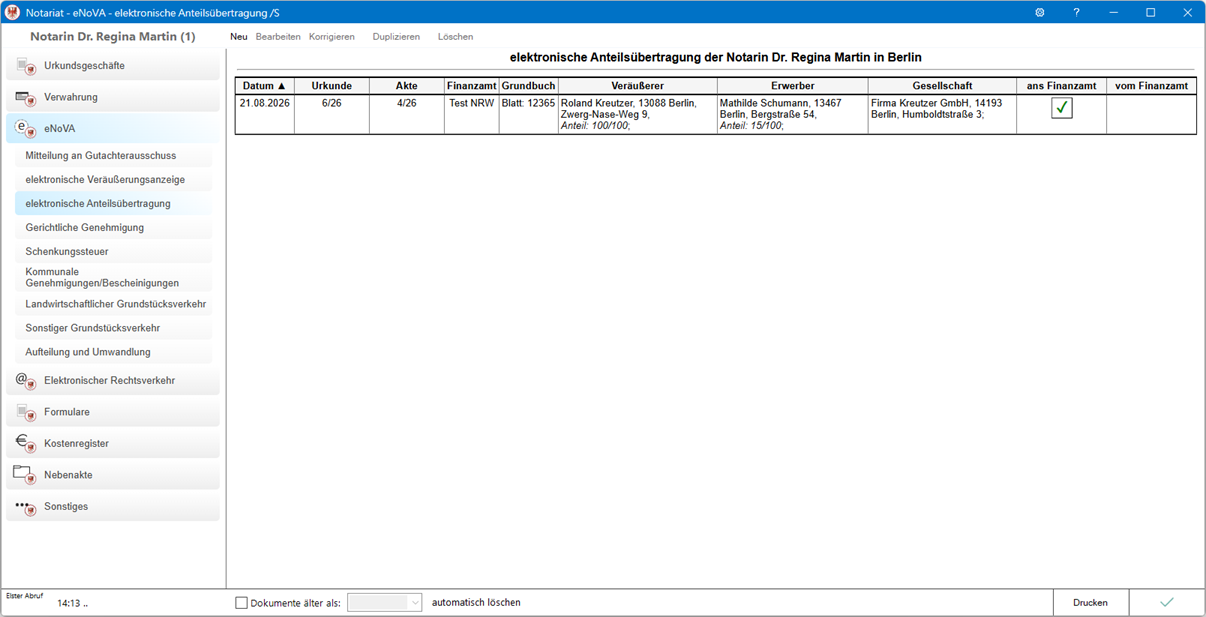
Die Gruppe eNoVA unterteilt sich in die Bereiche
→ Mitteilung an Gutachterausschuss
→ elektronische Veräußerungsanzeige
→ elektronische Anteilsübertragung (diese Seite)
Funktionen in der Toolbar
Neu
Über diese Funktion können neue Anzeigen zur Übertragung von (Gesellschafts-)Anteilen erstellt und an das Finanzamt übermittelt werden.
Karteikarte Grunddaten
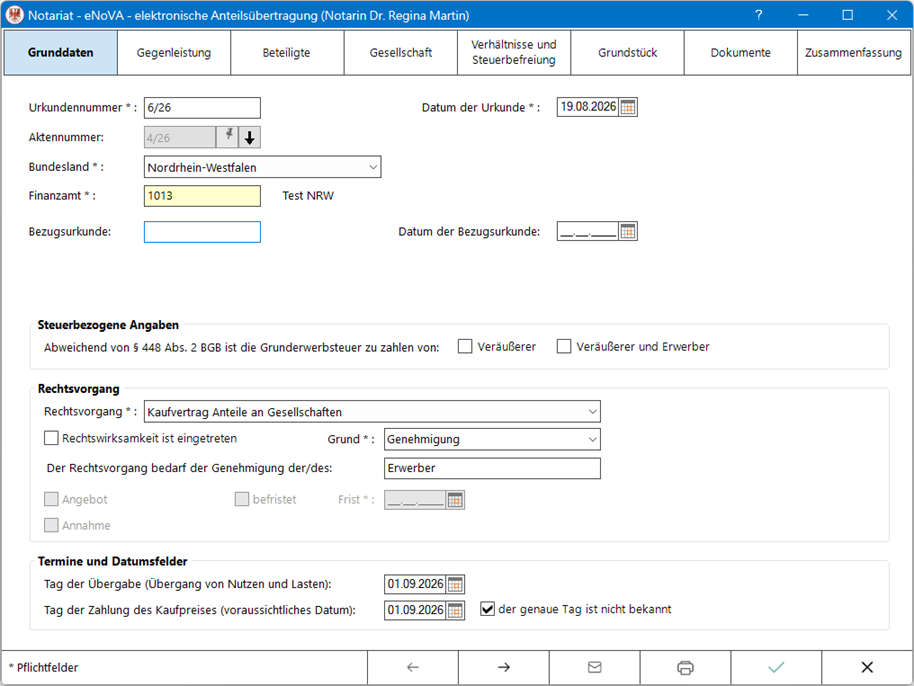
Urkundenummer
Hier kann die Urkundennummer des betreffenden Grundstücksgeschäfts eingegeben werden. Sofern die Urkunde bereits in der Urkundenliste erfasst wurde, werden die dort hinterlegten Daten zu den Beteiligten oder der Aktennummer in diese Eingabemaske übernommen.
Datum der Urkunde
Ist die gewählte Urkunde bereits in der Urkundenliste eingetragen, wird das Datum der Urkunde aus diesem Eintrag übernommen, anderenfalls ist das Datum manuell einzugeben.
Aktennummer
Sofern bei der Erfassung der Urkunde in der Urkundenliste eine Akte zugrunde gelegt wurde, wird die Aktennummer automatisch übernommen. Wurde die Urkunde noch nicht in der Urkundenliste erfasst, kann die Erfassung der Veräußerungsanzeige nur mit der Aktennummer erfolgen, in diesem Fall kann diese hier eingegeben werden. Nach Bestätigung der Aktennummer werden die Aktenbeteiligten auf Karteikarte Beteiligte übernommen.
Bundesland
Hier ist das Bundesland zu wählen, für welches die Veräußerungsanzeige erstellt werden soll. Das in den Einstellungen des Notariats hinterlegte ein Bundesland wird vorgeschlagen und kann bei Bedarf angepasst werden.
Finanzamt
Hier ist das für den Grundstückserwerb zuständige Finanzamt zu erfassen. Durch Eingabe des Namens oder der Adressnummer kann das betreffende Finanzamt aus dem RA-MICRO Adressbestand übernommen werden. Wurde das zuständige Finanzamt bereits bei der Aktenanlage mit dem Korrespondenzkürzel "FA" erfasst, wird das Finanzamt als Vorschlag übernommen.
Bezugsurkunde
Sofern eine Bezugsurkunde zum Grundstückskaufvertrag besteht, können hier die entsprechenden Angaben gemacht werden.
Steuerberzogene Angaben
Weicht die Zahlung der Grunderwerbsteuer von den üblichen Vorgaben ab, können die notwendigen Angaben an dieser Stelle erfasst werden.
Rechtsvorgang
Hier erfolgen die Angaben zum Grundstücksgeschäft und darüber, ob bereits die Rechtswirksamkeit eingetreten ist. Im späteren Verlauf kann über diesen Bereich und die Funktion Korrektur die nachträglich eingetretenen Rechtswirksamkeit des Rechtsgeschäfts mitgeteilt werden.
Termine und Datumsfelder
Sofern dies bereits bekannt ist, kann hier das Datum der Übergabe des Grundstücks bzw. der vermutliche Termin der Kaufpreiszahlung erfasst werden.
Zurück
Diese Funktion steht auf dieser Seite nicht zur Verfügung.
Weiter
Über diese Funktion gelangt man auf die nächste Karteikarte Gegenleistung.
Senden
Die Anteilsübertragung wird über die integrierte ELSTER-Schnittstelle direkt elektronisch an das zuständige Finanzamt übermittelt. Diese Funktion steht nur auf der Karteikarte Zusammenfassung zur Verfügung.
Über diese Funktion kann die Zusammenfassung gedruckt und/oder in die E-Akte gespeichert werden. Diese Funktion steht nur auf der Karteikarte Zusammenfassung zur Verfügung.
OK
Über diese Funktion kann die elektronische Anteilsübertragung gespeichert und die Eingabemaske beendet werden. Die spätere Bearbeitung der gespeicherten Anzeige ist jederzeit bis zum Senden möglich.
Abbruch
Hier wird das Fenster beendet, Eingaben werden nicht gespeichert.
Karteikarte Gegenleistung
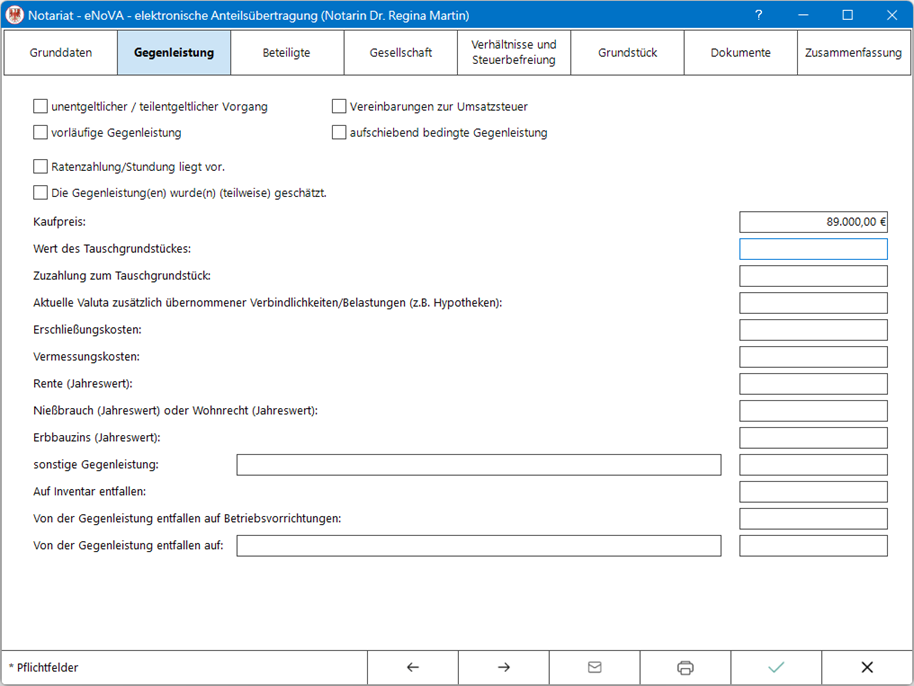
Hier sind die von der Finanzverwaltung geforderten Angaben zum Kaufpreis und weitere etwaige darüber hinausgehenden vertraglich vereinbarten Gegenleistungen zu erfassen, wie z. B. ob es sich um einen teil- oder unentgeltlichen Vorgang handelt, dieser von einer vorläufigen Gegenleistung abhängt, diesbezüglich eine Ratenzahlung vereinbart und/oder der Wert der Gegenleistung geschätzt wurde. Wurden Vereinbarungen zur Umsatzsteuer oder aufschiebende Bedingungen zur Gegenleistung getroffen, ist dies ebenfalls hier zu erfassen.
Art und Bedingung der Gegenleistung
Hier sind die zutreffenden Angaben zur Art und zu den vereinbarten Bedingungen der Gegenleistung zu wählen. Es können z. B. unentgeltliche bzw. teilentgeltliche Vorgänge, Ratenzahlungen oder Stundungen sowie geschätzte, vorläufige oder aufschiebend bedingte Gegenleistungen gekennzeichnet werden.
Bestandteile der Gegenleistungen
In diesem Bereich sind die einzelnen Bestandteile der vereinbarten Gegenleistung mit dem jeweiligen Wert einzutragen. Hierzu zählen insbesondere Kaufpreis, übernommene Verbindlichkeiten, Erschließungs- und Vermessungskosten sowie Renten, Nutzungsrechte oder Erbbauzins. Die entsprechenden Eingabefelder sind technisch an die Vorgaben der ELSTER-Schnittstelle angepasst.
Sonstige Gegenleistung
Gegenleistungen, die keinem der zuvor aufgeführten Felder zugeordnet werden können, werden an dieser Stelle erfasst. Zusätzlich kann eine kurze Bezeichnung zu dem vereinbarten Wert eingegeben werden.
Aufteilung der Gegenleistung
Teilbeträge der Gegenleistung, die auf Inventar, Betriebsvorrichtungen oder sonstige gesondert zu bezeichnende Bestandteile entfallen, können in diesen Feldern erfasst werden.
Zurück
Hier gelangt man zurück auf die vorherige Karteikarte Grunddaten.
Weiter
Über diese Funktion gelangt man auf die nächste Karteikarte Beteiligte.
Senden
Die Anteilsübertragung wird über die integrierte ELSTER-Schnittstelle direkt elektronisch an das zuständige Finanzamt übermittelt. Diese Funktion steht nur auf der Karteikarte Zusammenfassung zur Verfügung.
Über diese Funktion kann die Zusammenfassung gedruckt und/oder in die E-Akte gespeichert werden. Diese Funktion steht nur auf der Karteikarte Zusammenfassung zur Verfügung.
OK
Die Auswahl dieser Funktion speichert die Eingaben und beendet das Fenster.
Abbruch
Diese Funktion beendet das Fenster ohne die Eingaben zu speichern.
Karteikarte Beteiligte
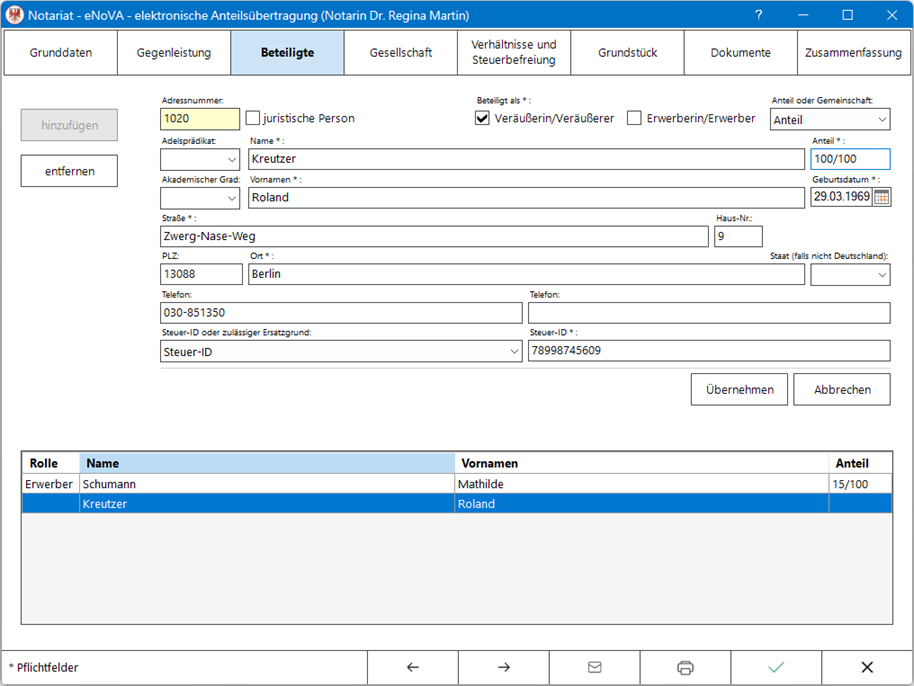
Auf dieser Karteikarte werden die Beteiligten mit ihrer jeweiligen Rollen erfasst.
Hinzufügen
Nach Betätigung dieses Buttons werden die Eingabefelder leergesetzt und es können weitere Beteiligte durch Eingabe der Adressnummer oder des Namens erfasst werden.
Entfernen
Über diese Funktion wird der zuvor aus der Übersicht gewählte Beteiligte entfernt.
Beteiligte
Erfolgt die Erfassung über Urkunde, die bereits in der Urkundenliste erfasst wurde, oder eine Aktennummer werden die jeweiligen Beteiligten automatisch in die Übersicht der Beteiligten übernommen. Durch Doppelklick können diese ausgewählt werden. In den betreffenden Feldern können die Daten des Beteiligten ergänzt werden. Jedem Beteiligten ist jeweils eine dem Vertrag entsprechende Rolle und der Anteil zuzuweisen. Ferner können durch Eingabe der Adressnummer oder des Namens weitere Beteiligte hinzugefügt werden.
Rolle der Beteiligten
Jedem Beteiligten ist jeweils eine dem Vertrag entsprechende Rolle und der Anteil zuzuweisen. Für jeden Beteiligten ist anzugeben, welchen Anteil er am veräußerten Grundbesitz hält. Der jeweilige Anteil ist zwingend als Bruch anzugeben. Sofern eine Erben- oder Gütergemeinschaft besteht, ist die entsprechende Gemeinschaftsart auszuwählen.
Übernehmen
Übernimmt den gewählten Beteiligten mit den erforderlichen Angaben Rolle und Anteil am Erwerbsgeschäft.
Abbrechen
Hierüber können die Angaben oder Änderungen zu einem Beteiligten zurückgesetzt werden.
Übersicht der Beteiligten
In der unteren Tabelle werden alle aus der Urkundenliste oder der Akte übernommenen Beteiligten anzeigt. Durch Doppelklick wird der Beteiligte in den oberen Bearbeitungsbereich übernommen, wo notwendige Angaben ergänzt werden können.
Zurück
Hier gelangt man zurück auf die vorherige Karteikarte Gegenleistung.
Weiter
Über diese Funktion gelangt man auf die nächste Karteikarte Gesellschaft.
Senden
Die Anteilsübertragung wird über die integrierte ELSTER-Schnittstelle direkt elektronisch an das zuständige Finanzamt übermittelt. Diese Funktion steht nur auf der Karteikarte Zusammenfassung zur Verfügung.
Über diese Funktion kann die Zusammenfassung gedruckt und/oder in die E-Akte gespeichert werden. Diese Funktion steht nur auf der Karteikarte Zusammenfassung zur Verfügung.
OK
Die Auswahl dieser Funktion speichert die Eingaben und beendet das Fenster.
Abbruch
Diese Funktion beendet das Fenster ohne die Eingaben zu speichern.
Karteikarte Gesellschaft
Auf dieser Kartei werden Angaben zu der Gesellschaft erfasst, deren Anteile veräußert oder übertragen werden.
Gesellschaft
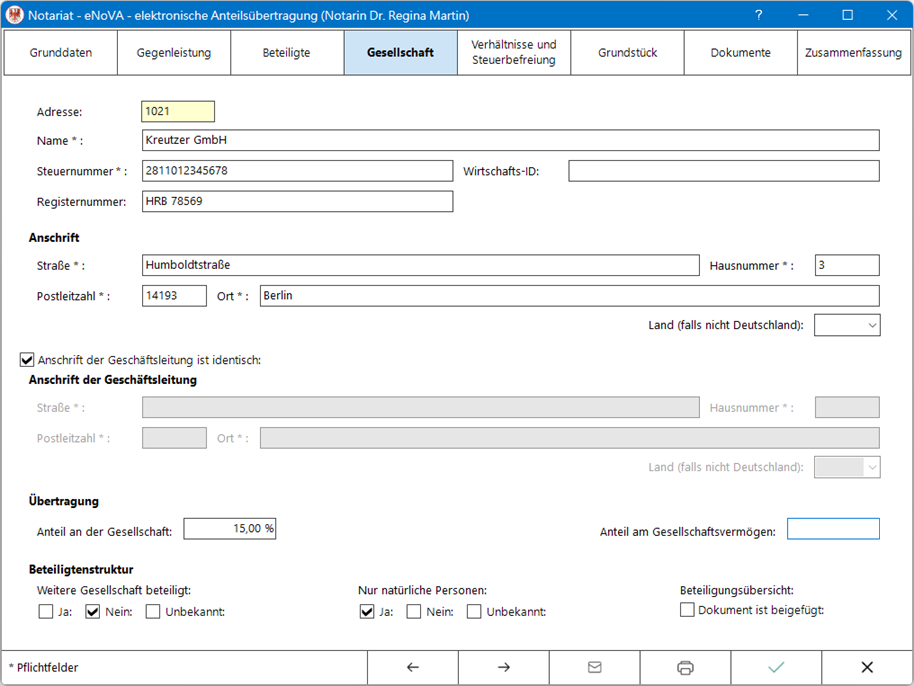
Hier werden die Daten der Gesellschaft erfasst, deren Gesellschaftsanteile veräußert werden. Durch Eingabe einer Adressnummer können die Daten aus den in RA-MICRO erfassten Adressdaten übernommen werden. Die in der Adresse erfassten Daten, z.B. die Steuernummer oder die Registernummer werden automatisch übernommen. Die Angabe der Steuer-lD sowie der Wirtschafts-lD bzw. derzeit der Steuernummer gehört zum gesetzlichen Pflichtenprogramm aus §§ 18, 20 GrEStG. Die Wirtschafts-lD kann derzeit noch nicht von der Finanzverwaltung verarbeitet werden, sodass diese stattdessen um Übermittlung der bundeseinheitlichen Steuernummer bittet. Die bundeseinheitliche Steuernummer besteht aus einer 13-stelligen Zahlenfolge.
Anschrift der Gesellschaft
Diese Angaben werden automatisch aus der zuvor erfassten Adresse eingelesen bzw. können manuell erfasst werden.
Abweichende Anschrift der Geschäftsleitung
Weicht die Anschrift der Geschäftsleitung von der Anschrift der Gesellschaft, kann die entsprechende Option abgewählt und die Adresse ergänzt werden.
Übertragung der Anteile
Hier werden die jeweiligen veräußerten Anteile in Prozent erfasst.
Beteiligtenstruktur der Gesellschaft
Ergeben sich nach der Veräußerung/Übertragung der Gesellschaftsanteile Besonderheiten in der Struktur der Gesellschaft kann dies hier erfasst werden, hier ist ggf. die Übersendung einer Beteiligtenübersicht notwendig.
Zurück
Hier gelangt man zurück auf die vorherige Karteikarte Beteiligte.
Weiter
Über diese Funktion gelangt man auf die nächste Karteikarte Verhältnisse und Steuerbefreiung.
Senden
Die Anteilsübertragung wird über die integrierte ELSTER-Schnittstelle direkt elektronisch an das zuständige Finanzamt übermittelt. Diese Funktion steht nur auf der Karteikarte Zusammenfassung zur Verfügung.
Über diese Funktion kann die Zusammenfassung gedruckt und/oder in die E-Akte gespeichert werden. Diese Funktion steht nur auf der Karteikarte Zusammenfassung zur Verfügung.
OK
Die Auswahl dieser Funktion speichert die Eingaben und beendet das Fenster.
Abbruch
Diese Funktion beendet das Fenster ohne die Eingaben zu speichern.
Karteikarte Verhältnisse und Steuerbefreiung
Verhältnis Erwerber zum Veräußerer
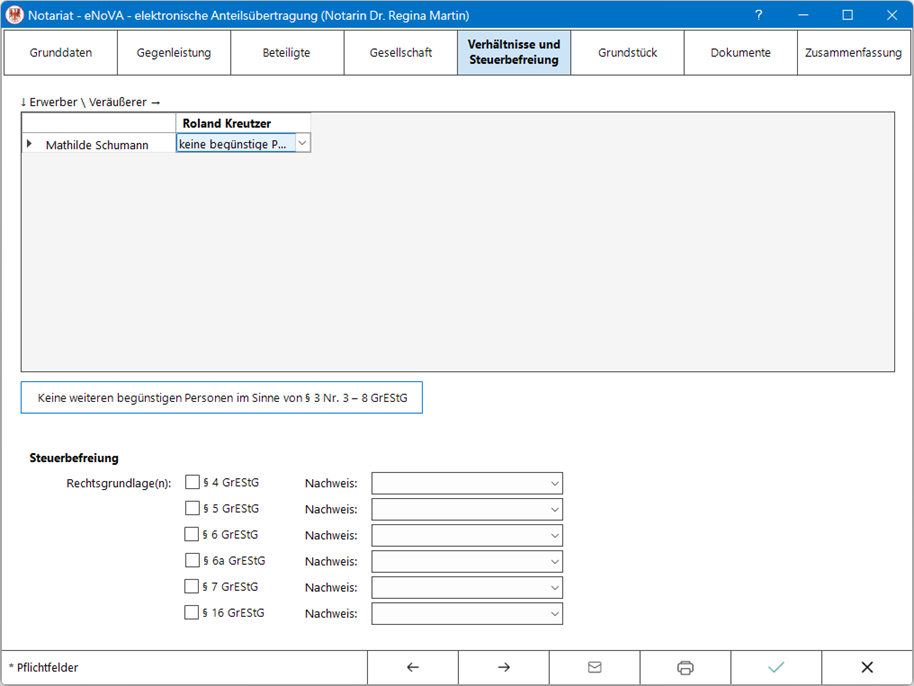
Für jeden Erwerber ist das Verhältnis zu jedem Veräußerer anzugeben. Die Auswahl erfolgt in der tabellarischen Ansicht über die jeweiligen Auswahllisten.
Keine steuerliche Begünstigung
Mit dieser Funktion wird für alle noch nicht zugeordneten Beteiligten automatisch der Vermerk „keine begünstigten Personen im Sinne von § 3 Nr. 3 – 8 GrEStG“ in der tabellarischen Ansicht eingetragen. Die Funktion kann sowohl verwendet werden, wenn zwischen keinem der Beteiligten ein begünstigtes Verhältnis besteht, als auch dann, wenn für einzelne Beteiligte bereits eine individuelle Zuordnung vorgenommen wurde und nur die verbleibenden Beteiligten den genannten Vermerk erhalten sollen. Eine manuelle Auswahl des Eintrags „keine begünstigten Personen im Sinne von § 3 Nr. 3 – 8 GrEStG“ in jeder einzelnen Auswahlliste ist dann nicht mehr erforderlich.
Steuerbefreiung
Sofern Befreiungsgründe nach den hier aufgeführten Vorschriften des Grunderwerbsteuergesetzes vorliegen, kann nach deren Auswahl aus der nebenstehenden Liste gewählt werden, ob der entsprechende Nachweis dazu beigefügt, nachgereicht oder nicht erforderlich ist.
Zurück
Hier gelangt man zurück auf die vorherige Karteikarte Gesellschaft.
Weiter
Über diese Funktion gelangt man auf die nächste Karteikarte Grundstück.
Senden
Die Anteilsübertragung wird über die integrierte ELSTER-Schnittstelle direkt elektronisch an das zuständige Finanzamt übermittelt. Diese Funktion steht nur auf der Karteikarte Zusammenfassung zur Verfügung.
Über diese Funktion kann die Zusammenfassung gedruckt und/oder in die E-Akte gespeichert werden. Diese Funktion steht nur auf der Karteikarte Zusammenfassung zur Verfügung.
OK
Die Auswahl dieser Funktion speichert die Eingaben und beendet das Fenster.
Abbruch
Diese Funktion beendet das Fenster ohne die Eingaben zu speichern.
Karteikarte Grundstück
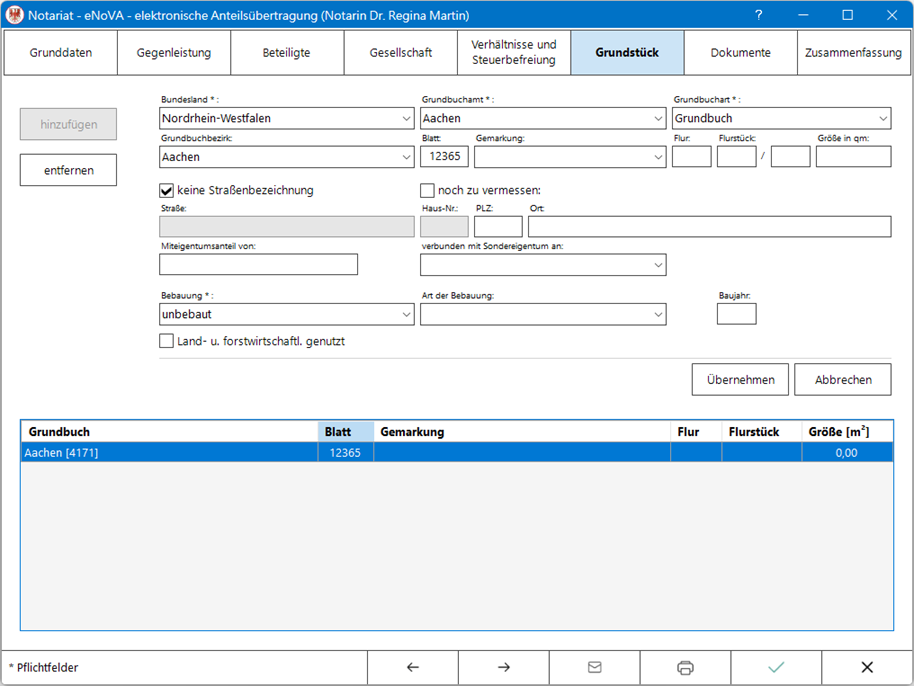
Über diese Karteikarte wird der veräußerte Grundbuchbesitz erfasst. Für eine gültige Erfassung müssen jedoch nicht in jedem Fall sämtliche Angaben zum Grundstück vorliegen. Ein Grundstück kann beispielsweise entweder über die Grundbuchangaben mit Grundbuchbezirk und Blatt oder über die Katasterangaben Gemarkung, Flur und Flurstück näher bezeichnet werden.
Hinzufügen
Diese Funktion leert die Eingaben in allen Feldern und ermöglicht die Erfassung eines neuen Grundbesitzes. Es ist sicherzustellen, dass ein bereits erfasstes Grundstück zuvor in die untere Übersicht übernommen wurde.
Entfernen
Hierüber wird ein erfasster Grundbesitz aus der Übersicht der erfassten Grundstücks nach Auswahl gelöscht.
Bezeichnung des veräußerten Grundbuchbesitzes
Die Erfassung des Grundbesitzes erfolgt über die durch das jeweilige Bundesland vorgegebenen Auswahllisten. Für eine gültige Erfassung müssen jedoch nicht in jedem Fall sämtliche Angaben zum Grundstück vorliegen. Ein Grundstück kann beispielsweise entweder über die Grundbuchangaben mit Grundbuchbezirk und Blatt oder über die Katasterangaben Gemarkung, Flur und Flurstück näher bezeichnet werden. Die Felder Gemarkung, Flur und Flurstück sind daher nicht in jeder Erfassungssituation zwingend als Pflichtfelder vorgegeben.
Miteigentumsanteil von...
Diese Angaben sind einzugeben, wenn sich sich aus dem Grundbucheintrag zum veräußerten Grundstück ergibt. Gemäß den Vorgaben der Schnittstelle der Finanzverwaltung können Brüche regelmäßig nur als ganzzahlige Werte übergeben werden. Bei Bedarf können Brüche mathematisch erweitert werden, sodass sich Anteile mit Nachkommastellen gegebenenfalls auch ohne Dezimalstellen darstellen lassen.
Bebauung
Hinsichtlich der Bebauung ist eine Auswahl zu treffen. Je nach getroffener Auswahl sind weitere Angaben zur Art der Bebauung und des Baujahrs zu hinterlegen.
Übernehmen
Mit dieser Funktion werden die Angaben zum Grundbesitz in die untere tabellarische Übersicht des veräußertes Grundbesitzes übernommen. Anschließend können weitere Grundstücke erfasst werden.
Abbrechen
Durch Auswahl dieser Funktion werden die Felder leergesetzt, bzw. werden Änderungen zu einem zum bearbeitenden Grundbesitz verworfen.
Übersicht des erfassten Grundbesitzes
In dieser Übersicht werden alle zum Grundstücksgeschäft erfassten Grundstücke angezeigt. Mit Doppelklick kann ein Grundstück ausgewählt und in den Bearbeitungsbereich übernommen werden.
Zurück=
Hier gelangt man zurück auf die vorherige Karteikarte Verhältnis und Steuerbefreiung.
Weiter
Über diese Funktion gelangt man auf die nächste Karteikarte Dokumente.
Senden
Die Anteilsübertragung wird über die integrierte ELSTER-Schnittstelle direkt elektronisch an das zuständige Finanzamt übermittelt. Diese Funktion steht nur auf der Karteikarte Zusammenfassung zur Verfügung.
Über diese Funktion kann die Zusammenfassung gedruckt und/oder in die E-Akte gespeichert werden. Diese Funktion steht nur auf der Karteikarte Zusammenfassung zur Verfügung.
OK
Die Auswahl dieser Funktion speichert die Eingaben und beendet das Fenster.
Abbruch
Diese Funktion beendet das Fenster ohne die Eingaben zu speichern.
Karteikarte Dokumente
Karteikarte Zusammenfassung
Bearbeiten
Sofern Änderungen an einer bereits bestehenden jedoch noch nicht versandten Anzeige erforderlich sein sollten, können die notwendigen Änderungen über diese Funktion vorgenommen werden.
Korrigieren
Wurde die elektronische Anteilsübertragung an das Finanzamt übertragen können über diese Funktion Korrekturen elektronisch zur ursprünglichen Anzeige übersandt werden. Soll die nachträglich eingetretene Rechtswirksamkeit mitgeteilt werden, kann das ebenfalls über diese Funktion erfolgen. Dabei sind das entsprechende Datum des Eintritts der Rechtswirksamkeit bzw. des Eintritts der jeweiligen Bedingung zu ergänzen. Die korrigierte Anzeige wird automatisch mit Bezug zur bereits übermittelten Anzeige gesendet.
Duplizieren
Diese Funktion kann verwendet werden, um eine bereits gespeicherte Anteilsübertragung als Muster für die Erstellung weiterer Anteilsübertragungen mit ähnlichem Inhalt zu nutzen. Nach Klick auf Duplizieren wird eine Kopie der gewählten Anteilsübertragung erstellt und kann anschließend gespeichert werden, ohne den ursprüngliche Eintrag zu verändern oder zu überschreiben.
Löschen
Mit dieser Funktion kann eine einzelne Anteilsübertragung gelöscht werden. Dazu wird die zu löschende Anteilsübertragung in der Übersicht durch Anklicken markiert und anschließend Löschen gewählt. Die Funktion Löschen steht auch über das Kontextmenü zur Verfügung. Das Löschen einer Anzeige ist nur möglich, wenn diese noch nicht an das Finanzamt gesendet wurde oder bereits eine Rückmeldung über die Verarbeitung beim Finanzamt empfangen wurde.
Funktionen im Bearbeitungsbereich
Übersicht der erstellten Anteilsübertragungen
Der Übersicht kann entnommen werden, für welche Vorgänge bereits Anteilsübertragungen erstellt wurden. Zugleich kann der Tabelle der Bearbeitungsstand der jeweiligen Anzeige entnommen werden. In den beiden letzten Spalten der Tabelle wird mit dem grünen Haken angezeigt, ob die betreffende Anzeige an das Finanzamt übermittelt wurde und dort für die weitere Verarbeitung geeignet ist. In der nächsten Spalte wird der Bearbeitungsstand der Anzeige gekennzeichnet. Hier signalisiert der der grüne Haken, dass die Daten im Fachbereich verarbeitet werden können. Ist dies nicht der Fall, kann der Meldung durch Klick auf den grünen Haken oder den Korrigieren-Button entnommen werden, welche Daten beim Finanzamt nicht verarbeitet werden konnten.
Funktionen in der Abschlussleiste
Letzter Abruf
An dieser Stelle wird der Zeitpunkt des letzten Abrufs der Daten von Finanzamt angezeigt. Der Abruf erfolgt automatisch beim Start des Notariats und anschließend gemäß des in den Einstellungen hinterlegten Intervalls. Sofern neue Informationen abgerufen werden konnten, wird dies durch den Hinweis "Neue Daten" kenntlich gemacht.
Anzeigen automatisch löschen
Sollen Anzeigen zur Übertragung von (Gesellschaft-)Anteilen automatisch gelöscht werden, kann dies hier eingestellt werden. Beim Aufruf der Funktion wird das Erstellungsdatum der Anzeigen geprüft. Sofern dieses Datum außerhalb des gewählten Intervalls liegt, werden diese Anzeigen automatisch endgültig gelöscht.
Über diese Funktion kann die Übersicht der erstellten Anteilsübertragungen gedruckt werden. Der Druck der einzelnen elektronischen Anteilsübertragung erfolgt während der Erstellung auf der Karteikarte Zusammenfassung vor der Übermittlung an das Finanzamt.
OK
Über diese Funktion wird das Notariat beendet.

